데이터 관리
검색된 문서들을 바탕으로 상세히 설명드리겠습니다.
exemONE 데이터 보관 설정, Custom Stat, 수집 주기 관리 기능 상세 설명
1. 데이터 보관 설정 (Data Retention)
1-1. 메뉴 접근 경로
Setting > Management > Data > 보관 주기 탭
플랫폼별 데이터 테이블 목록을 확인하고, 보관 주기 및 테이블 보관 용량을 설정하여 수집 서버 디스크 용량을 관리합니다.
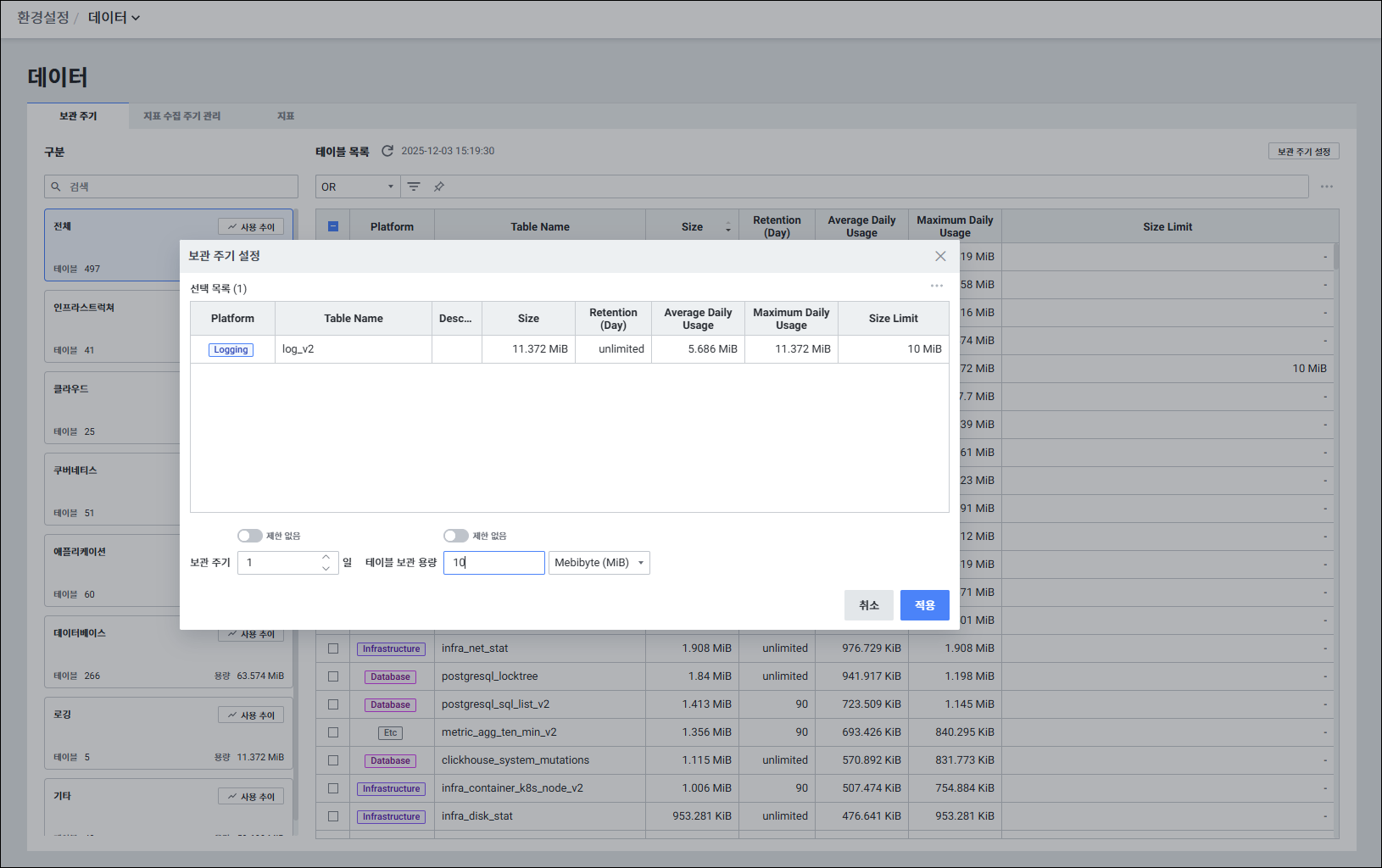
1-2. Categories (플랫폼 목록)
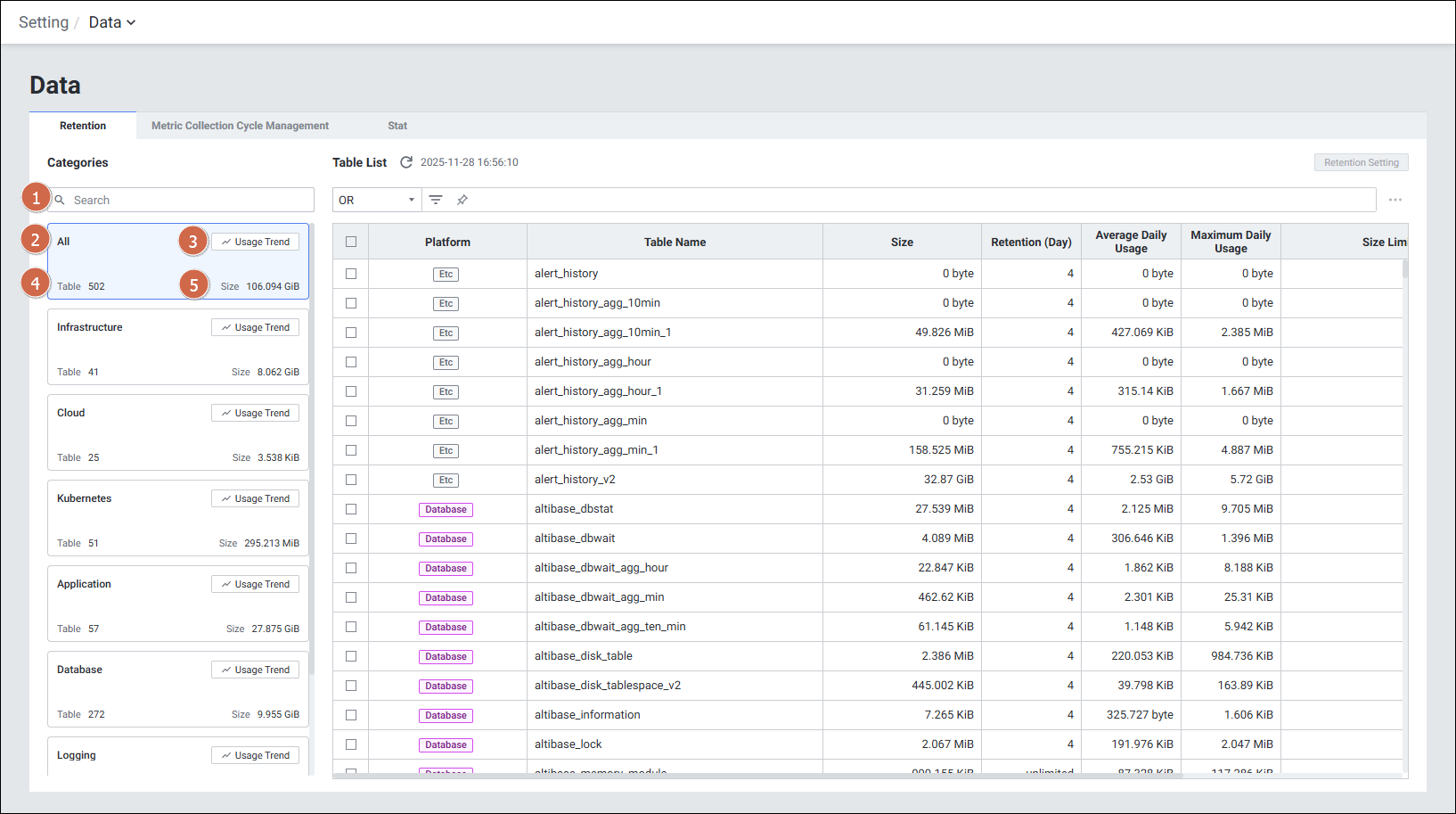
| 순번 | 항목 | 내용 |
|---|---|---|
| 1 | Search | 플랫폼 이름을 검색합니다. |
| 2 | Categories | 플랫폼 목록입니다. |
| 3 | Usage Trend | Usage Trend 슬라이드 디테일을 표시합니다. |
| 4 | Table | 테이블 개수입니다. |
| 5 | Size | 테이블이 사용하고 있는 현재 크기입니다. |
1-3. Table List (테이블 목록)
선택한 카테고리(플랫폼)에 등록된 테이블 리스트입니다.
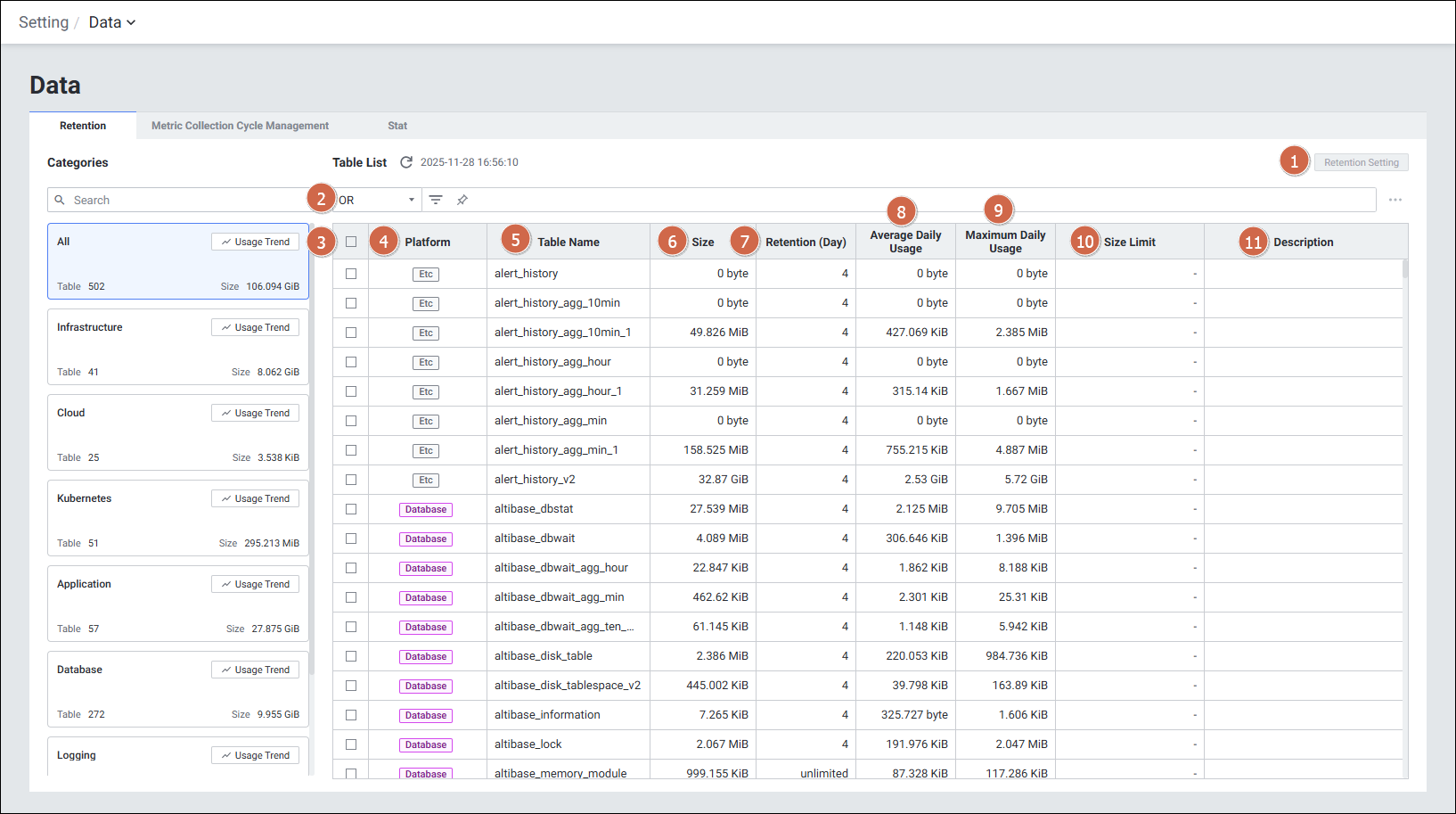
| 순번 | 항목 | 내용 |
|---|---|---|
| 1 | Retention Setting | 선택한 테이블의 보관 주기를 설정합니다. |
| 2 | Search | 컬럼의 데이터를 검색합니다. |
| 3 | Check Box | 목록을 선택합니다. 선택한 목록의 보관 주기를 일괄 설정할 수 있습니다. |
| 4 | Platform | 플랫폼 종류 |
| 5 | Table Name | 테이블 이름 |
| 6 | Size | 테이블이 사용하고 있는 현재 크기 |
| 7 | Retention (Day) | 보관 주기 (일 단위) |
| 8 | Average Daily Usage (GB) | 하루 평균 사용 크기 |
| 9 | Maximum Daily Usage (GB) | 하루 최대 사용 크기 |
| 10 | Size Limit | 테이블의 Limit 정보 |
| 11 | Description | 테이블 설명 |
1-4. 보관 주기 변경 방법 (Retention Setting)
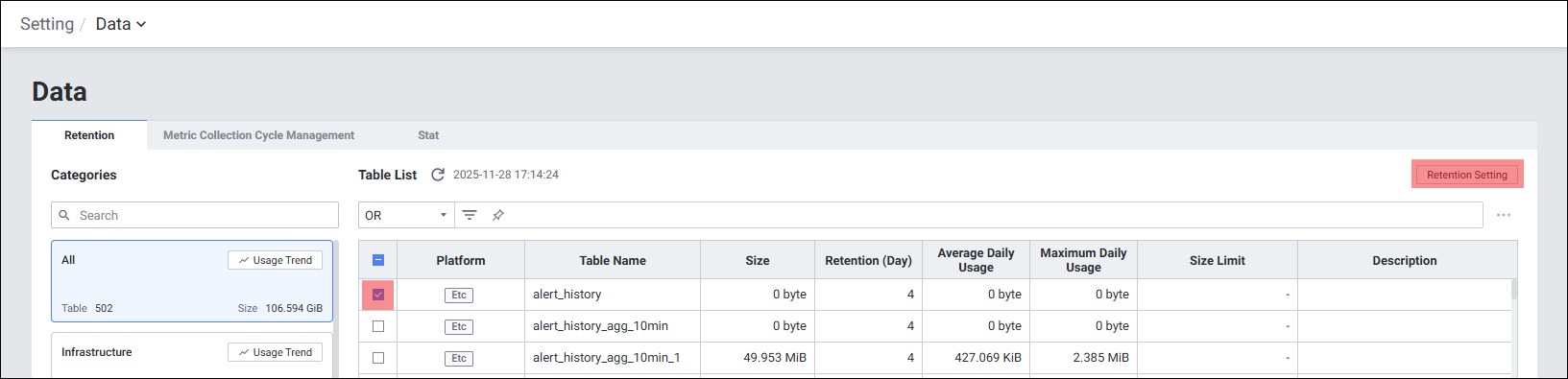
Step 1. 보관 주기를 변경할 테이블의 체크박스를 선택합니다.
Step 2. [Retention Setting] 버튼을 클릭합니다.
Step 3. 보관 주기를 입력하여 변경합니다.
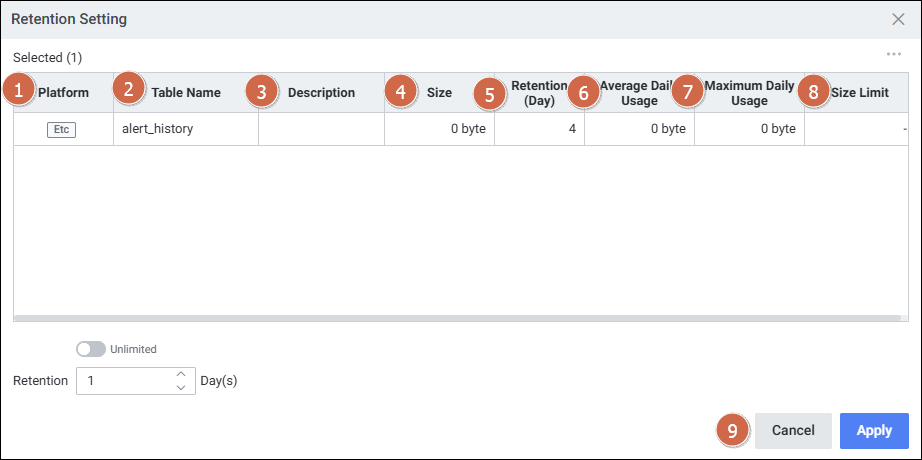
| 항목 | 내용 |
|---|---|
| Platform | 플랫폼 종류 |
| Table Name | 테이블 이름 |
| Description | 테이블 설명 |
| Size | 테이블이 사용하고 있는 현재 크기 |
| Retention (Day) | 보관 주기 (변경할 값 입력) |
| Average Daily Usage (GB) | 하루 평균 사용 크기 |
| Maximum Daily Usage (GB) | 하루 최대 사용 크기 |
| Size Limit | 테이블의 Limit 정보 |
| Cancel | 보관 주기 설정을 취소합니다. |
| Apply | 보관 주기 설정을 적용합니다. |
1-5. 신규 설치 및 패치 시 보관 주기 기본값
- 신규 설치 시 기본값: 보관 주기 90일, 테이블 보관 용량 10GB 로 적용됩니다.
- 일부 테이블(등록정보 및 메타데이터)의 경우 영구 보존이 필요하여 보관 주기 기본값이 "제한 없음"으로 적용됩니다.
영구 보존 적용 메타테이블 예시:
altibase_literal_sql_text
altibase_normalized_sql_text
application_db_info
application_jvm_info
application_properties
aws_alarm
aws_ec2
aws_rds
clickhouse_literal_sql_text
clickhouse_normalized_sql_text
... 등
1-6. 적용 시점 및 주의사항
Q. 데이터 보관 주기 및 크기 설정 시, 적용 시점은 어떻게 되나요?
A. 설정 변경은 즉시 적용됩니다. 단, 실제 데이터에 반영되기까지는 데이터 머지 작업 진행 속도에 따라 다소 시간이 소요될 수 있습니다.
주의: 보관 주기를 지정하지 않으면 데이터가 영구 저장되므로, 구축 후 일별 사용량을 체크하여 필요 시 디스크 증설 혹은 보관 주기 수정이 필요합니다.
1-7. Elasticsearch 인덱스 보관 주기 변경
Elasticsearch를 사용하는 경우 curl 명령어로 보관 주기를 변경합니다.
Step 0. 인덱스 템플릿에 적용된 정책 확인:
curl -X GET "http://<ip>:<port>/_index_template/<인덱스 템플릿 명>?pretty"
# 예시
curl -X GET "http://10.10.43.195:9200/_index_template/exemone-log-v1?pretty"
Step 1. 정책 보관 주기 확인:
curl -X GET "http://<ip>:<port>/_ilm/policy/exemone-log-v1-policy?pretty"
# 결과를 파일로 저장
curl -X GET "http://<ip>:<port>/_ilm/policy/exemone-log-v1-policy?pretty" -o policy.json
Step 2. 결과 파일 수정 (보관 주기 변경):
"policy" 값만 남도록 in_use_by, version, modified_date 등을 제거 후 아래와 같이 수정:
{
  "policy": {
    "phases": {
      "hot": {
        "min_age": "0ms",
        "actions": {
          "rollover": {
            "max_age": "1d",
            "max_size": "25gb"
          }
        }
      },
      "delete": {
        "min_age": "7d",
        "actions": {
          "delete": {
            "delete_searchable_snapshot": true
          }
        }
      }
    }
  }
}
2. Custom Stat (사용자 정의 지표)
2-1. 개요 및 접근 권한
메뉴 경로: Setting > Management > Custom Stat
SQL 또는 Shell Script를 통해 사용자가 직접 수집 지표를 생성하는 기능입니다.
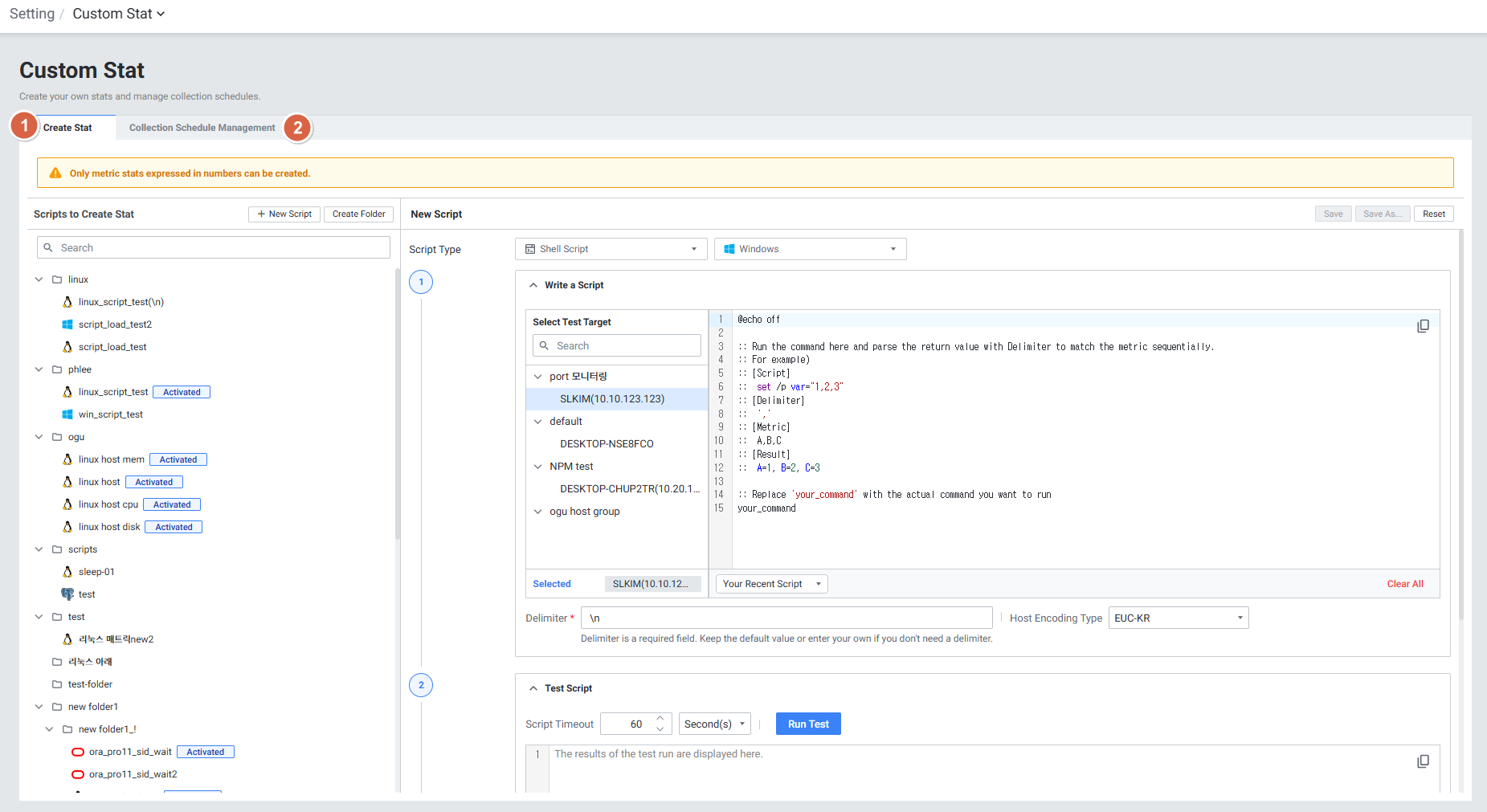
| 항목 | 내용 |
|---|---|
| 대상 OS | Linux, Windows |
| 수집 데이터 형식 | 지표는 숫자로만 표현 가능 |
| 접근 권한 | Master, Admin 만 접근 가능 |
| Shell Script 실행 조건 | Host Agent가 설치된 서버에서만 실행 가능 |
| SQL 실행 조건 | Database 인스턴스가 등록된 경우 실행 가능 |
| 순번 | 항목 | 내용 |
|---|---|---|
| 1 | Custom Stat | Shell Script 또는 SQL Script를 통해 사용자 지표를 생성합니다. |
| 2 | Collection Schedule Management | Custom Stat에서 생성한 지표를 수집하는 스케줄을 생성합니다. |
2-2. Scripts to Create Stat (스크립트 생성 화면)
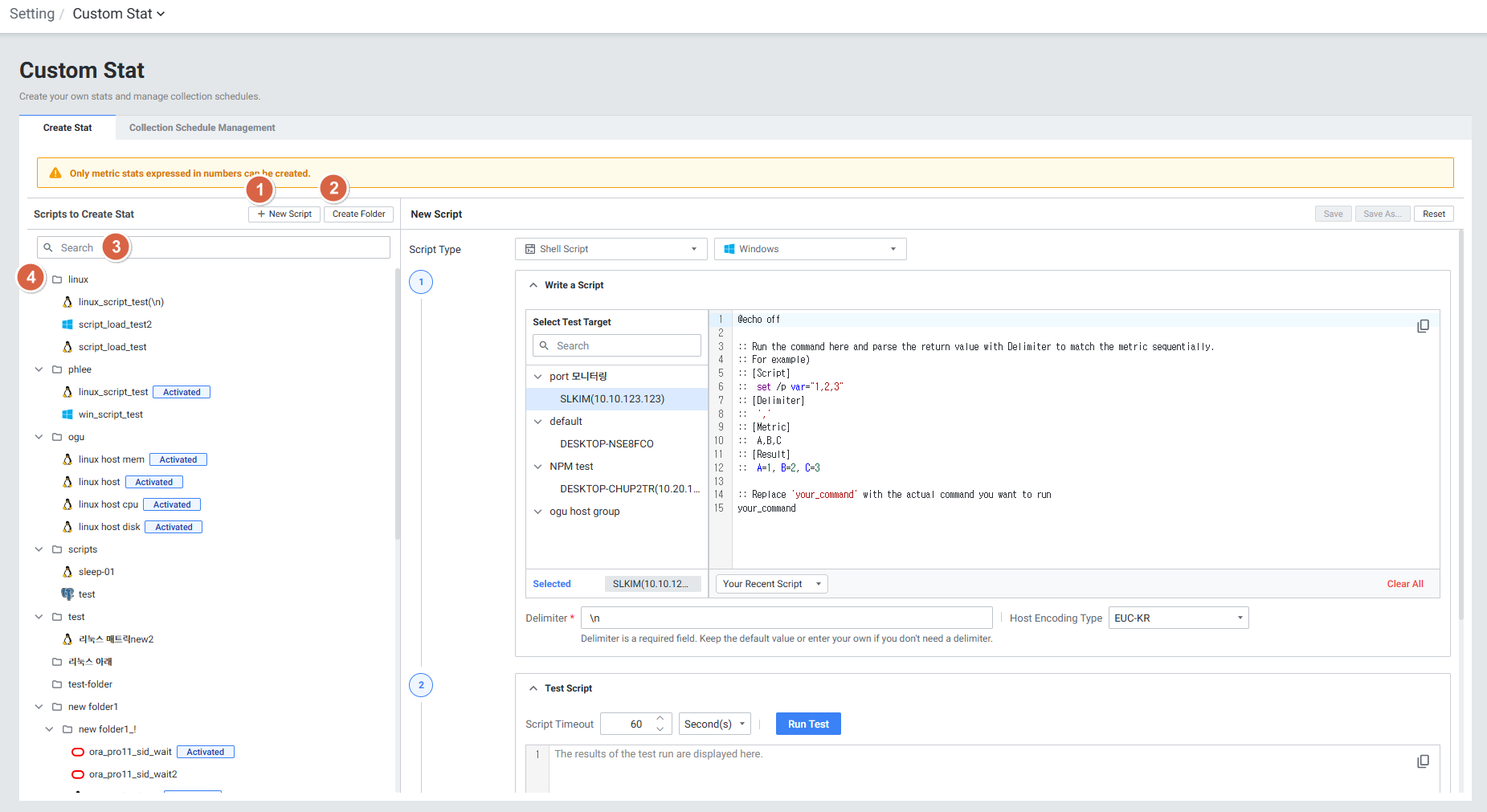
| 순번 | 항목 | 내용 |
|---|---|---|
| 1 | New Script | 새로운 스크립트를 생성합니다. |
| 2 | Create Folder | Script Folder를 생성합니다. |
| 3 | Search | 각 컬럼 정보로 Script를 검색합니다. (대소문자 구분 없음) |
| 4 | Folder List | 저장된 Script 리스트를 출력합니다. Script가 실행 가능한 플랫폼을 아이콘으로 표시하며, Schedule이 등록된 경우 별도 아이콘으로 표시합니다. |
2-3. 사용자 지표 등록 단계별 방법
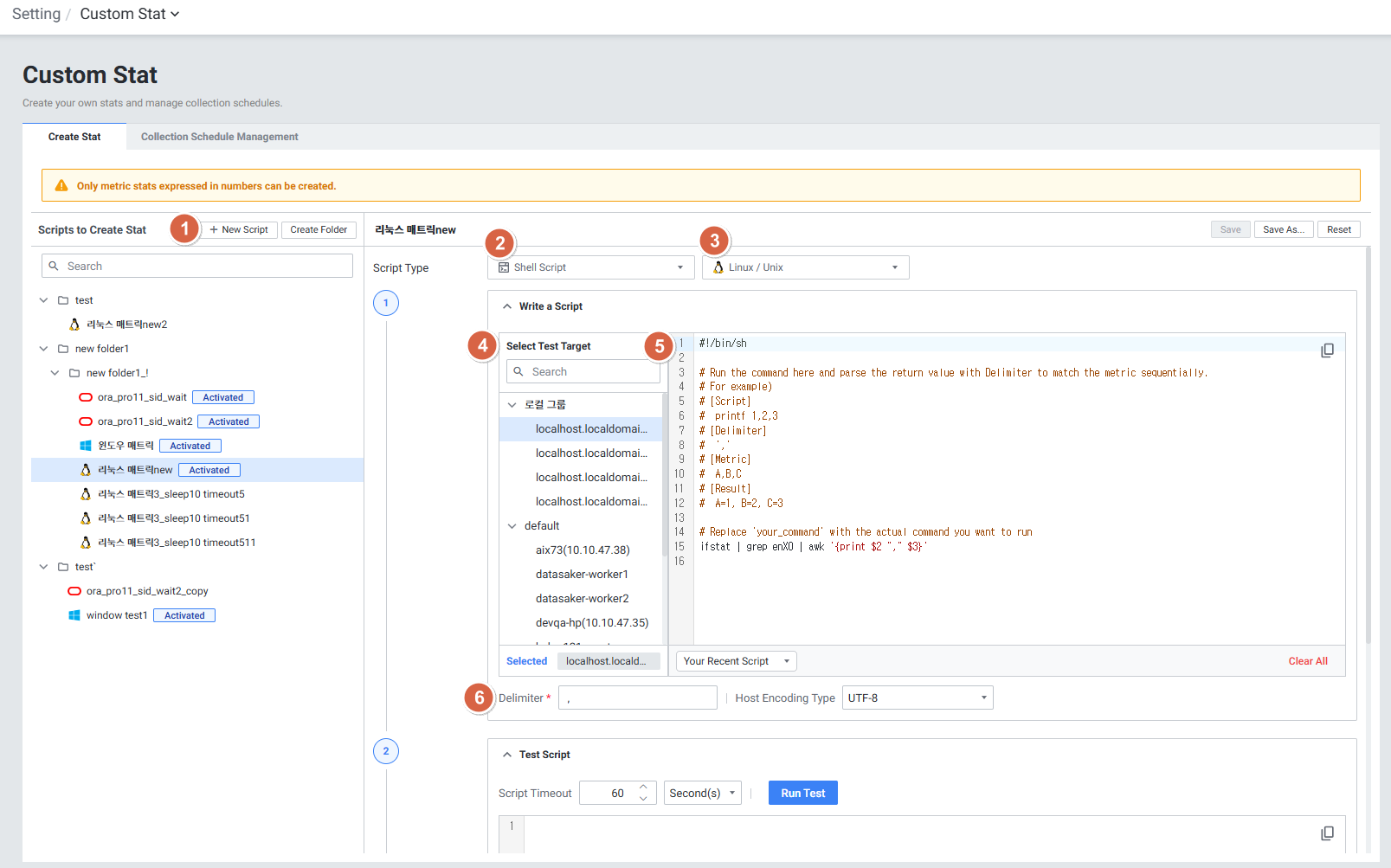
Step 1. 새로운 스크립트 생성
[New Script]버튼 클릭하여 새로운 스크립트를 생성합니다.- 각 Script Type에 따른 기본 템플릿이 출력됩니다.
Step 2-3. Script Type 선택
- SQL 또는 Shell Script 중 스크립트 형식을 선택합니다.
- Oracle, MySQL, Linux/Unix 등 스크립트 실행 타겟 타입을 선택합니다.
Step 4. 스크립트를 실행할 타겟 선택
- MySQL 관련 스크립트라면 MySQL 서버를, Linux 명령어라면 해당 OS를 실행 타겟으로 선택합니다.
Step 5. 스크립트 작성
- 스크립트 결과값이 아래 형식으로 출력되도록 작성합니다.
- 구분자 간 빈 칸(공백)이나 다른 문자가 없도록 작성합니다.
{결과값1} {구분자} {결과값2} ...
[예제 - Shell Script]
sleep 10
ifstat | grep en | awk '{print $2 "," $3}'
Step 6. Delimiter 작성
- 스크립트로 실행되는 결과값의 구분자를 입력합니다.
쉼표(,) 또는 탭(\t) 등의 구분자를 사용할 수 있으며, 스크립트에서 구분자를 일관되게 적용해야 합니다.
Step 7. 스크립트 실행 테스트
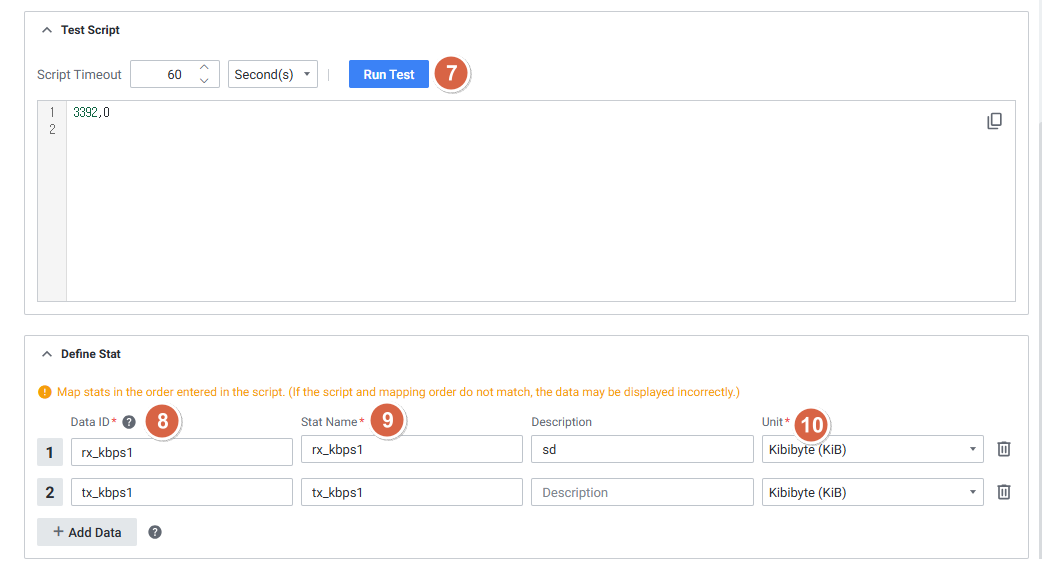
[Run Test]클릭하여, 선택한 Target과 작성한 Script를 실행합니다.- 실행 성공 시 Test Script 영역에 결과가 출력됩니다.
- 실행 실패 시 에러 메시지가 표시됩니다.
| Status | 내용 |
|---|---|
| Finished | 정상적으로 데이터가 수집됨 |
| Failed | 스크립트 오류 또는 타겟 연결 실패 |
3. 수집 주기 관리 (Collection Schedule / Metric Collection Cycle Management)
exemONE의 수집 주기 관리는 크게 두 가지로 구분됩니다.
3-1. Custom Stat Collection Schedule Management
메뉴 경로: Setting > Management > Custom Stat > Collection Schedule Management
Custom Stat에서 생성한 지표를 언제, 어떤 주기로, 어느 대상에서 수집할지 스케줄을 관리하는 기능입니다.
Collection Schedule List (목록 화면)
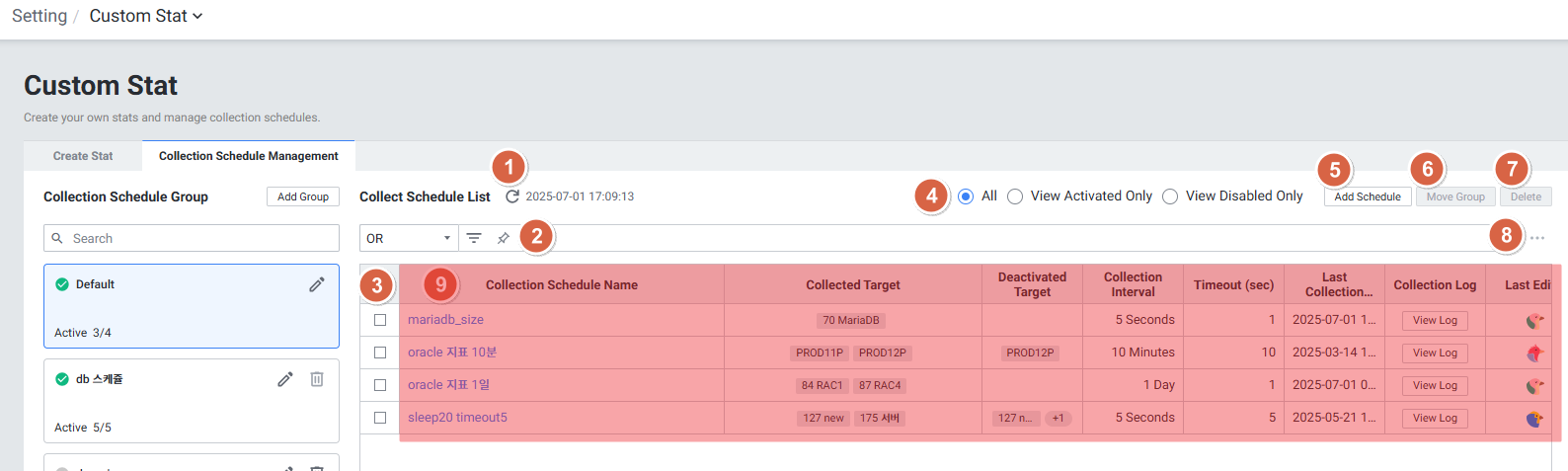
| 순번 | 항목 | 내용 |
|---|---|---|
| 1 | Refresh | Collection Schedule 목록을 새로고침합니다. |
| 2 | Search | 각 컬럼 정보로 Collection Schedule을 검색합니다. |
| 3 | Checkbox | 스케줄 목록을 선택하면 Move Group이 활성화됩니다. 그룹 이동에 사용합니다. |
| 4 | View Mode | - All: 모든 Collection Schedule 출력- View Activated Only: 활성화 상태만 출력- View Disabled Only: 비활성화 상태만 출력 |
| 5 | Add Schedule | 새 스케줄을 추가합니다. |
| 6 | Move Group | 선택한 스케줄의 그룹을 이동합니다. |
| 7 | Delete | 선택한 스케줄을 삭제합니다. |
Collection Schedule List 컬럼 상세
| 컬럼 | 내용 |
|---|---|
| Collection Schedule Name | Collection Schedule 이름 |
| Collected Target | 데이터를 수집하는 타겟 |
| Deactivated Target | 수집 설정은 되어 있으나 비활성화 상태의 타겟 |
| Collection Interval | 수집 주기 |
| Timeout(sec) | 데이터 수집 타임아웃 시간 |
| Last Collection Time | 마지막 데이터 수집 시간 |
| Collection Log | 데이터 수집 현황 로그 |
| Last Edit Time | Collection Schedule 마지막 수정 시간 |
| Activation | Collection Schedule 활성화 상태 |
| Description | Collection Schedule 설명 |
Add/Edit Collection Schedule (스케줄 추가/편집 화면)
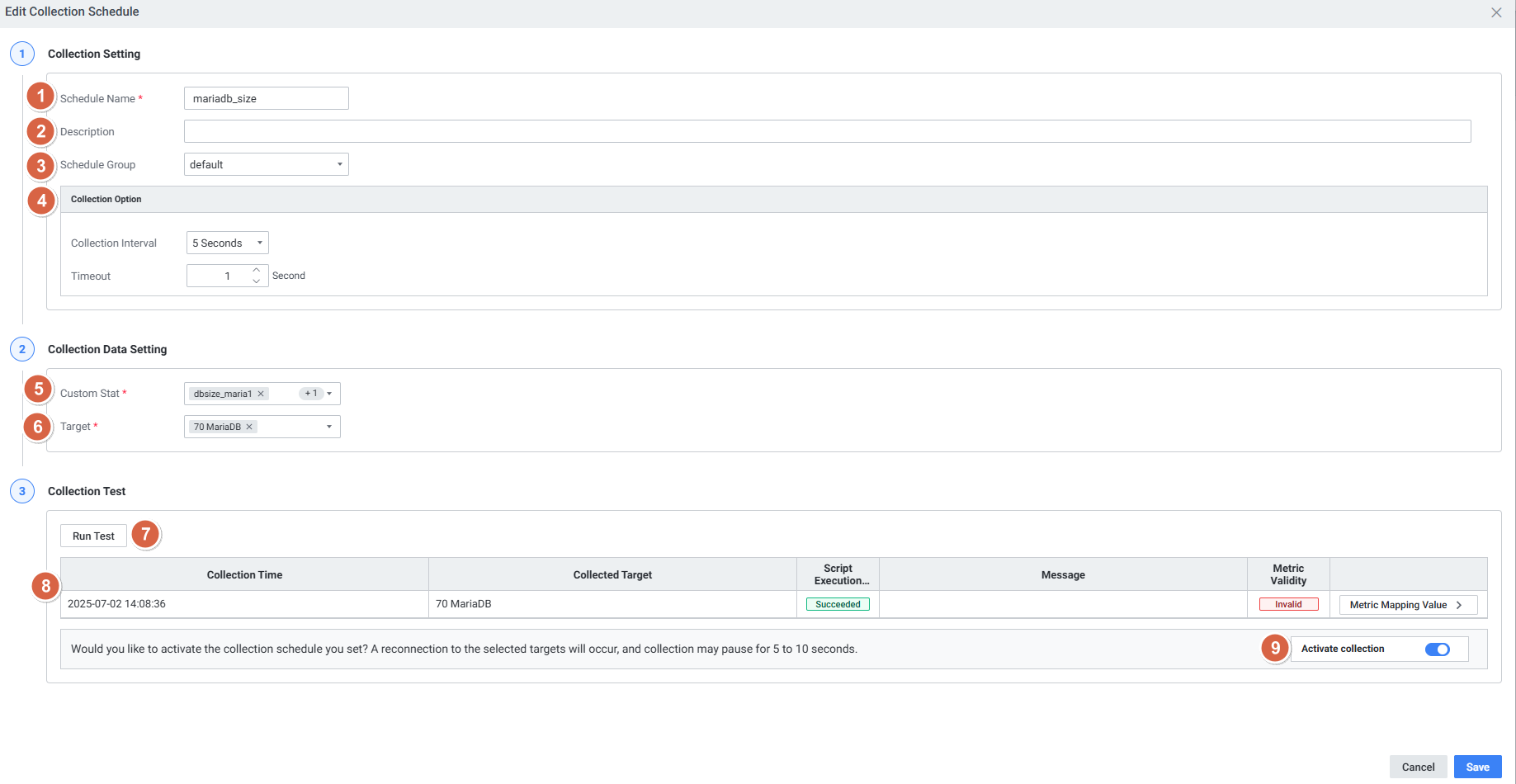
| 순번 | 항목 | 내용 |
|---|---|---|
| 1 | Schedule Name | Schedule 이름을 입력합니다. |
| 2 | Description | Schedule 설명을 입력합니다. |
| 3 | Schedule Group | Schedule 그룹을 선택합니다. |
| 4 | Collection Interval | 수집 주기를 선택합니다. |
| 5 | Timeout | 수집 타임아웃을 설정합니다. 해당 시간이 초과할 경우 데이터가 수집되지 않습니다. |
| 6 | Custom Stat | Custom Stat에서 생성한 수집 지표를 선택합니다. Stat Name이 목록으로 출력됩니다. |
| 7 | Target | 데이터를 수집할 대상을 선택합니다. (Host 서버 혹은 DB 인스턴스) |
| 8 | Run Test | 데이터 수집 테스트를 수행합니다. 하단 그리드에 수집 결과가 출력됩니다. |
| 9 | Activate collection | 데이터 수집 활성화 여부를 설정합니다. |
Run Test 결과 항목
| 항목 | 내용 |
|---|---|
| Collection Time | 수집 시간 |
| Collection Target | 수집 대상 |
| Script Execution Result | 수집 스크립트 실행 결과 |
| Message | 수집 결과 오류 메시지 |
| Metric Validity | 수집된 값이 차트로 표현 가능한 숫자값인지 검증 |
| Metric Mapping Value | 각 지표에 수집된 값 출력 |
3-2. Metric Collection Cycle Management (메트릭 수집 주기 관리)
메뉴 경로: Setting > Management > Data > Metric Collection Cycle Management
데이터베이스 등 각 플랫폼 지표의 수집 주기(Interval) 및 타임아웃(Timeout) 을 설정합니다.
Collection Detail Slide
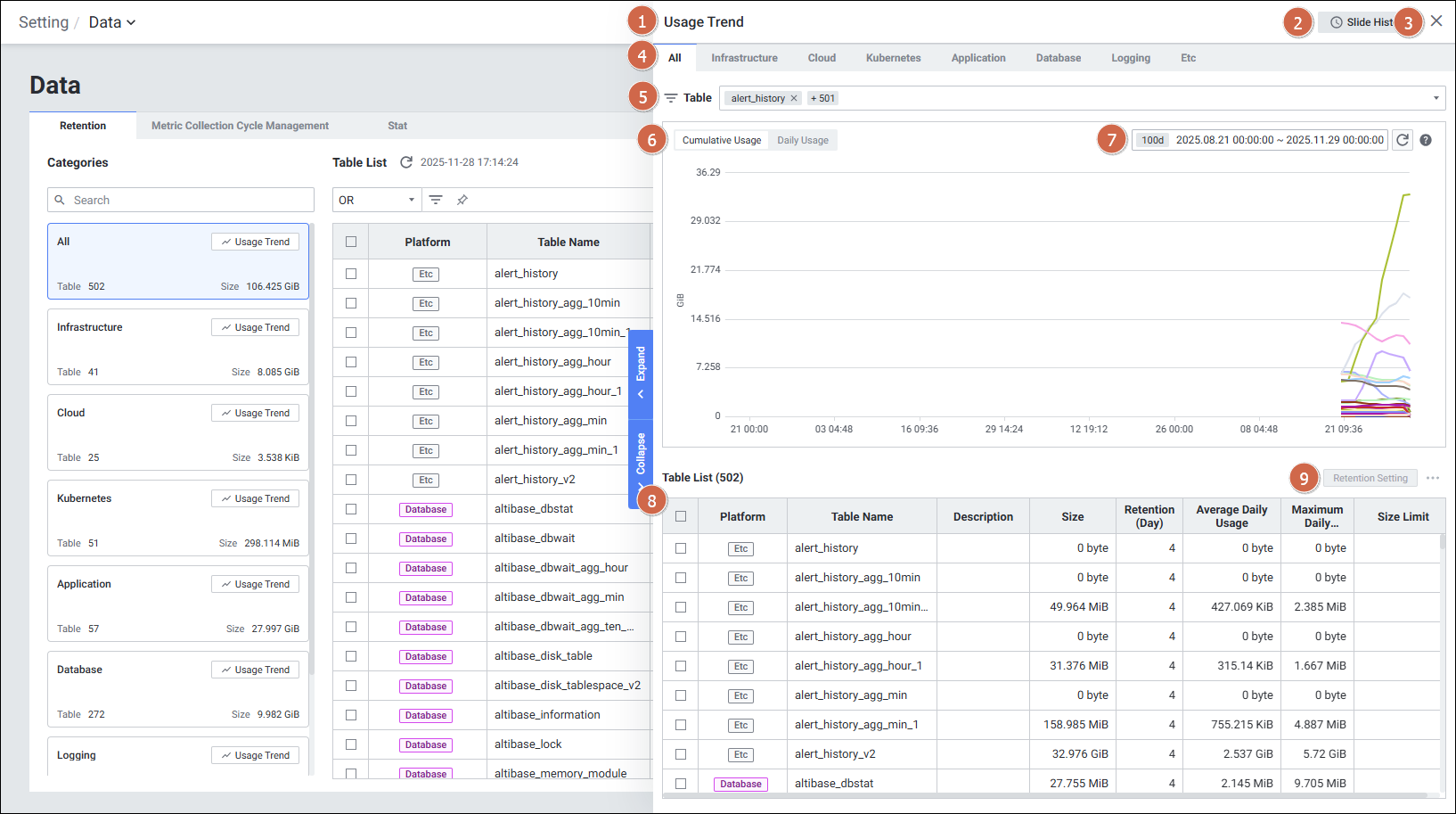
| 순번 | 항목 | 내용 |
|---|---|---|
| 1 | Title | Collection 타이틀을 보여줍니다. |
| 2 | Slide History | Detail Slide 이력 |
| 3 | Close | 클릭 시 Detail Slide가 닫힙니다. |
| 4 | Information | 컬렉션 기본 정보 - Metric Collection Setting Name: 이름 정보 - Description: 설명 정보 |
| 5 | Set Targets | 메트릭 수집 설정(컬렉션)을 사용하고 있는 타겟 목록을 보여줍니다. |
| 6 | Metric Setting | 메트릭 컬렉션에 설정된 메트릭 정보 - Collect Active: 활성화 여부 - Metric: 메트릭 목록 - Timeout(sec): 설정된 Timeout 정보 - Interval(sec): 설정된 Interval 정보 |
| 7 | Metric Collection Setting | 메트릭 수집 설정 화면 - Metric Collection Setting Information: 기본 정보 - Applied to N targets: 해당 수집 설정이 적용된 대상 안내 - Metric Setting: 메트릭 목록별 Collect Active, Timeout, Interval 설정 |
3-3. 지표 수집 주기 관리 설정 가이드 (Database)
메뉴 경로: Setting > Database > 지표 수집 주기 관리
데이터베이스 지표 수집 주기는 2가지 방법으로 관리합니다.
관련 설정 가이드는 데이터베이스 별 (Oracle, PostgreSQL, MySQL, SQL Server 등) Figma 기획서와 함께 제공됩니다.
주요 수집 주기 관련 옵션 (DB Common Configuration)
| 옵션 | 내용 |
|---|---|
common.once_collect_at_starting | Agent 시작 시 데이터 수집 여부 설정. 수집 주기가 일 단위로 긴 경우 초기 데이터 수집을 위해 사용합니다. - true: Agent 동작 및 연결 시 데이터를 수집- false: 지정된 수집 주기에 따라 데이터를 수집 |
common.cloud_metric_from_minute | Cloud 환경에서 metric 수집 범위 from 시간 설정 (단위: 분, 기본 -5) |
common.cloud_metric_to_minute | Cloud 환경에서 metric 수집 범위 to 시간 설정 (단위: 분, 기본 0) |
3-4. Cloud (AWS/Azure) 수집 주기 설정
메뉴 경로: Setting > Platform > Cloud > Collector
클라우드 서비스별 수집 주기(Collection Cycle)를 설정합니다.
Add Collector (컬렉터 추가)
| 항목 | 내용 |
|---|---|
| Collector Name | 컬렉터 이름 |
| Region | 컬렉터가 수집할 서비스 리전 (동일 서비스 내 중복 리전 설정 불가) |
| Collection interval | 수집 주기 설정: 1분 / 5분 / 10분 / 15분 / 30분 간격으로 설정 가능 |
| Collect All | 모든 매트릭에 대해 전체 수집 설정 또는 해제 |
| Metric Setting | 매트릭 정보 Grid (Collect Active, Avg/Max/Min/Sum/Count 값 수집 여부 등) |
3-5. Product Integration 수집 현황 확인
메뉴 경로: Setting > Platform > Product Integration > Collection Data
지표를 수집하는 설정 정보를 확인합니다.
| 항목 | 내용 |
|---|---|
| Collection Unit Name | 수집 단위 명칭 |
| Server | 지표의 타겟 서버 아이콘과 이름 |
| Collection Interval (sec) | 제품별 인터벌 정의 |
| Last Status Code | 가장 최근 상태의 API 요청 HTTP 코드 |
| Collection Log | 시간대별 수집 로그 |
| Activation | 지표의 수집 활성화 여부 |
4. 기능 흐름 요약
[Custom Stat 지표 생성 흐름]
1. Setting > Management > Custom Stat > New Script
   → Script Type 선택 (Shell Script / SQL)
   → Target Type 및 Target 선택
   → 스크립트 작성 → Delimiter 입력 → Run Test
   → 저장

2. Setting > Management > Custom Stat > Collection Schedule Management > Add Schedule
   → Schedule Name/Group 설정
   → Collection Interval(수집 주기) 선택
   → Timeout 설정
   → Custom Stat 지표 선택
   → Target 선택
   → Run Test → 활성화 → 저장
5. 메뉴 경로 요약
| 기능 | 메뉴 경로 |
|---|---|
| 데이터 보관 주기 설정 | Setting > Management > Data > 보관 주기 탭 |
| Retention Setting (보관 주기 변경) | 위 메뉴에서 테이블 선택 > [Retention Setting] 클릭 |
| ES 인덱스 보관 주기 변경 | curl 명령어로 직접 변경 |
| Custom Stat 지표 생성 | Setting > Management > Custom Stat > Custom Stat |
| 수집 스케줄 관리 | Setting > Management > Custom Stat > Collection Schedule Management |
| 메트릭 수집 주기 관리 | Setting > Management > Data > Metric Collection Cycle Management |
| Cloud 수집 주기 설정 | Setting > Platform > Cloud > Collector |
| 수집 현황 확인 | Setting > Platform > Product Integration > Collection Data |
참고 문서 URL
- 데이터 보관 주기 및 테이블 용량 설정 가이드: https://app.clickup.com/25540965/v/dc/rbeb5-403498/rbeb5-3298378
- Setting > Management > Data Retention (exemONE 메뉴얼): https://app.clickup.com/25540965/v/dc/rbeb5-416338/rbeb5-3233258
- Setting > Management > Data Retention Retention Setting: https://app.clickup.com/25540965/v/dc/rbeb5-416338/rbeb5-2694118
- Custom Stat 생성 및 수집 가이드: https://app.clickup.com/25540965/v/dc/rbeb5-403498/rbeb5-2492818
- Setting > Management > Custom Stat (exemONE 메뉴얼): https://app.clickup.com/25540965/v/dc/rbeb5-416338/rbeb5-2731258
- Custom Stat > Custom Stat 화면 (exemONE 메뉴얼): https://app.clickup.com/25540965/v/dc/rbeb5-416338/rbeb5-2749678
- Collection Schedule List (exemONE 메뉴얼): https://app.clickup.com/25540965/v/dc/rbeb5-416338/rbeb5-2749998
- Add/Edit Collection Schedule (exemONE 메뉴얼): https://app.clickup.com/25540965/v/dc/rbeb5-416338/rbeb5-2750438
- 지표 수집 주기 관리 설정 가이드 (DB): https://app.clickup.com/25540965/v/dc/rbeb5-403498/rbeb5-2557758
- Metric Collection Cycle Management Collection Detail Slide: https://app.clickup.com/25540965/v/dc/rbeb5-416338/rbeb5-3233318
- Cloud Collector (수집 주기): https://app.clickup.com/25540965/v/dc/rbeb5-416338/rbeb5-2694358
- Product Integration Collection Data: https://app.clickup.com/25540965/v/dc/rbeb5-416338/rbeb5-3206978
- QA 리스트 (데이터 보관 관련): https://app.clickup.com/25540965/v/dc/rbeb5-403498/rbeb5-3449138
- Elasticsearch 인덱스 보관 주기 변경: https://app.clickup.com/25540965/v/dc/rbeb5-403498/rbeb5-2937598