기능 가이드
검색된 문서를 기반으로 exemONE의 주요 공통 기능에 대해 상세히 설명드리겠습니다.
exemONE 주요 공통 기능 전체 설명
exemONE은 Dashboard, Alert, 성능 분석(Performance Analysis), Report, Business 등 다양한 공통 기능을 통해 통합 모니터링 환경을 제공합니다.
1. Dashboard (대시보드)
사용자가 원하는 위젯과 뷰팩을 자유롭게 배치하여 모니터링 화면을 구성하는 기능입니다.
1-1. Custom Dashboard (사용자 대시보드)
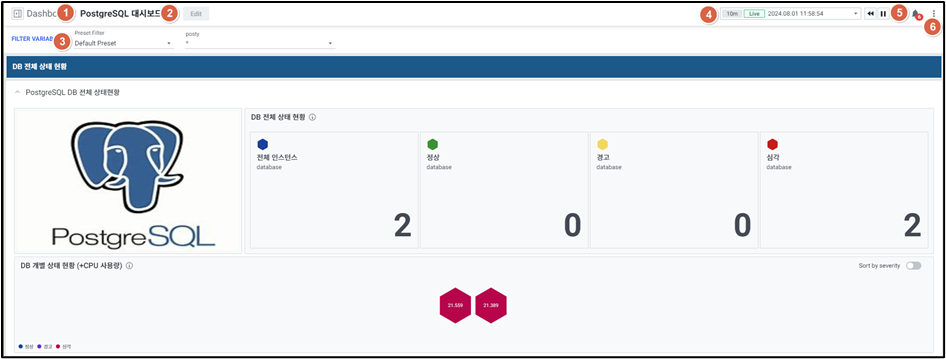
| 순번 | 항목 | 내용 |
|---|---|---|
| 1 | Dashboard Name | 대시보드 이름. 이름 선택 시 대시보드 목록 표시. 검색/즐겨찾기(★/☆) 기능 포함 |
| 2 | Edit | 대시보드 편집 화면으로 이동 |
| 3 | Filter Variables | 모니터링 대상 필터 선택 (Preset Filter 포함) |
| 4 | Global Time | 대시보드 모니터링 시간 설정 |
| 5 | Alert | Alert 화면으로 바로 이동 |
| 6 | Dashboard menu | 필터 변수 접기/펼치기, Only Target Name, Excel 내보내기, 그룹 위젯 접기/펼치기, 알람 활성화 여부 설정 |
1-2. Edit Dashboard (대시보드 편집)
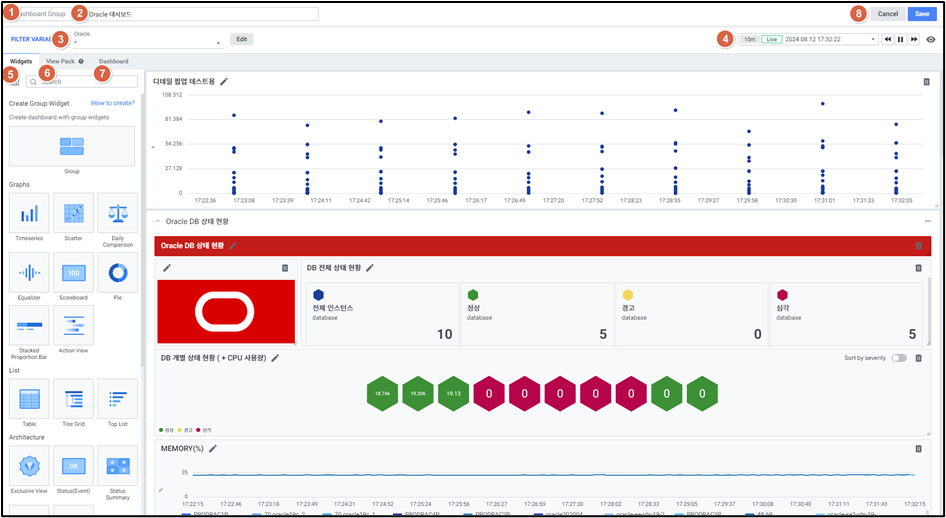
| 순번 | 항목 | 내용 |
|---|---|---|
| 1 | Dashboard Group | 대시보드 그룹 선택 |
| 2 | Dashboard Name | 대시보드 이름 입력 |
| 3 | Filter Variables | 변수 편집 팝업 열기 |
| 4 | Global Time | 대시보드 시간 설정 |
| 5 | Widgets | 위젯 리스트 표시 및 클릭 시 위젯 설정 팝업 |
| 6 | View Pack | 뷰팩 리스트 표시 및 대시보드에 추가 |
| 7 | Dashboard | 대시보드 리스트 표시 및 클릭하여 추가 |
| 8 | Button | Cancel(취소) / Save(저장) |
1-3. Alert 위젯 (Dashboard 내 Alert List 위젯)
Dashboard에서 실시간 알람 현황을 위젯으로 확인할 수 있습니다.
사용 방법:
Dashboard > 편집 모드 > Widgets 탭 선택 > Architecture > Alert 위젯으로 생성
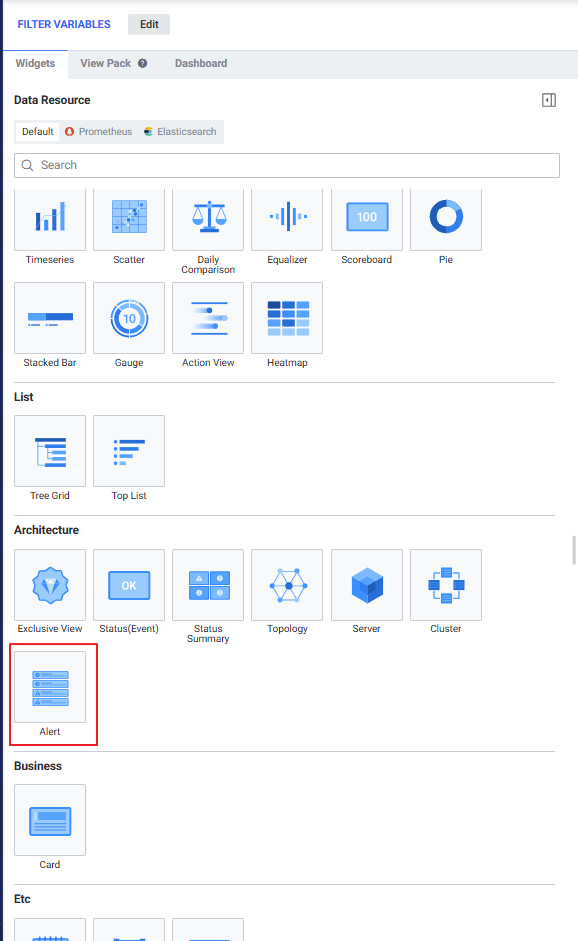
- Settings에서 설정하여 Alert 위젯을 Dashboard에 표시
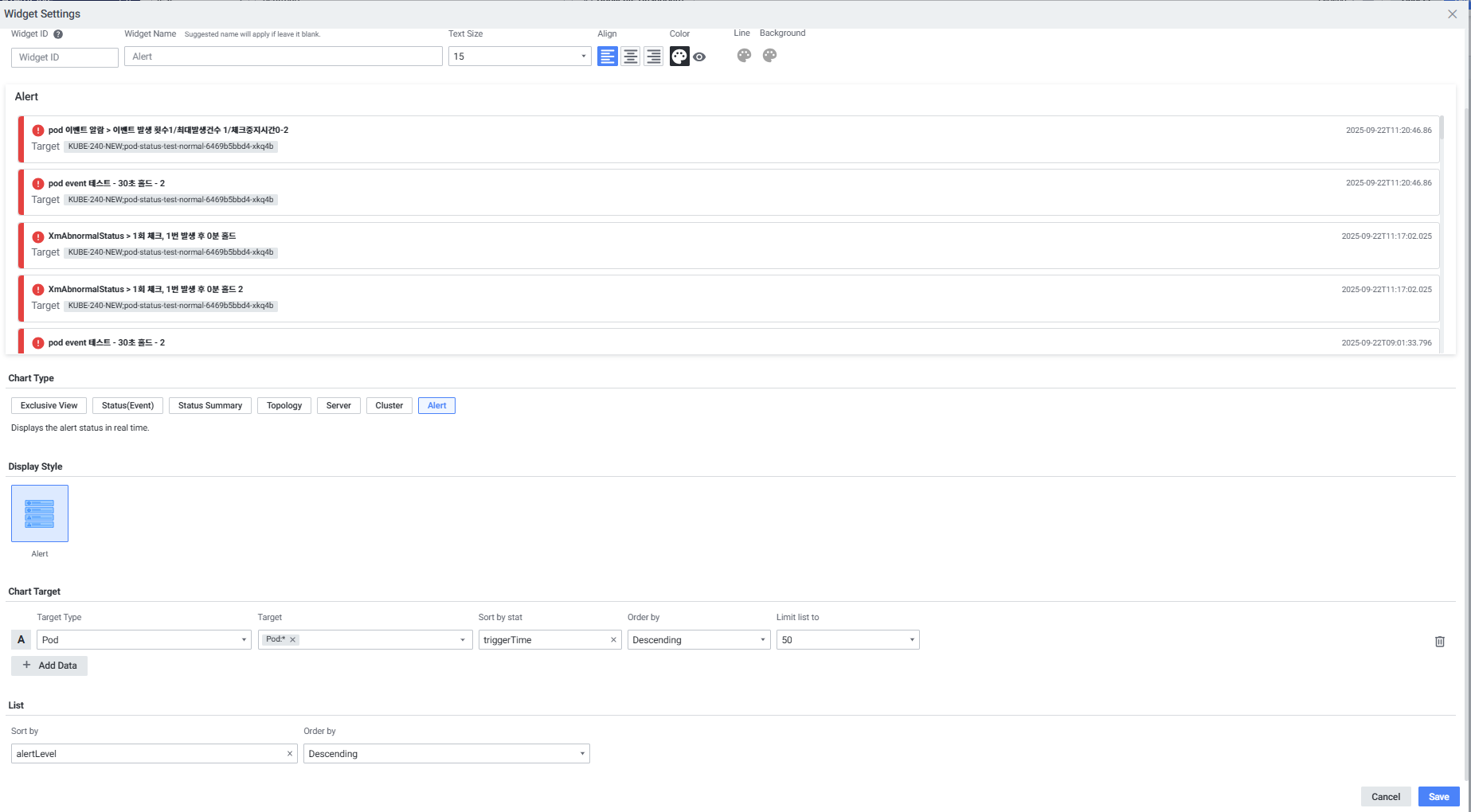
- Chat Target: Target Type(Node, Pod, Container, Application, Database, Host, Network Device, AWS 등) 및 Target 선택
- Sort by Stat: alertRuleId, alertRuleName, alertRuleType, ruleCriteria, alertLevel 등
2. Alert (알람)
임계값 기반 알람 룰을 설정하고 알람 발생 현황을 확인하는 기능입니다.
2-1. Rule Alert List (규칙 알람 목록)
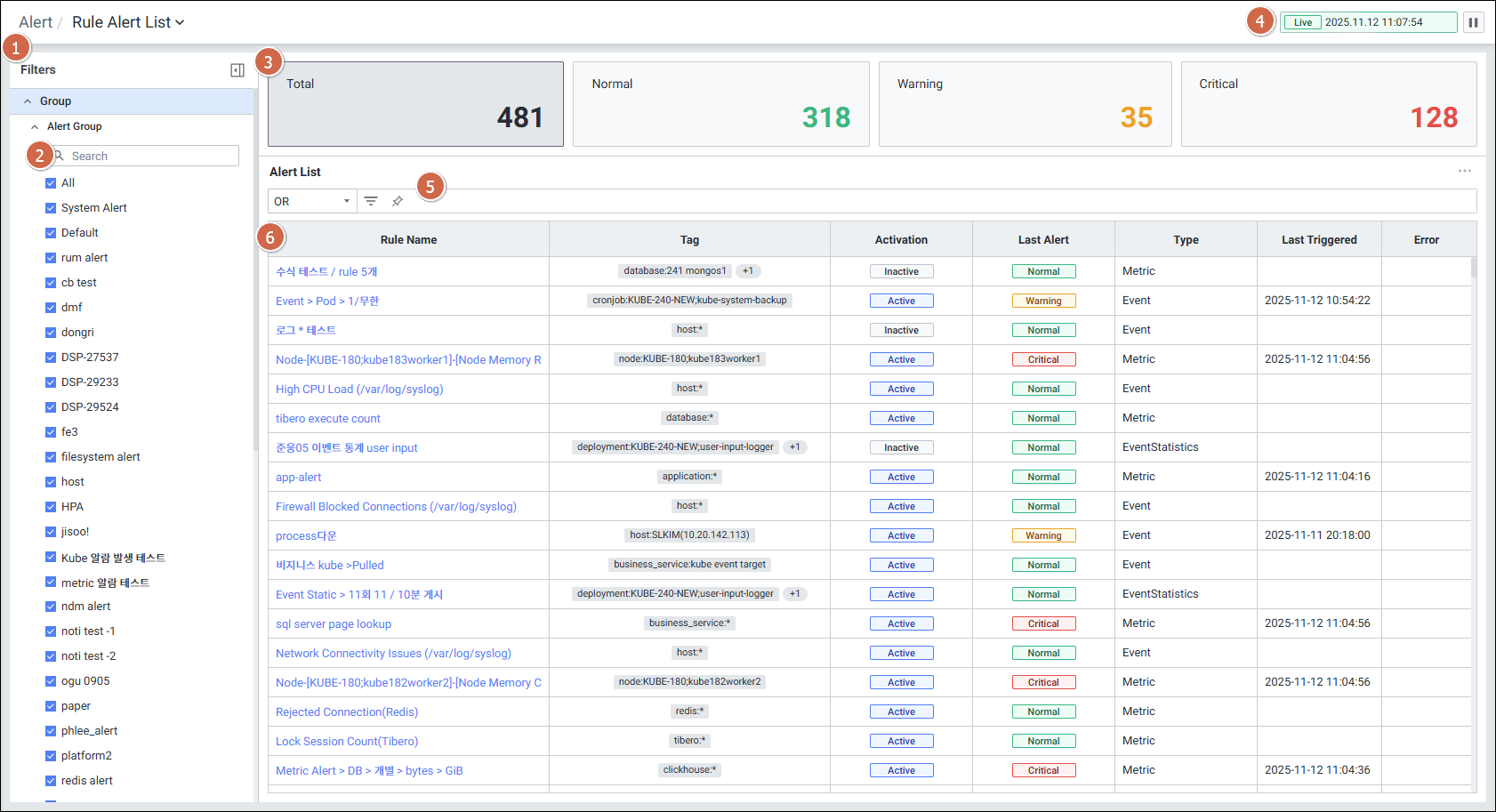
| 순번 | 항목 | 내용 |
|---|---|---|
| 1 | Filters | Alert 그룹명 선택 필터 |
| 2 | Search | Alert 그룹 검색 |
| 3 | Card | Alert 상태별 카운트 (Total / Normal / Warning / Critical) |
| 4 | Global Time | 실시간 데이터 확인 |
| 5 | Filter | Or/And 조건으로 Notification 목록 필터 |
| 6 | Grid | 알람 목록 표시 |
- Grid 컬럼: Rule Name / Tag / Activation(활성화/비활성화) / Last Alert / Type(System Alert, Metric, Event) / Last Triggered / Error
2-2. Event Alert List (이벤트 알람 목록)
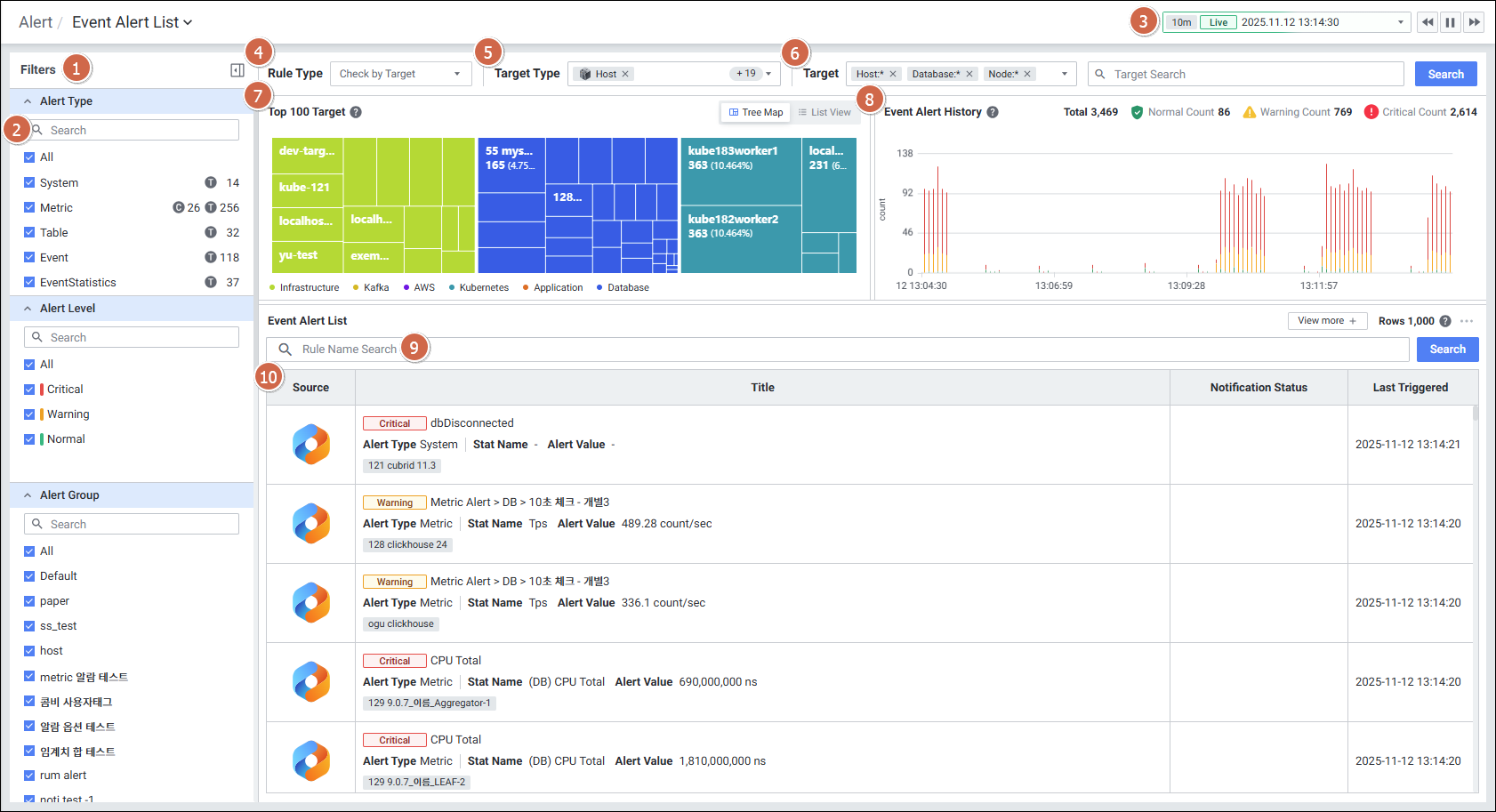
| 순번 | 항목 | 내용 |
|---|---|---|
| 1 | Filters | Alert 타입, 레벨, 그룹 명 선택 |
| 2 | Search | Alert 타입, 레벨, 그룹명 검색 |
| 3 | Global Time | 실시간 데이터 확인 |
| 4 | Rule Type | 룰 타입 선택 |
| 5 | Target Type | 타겟 타입 선택 |
| 6 | Target | 타겟 선택 |
| 7 | Top 100 Target | 대상별 알림 발생 횟수 집계 Top 100 (Tree Map / List View) |
| 8 | Event Alert History | 이벤트 알람 이력 |
| 9 | Rule Name Search | 알람 목록 내 검색 |
| 10 | Grid | 이벤트 알람 목록 (Source / Title / Notification Status / Last Triggered) |
2-3. System Alert / External Alert
System Alert: 시스템 내부 알람 설정
- Group Notification Setting: 알람 레벨 수정, Receive Resolved Alert(Critical → Normal 전환 시 알림), Notification Channel 설정
- Custom Notification Setting: 개별 알림 활성화, 알람 레벨 수정, 채널 설정
External Alert: 서버에 저장되지 않는 데이터(Prometheus, Elasticsearch)로 알람 설정
- Alert Group 관리 및 Rule 추가/삭제/활성화/Notification 설정
2-4. Alert Preset (알람 프리셋)
사용자가 원하는 지표 알람들을 프리셋으로 지정하여 일괄 알람 룰을 생성·관리하는 기능
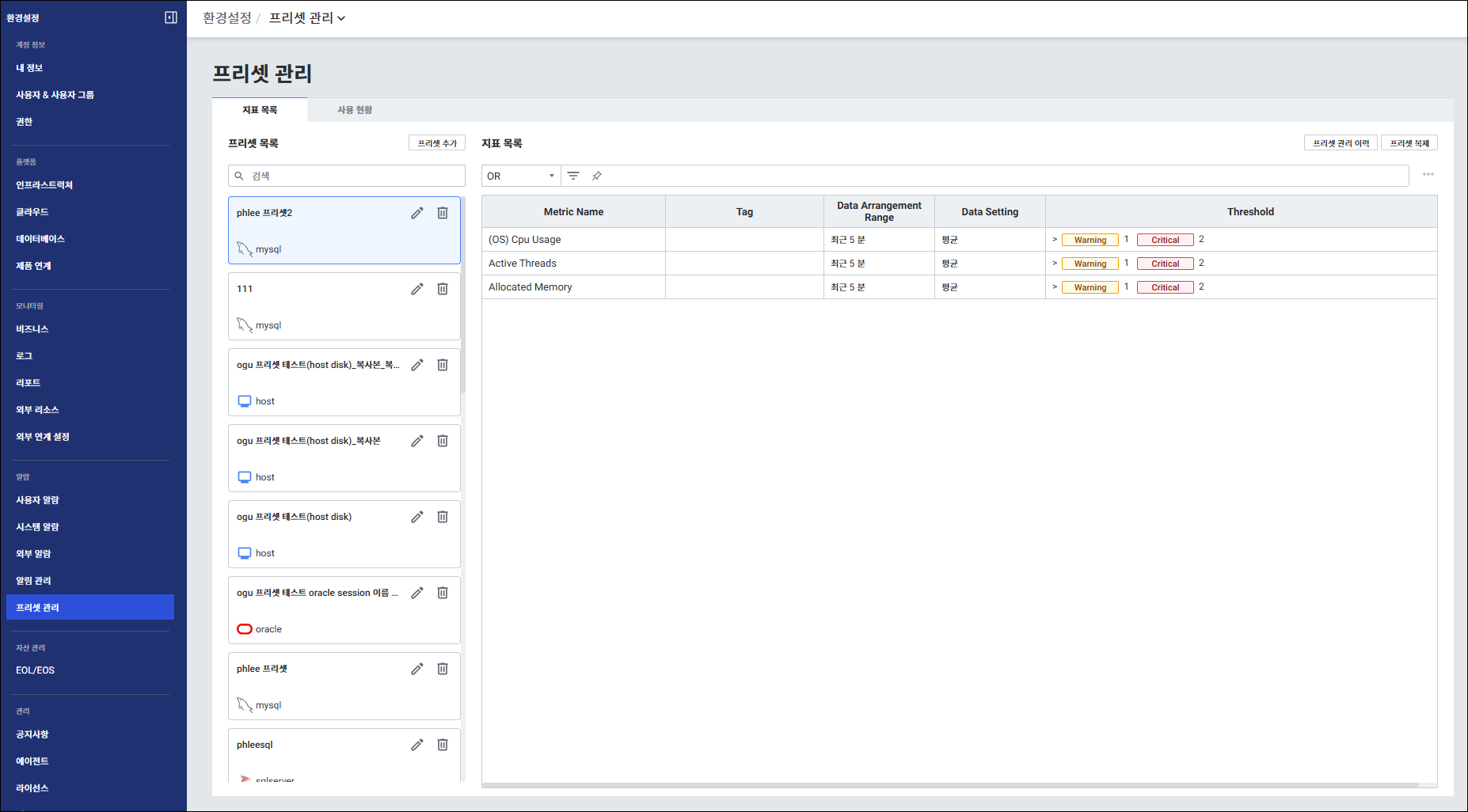
- 매트릭 목록: 프리셋 추가/수정/삭제 및 세부 지표 설정
- 사용 현황: 각 프리셋에 대한 알람 등록 현황 및 발생 현황 확인
프리셋 등록 방법:
환경 설정 > 프리셋 관리 > 매트릭 목록 > 프리셋 추가클릭- 대상 타입 선택 후 지표 영역에서 원하는 지표 체크
- 각 지표별 알람 발생 조건 및 임계값 설정 (필수: 프리셋 이름, 대상 타입, 지표 목록 설정값)
지원 버전: Front v3.0.508.164 이상, API v3.0.508.173 이상 권한: Master 또는 Admin 계정의 역할 권한 > 환경설정 관리에서 "프리셋 관리" 권한 필요
2-5. Notification Webhook TLS 설정
TLS를 적용하여 Webhook 알림을 전송하는 옵션 설정
[Docker 설치 환경]
파일위치: ${EXEMONE_HOME}/docker-compose.yml
alerter:
  environment:
    EXEMONE_WEBHOOK_NOTIFIER_INSECURE_SKIP_VERIFY: true
재구동:
${EXEMONE_HOME}/scripts/restart.sh alerter
[Binary 설치 환경]
파일위치: ${EXEMONE_HOME}/services/exemone-alerter .env 파일
EXEMONE_WEBHOOK_NOTIFIER_INSECURE_SKIP_VERIFY=true
재구동:
${EXEMONE_HOME}/onectl restart alerter
지원 버전: exemone-alerter v3.0.412.7.0
3. 성능 분석 (Performance Analysis)
성능 데이터를 조회하고 분석하는 기능으로, 대표적으로 Query Manager를 통해 사용자 정의 지표 생성 및 Alert 연동이 가능합니다.
3-1. Query Manager
사용자가 직접 SQL을 작성하여 지표를 생성하고, 이를 위젯이나 알람에 활용합니다.
경로: Performance Analysis > Query Manager
지표 변수 설정 (Set Stat Variable)
- 지원 버전: Front v3.0.508.137 이상
Metric 타입 적용 차트: 타임시리즈
Select 필드에 포함되어야 할 필드:
time: 위젯 x축 대응 시간값 (필수)value: 위젯 y축 대응 값 (필수)target_id: 대상 id (필수)
지표 변수 예약어:
fromTime: 데이터 조회 시작 시간toTime: 데이터 조회 종료 시간targetIds: 범례 위젯에 필터된 대상 태그 바인딩 변수
샘플 쿼리:
select target_id, toStartOfInterval(collect_time, INTERVAL '5 s') as time, argMax(value, collect_time) as value
from metric_dist
where data_id like 'host_stat_active_memory_usage'
and collect_time >= fromTime and collect_time < toTime
and target_id in ($_get_targets_from_tags('host', targetIds))
group by target_id, time
Query Manager 지표를 Alert으로 등록
- Clickhouse Repository 데이터만 알람 등록 가능 (PostgreSQL 불가)
등록 방법:
Performance Analysis > Query Manager에서 Clickhouse Repository 데이터로 지표 생성- Select 데이터 조회 컬럼에
target_id포함 (필수) - 참조 변수 적용:
fromTime,toTime,targetIds(필수) - Setting > Alert에서 해당 지표로 알람 설정
지원 버전: exemone-front v3.0.508.32 이상, exemone-api v3.0.508 이상, exemone-alerter v3.0.508.11 이상
4. Report (리포트)
대시보드 및 비즈니스 데이터를 스케줄에 따라 추출·전송하고, 이력을 관리하는 기능입니다.
4-1. Export Dashboard (대시보드 리포트 추출)
대시보드 데이터를 리포트하여 전달하기 위한 설정 화면입니다.
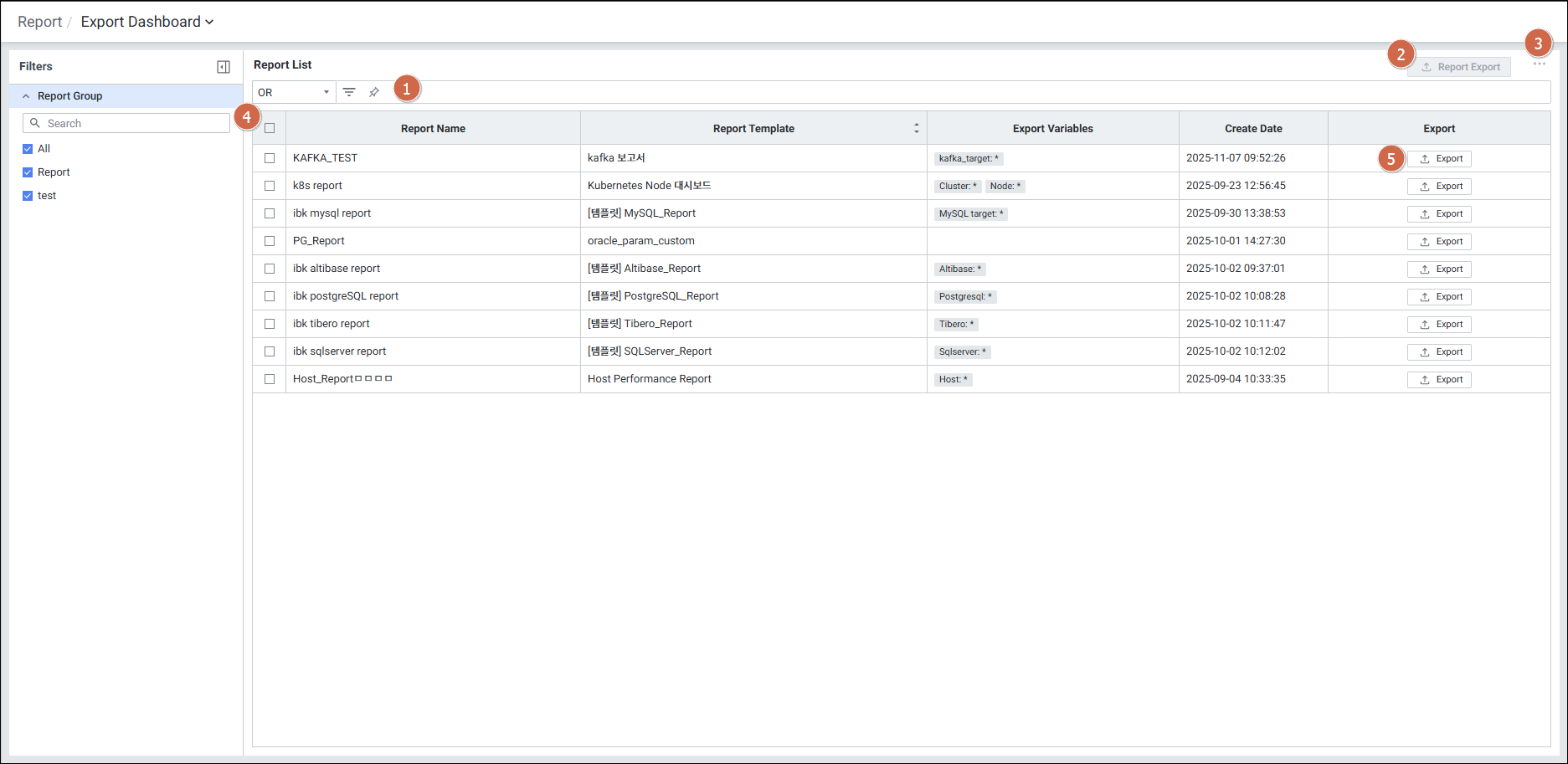
| 순번 | 항목 | 내용 |
|---|---|---|
| 1 | Filters | Or/And 조건으로 Report 목록 필터 |
| 2 | Report Export | 선택한 대시보드 추출 |
| 3 | Option | Grid 옵션 표시 |
| 4 | Report List | Report Name / Report Template / Export Variables / Create Date / Export |
| 5 | Export | 파일 포맷, 날짜 등 설정 후 추출 |
Report Export 설정 항목:
- File Name: 파일 이름 입력
- File Format: 출력 파일 형식 선택
- Export Period: 날짜 범위 설정
4-2. Setting > Monitoring > Report > Export Dashboard (스케줄 리포트 설정)
리포트를 전달할 대시보드, 수신자, 전송 날짜 등을 설정하는 화면입니다.
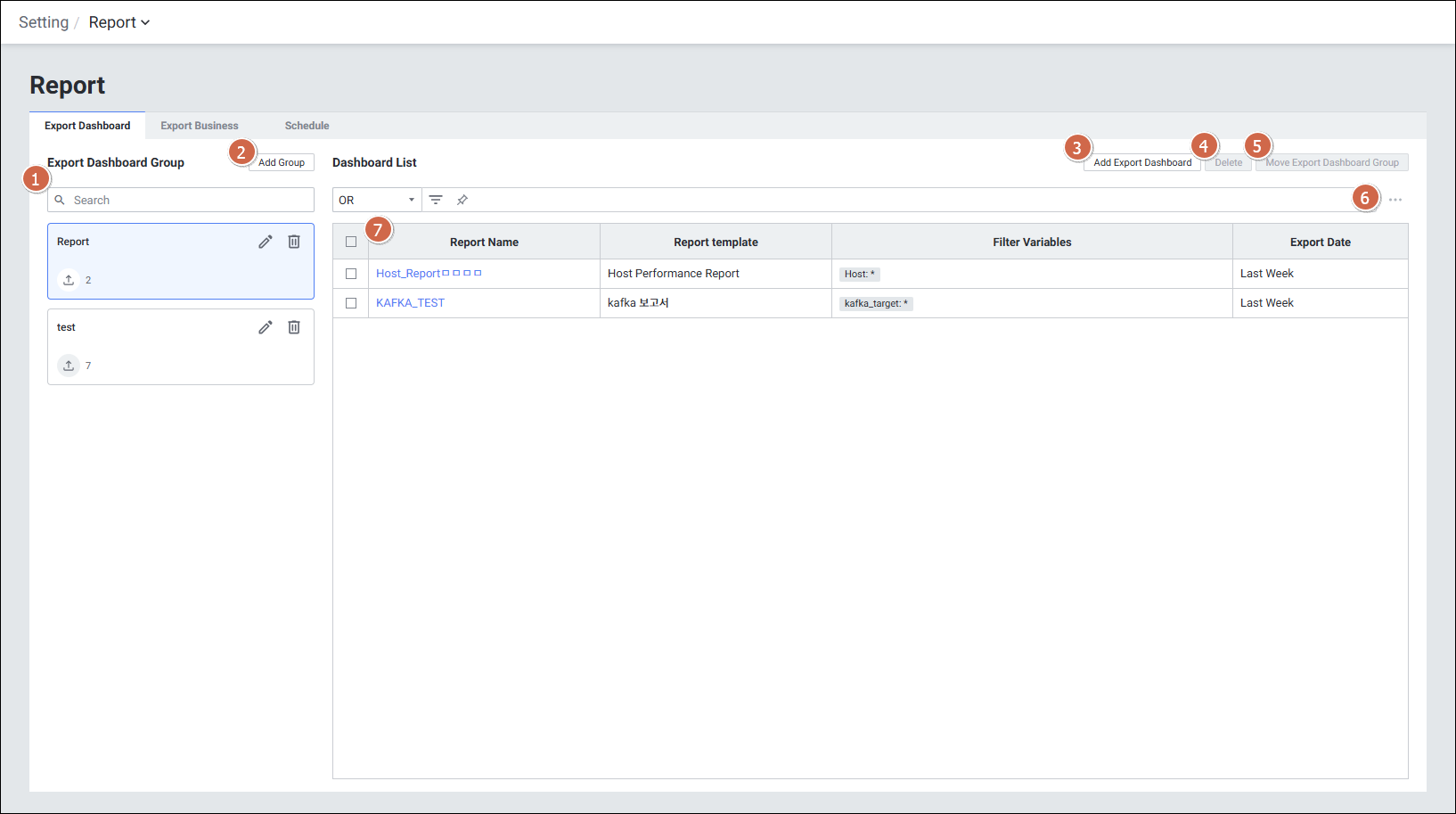
| 순번 | 항목 | 내용 |
|---|---|---|
| 1 | Search | 리포트 이름 검색 |
| 2 | Add Group | 그룹 이름 지정 및 저장 |
| 3 | Add Export Dashboard | 리포트할 대시보드 정보 설정 |
| 4 | Delete | 선택된 대시보드 리포트 삭제 |
| 5 | Move Export Dashboard Group | 선택된 대시보드 리포트의 그룹 변경 |
| 6 | Dashboard List | Report Name / Report template / Filter Variables / Export Date |
4-3. Export Business (비즈니스 리포트 추출)
비즈니스 데이터를 리포트하여 전달하기 위한 설정 화면입니다.
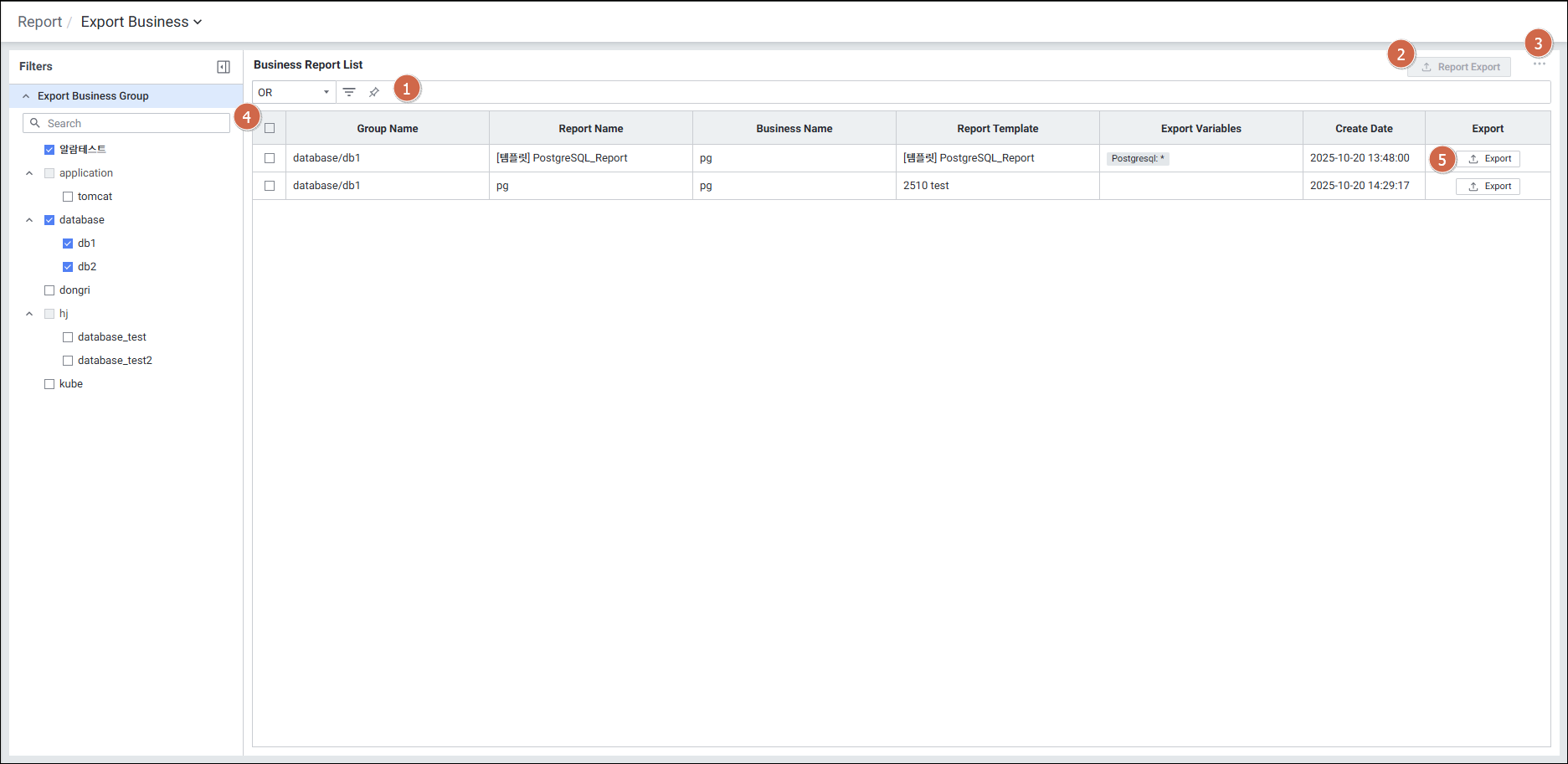
| 순번 | 항목 | 내용 |
|---|---|---|
| 1 | Filters | Or/And 조건으로 Report 목록 필터 |
| 2 | Report Export | 선택한 비즈니스 추출 |
| 3 | Option | Grid 옵션 표시 |
| 4 | Business Report List | Group Name / Report Name / Business Name / Report Template / Export Variables / Create Date / Export |
| 5 | Export | 파일 포맷, 날짜 설정 후 추출 |
4-4. Report History (리포트 이력)
전달된 리포트에 대한 이력을 확인하는 화면입니다.
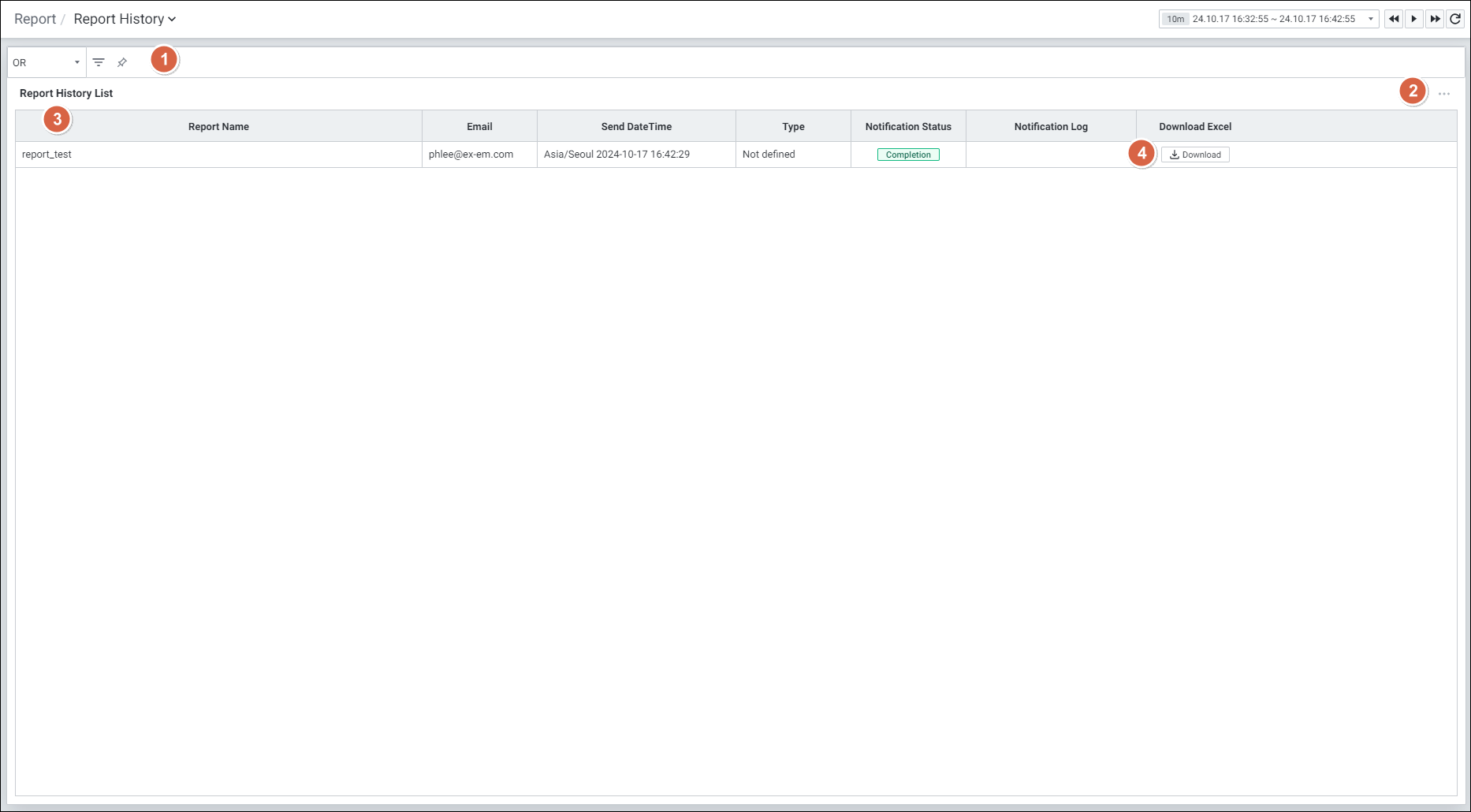
| 순번 | 항목 | 내용 |
|---|---|---|
| 1 | Filters | Or/And 조건으로 Report History 목록 필터 |
| 2 | Option | Grid 옵션 표시 |
| 3 | Report History List | Report Name / Email / Send Date Time / Type / Notification Status / Notification Log / Download Excel |
| 4 | Download Excel | 전송된 리포트를 엑셀로 다운로드 |
5. Business (비즈니스)
비즈니스 관점의 서비스 모니터링 데이터를 확인하고 리포트로 추출할 수 있는 기능입니다.
- Report > Export Business 메뉴를 통해 비즈니스 데이터를 리포트 형태로 추출 및 전달 가능
- Business Report List 구성 항목:
- Group Name: 그룹 이름
- Report Name: 리포트 이름
- Business Name: 비즈니스 이름
- Report Template: 리포트 템플릿 (대시보드)
- Export Variables: 리포트 항목
- Create Date: 리포트 생성 날짜
기능별 메뉴 접근 경로 요약
| 기능 | 메뉴 경로 |
|---|---|
| 커스텀 대시보드 | Dashboard > Custom Dashboard |
| 대시보드 편집 | Dashboard > Edit (편집 버튼) |
| Alert 위젯 추가 | Dashboard > 편집 모드 > Widgets > Architecture > Alert |
| Rule Alert 목록 | Alert > Rule Alert List |
| Event Alert 목록 | Alert > Event Alert List |
| External Alert | Alert > External Alert |
| 알람 프리셋 관리 | 환경 설정 > 프리셋 관리 > 매트릭 목록 |
| Query Manager (지표 생성) | Performance Analysis > Query Manager |
| 대시보드 리포트 추출 | Report > Export Dashboard |
| 비즈니스 리포트 추출 | Report > Export Business |
| 리포트 전송 이력 | Report > Report History |
| 스케줄 리포트 설정 | Setting > Monitoring > Report > Export Dashboard |
참고 문서 URL
- Dashboard Custom Dashboard: https://app.clickup.com/25540965/v/dc/rbeb5-416338/rbeb5-2689178
- Dashboard Edit Dashboard: https://app.clickup.com/25540965/v/dc/rbeb5-416338/rbeb5-2689398
- Dashboard Configure Dashboard: https://app.clickup.com/25540965/v/dc/rbeb5-416338/rbeb5-2689158
- Dashboard Alert List 위젯 사용가이드: https://app.clickup.com/25540965/v/dc/rbeb5-403498/rbeb5-3126198
- Alert Rule Alert List: https://app.clickup.com/25540965/v/dc/rbeb5-416338/rbeb5-2780618
- Alert Event Alert List: https://app.clickup.com/25540965/v/dc/rbeb5-416338/rbeb5-3187058
- Alert System Alert: https://app.clickup.com/25540965/v/dc/rbeb5-416338/rbeb5-2695058
- Alert External Alert: https://app.clickup.com/25540965/v/dc/rbeb5-416338/rbeb5-3231958
- Alert Preset 관리: https://app.clickup.com/25540965/v/dc/rbeb5-403498/rbeb5-3471078
- Alert Webhook TLS 설정: https://app.clickup.com/25540965/v/dc/rbeb5-403498/rbeb5-3444078
- Query Manager 지표 변수 설정: https://app.clickup.com/25540965/v/dc/rbeb5-403498/rbeb5-3329318
- Query Manager 알람 지표 등록: https://app.clickup.com/25540965/v/dc/rbeb5-403498/rbeb5-3128658
- Query Manager Notification Parameter 설정: https://app.clickup.com/25540965/v/dc/rbeb5-403498/rbeb5-3130358
- Report Export Dashboard: https://app.clickup.com/25540965/v/dc/rbeb5-416338/rbeb5-2692398
- Report Export Business: https://app.clickup.com/25540965/v/dc/rbeb5-416338/rbeb5-3310658
- Report History: https://app.clickup.com/25540965/v/dc/rbeb5-416338/rbeb5-2692418
- Setting Monitoring Report Export Dashboard: https://app.clickup.com/25540965/v/dc/rbeb5-416338/rbeb5-2695258