관리
검색된 문서들을 기반으로 exemONE의 관리(Administration) 기능 전체에 대해 상세히 설명드리겠습니다.
exemONE 관리(Administration) 기능 전체 설명
exemONE의 관리 기능은 Setting 메뉴 하위에 위치하며, 크게 계정/권한 관리, 모니터링 대상 관리, 데이터 관리, 보안 설정 등으로 구성됩니다.
1. 계정/권한 관리 (Setting > Account / Permission)
1-1. 사용자 관리 (User & User Group)
메뉴 경로: Setting > Account > User & User Group
Role Permission이 Admin인 사용자만 접근 가능합니다.
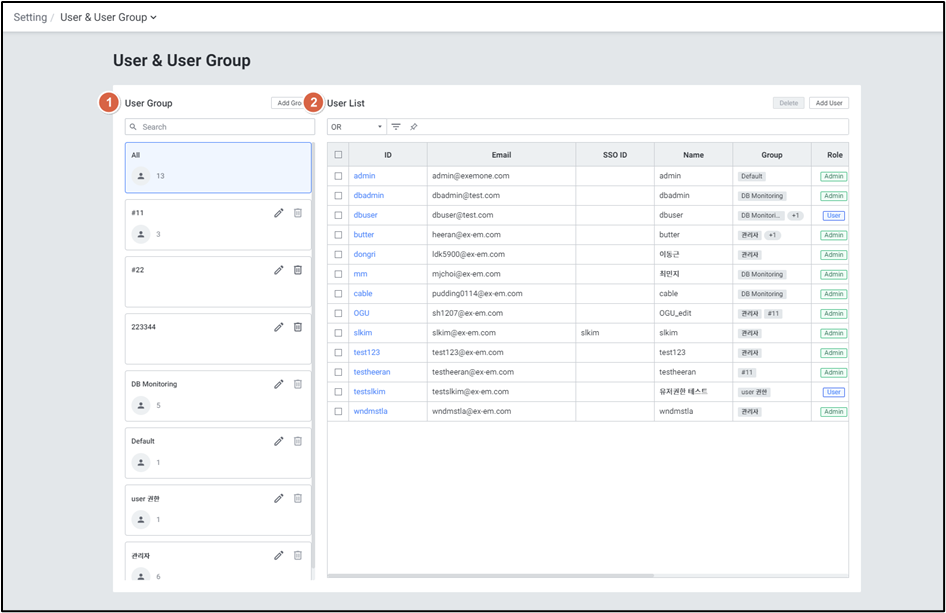
| 순번 | 항목 | 내용 |
|---|---|---|
| 1 | User Group | 사용자 그룹 목록 표시 |
| 2 | User List | 사용자 그룹에 속한 사용자 목록 표시 |
User List 상세 컬럼
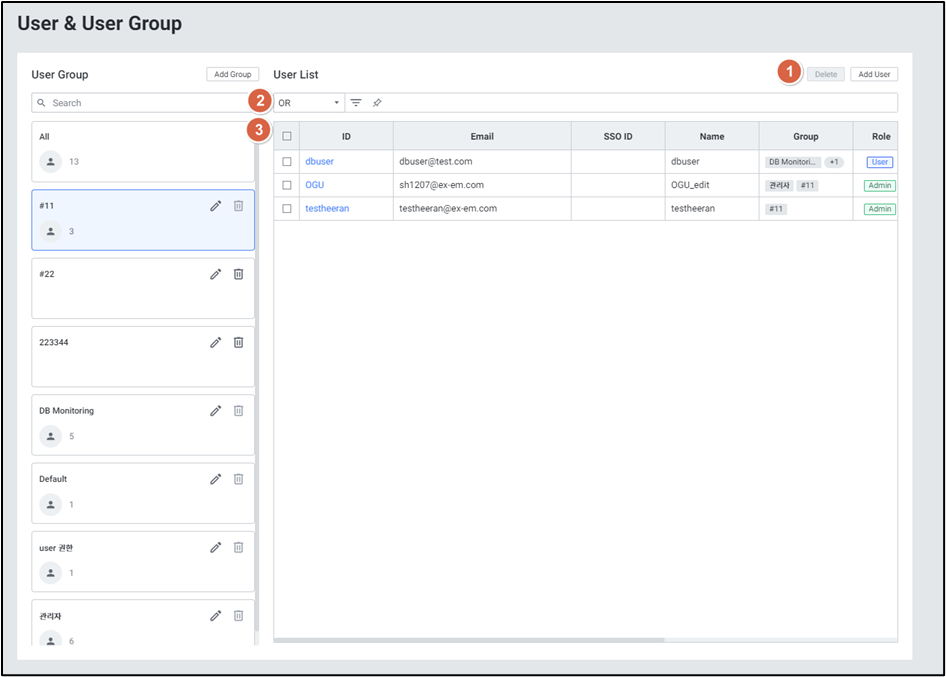
| 컬럼 | 내용 |
|---|---|
| ID | 사용자 ID (클릭 시 수정 팝업 열림) |
| 사용자 이메일 | |
| SSO ID | 외부 연동 ID (별도 서버 설정 필요) |
| Name | 사용자 이름 |
| Group | 사용자가 속한 그룹 |
| Role | 사용자 역할 (Admin / User) |
| Role Name | 사용자에게 부여된 역할 이름 |
| Phone | 연락처 |
| Locked | Toggle: 계정 잠금 기능 |
| SMS | Toggle: SMS 수신 여부 |
| Toggle: 이메일 수신 여부 |
[Delete]버튼: 하나 이상 선택 후 사용자 삭제[Add User]버튼: 사용자 추가
Add User (사용자 추가)
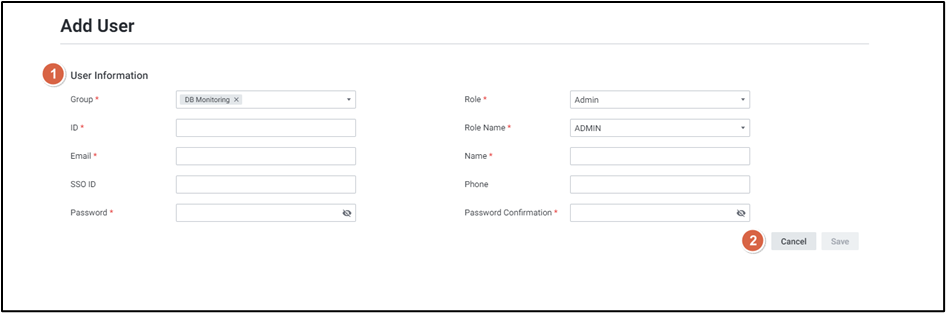
| 입력 항목 | 내용 |
|---|---|
| Group | 그룹 선택 (다중 선택 가능) |
| Role | 역할 선택 (Admin / User) |
| ID | 사용자 ID 입력 |
| Role Name | 역할 이름 선택 |
| 이메일 입력 | |
| Name | 이름 입력 |
| SSO ID | 외부 연동 ID 입력 |
| Phone | 연락처 입력 |
1-2. 역할 권한 관리 (Role Permission)
메뉴 경로: Setting > Permission > Role Permission
사용자가 접근할 수 있는 화면의 권한을 설정하는 화면입니다.
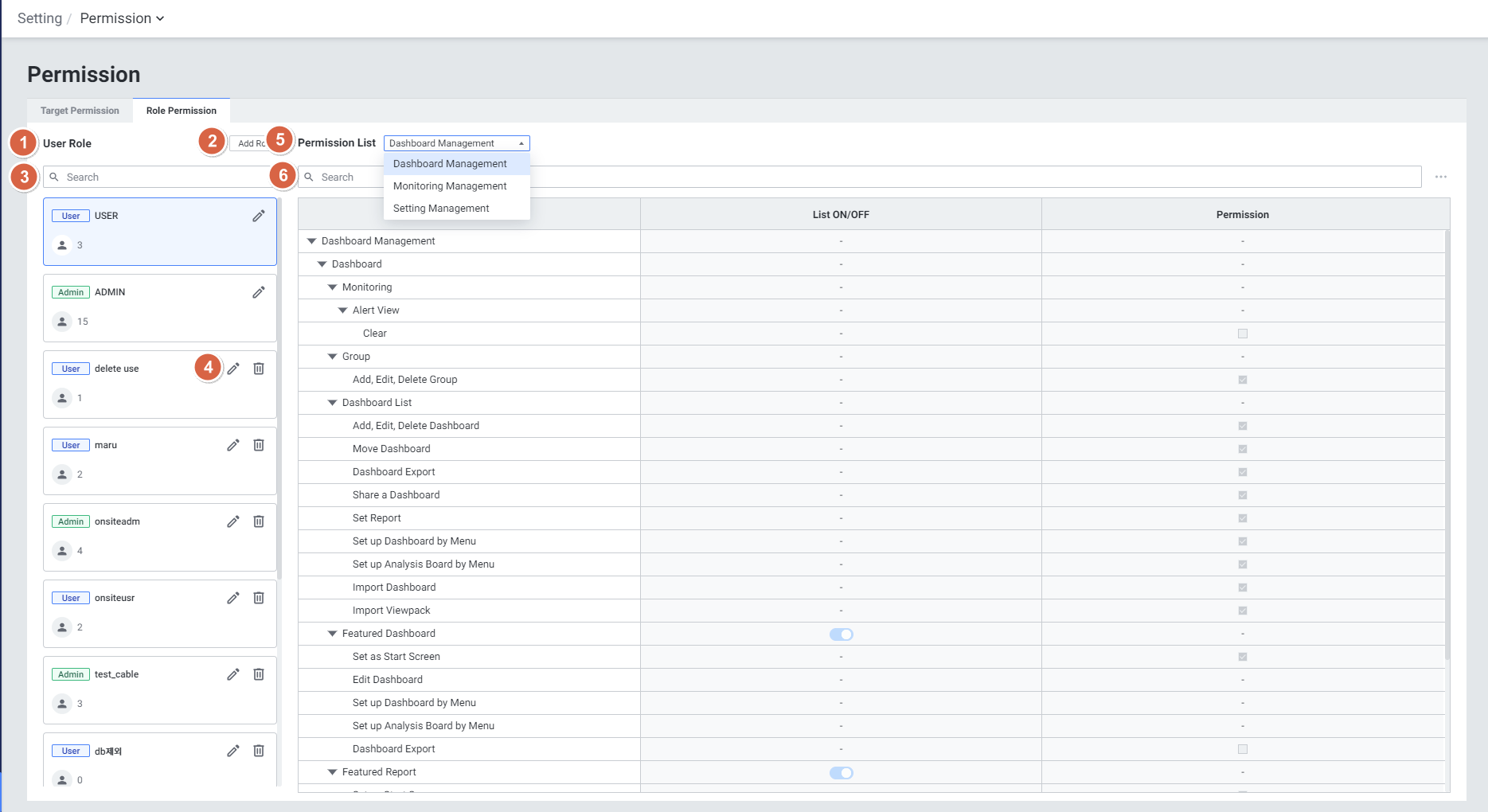
| 순번 | 항목 | 내용 |
|---|---|---|
| 1 | User Role | 사용자 역할 목록 |
| 2 | Add Role | 사용자 역할 추가 |
| 3 | User Role Search | 역할 검색 |
| 4 | Button | 편집(✏️) / 삭제(🗑️) |
| 5 | Permission List | 화면별 권한 부여 설정 확인 |
| 6 | Permission Search | 화면 이름 검색 |
Add Role (역할 추가)
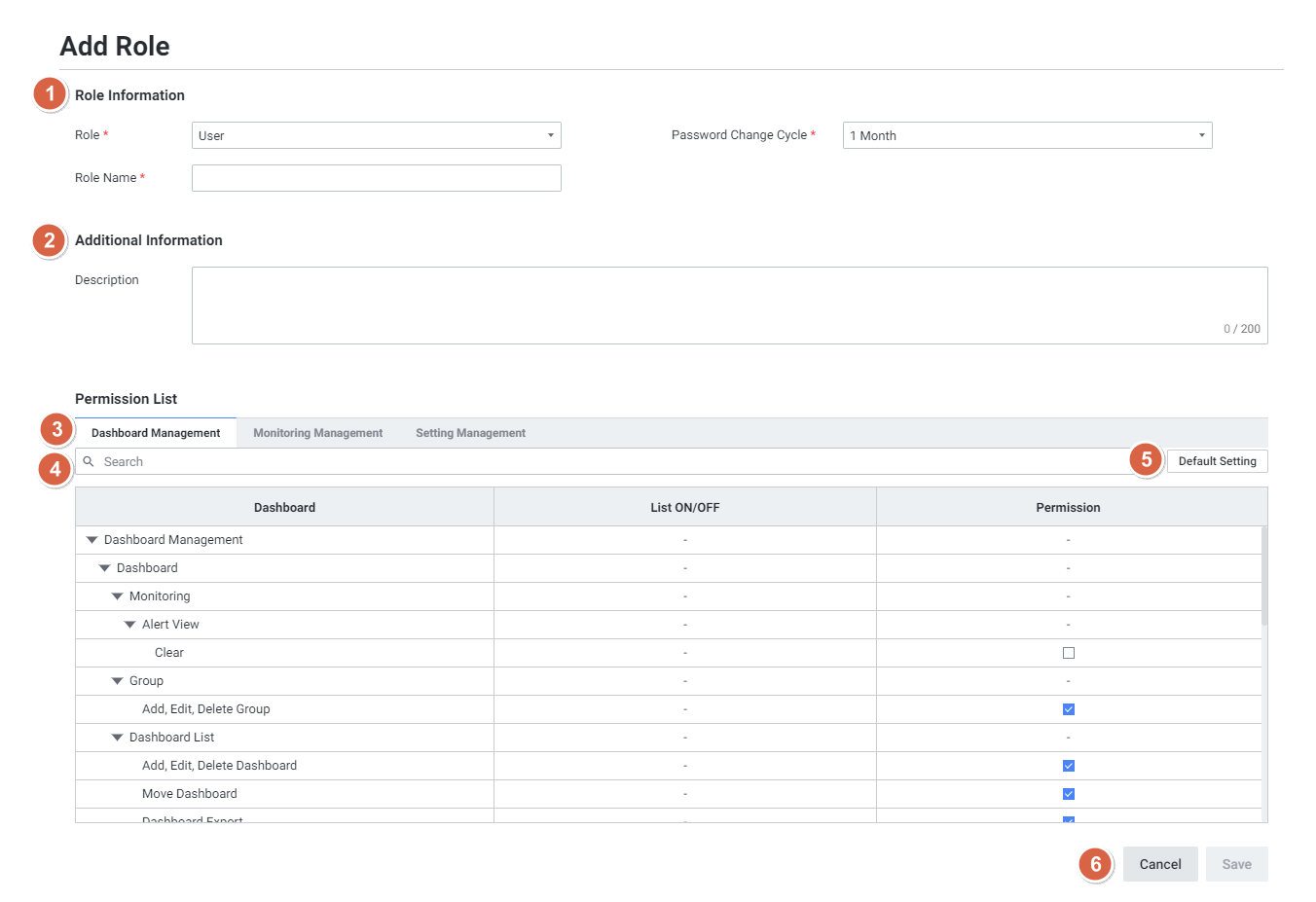
| 항목 | 내용 |
|---|---|
| Role | Admin / User 중 선택 |
| Role Name | 역할 이름 입력 |
| Password Change Cycle | 비밀번호 변경 주기 설정 |
| Additional Information | 설명 입력 |
| Permission List | 화면별 권한 설정 |
| - Dashboard Management | 대시보드 관련 화면 권한 |
| - Monitoring Management | 기본 모니터링 화면 권한 |
| - Setting Management | 환경 설정 화면 권한 |
| Default Setting | 기본 설정으로 초기화 |
권한 기본값 정책:
- Master: 모든 권한 보유 (기본값)
- Admin: 체크박스 선택 상태로 제공
- User: 체크박스 해제 상태로 제공 (일부 기능 제한)
1-3. 내 정보 관리 (My Info / Account)
메뉴 경로: Setting > Account > My Info > Account
현재 로그인된 계정의 정보를 설정하는 화면입니다.
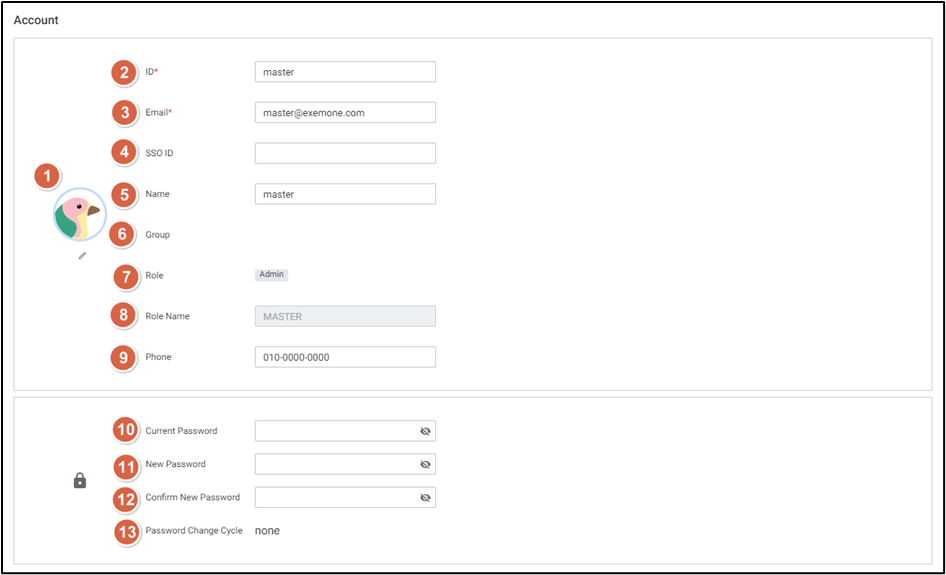
| 순번 | 항목 | 내용 |
|---|---|---|
| 1 | Profile | 계정 프로필 이미지 설정 |
| 2 | ID | 수정 불가 항목 |
| 3 | 계정 이메일 | |
| 4 | SSO ID | 사원번호 표시 |
| 5 | Name | 이름 입력 (한글, 영문 50자 제한) |
| 6 | Group | 소속 그룹 표시 |
| 7 | Role | 역할 표시 (Admin / User) |
| 8 | Role Name | 부여된 역할 이름 표시 |
| 9 | Phone | 연락처 입력 |
| 10 | Current Password | 현재 비밀번호 입력 |
| 11 | New Password | 새 비밀번호 입력 (2자리 이상 필수) |
| 12 | Confirm New Password | 새 비밀번호 재입력 |
| 13 | Password Change Cycle | 비밀번호 교체 주기 표시 (Role Permission에서 설정) |
1-4. 모니터링 대상 권한 (Monitoring Target Permission)
메뉴 경로: Setting > Account > Permission > Monitoring Target Permission
사용자 그룹별로 모니터링할 수 있는 타겟의 권한을 설정하는 화면입니다.
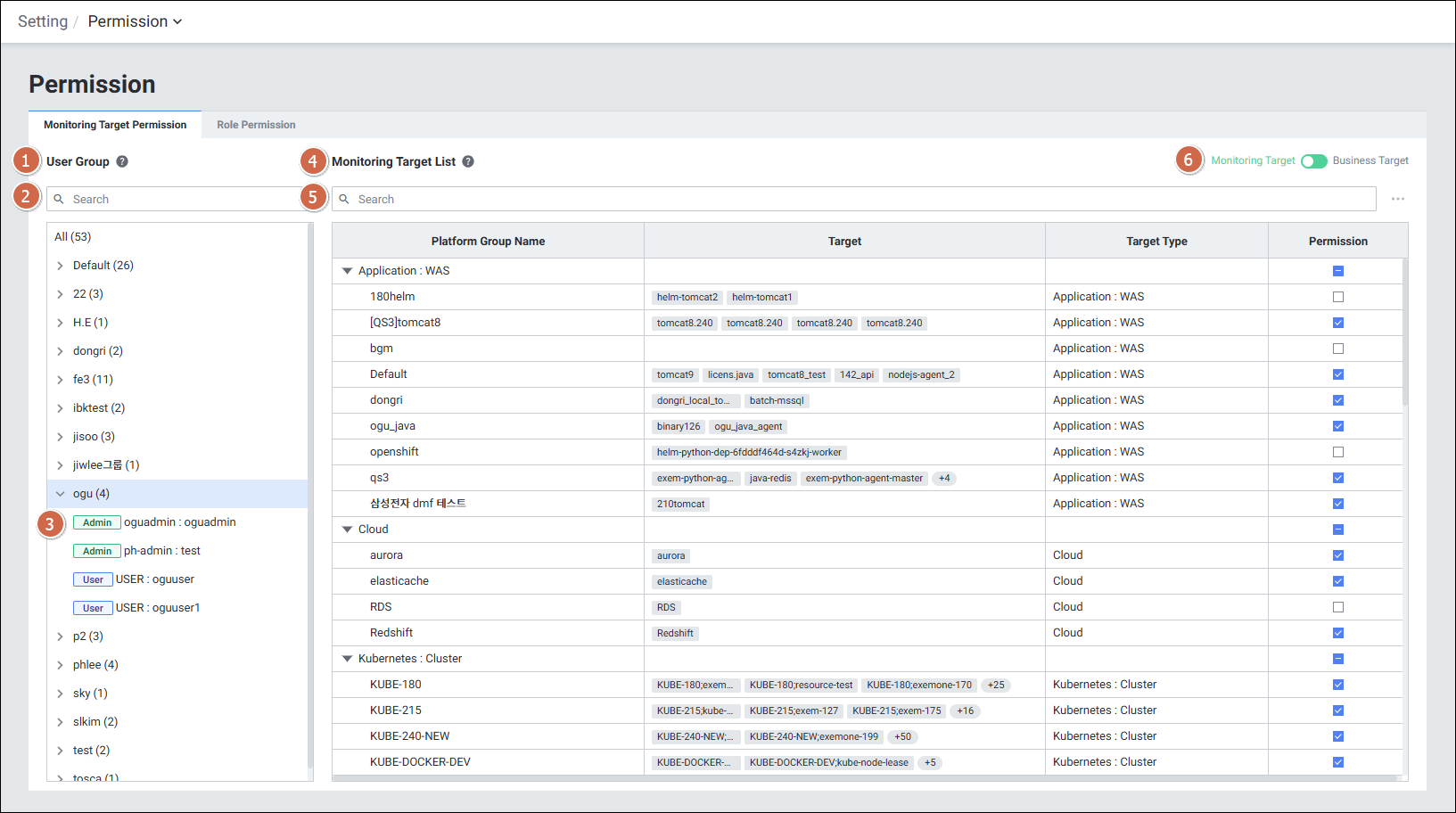
| 순번 | 항목 | 내용 |
|---|---|---|
| 1 | User Group | 사용자 그룹 목록 |
| 2 | User Group Search | 사용자 그룹 검색 |
| 3 | User | 사용자 그룹에 속한 사용자 목록 |
| 4 | Monitoring Target List | 등록된 타겟 목록. Permission 컬럼 체크로 권한 부여 |
| 5 | Target Search | 타겟 검색 |
| 6 | Toggle | - Monitoring Target: 타겟별 권한 설정 - Business Target: 비즈니스별 권한 설정 |
2. 모니터링 대상 관리 (Setting > Management)
2-1. Custom Target Link (사용자 정의 대상 연결)
메뉴 경로: Setting > Management > Custom Target Link
모니터링 대상 간의 연결 관계를 정의하는 화면입니다.
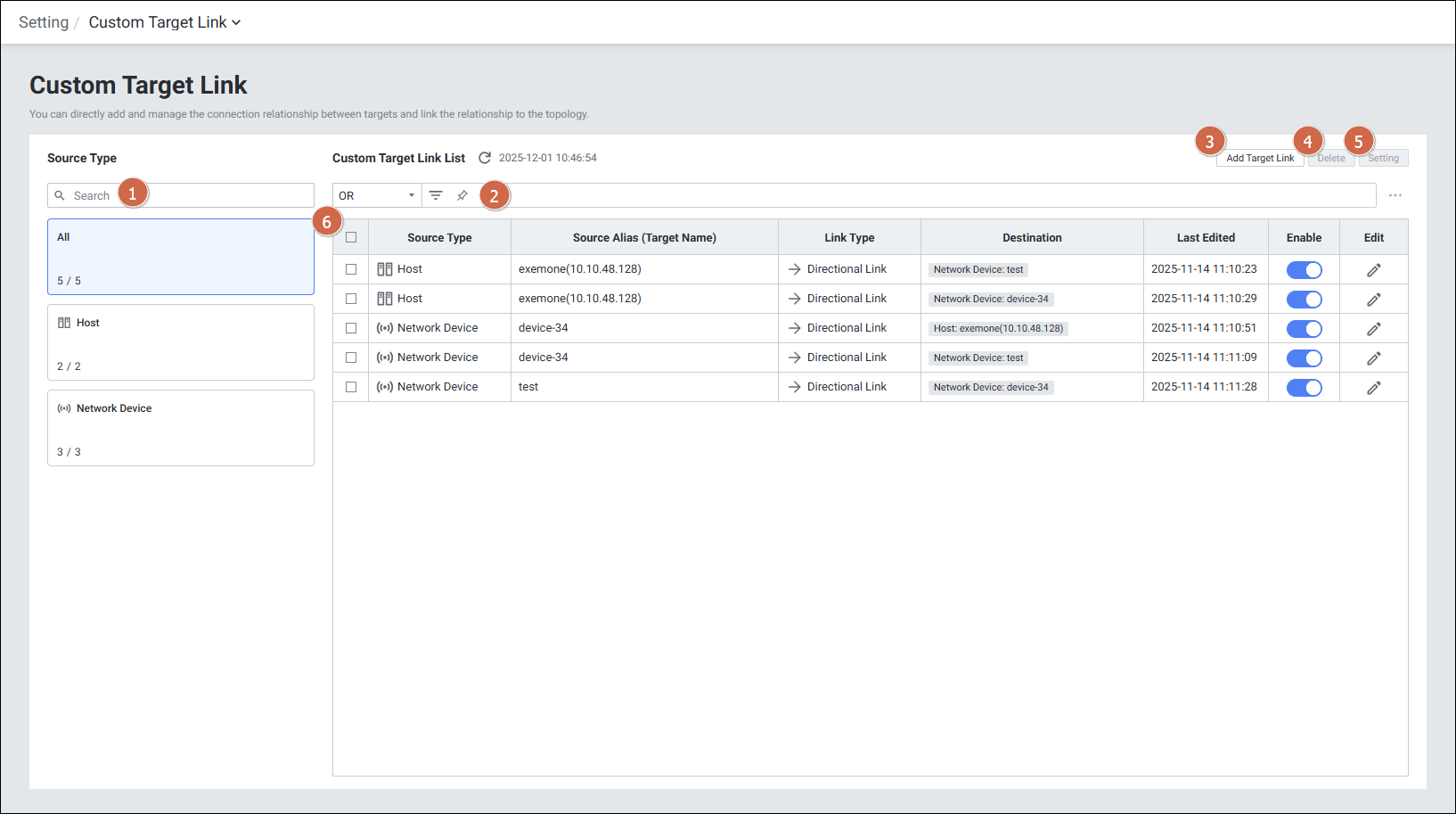
| 순번 | 항목 | 내용 |
|---|---|---|
| 1 | Search | 소스 유형 이름 검색 |
| 2 | List Search | 사용자 정의 대상 연결 목록 검색 |
| 3 | Add Target | 대상 연결 추가 |
| 4 | Delete | 선택한 대상 연결 삭제 |
| 5 | Setting | 알람 활성화 여부 일괄 설정 |
| 6 | Column 항목 | - Source Type: 소스 타겟의 플랫폼 유형 (Host, Network Device 등) - Source Alias (Target Name): 소스 타겟의 Alias 및 타겟명 - Link Type: 연결 유형 - Destination: 목적지 타겟 - Last Edited: 마지막 편집 시점 - Enable: 연결 관계 활성화 토글 - Edit: 설정 모달 표시 |
Add Target Link (대상 연결 추가)
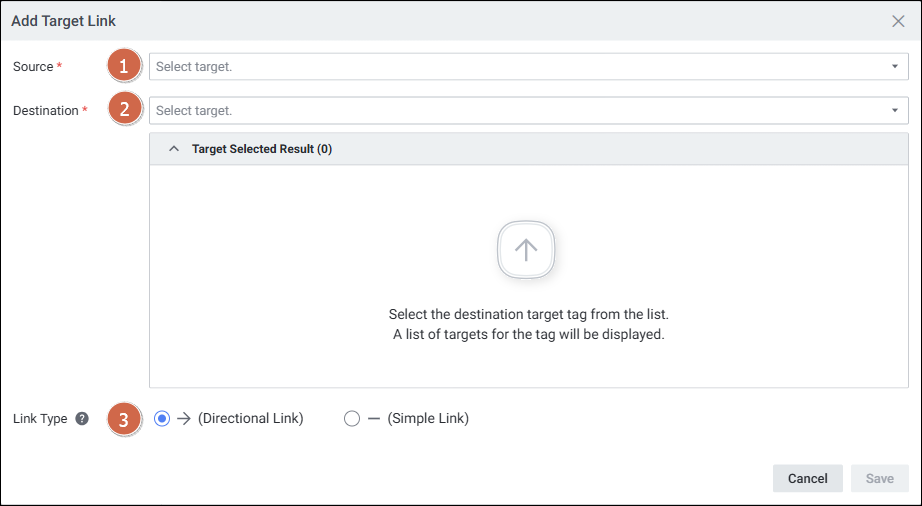
| 항목 | 내용 |
|---|---|
| Source | 연결 시작 대상 선택 |
| Destination | 연결 목적지 타겟 선택 |
| Link Type | - Directional Link: 화살표 있는 링크 (목적지 방향 화살표) - Simple Link: 화살표 없는 링크 |
2-2. Kubernetes Pod CLI 및 삭제 요청 권한 설정
메뉴 경로: Setting > Permission > Role Permission
Pod Detail 화면에서 POD CLI 및 삭제 요청 기능 사용을 위해 역할 권한 및 k8s-agent 권한이 필요합니다.
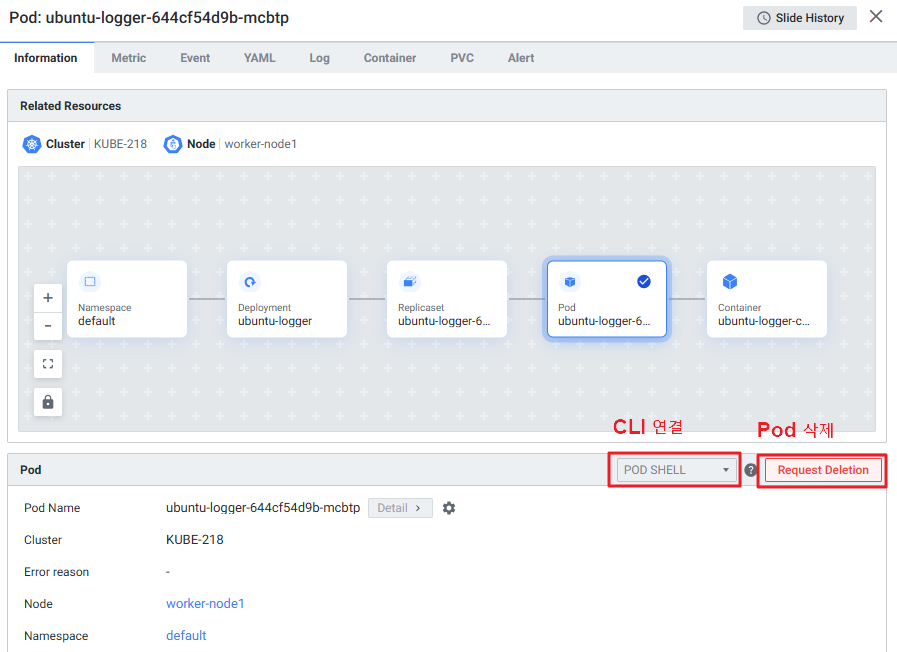
k8s-agent ClusterRole 권한 설정 (exem-k8s-agent.yaml 수정):
- apiGroups:
  - ""
  resources:
    - pods/exec
  verbs:
    - create
- apiGroups:
  - ""
  resources:
    - pods
  verbs:
    - delete
exemONE 역할 권한 기본 설정:
| 역할 | Pod CLI / 삭제 기본값 |
|---|---|
| Master | 권한 있음 (기본값) |
| Admin | 권한 있음 (체크박스 선택 상태) |
| User | 권한 없음 (체크박스 해제 상태) |
지원 버전: front v3.0.411.39, api v3.0.411.37 이상
3. 보안 설정 (Security)
3-1. Session Timeout 설정
메뉴 경로: Setting > Permission > Role Permission > Add/Edit Role
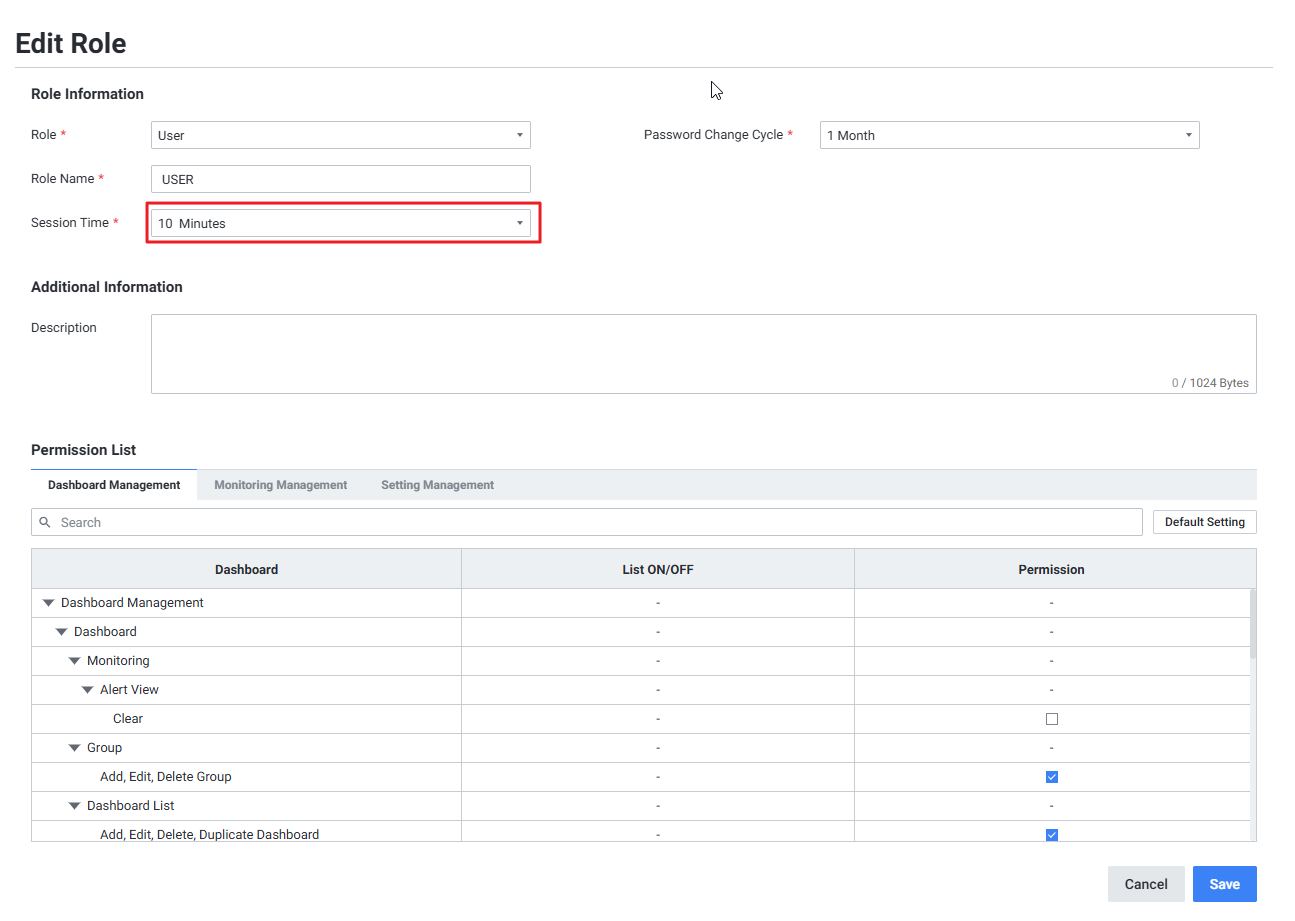
사용자 역할 권한별 Session Timeout 기능을 적용하여 설정된 시간 초과 시 자동 로그아웃 기능을 제공합니다.
지원 버전: v3.0.409 이상
[Step 1] API 설정 파일 수정:
$ vi containers/exemone-api/configs/application.yml
sessionTimeoutMode: true
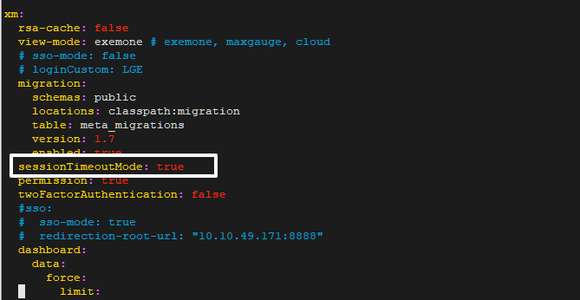
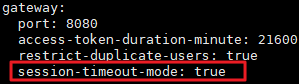
[Step 2] Gateway 설정 파일 수정:
$ vi containers/exemone-gateway/configs/gateway.yml
session-timeout-mode: true
[Step 3] 역할별 Session Timeout 시간 설정:
- 화면:
Setting > Permission > Role Permission > Add/Edit Role - 옵션:
Session Time
Master 권한 예외 설정: PostgreSQL(exemONE Repo DB) >
xm_role_permission테이블의session_timeout=-1설정 시 해당 역할 세션 타임아웃 미적용
3-2. 비밀번호 암호화/복호화
경로: {EXEMONE_HOME}/scripts/
[암호화 방법]:
./crypto-cli encrypt --plaintext {평문}
암호화된 값 적용 파일 경로:
| 파일 | 경로 |
|---|---|
| API 설정 | {EXEMONE_HOME}/containers/exemone-api/configs/application.yml |
| Core 설정 | {EXEMONE_HOME}/containers/exemone-core/configs/core.yaml |
| Alerter 설정 | {EXEMONE_HOME}/containers/exemone-alerter/configs/alerter.yaml |
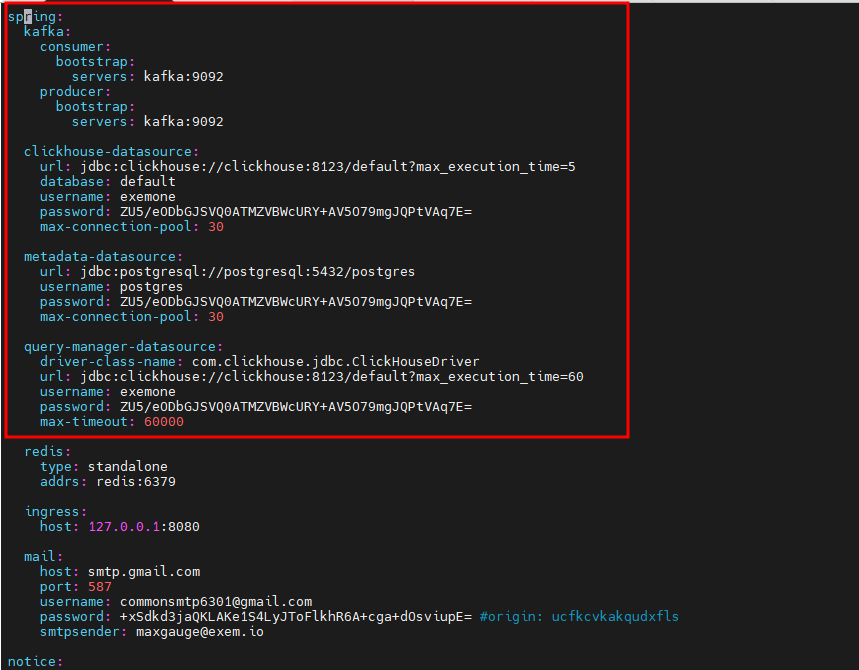
서비스 재구동 (Docker 환경):
exemone/scripts/restart api
exemone/scripts/restart core
exemone/scripts/restart alerter
3-3. Notification Webhook TLS 설정
TLS를 적용하여 Webhook 알림을 전송하는 보안 옵션 설정
[Docker 설치 환경]
파일 위치: ${EXEMONE_HOME}/docker-compose.yml
alerter:
  environment:
    EXEMONE_WEBHOOK_NOTIFIER_INSECURE_SKIP_VERIFY: true
재구동:
${EXEMONE_HOME}/scripts/restart.sh alerter
[Binary 설치 환경]
파일 위치: ${EXEMONE_HOME}/services/exemone-alerter/.env
EXEMONE_WEBHOOK_NOTIFIER_INSECURE_SKIP_VERIFY=true
재구동:
${EXEMONE_HOME}/onectl restart alerter
지원 버전: exemone-alerter v3.0.412.7.0
3-4. 보안 취약점 참고사항
| 보안 항목 | 내용 |
|---|---|
| Apache Shiro 프레임워크 | exemONE의 모든 모듈에서 미사용 |
| React / Next.js | exemONE의 모든 모듈에서 미사용 |
| 권장 브라우저 | Chrome 122 이상 |
| 모니터 해상도 | 기본 1920×1080, 최소 1366×768 |
4. 데이터 관리
4-1. 데이터 보관 주기 설정
- 설정 변경 적용: 즉시 적용 (단, 실제 데이터 반영까지는 데이터 머지 작업 진행 속도에 따라 다소 시간 소요)
4-2. Agent Patch (에이전트 패치 파일 관리)
메뉴 경로: Setting > Agent > Agent Patch
Agent 패치 파일을 업로드하고 관리하는 기능입니다.
[패치 파일 업로드 실패 시 조치 방법]:
- 파일 업로드 경로 소유 권한 확인
- 경로:
[exemone 설치경로]/storage/agent-patch
- 경로:
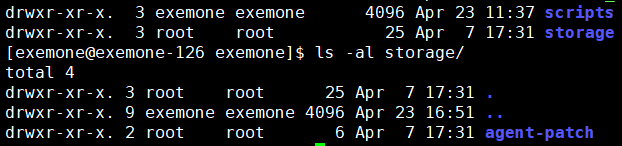
- 권한 변경 명령어:
sudo chown -R exemone:exemone storage

5. 관리 기능 메뉴 경로 요약
| 기능 | 메뉴 경로 |
|---|---|
| 사용자/그룹 관리 | Setting > Account > User & User Group |
| 사용자 추가/삭제 | Setting > Account > User > Add User / Delete |
| 내 계정 정보 | Setting > Account > My Info > Account |
| 역할 권한 설정 | Setting > Permission > Role Permission |
| 역할 추가/편집 | Setting > Permission > Role Permission > Add/Edit Role |
| 모니터링 대상 권한 | Setting > Account > Permission > Monitoring Target Permission |
| 사용자 정의 대상 연결 | Setting > Management > Custom Target Link |
| Session Timeout 설정 | Setting > Permission > Role Permission > Session Time |
| Agent Patch 관리 | Setting > Agent > Agent Patch |
| 알람 프리셋 관리 | 환경 설정 > 프리셋 관리 > 매트릭 목록 |
참고 문서 URL
- Setting > Account > User & User Group: https://app.clickup.com/25540965/v/dc/rbeb5-416338/rbeb5-2694658
- Setting > Account > User (User List): https://app.clickup.com/25540965/v/dc/rbeb5-416338/rbeb5-2694838
- Setting > Account > My Info > Account: https://app.clickup.com/25540965/v/dc/rbeb5-416338/rbeb5-2694778
- Setting > Permission > Role Permission: https://app.clickup.com/25540965/v/dc/rbeb5-416338/rbeb5-2694998
- Setting > Permission > Monitoring Target Permission: https://app.clickup.com/25540965/v/dc/rbeb5-416338/rbeb5-2694978
- Setting > Management > Custom Target Link: https://app.clickup.com/25540965/v/dc/rbeb5-416338/rbeb5-3234978
- Session Timeout 설정 가이드: https://app.clickup.com/25540965/v/dc/rbeb5-403498/rbeb5-2702198
- Kubernetes Pod CLI 및 삭제 요청 권한: https://app.clickup.com/25540965/v/dc/rbeb5-403498/rbeb5-2783658
- 비밀번호 암호화/복호화: https://app.clickup.com/25540965/v/dc/rbeb5-403538/rbeb5-2593538
- Webhook TLS 설정: https://app.clickup.com/25540965/v/dc/rbeb5-403498/rbeb5-3444078
- Agent Patch 파일 업로드: https://app.clickup.com/25540965/v/dc/rbeb5-403538/rbeb5-2561518
- Alert Preset 관리: https://app.clickup.com/25540965/v/dc/rbeb5-403498/rbeb5-3471078
- QA 리스트 (보안/데이터 보관): https://app.clickup.com/25540965/v/dc/rbeb5-403498/rbeb5-3449138