시작하기
아래는 참고 문서를 기반으로 exemONE의 시스템 요구사항과 설치 절차 개요를 정리한 답변입니다.
exemONE 시스템 요구사항 및 설치 절차 개요
1. 시스템 요구사항
1-1. 수집서버 OS 사양
| 구분 | OS | CPU | Memory | SSD Storage(월) |
|---|---|---|---|---|
| 최소 | Linux RHEL 7.x 이상 / CentOS 7.x 이상 / Rocky 8.x 이상 / Ubuntu 20.x 이상 / Amazon Linux 2023 이상 | 8 core | 16 GB | 0.5 TB |
| 권장 | (위와 동일) | 16 core | 32 GB | 1 TB |
- HDD의 경우 성능이 심하게 떨어지므로 SSD를 권장합니다.
- 디스크 사용량은 모니터링 대상과 수집 양에 따라 달라지므로, 구축 후 일별 사용량을 체크하여 디스크 증설 또는 보관 주기 수정이 필요합니다.
참고 문서: 수집서버 OS 사양
1-2. 인스턴스 개수별 사양
| 인스턴스 | CPU | Memory | Storage(월) |
|---|---|---|---|
| 5개 | 2 core | 4 GB | 125GB |
| 10개 | 4 core | 8 GB | 250GB |
| 20개 | 8 core | 16 GB | 0.5 TB |
| 40개 | 16 core | 32 GB | 1 TB |
- 데이터 없이 Docker만 설치 시 10G로 설치 가능합니다.
1-3. 화면 해상도 권장 사양
| 구분 | 해상도 |
|---|---|
| 기본(권장) | 1920 x 1080 |
| 최소 | 1366 x 768 (코드상 1200 x 768) |
- 최소 사이즈 이하로 작아질 경우 내부 스크롤이 발생합니다.
참고 문서: 해상도 권장 사양
1-4. 모듈별 사용 Port
| 대상 | 출발지 | 도착지 | Type | Port | 설명 |
|---|---|---|---|---|---|
| exem-host-agent | unix 장비 | 수집서버 (Receiver) | TCP | 9010 | 범용 TCP 요청 및 응답 |
| exem-host-agent | linux, windows 장비 | 수집서버 (Receiver) | gRPC | 9009 | 범용 gRPC 요청 및 응답 |
| exem-k8s-agent | 모니터링 대상 장비 | 수집서버 (Receiver) | gRPC | 9009 | 범용 gRPC 요청 및 응답 |
| exem-db-agent | 수집서버 | 모니터링 대상 Target DB | TCP | DB Listener Port | DB 지표 수집 |
| exem-java-agent | 모니터링 대상 장비 | 수집서버 (Receiver) | TCP | 9010 | 범용 TCP 요청 및 응답 |
| Cloud | 수집서버 (Receiver) | TCP | 443 | ||
| 모니터링 사용자 PC | 사용자 PC | 수집서버 (Gateway) | HTTPS | 8443 | WEB UI 접속 포트 |
| HTTP | 8080 | ||||
| ClickHouse | TCP | 8123 | 수집 데이터 저장 | ||
| PostgreSQL | TCP | 5432 | Meta 데이터 저장 |
참고 문서: 모듈별 사용 Port
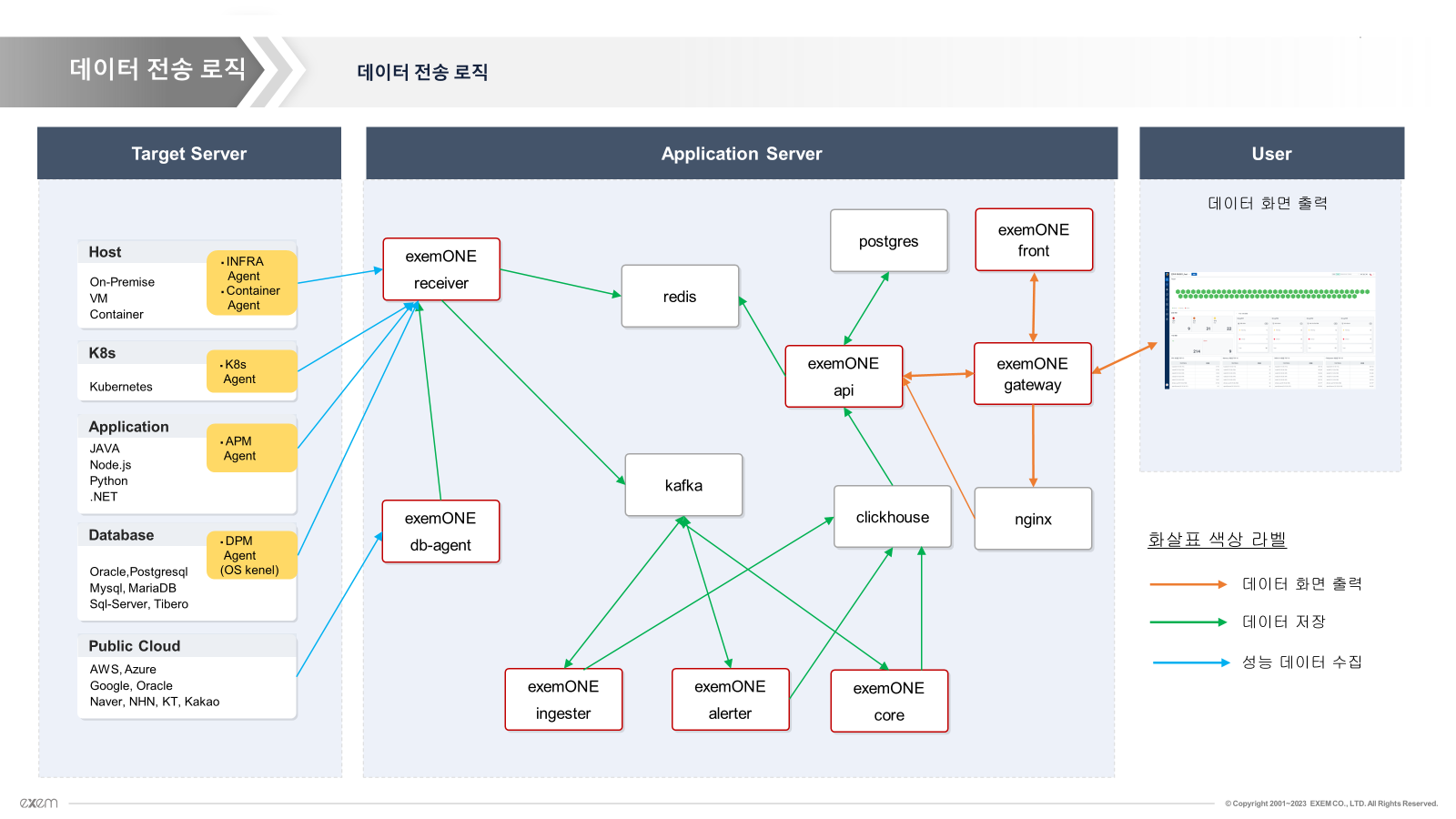
1-5. 수집 모듈 구성
exemONE은 총 16개의 모듈로 구성됩니다.
내부 수집 모듈:
| 모듈명 | 역할 |
|---|---|
| exemone-core | ClickHouse 데이터베이스 테이블 스키마 관리 (형상관리) |
| exemone-api | API 서비스 |
| exemone-receiver | 에이전트 데이터 수신 |
| exemone-ingester | 데이터 수집/적재 |
| exemone-alerter | 알람 처리 |
| exemone-gateway | 게이트웨이 |
| exemone-front | 프론트엔드 UI |
| exemone-db-agent | DB 데이터 수집 |
| exemone-cloud-agent | 클라우드 데이터 수집 |
외부 모듈:
| 모듈명 | 역할 |
|---|---|
| exemone-cache | 캐시 (Nginx) |
| exemone-https | HTTPS 처리 |
| exemone-redis | Redis |
| exemone-kafka | Kafka |
| exemone-postgresql | PostgreSQL (Meta DB) |
| exemone-clickhouse | ClickHouse (수집 데이터 DB) |
참고 문서: 수집 모듈 설명
2. 설치 절차 개요
exemONE은 3가지 설치 모드를 지원합니다: Docker 모드, Binary 모드, Kubernetes 모드.
2-1. Docker 모드 설치 (가장 일반적)
참고 문서: 신규 설치 가이드(Docker)
지원 환경: CentOS 7 이상, CPU 8 core / Memory 16 GB (인스턴스 1대 기준)
사전 설정 (root 권한으로 진행)
단계 1. Timezone 설정
mv -f /etc/localtime /etc/localtime.tmp
cp -rf /usr/share/zoneinfo/Asia/Seoul /etc/localtime
단계 2. exemone 계정 생성
sudo groupadd -g 1201 exemone
sudo adduser -u 1201 -g 1201 exemone
sudo passwd exemone
usermod -aG root exemone
단계 3. 설치 파일 준비
- 인터넷이 되지 않는 환경에서는 패키지, 모듈, 외부 컴포넌트, Docker 설치 파일을 사전에 준비해야 합니다.
- 파일은 제품기술팀에 문의하세요.
tar -zxvf exemone-pkg.tar.gz
단계 4. Docker 설치
tar -xzvf docker-[version].tgz
sudo cp docker/* /usr/bin
sudo nohup dockerd &
sudo groupadd -g 1001 docker
sudo usermod -aG docker exemone
sudo chown root:docker /var/run/docker.sock
단계 5. Docker-compose 설치
sudo cp docker-compose-2.24.6 /usr/local/bin/docker-compose
sudo chmod +x /usr/local/bin/docker-compose
docker-compose version
제품 설치 (exemone 계정으로 진행)
단계 6. exemone 계정 로그인
su - exemone
단계 7. 패키지 압축 해제
cd /home/exemone/
tar -zxvf exemone-installer-v.tar.gz
단계 8. exemONE 파일 압축 해제
# 경로: /home/exemone/exemone/installer
tar -xvzf exemone.tar.gz
단계 9. Docker image 전체 로드
# 경로: /home/exemone/exemone/image
ls *.tar.gz | xargs -L 1 docker load -i
단계 10. 설치 진행
# 경로: /home/exemone/exemone/install/exemone
./install.sh
단계 11. 설치 확인
docker ps
2-2. Binary 모드 설치
참고 문서: 신규 설치 가이드(Binary)
지원 환경: Rocky 8, Rocky 9, CPU 8 core / Memory 16 GB
단계 1. 패키지 압축 해제
tar -zxvf exemone-pkg-v3-0-507-0.tar.gz
단계 2. exemone 폴더로 이동
단계 3. 설치 진행
./onectl install
- OS 버전 선택 (rocky8 / rocky9)
- View mode 선택 (maxgauge / exemone)
단계 4. 상태 확인
./onectl status
단계 5. 버전 확인
./onectl version all
2-3. Kubernetes 모드 설치
참고 문서: 신규 설치 가이드(Kubernetes)
제약조건: exemone-api와 exemone-receiver Pod는 동일한 Node에서 실행되어야 합니다.
단계 1. 파일 압축 해제
tar xvzf exemone-kubernetes-pkg-v3.0.1.0.tar.gz
cd exemone-kubernetes/installer
tar xvzf exemone-kubernetes.tar.gz
단계 2. 이미지 로드 (모든 Node에)
# Docker 사용 시
docker load -i <이미지>.tar.gz

# containerd 사용 시
ctr -n k8s.io images import <이미지>.tar.gz
단계 3. 사전 설정 - StorageClass 및 Namespace 생성
kubectl create namespace exemone-k8s
단계 4. YAML 생성
sh generate.sh
# SET NAME, NAMESPACE, CLUSTER_DOMAIN, STORAGE_CLASS_NAME 입력
단계 5. 설치 적용
sh apply.sh
단계 6. 배포 확인
kubectl get pods -n exemone-k8s
kubectl get pvc -n exemone-k8s
3. 설치 후 정상 작동 확인
참고 문서: exemONE 정상 작동 확인 리스트
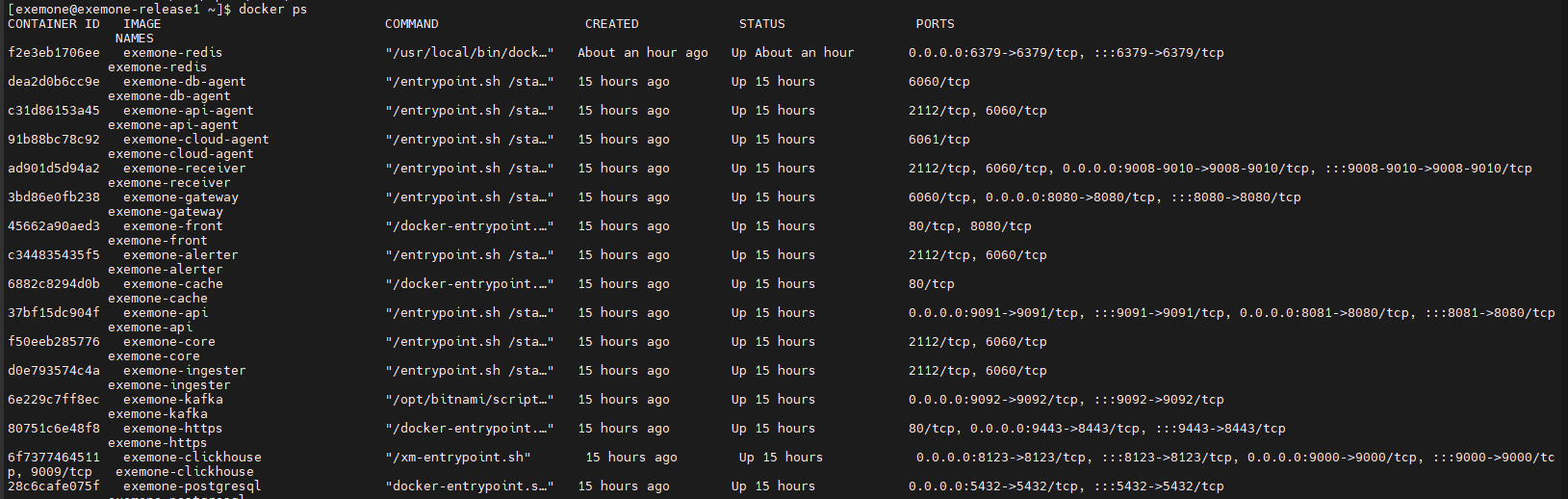
확인 항목 1: 수집 서버 프로세스 정상 기동 확인
- Docker:
docker ps명령어로 16개 모듈이 모두 Up 상태인지 확인 - Binary:
./onectl status명령어로 모든 모듈이 running 상태인지 확인 - STATUS에 Restarting이 표시되면 비정상 상태이므로 로그 확인이 필요합니다.
확인 항목 2: 모니터링 타겟 에이전트 정상 기동 확인
- 개별 agent (exem-host-agent, exem-db-agent, exem-k8s-agent, exem-java-agent 등)의 log 파일 확인
확인 항목 3: 웹 화면 로그인 확인
- exemONE 웹 화면 접속 시 정상 로그인 여부 확인 (기본 포트: HTTPS 8443, HTTP 8080)
- 로그인 불가 시 exemone-api 로그 확인
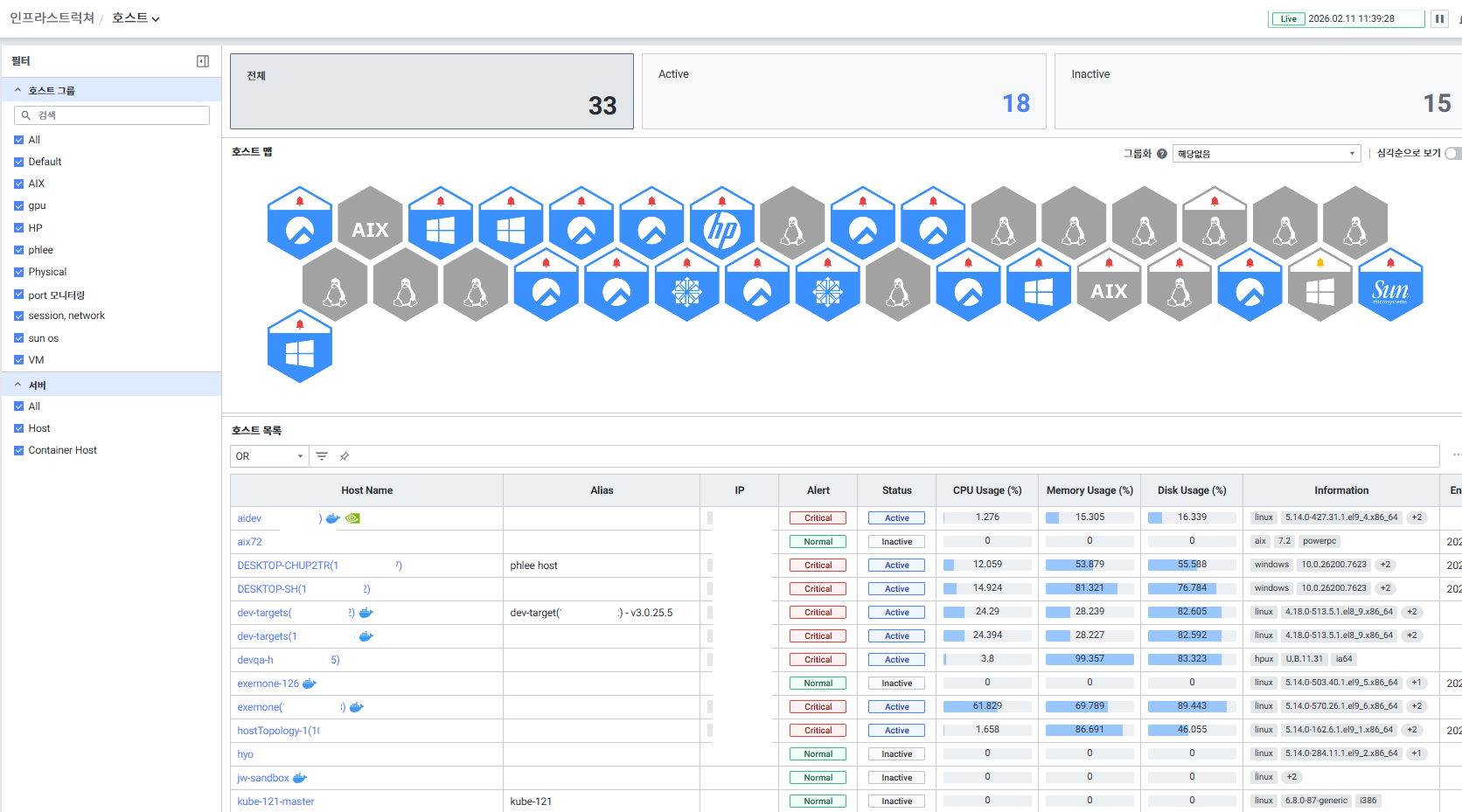
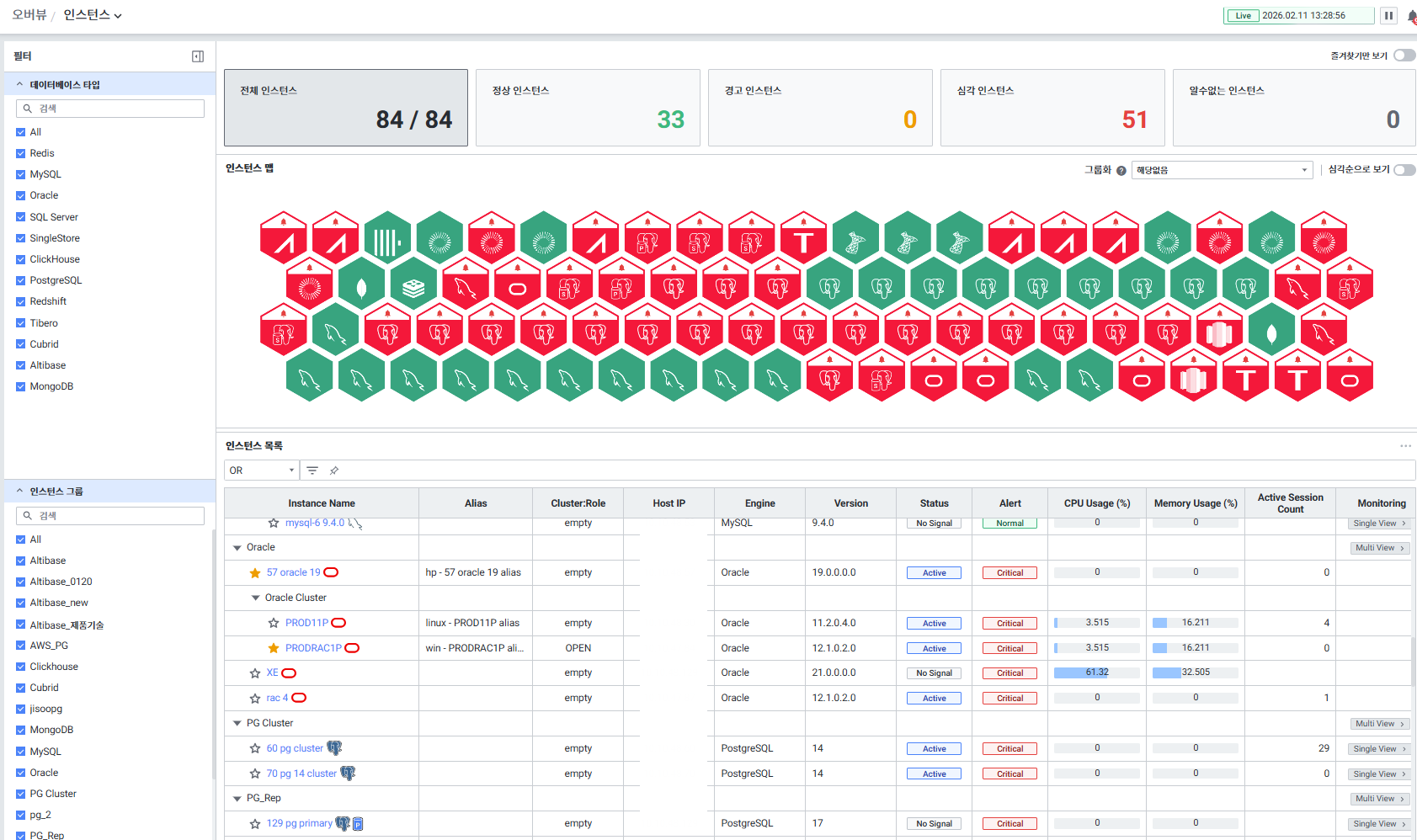
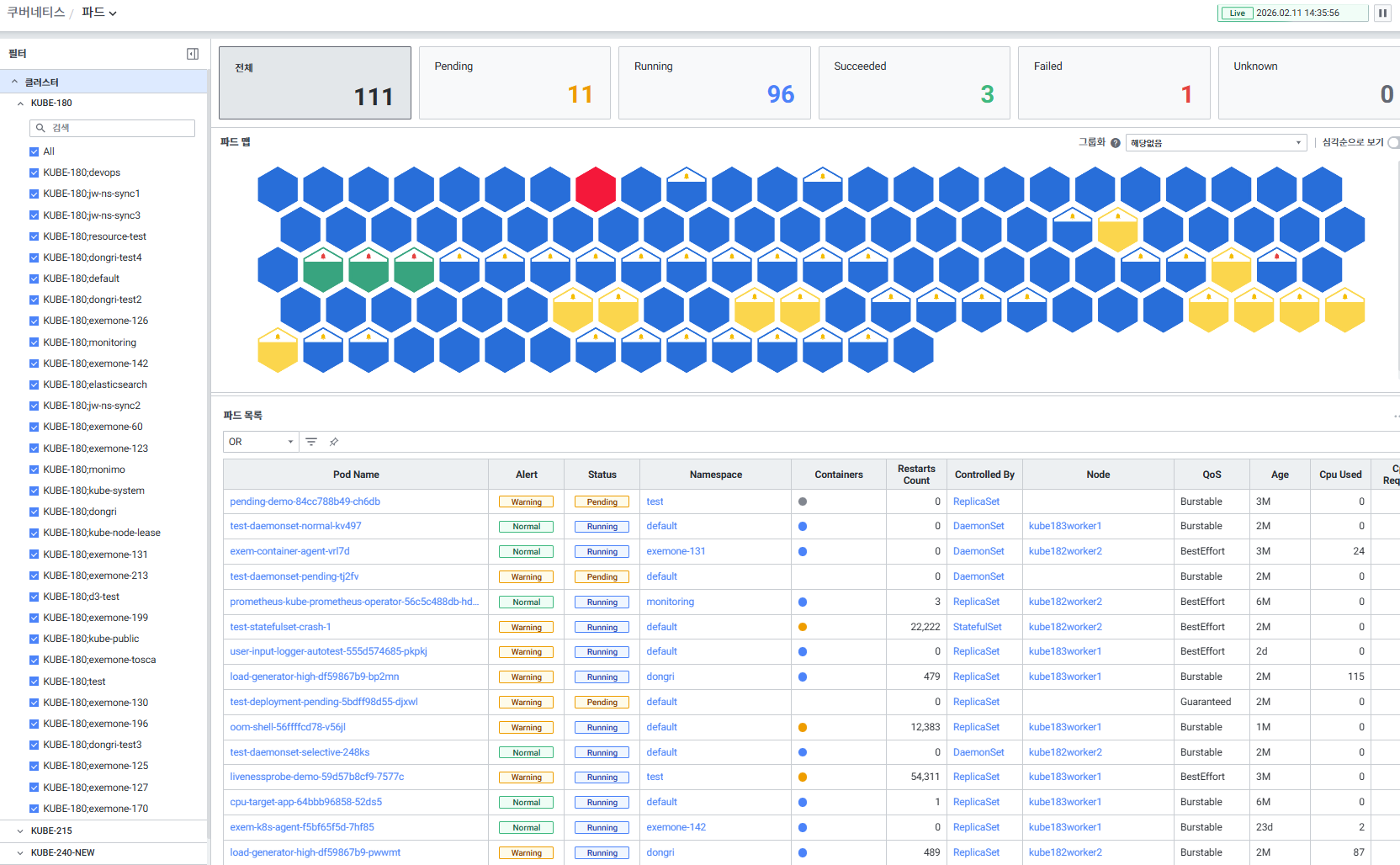
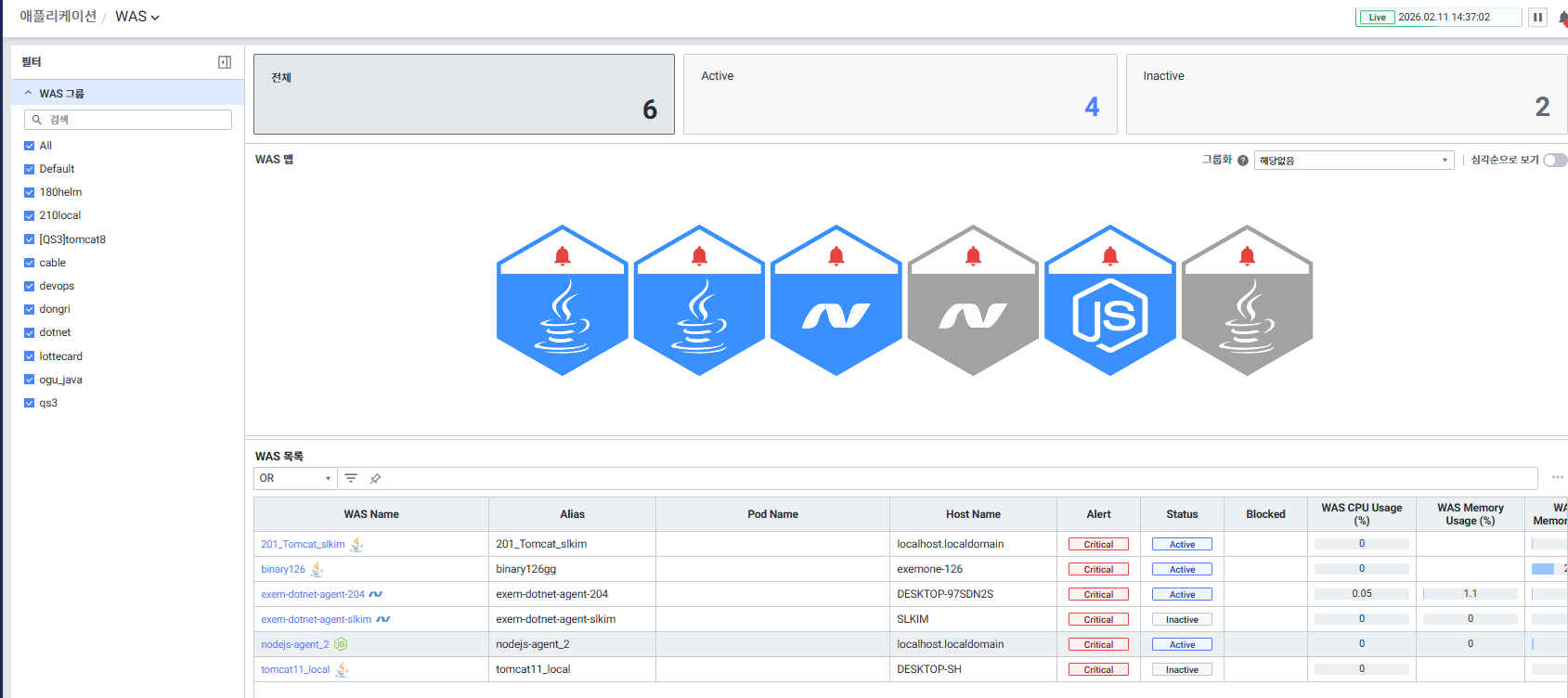
확인 항목 4: 모니터링 타겟 상태 확인
- HOST 기본 뷰에서 Active / Inactive 확인
- Database 기본 뷰에서 Active / No Signal 확인
- Kubernetes Pod 뷰에서 Running 확인
- WAS 기본 뷰에서 Active 확인
4. 추가 주의사항
- 인터넷 미접속 환경에서도 설치 가능하지만, 사전에 모든 설치 파일(패키지, Docker 이미지 등)을 준비해야 합니다.
- SSD 사용을 강력히 권장합니다. HDD 사용 시 성능이 크게 저하됩니다.
- Repository DB로 ClickHouse(수집 데이터)와 PostgreSQL(메타 데이터)을 사용하며, DB 테이블 명세서는 별도 문서로 제공됩니다.
참고: DB 명세서
- 설치 후 디스크 사용량을 일별로 모니터링하여, 필요 시 디스크 증설 또는 데이터 보관 주기를 조정해야 합니다.
- Binary 모드는 현재 Rocky 8, Rocky 9만 지원합니다.
- Kubernetes 모드에서는 exemone-api와 exemone-receiver Pod가 반드시 동일 노드에 배포되어야 합니다.