모니터링 대상 관리
검색된 문서들을 바탕으로 exemONE의 에이전트 관리, 외부 리소스 연동, 플랫폼 설정에 대해 상세히 설명드리겠습니다.
exemONE 에이전트 관리, 외부 리소스 연동, 플랫폼 설정 상세 설명
1. 에이전트 관리 (Setting > Management > Agent)
1-1. Agent List & Management (에이전트 목록 및 관리)
메뉴 경로: Setting > Management > Agent > Agent List & Management
설치되어 있는 개별 에이전트의 목록을 확인하고, 에이전트 매니저와 연계하여 웹 화면에서 직접 제어할 수 있습니다.
현재 에이전트 매니저에서 제어 가능한 모듈:
host-agent,db-agent,ndm-agent
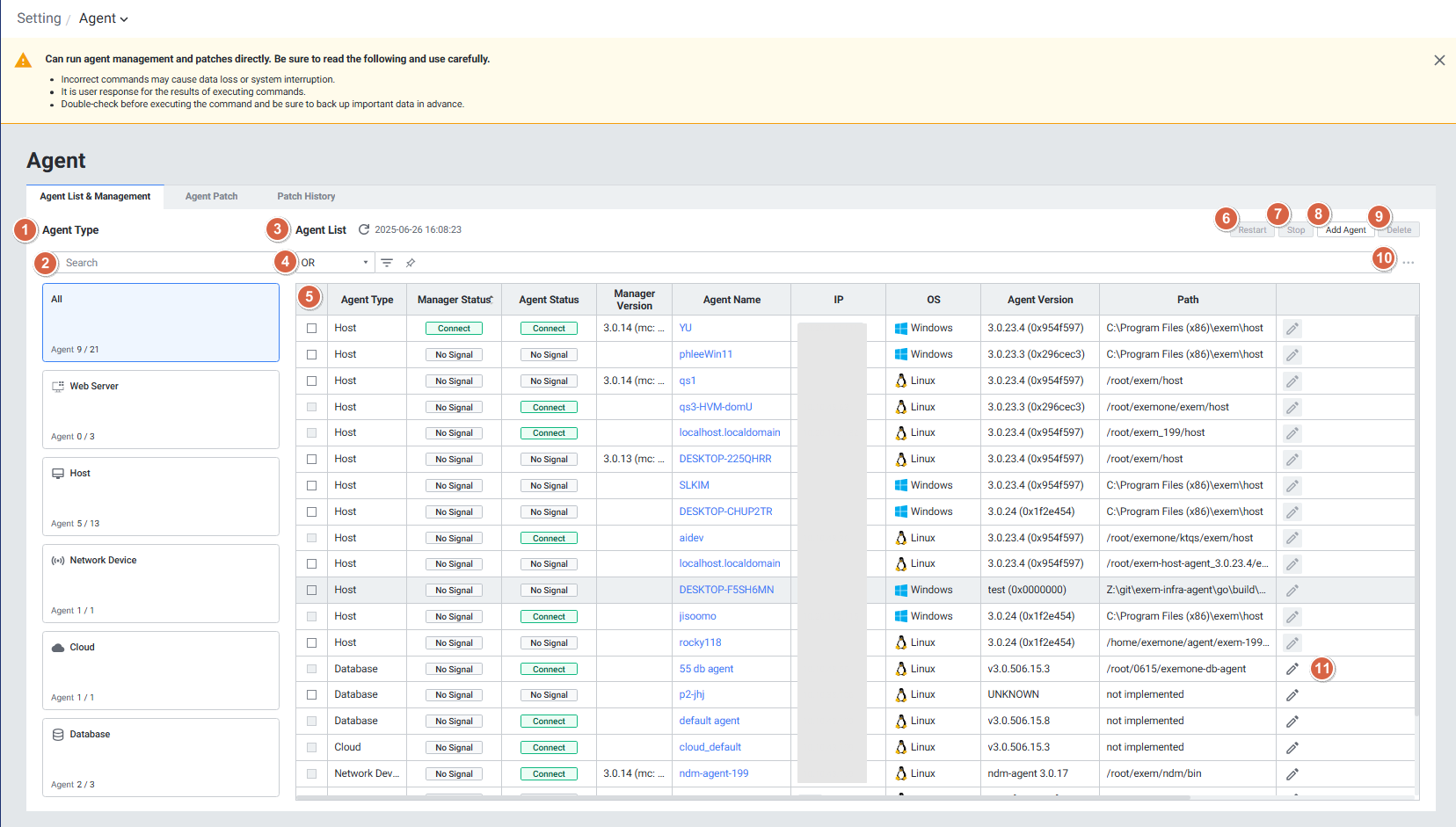
| 순번 | 항목 | 내용 |
|---|---|---|
| 1 | Agent type | '전체', host, cloud, database 등 타입별 연결된 개수와 전체 개수를 보여줍니다. |
| 2 | Search | 에이전트 타입 검색이 가능합니다. |
| 3 | Agent List | 에이전트 목록을 보여줍니다. 새로고침 아이콘 클릭 시, 갱신된 시각 정보로 변경되고 목록이 갱신됩니다. |
| 4 | Search (목록) | 에이전트 목록 내 검색 (기본 연산자: ==, !=, like, not like / Status 검색 시: ==, !=) |
| 5 | column | Agent Type, Manager Status, Manager Version, Agent Name, IP, OS, Agent Version, Agent Status, Boot Time, Path |
| 6 | Restart | 에이전트 재기동 기능 (에이전트 선택 시 활성화, 에이전트 매니저 연결 시에만 가능) |
| 7 | Stop | 에이전트 중지 기능 (에이전트 선택 시 활성화, 에이전트 매니저 연결 시에만 가능) |
| 8 | Add Agent | 에이전트 추가 (호스트 에이전트는 추가 불가) |
| 9 | Delete | 에이전트 삭제 (에이전트 상태가 'No Signal'일 때만 삭제 가능) |
1-2. 에이전트 등록 (Add Agent) 방법
개별 에이전트 실행을 위해 exemONE에서 Agent ID 및 Access Token을 먼저 발급받아야 합니다.
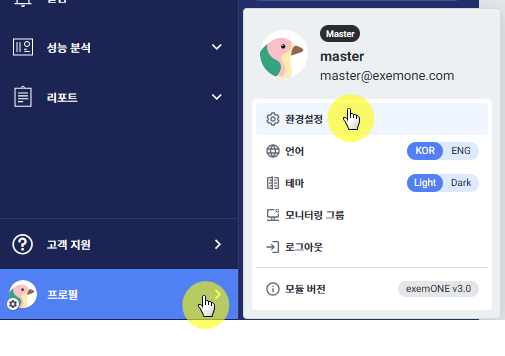
Step 1. 좌측 메뉴 > 프로필 > 환경설정으로 이동합니다.
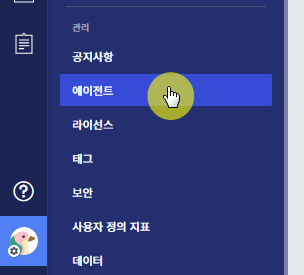
Step 2. 관리 > 에이전트 메뉴로 이동합니다.
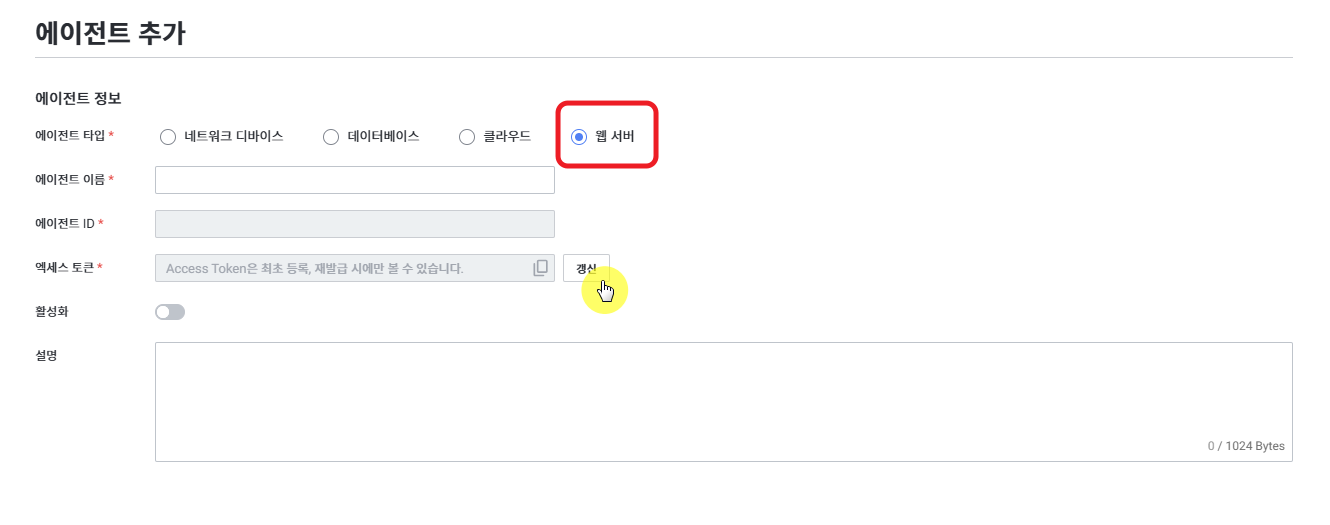
Step 3. 상단의 [에이전트 추가] 버튼을 클릭합니다.
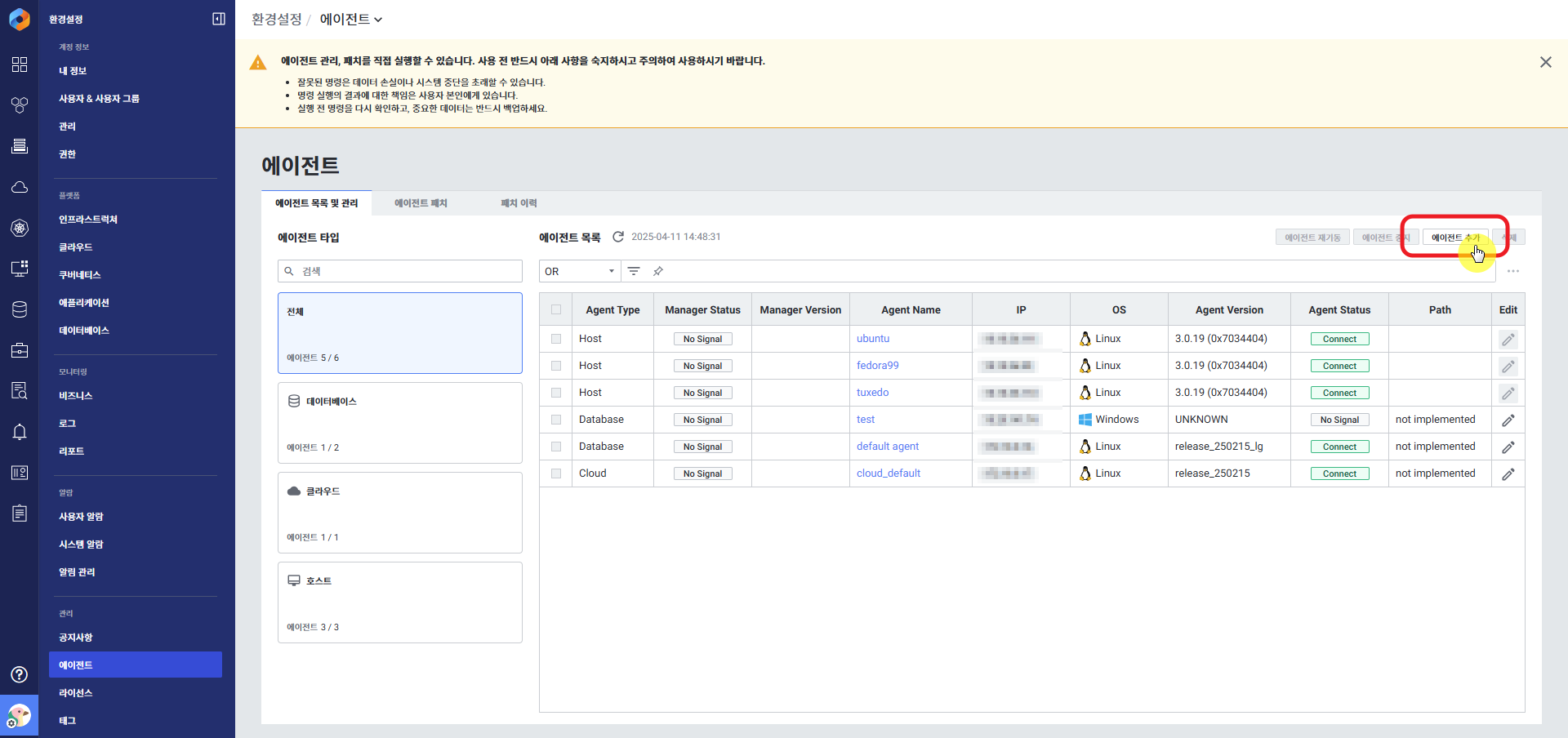
- 에이전트 타입에서 설치할 에이전트의 타입을 선택합니다.
[갱신]버튼을 클릭하면 에이전트 ID와 액세스 토큰이 발급됩니다.- 에이전트 이름은 직접 입력합니다.
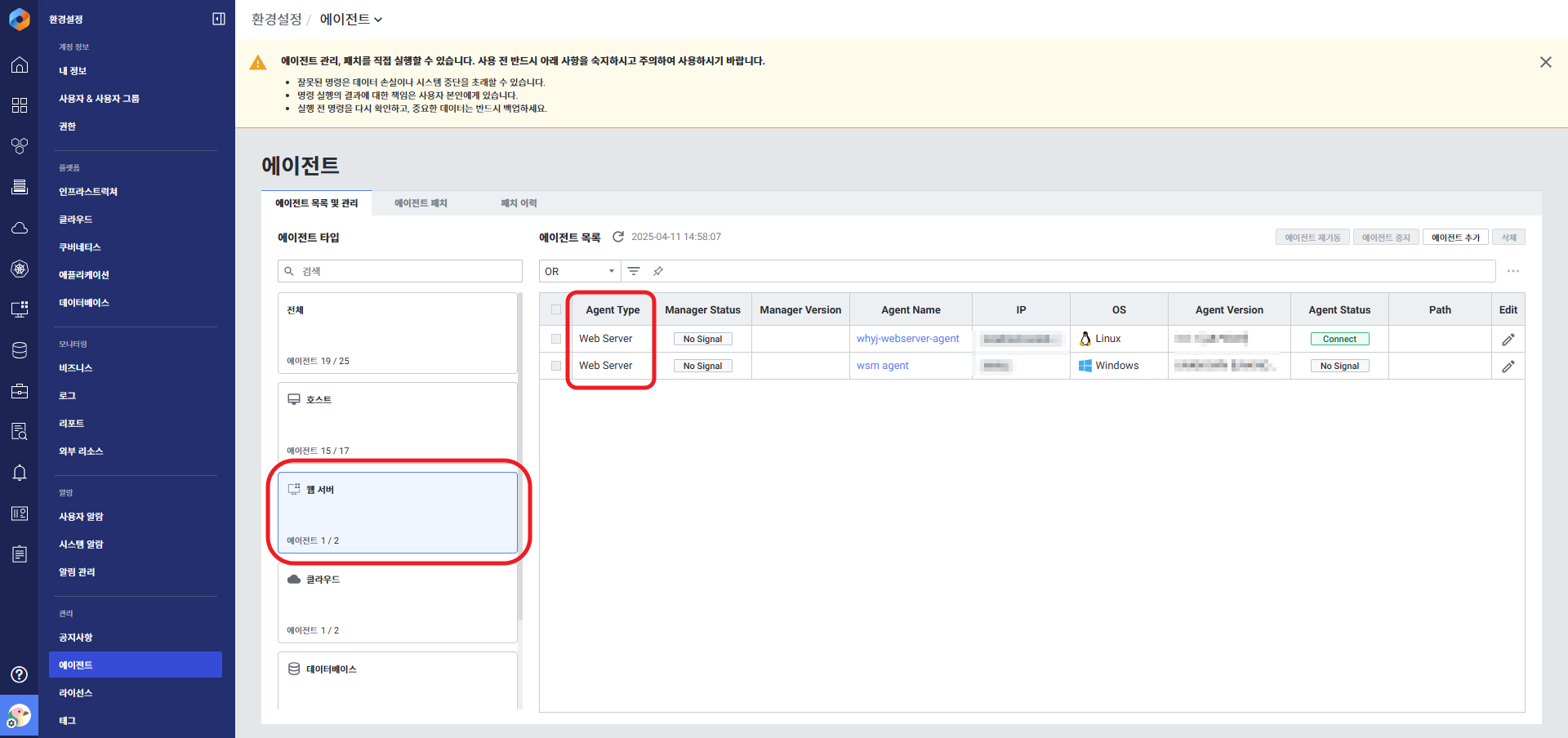
Step 4. 발급받은 에이전트 ID와 액세스 토큰을 반드시 기록해 두고, [저장] 버튼을 클릭하여 에이전트가 목록에 정상적으로 추가되었는지 확인합니다.
1-3. 에이전트 매니저 함께 보기
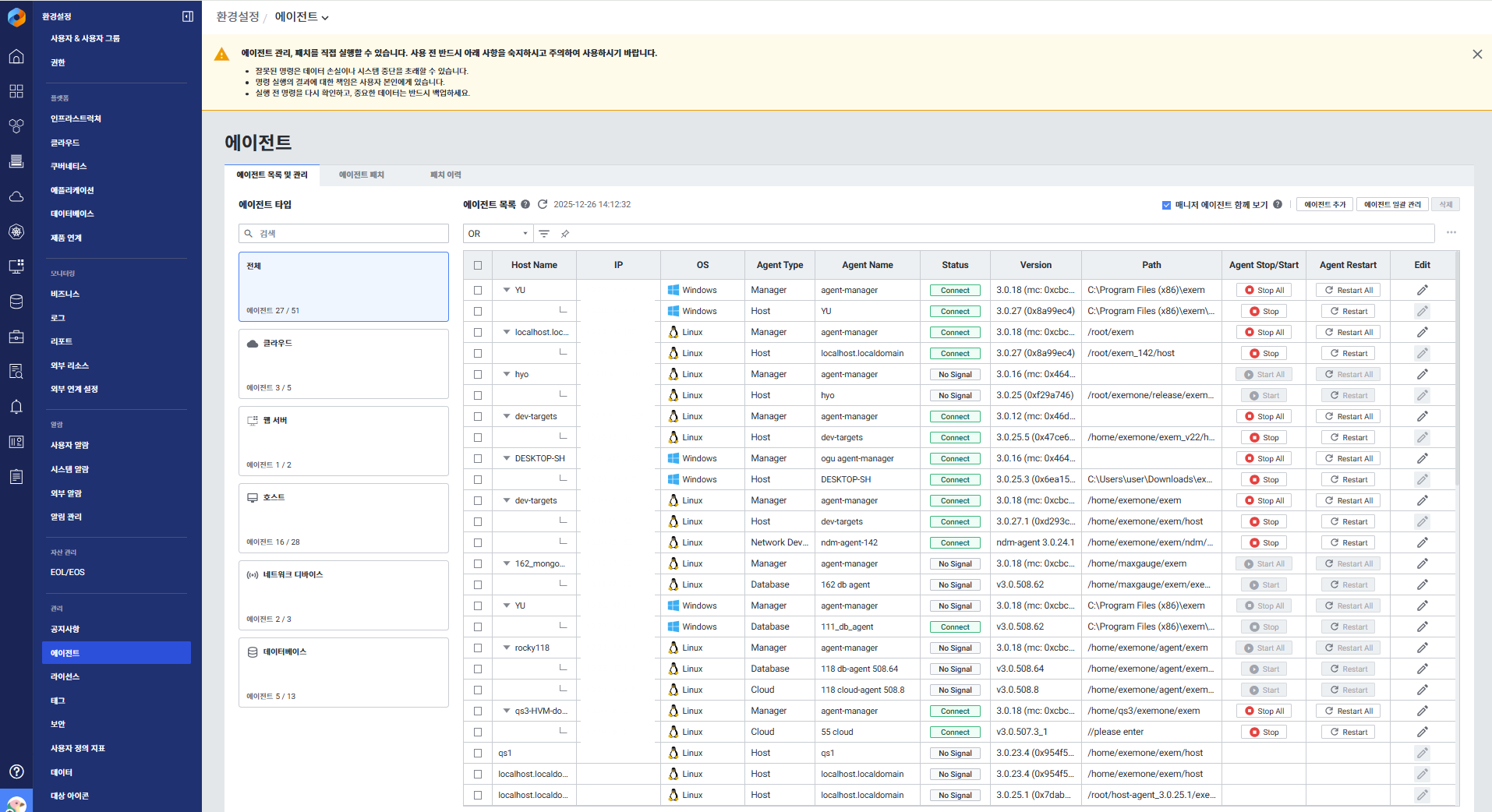
환경설정 > 에이전트 화면에서 설치된 개별 에이전트들의 전체 목록을 확인할 수 있으며, '매니저 에이전트 함께 보기' 체크 시 매니저 에이전트 정보가 함께 표시됩니다.
1-4. Agent Patch (에이전트 패치)
메뉴 경로: Setting > Agent > Agent Patch
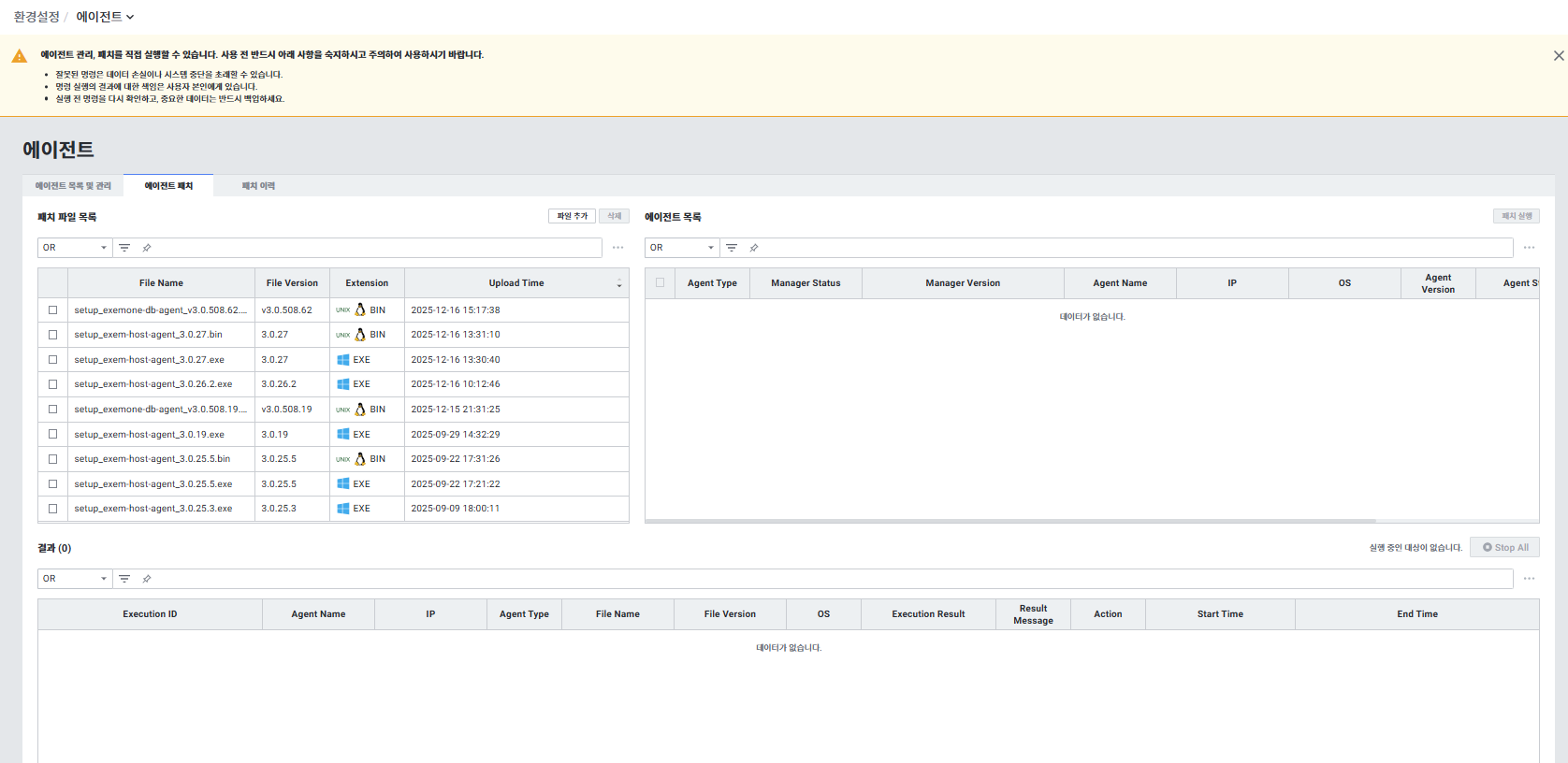
웹 화면에서 개별 에이전트를 패치할 수 있습니다.
패치 가능 모듈:
host-agent,db-agent,ndm-agent(에이전트 매니저와 연계된 모듈만 가능)
패치 방법:
Step 1. 에이전트 패치 탭에서 [파일 추가] 버튼을 선택하여 패치 파일을 업로드합니다.
host-agent 패치 시 tar를 풀고, 안에 있는
.bin으로 된 바이너리 파일을 넣어야 합니다.
Step 2. 에이전트 파일 업로드를 실행합니다.
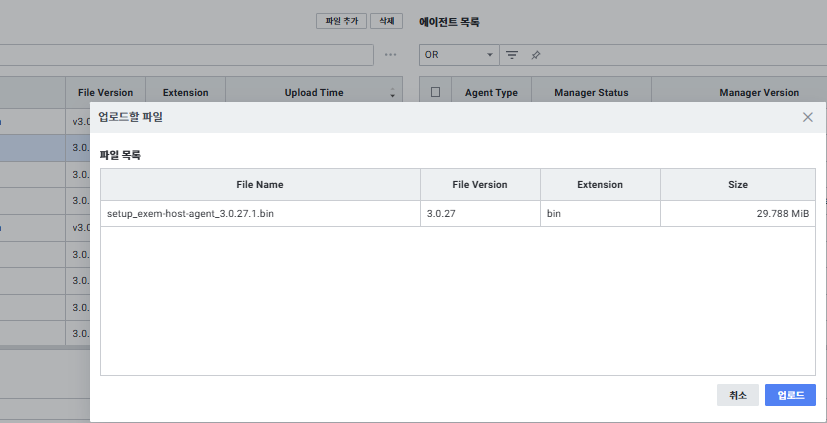
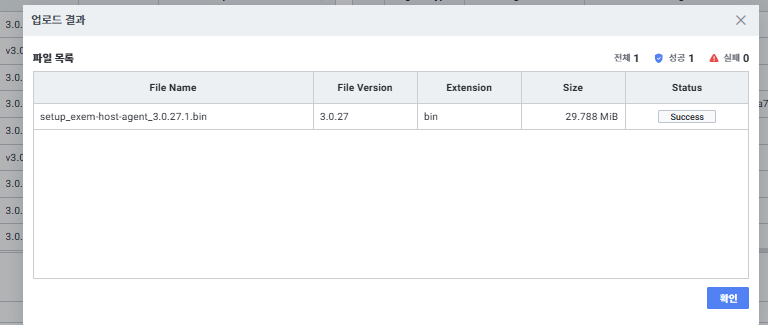
업로드 시 업로드 결과를 보여주는 팝업창이 표시됩니다.
Step 3. 업로드한 파일을 체크 선택하면 에이전트 목록에 패치 가능한 리스트가 표시됩니다.
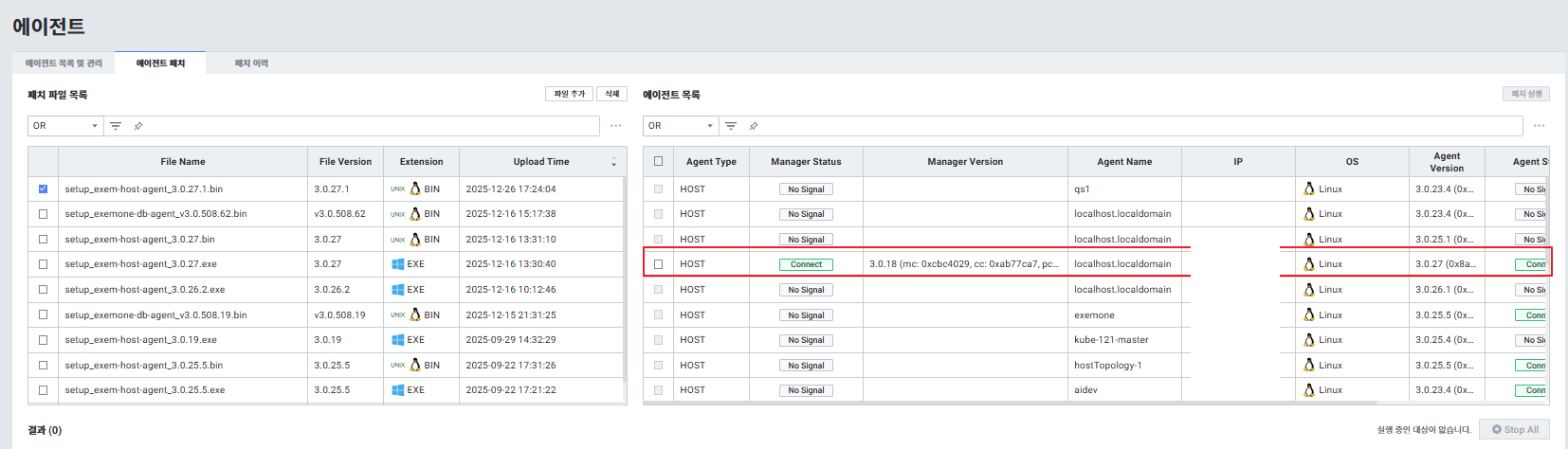
에이전트 목록에서 활성화된 리스트만 체크하면 [패치 실행] 버튼이 활성화됩니다.
Step 4. [패치 실행] 버튼 클릭 시 원복 불가 경고창이 표시됩니다.
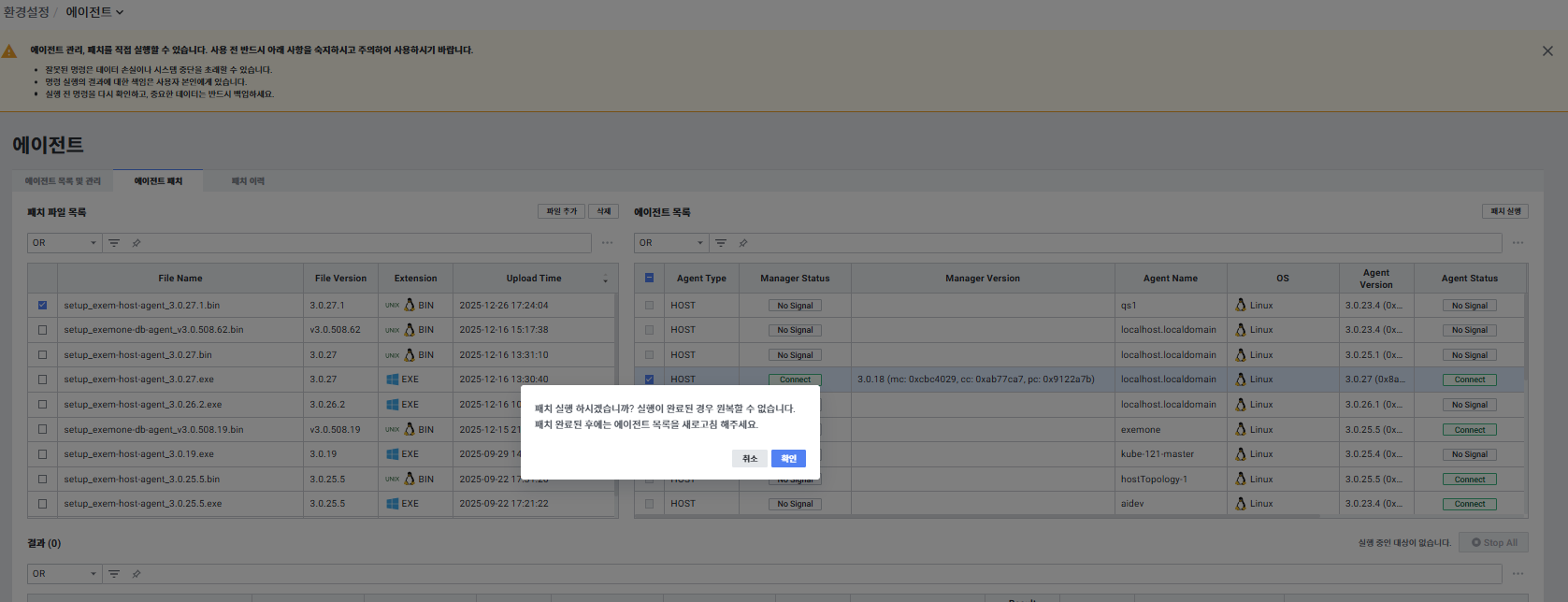
Step 5. 실행 결과 리스트에서 성공/실패 여부를 확인합니다.

에이전트 패치 이력: 에이전트 패치 이력 탭에서 그동안의 패치 실행 내역을 확인할 수 있습니다.
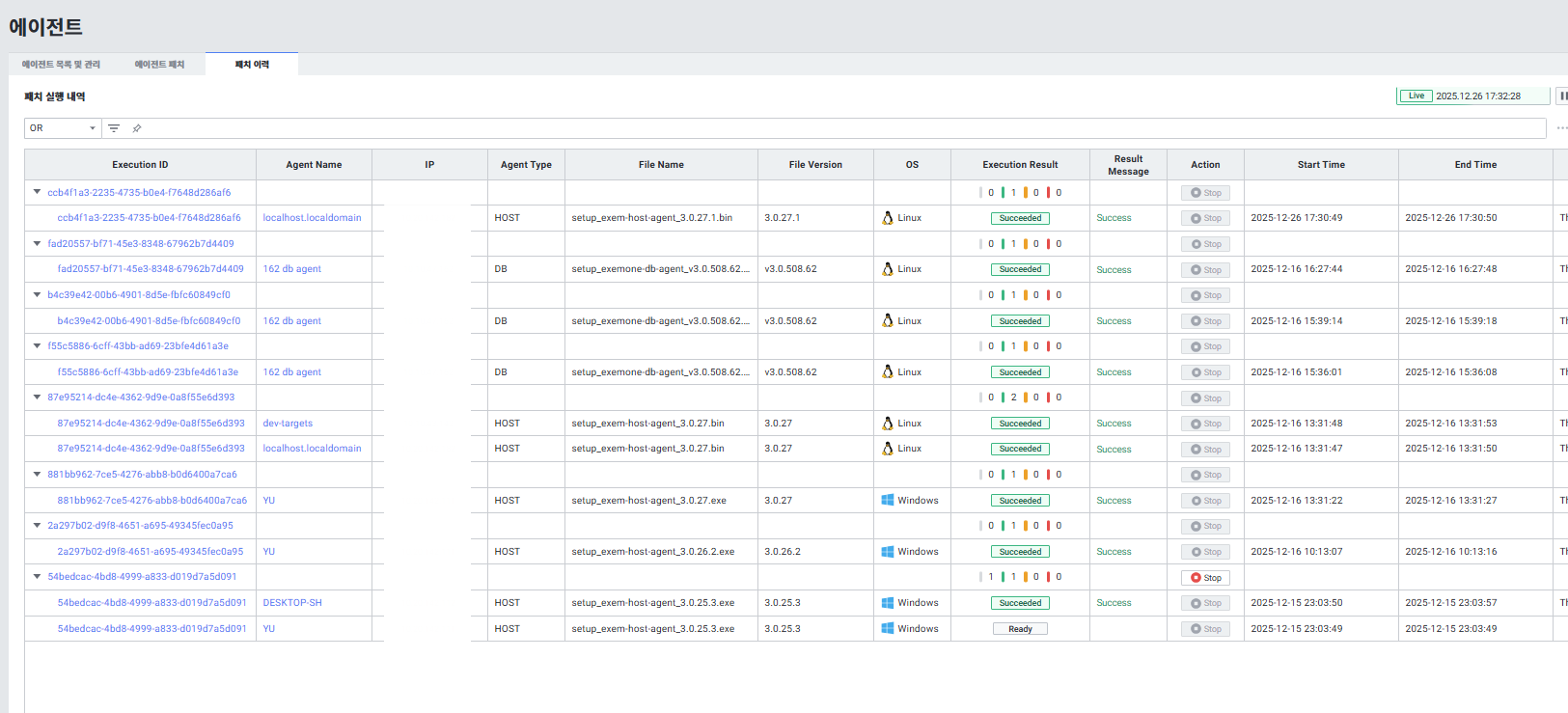
패치 파일 업로드 실패 시 조치:
- 파일 업로드 경로 소유 권한 확인:
[exemone 설치경로]/storage/agent-patch- 권한 변경 명령어:
sudo chown -R exemone:exemone storage
1-5. Database Agent Management
메뉴 경로: Setting > Platform > Database > Agent Management
데이터베이스 에이전트를 관리하는 전용 화면입니다.
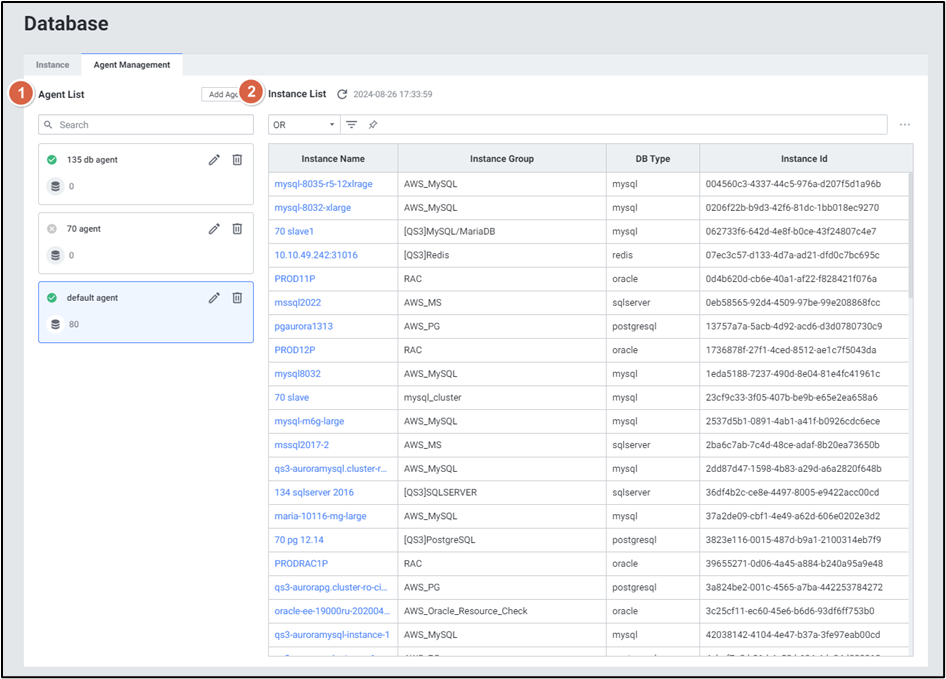
| 순번 | 항목 | 내용 |
|---|---|---|
| 1 | Agent List | 에이전트 목록을 보여줍니다. |
| 2 | Instance List | 인스턴스 목록을 보여줍니다. |
DB Agent 설치 및 등록 절차 (Windows 환경 예시):
1. Agent 등록
Setting > Database > Agent Management 탭 > Add Agent선택하여 에이전트 추가- Agent 생성 후 편집 버튼 선택하여 Agent ID 및 Access Token 확인
- Access Token의 경우 Regenerate 선택 후 토큰 확인 (토큰 확인 후 Save 필수)
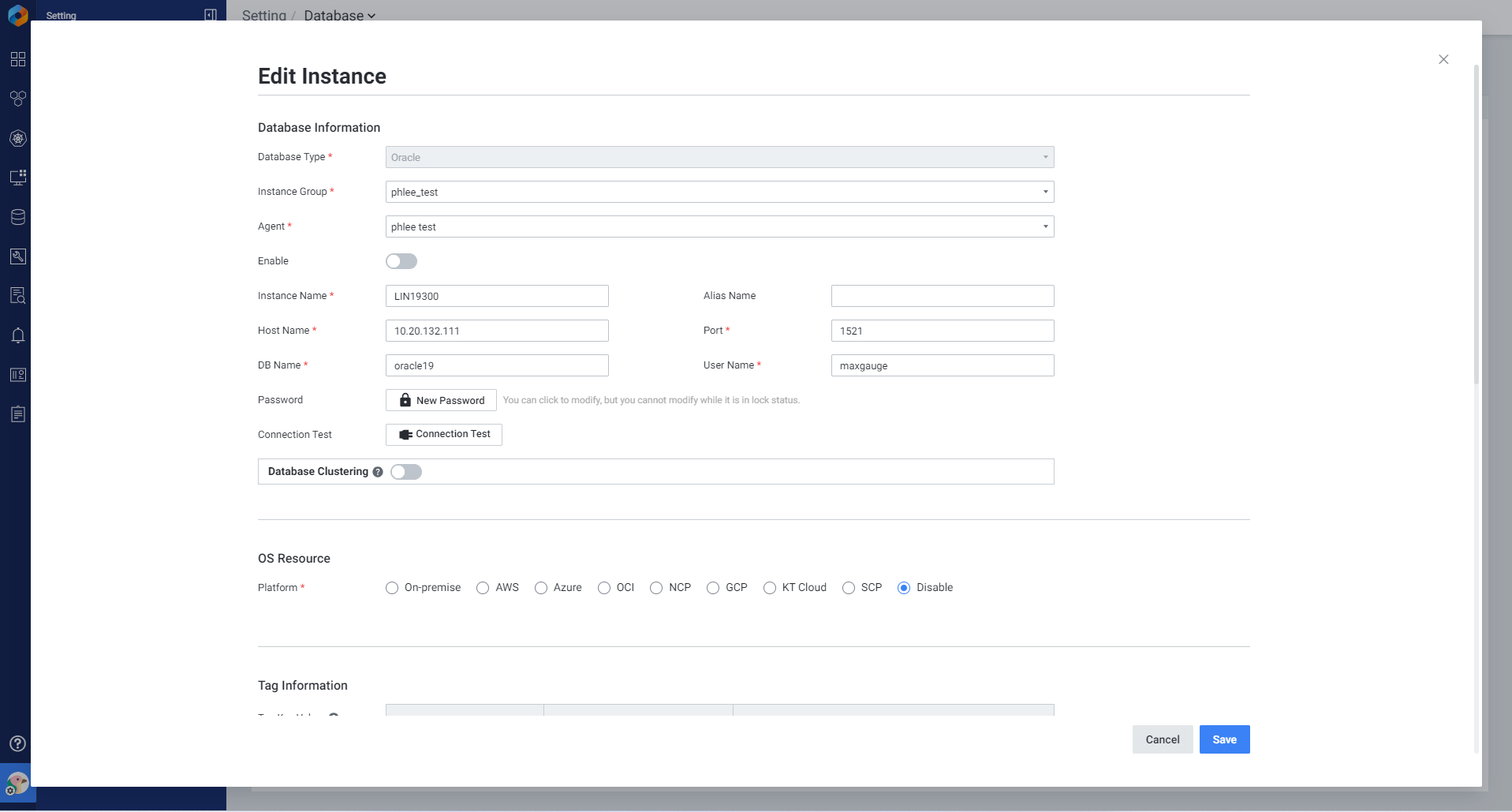
2. Instance 등록
- Instance 탭에서
Add Group선택하여 그룹 추가 후Add Instance선택하여 인스턴스 추가 - Agent 항목에는 1번에서 추가한 Agent를 등록
3. DB 서버에 exemone-db-agent 설치
setup_exemone-db-agent_{version}.exe파일로 설치{exemone-db-agent-home}\conf\agent.yaml파일 내 agent ID, Access Token, receiver 정보 추가
# 값 입력 시 agent_id: ➝ : 뒤에 꼭 한 칸이 띄워져 있어야 합니다.
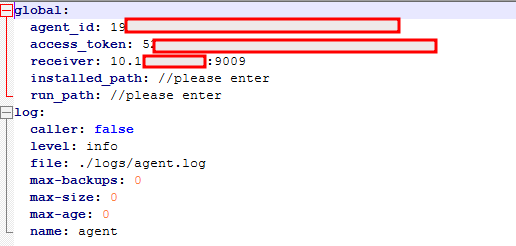
start.bat실행하여 exemone-db-agent 실행
2. 외부 리소스 연동 (External Resource / External Integration)
2-1. External Resource (외부 리소스)
메뉴 경로: Setting > Monitoring > External Resource
외부 데이터를 가져와서 관리할 수 있는 화면입니다. Prometheus, Elasticsearch 등 외부 데이터를 Target Server로 등록하여 사용합니다.
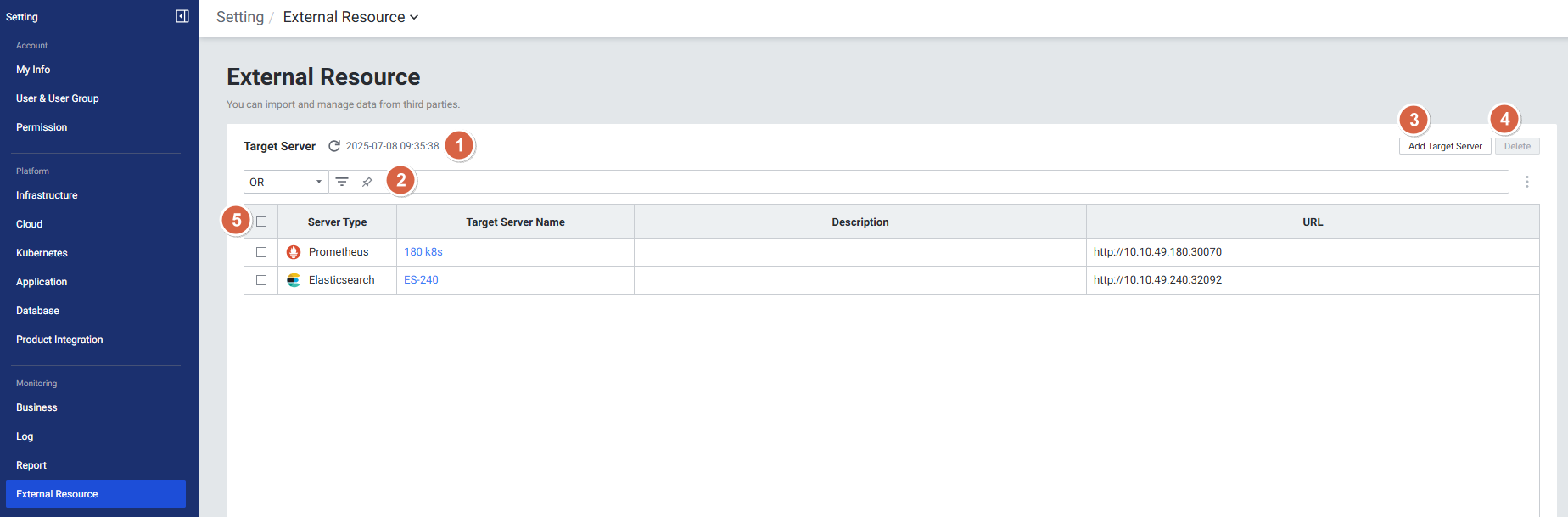
| 순번 | 항목 | 내용 |
|---|---|---|
| 1 | Refresh | 클릭 시, Target Server 리스트를 갱신합니다. (갱신 시간 출력) |
| 2 | Search | 외부 데이터 항목을 검색합니다. |
| 3 | Add Target Server | Target Server를 추가합니다. |
| 4 | Delete | Target Server를 삭제합니다. |
| 5 | Target Server List | Target Server 목록을 Grid 형태로 보여줍니다. - Server Type: Target Server 타입 - Target Server Name: Target Server 이름(사용자 지정) - Description: Target Server에 대한 설명 - URL: 외부 데이터 접속 정보 |
2-2. External Integration Settings (외부 연계 설정)
메뉴 경로: Setting > Monitoring > External Integration Settings
외부 제품(mApm 등)과 연계하여 데이터를 공유하고, Integration 정보(토큰, 사용자 목록 등)를 관리하는 화면입니다.
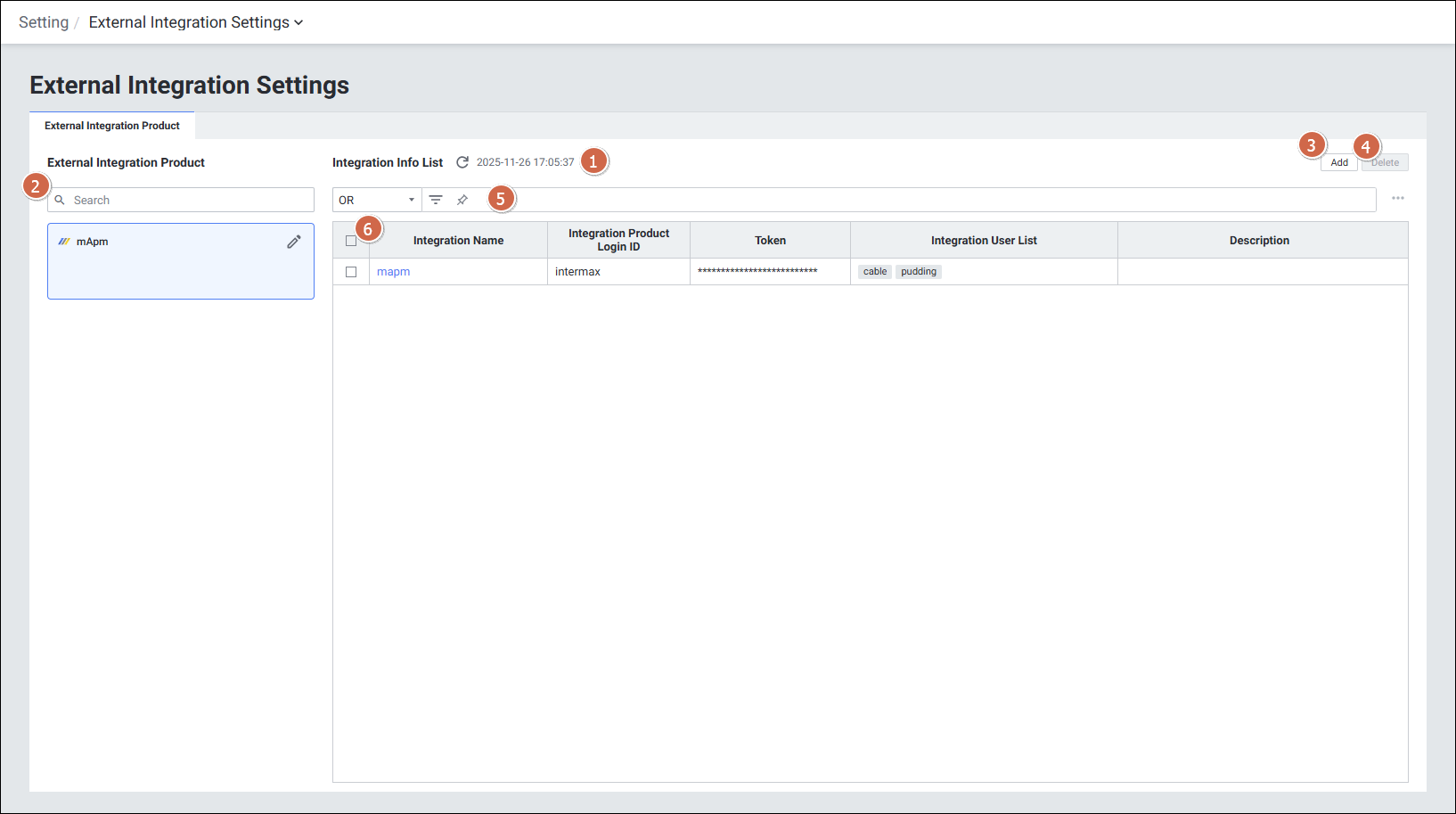
| 순번 | 항목 | 내용 |
|---|---|---|
| 1 | Refresh | Target Server 리스트를 갱신합니다. |
| 2 | Search | 외부 연계 제품을 검색합니다. |
| 3 | Add | 외부 연계 제품을 추가합니다. |
| 4 | Delete | 외부 연계 제품을 삭제합니다. |
| 5 | List Search | 외부 연계 항목을 검색합니다. |
| 6 | Integration Info List | Grid 형태로 표시 (Server Type, Target Server Name, Description, URL) |
Grid 상세 항목:
| 항목 | 내용 |
|---|---|
| Integration Name | Integration 이름 |
| Integration Product Login ID | Integration 제품 로그인 ID |
| Token | 토큰 값 |
| Integration User List | Integration 사용자 목록 |
| Description | Integration Info에 대한 설명 |
2-3. Add External Integration Settings (외부 연계 추가)
메뉴 경로: Setting > Monitoring > External Integration Settings > [Add]
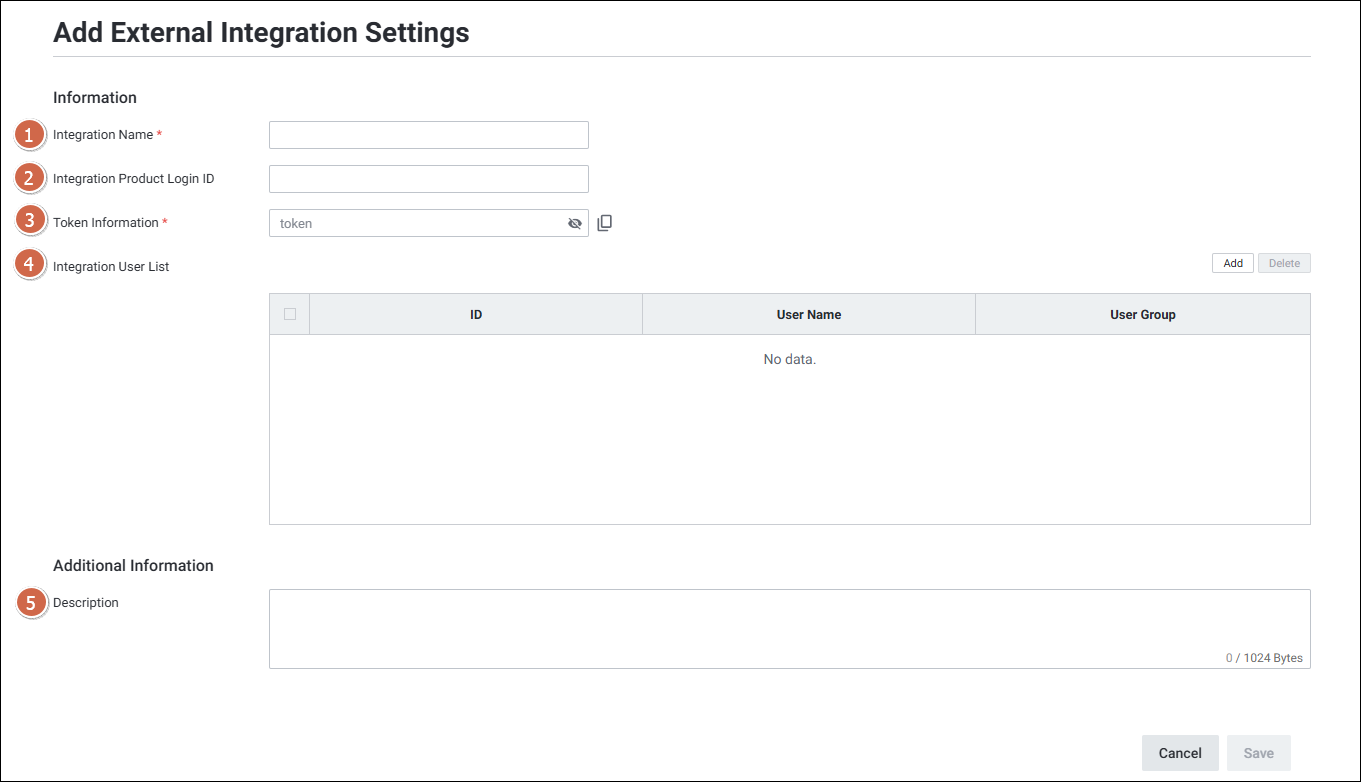
| 순번 | 항목 | 내용 |
|---|---|---|
| 1 | Integration Name | Integration 이름을 입력합니다. |
| 2 | Integration Product Login ID | Integration 제품 로그인 ID를 입력합니다. |
| 3 | Token Information | 토큰 정보를 입력합니다. |
| 4 | Integration User List | Integration 사용자를 추가/삭제합니다. |
| 5 | Description | Integration Info에 대한 설명을 입력합니다. |
2-4. mApm 연계 가이드
지원 버전: exemONE 3.0.507.0 이상, exem-java-agent v3.0.24.7 이상 사전 조건: Java 옵션 설정 필요 (
RESP_HEADER_TID=true), mApm 버전: InterMax_For_Mobile 5.4.4.10
연계 설정 단계:
Step 1. mApm 편집에서 연결할 mApm 제품 URL을 입력합니다.
- 예시)
10.10.10.10:8899/intermax_m/RTM/index.html
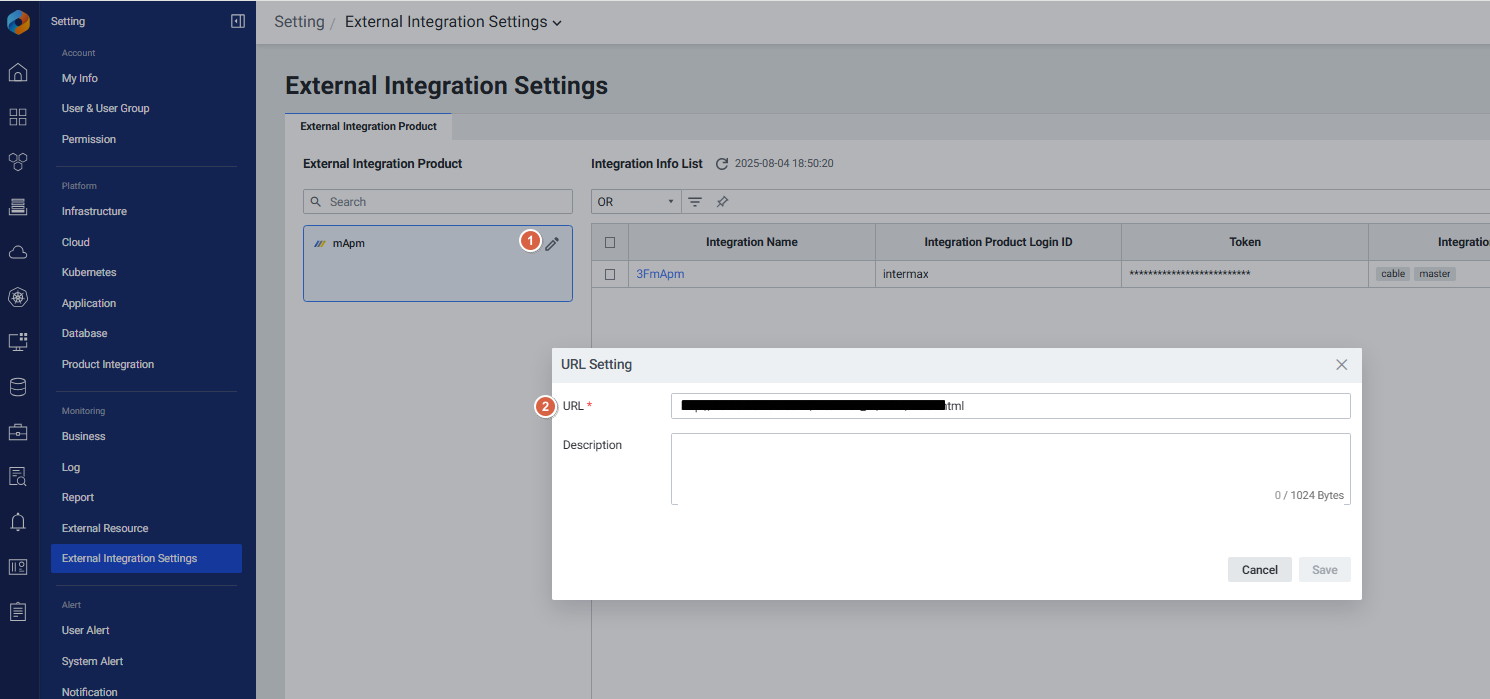
Step 2. exemONE → mApm 연계 설정 (mApm에서 Token 먼저 발급)
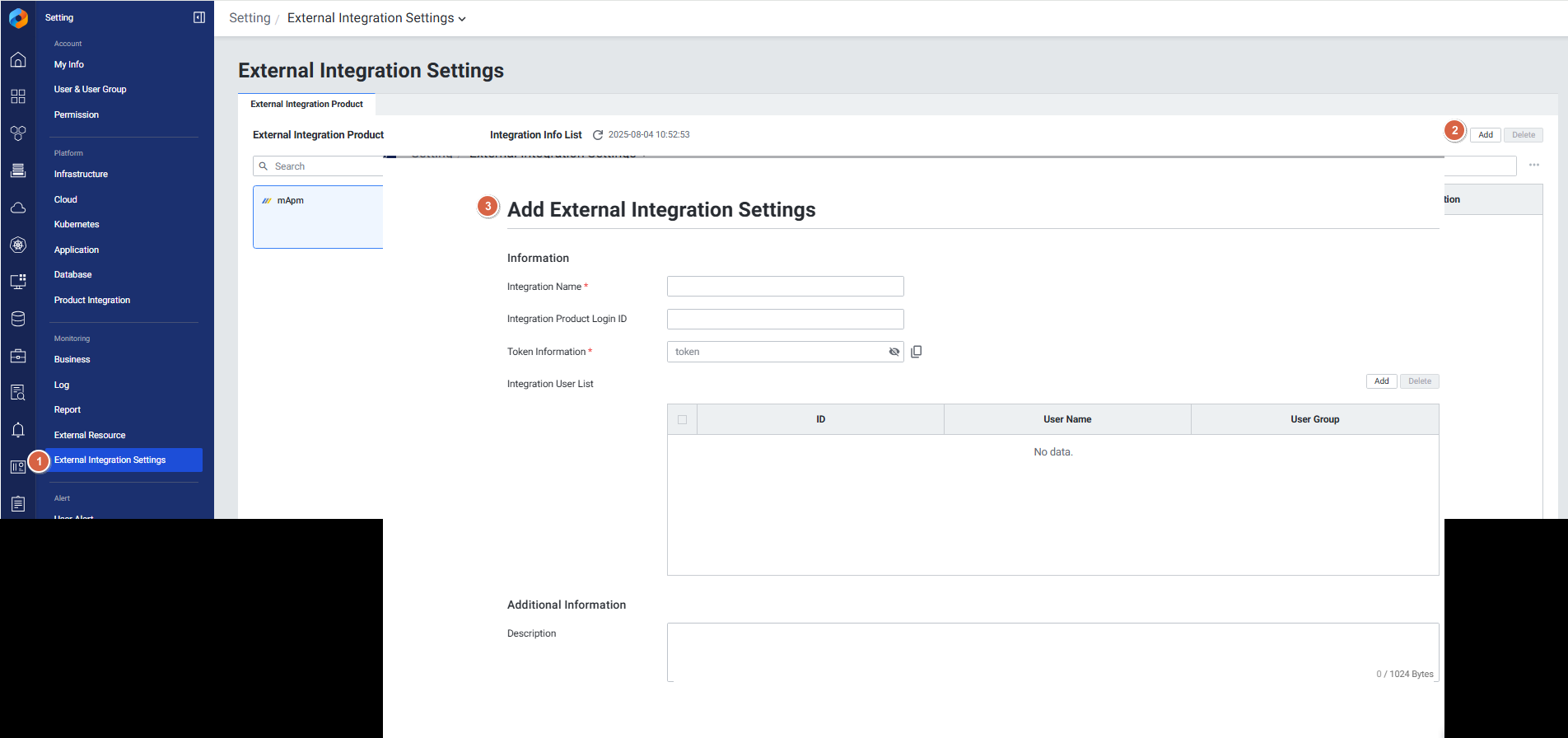
Setting > External Integration Settings화면으로 이동[Add]버튼 클릭- Add External Integration Settings 팝업에서 연계 정보 입력
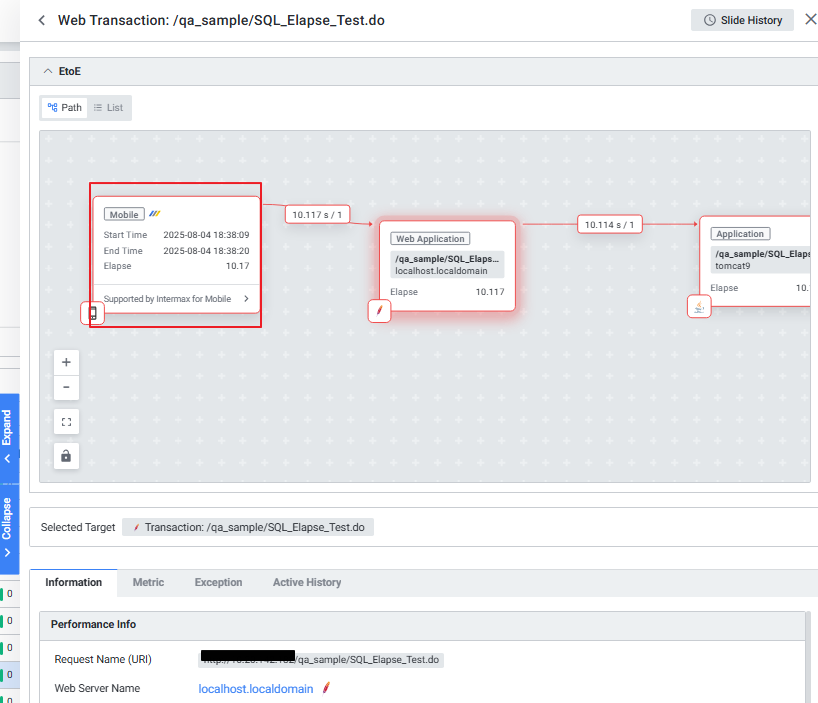
Step 3. Web Transaction에서 Mobile 데이터 확인 시 Supported by Intermax for Mobile 선택 시 mApm 제품으로 전환됩니다.
2-5. Maxgauge for Oracle 연계
메뉴 경로: Setting > Product Integration > Add Target Server
Maxgauge 연계를 위해
exemone-api-agent가 설치되어 있어야 합니다.
Step 1. Setting > Product Integration > Add Target Server 선택
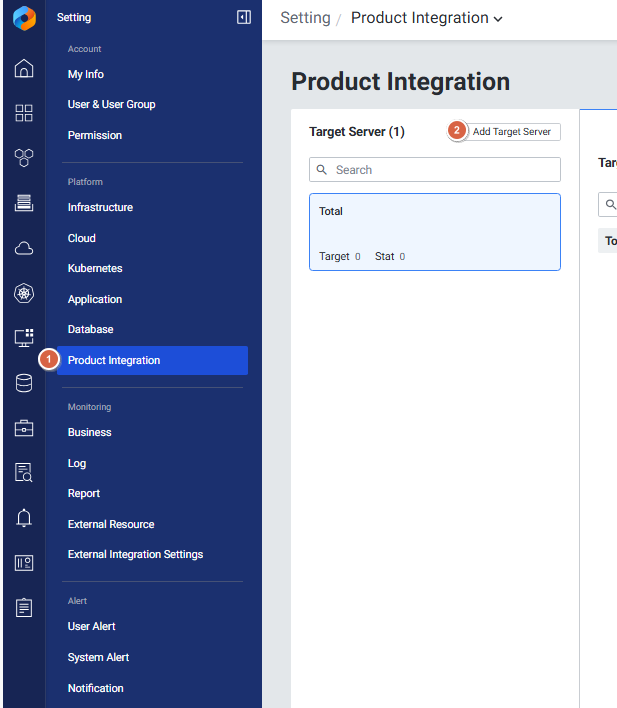
Step 2. Select Server Type을 MaxGauge로 선택하여 연계 정보 입력
- MFO에서 사용하는 지표 중 57개의 지표가 수집됩니다.
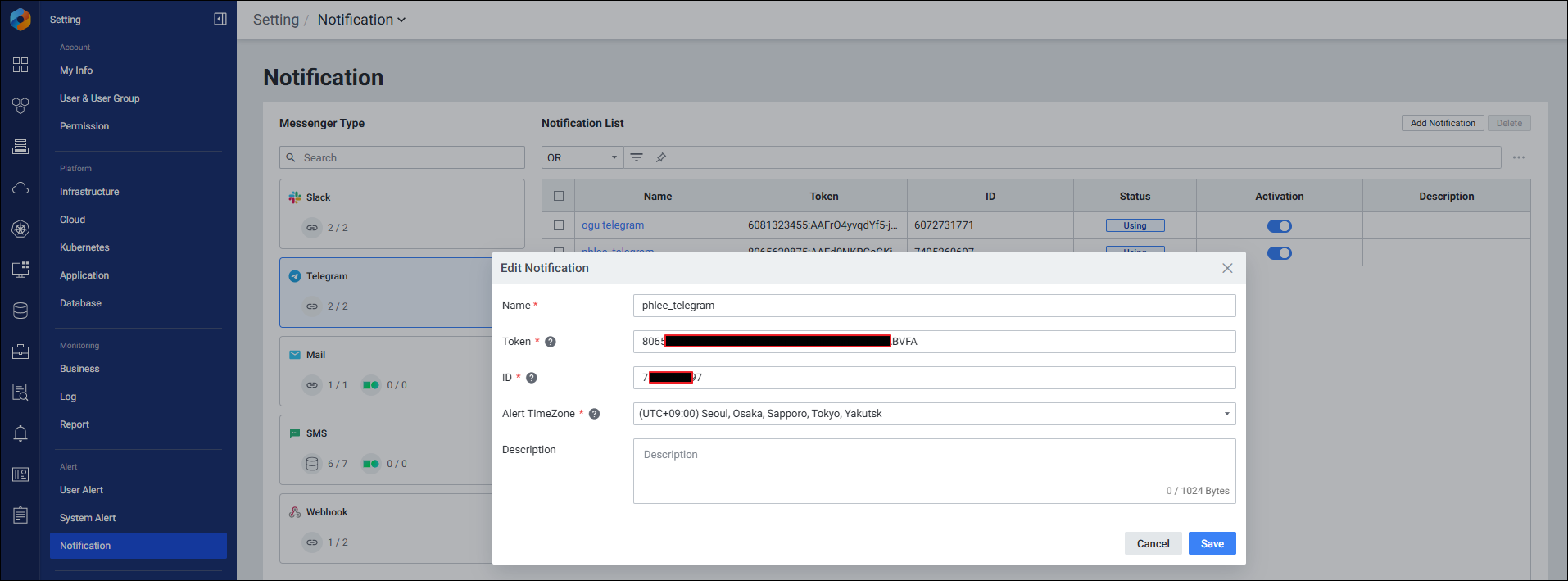
2-6. Telegram 알림 연동
메뉴 경로: Setting > Notification > Telegram > Add Notification
Telegram bot Token 및 ID 값을 생성하여 알람 연동에 사용합니다.
Telegram Bot 생성 방법:
Step 1. Token 값 확인
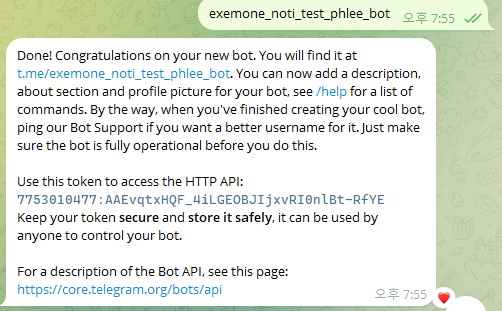
- Telegram 접속 후 "BotFather" 검색 및 채팅방 생성
- Bot 생성:
/start → /newbot → {채팅방명}순으로 입력 - 생성 완료 후 Token 값 확인
Step 2. ID 값 확인
- 아래 URL로 접속하여 ID 확인:
https://api.telegram.org/bot[Token 값]/getUpdates
- 채팅방에서
/start명령 입력 후 페이지 새로고침 시 ID 값 확인

Telegram 등록 방법:
Setting > Notification > Telegram > Add Notification 선택 후 알람 등록
3. 플랫폼 설정 (Setting > Platform)
3-1. Application 플랫폼 설정
메뉴 경로: Setting > Application
Application WAS Group 설정
애플리케이션 에이전트가 수집하는 데이터의 그룹 설정 및 Config를 관리합니다.
- Config 화면 경로:
Setting > Application > Application > Edit WAS Group > Config
주요 Config 옵션:
| 옵션 | 설명 |
|---|---|
RECEIVER_ADDR | 수집 서버 정보 (예: 10.10.40.72:9010) |
AGENT_NAME | 에이전트 이름 |
GROUP_ID | 에이전트 그룹 이름 |
USE_METHOD_SEQ | Call Tree 타임바 사용 여부 (true 설정 시 활성화) |
DISABLE_PERFORMANCE_COUNTER | OS Resource 데이터 수집 여부 (true: 수집 안함, false: 수집) |
USE_MSSQL | DB Stat 데이터 수집 여부 (false: 기본, true: 수집) |
RESP_HEADER_TID | 응답 헤더 TID 전달 (mApm 연계 시 true 필수) |
Java Agent Dockerfile 방식 설치 (Kubernetes 환경)
지원 환경: CentOS 7, CPU 8 core / Memory 16 GB (인스턴스 1대 기준)
설치 절차:
- Application 이미지를 재빌드 하는 서버에
EXEM-JAVA-AGENT-3.x.x.tar.gz파일을 업로드합니다. - 설치 파일 패키지 압축 해제:
tar -xvzf /EXEM-JAVA-AGENT-3.x.x.tar.gz
- 압축된
.tar.gz파일은 삭제합니다. - 모니터링 대상 APP의 Dockerfile에 exemONE 관련 명령어 및 환경변수를 추가합니다:
COPY {패키지_경로}/exem {애플리케이션내경로}/exem
ENV EXEM_GROUP_ID={default}
ENV EXEM_RECEIVER_ADDR={IP:PORT}
ENV JAVA_OPTS={JAVA_OPTS}
예시:
COPY /home/exemone/exem /home/exem
ENV EXEM_GROUP_ID=default
ENV EXEM_RECEIVER_ADDR=10.10.40.120:9010
ENV JAVA_OPTS="$JAVA_OPTS -Dexem.groupid=$EXEM_GROUP_ID -Dexem.agent.name=tomcat_test -javaagent:/exem/java/lib/exem-java-agent.jar -Dexem.run.on.container=true"
- Dockerfile 빌드:
docker build --tag {docker user id}/{docker repository name}
- Application deployment YAML에 exemONE 환경변수 추가 후 적용:
kubectl apply -f app-deployment.yaml
Web Application (RUM) 설정
메뉴 경로: Application > RUM > Web Application
| 순번 | 항목 | 내용 |
|---|---|---|
| 1 | Filter | Web Application 화면의 Filters 항목을 선택합니다. |
| 2 | Web Application Rank | 수집 기준별 순위를 지표로 보여줍니다. |
| 3 | RUM Application List | Web Application 목록을 그리드 형식으로 보여줍니다. |
Web Server Agent 설치 (지원 환경)
- Docker 설치: 웹서버 에이전트는 Docker 환경에서 구동 가능
- Binary 설치: JAVA 17 이상에서 구동 가능 (JDK 17 미만 버전만 설치된 경우 JDK 17 이상 설치 필요)
- 방화벽 포트: Receiver 연결용 9009 포트, 모듈 연결용 12848 포트 오픈 필요
Web Server Agent 설치 방법 (Docker):
exem-webserver-agent-package.tar.gz파일 압축 해제- exemONE 설정 페이지에서 에이전트 등록 (위 에이전트 등록 절차 참고, 타입: 웹 서버 선택)
- 발급받은 에이전트 ID, 액세스 토큰을 설정 파일에 입력
3-2. Database 플랫폼 설정
메뉴 경로: Setting > Platform > Database
DB Agent 등록 및 Instance 관리
- Agent Management: DB Agent 목록 및 인스턴스 목록 관리
- Instance 등록: 그룹 추가 → 인스턴스 추가 → Agent 연결
- 수집 설정 옵션:
| 옵션 | 내용 |
|---|---|
common.once_collect_at_starting | Agent 시작 시 데이터 수집 여부 (true: 시작 즉시 수집, false: 수집 주기에 따라 수집) |
common.cloud_metric_from_minute | Cloud 환경 metric 수집 범위 from 시간 설정 (단위: 분, 기본 -5) |
common.cloud_metric_to_minute | Cloud 환경 metric 수집 범위 to 시간 설정 (단위: 분, 기본 0) |
3-3. Infrastructure (인프라) 플랫폼 설정
메뉴 경로: Setting > Platform > Infrastructure
Host Agent와 Network Device Monitoring(NDM) Agent를 통해 서버 및 네트워크 장비를 모니터링합니다.
- Host Agent: Linux/Windows 서버에 설치하여 OS 지표 수집
- NDM Agent: 네트워크 장비 모니터링
수집 모듈 역할:
| 모듈명 | 역할 |
|---|---|
exemone-db-agent | DB 데이터 수집 |
exemone-cloud-agent | Cloud 데이터 수집 |
exemone-core | ClickHouse 데이터베이스 테이블 스키마 관리 |
exemone-alerter | 알람 처리 |
exemone-receiver | 에이전트로부터 데이터 수신 |
exemone-ingester | 수신된 데이터를 저장소에 저장 |
exemone-gateway | API 게이트웨이 |
exemone-api | API 서버 |
exemone-front | 프론트엔드 서버 |
3-4. Kubernetes 플랫폼 설정
메뉴 경로: Setting > Platform > Kubernetes
Kubernetes 환경에서 Pod, Node, Container 등을 모니터링하기 위한 k8s-agent를 관리합니다.
k8s-agent ClusterRole 권한 설정
exem-k8s-agent.yaml 파일 수정하여 Pod CLI 및 삭제 권한 부여:
- apiGroups:
  - ""
  resources:
    - pods/exec
  verbs:
    - create
- apiGroups:
  - ""
  resources:
    - pods
  verbs:
    - delete
Pod CLI 및 삭제 권한 설정
메뉴 경로: Setting > Permission > Role Permission
| 역할 | Pod CLI / 삭제 기본값 |
|---|---|
| Master | 권한 있음 (기본값) |
| Admin | 권한 있음 (체크박스 선택 상태) |
| User | 권한 없음 (체크박스 해제 상태) |
지원 버전: front v3.0.411.39, api v3.0.411.37 이상
Java Agent Kubernetes 배포 (Dockerfile Rebuild 방식)
Application deployment YAML에 exemONE 환경변수 추가 후 적용:
kubectl apply -f app-deployment.yaml
3-5. Cloud 플랫폼 설정
메뉴 경로: Setting > Platform > Cloud
AWS, Azure 등 클라우드 서비스를 모니터링하기 위한 Collector 및 인스턴스를 관리합니다.
Cloud Collector 추가
| 항목 | 내용 |
|---|---|
| Collector Name | 컬렉터 이름 |
| Region | 컬렉터가 수집할 서비스 리전 (동일 서비스 내 중복 리전 설정 불가) |
| Collection interval | 수집 주기: 1분 / 5분 / 10분 / 15분 / 30분 간격 선택 |
| Collect All | 모든 매트릭에 대해 전체 수집 설정 또는 해제 |
| Metric Setting | 매트릭 정보 Grid (Collect Active, Avg/Max/Min/Sum/Count 값 수집 여부 등) |
Azure Database 등록 가이드
Step 1. 리소스 그룹 확인
- 기존 리소스 그룹을 활용하거나 없다면 신규 생성
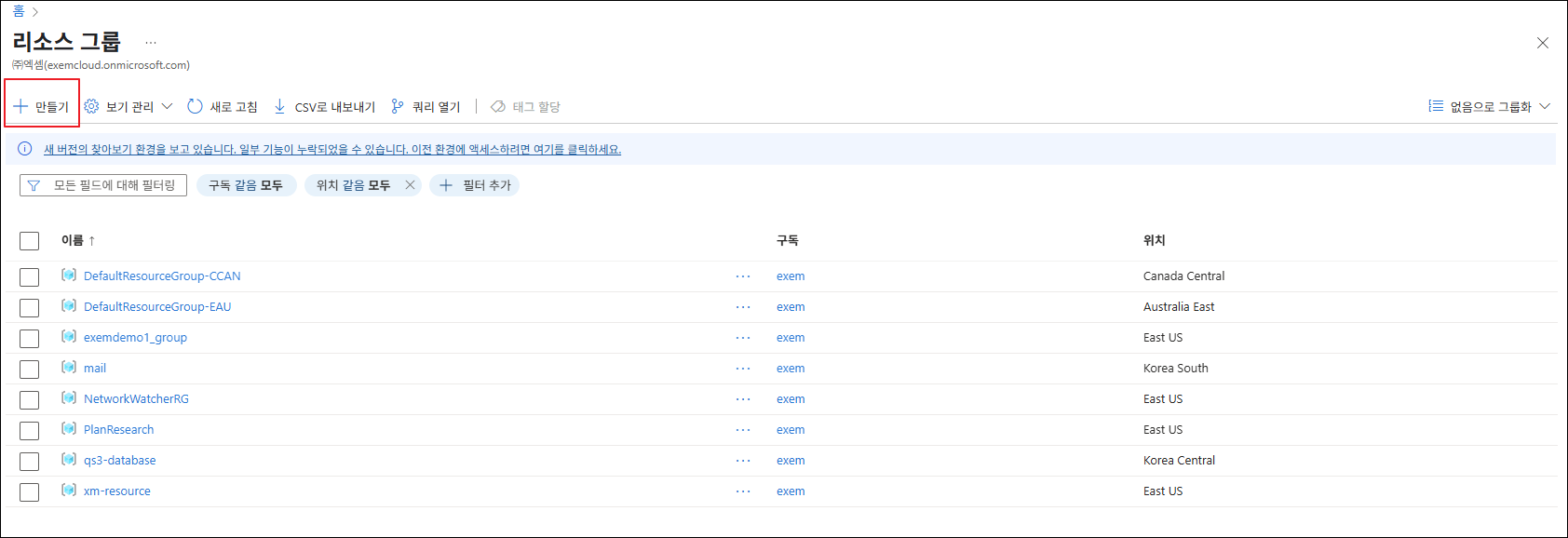
Step 2. DB 인스턴스 생성
- 리소스 그룹 내 "만들기"를 선택하여 DB 인스턴스 생성
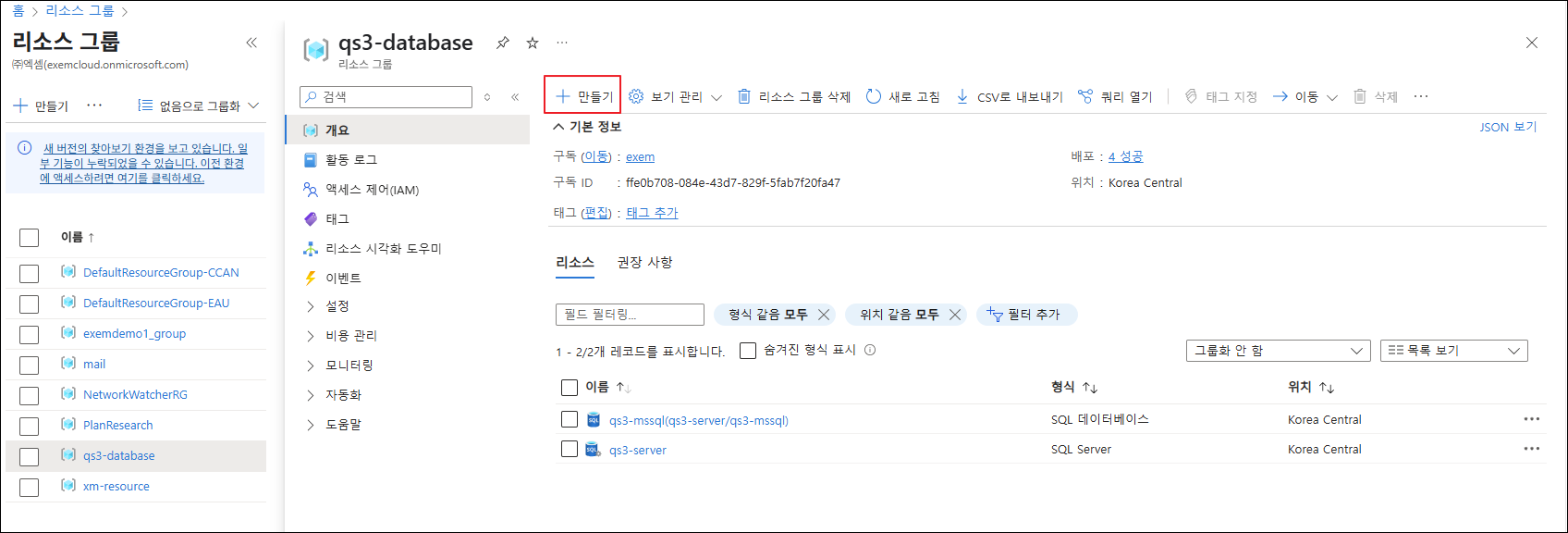
Step 3. DB 인스턴스 등록
- Server 개요에서 ID(서버 관리) 및 엔드포인트 주소(서버 이름) 확인
- "암호 재설정"을 통해 해당 ID에 대한 암호 설정
- 생성된 Server 방화벽 정책에서 접속 IP를 허용
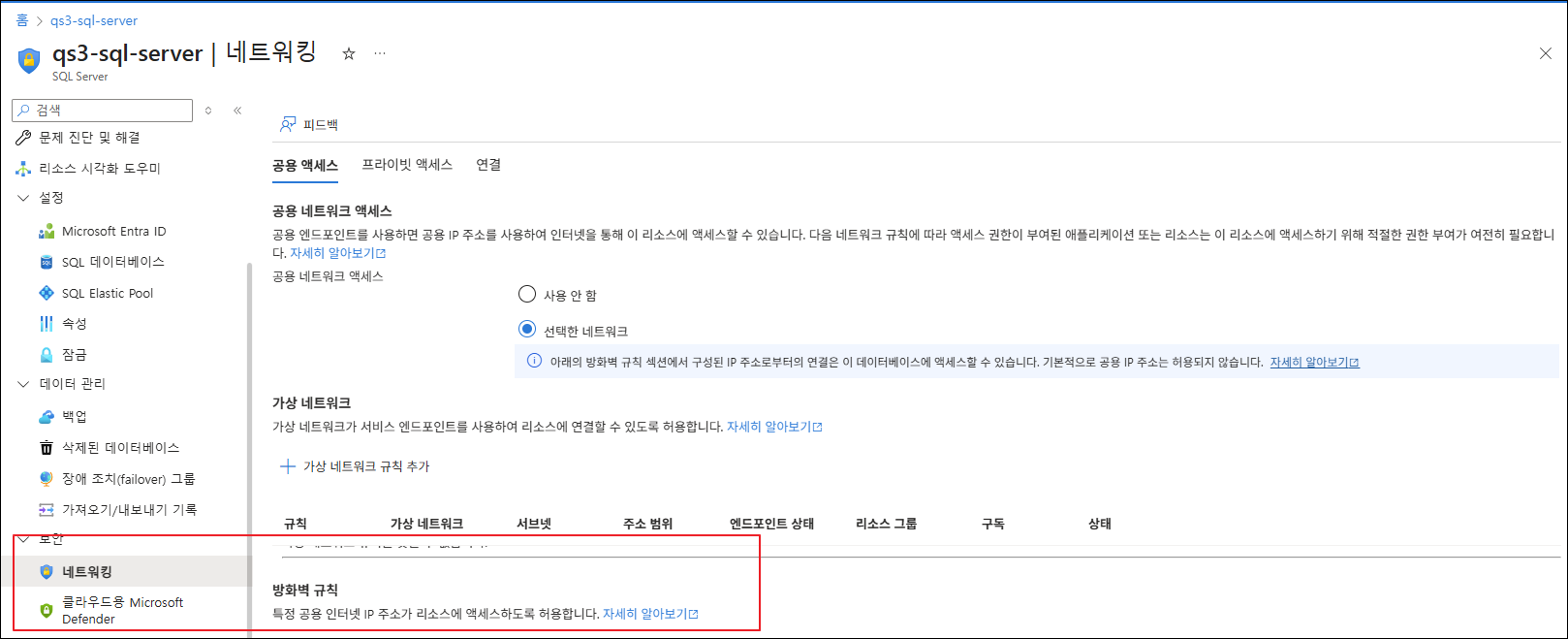
- 확인된 정보를 입력하여 인스턴스를 등록
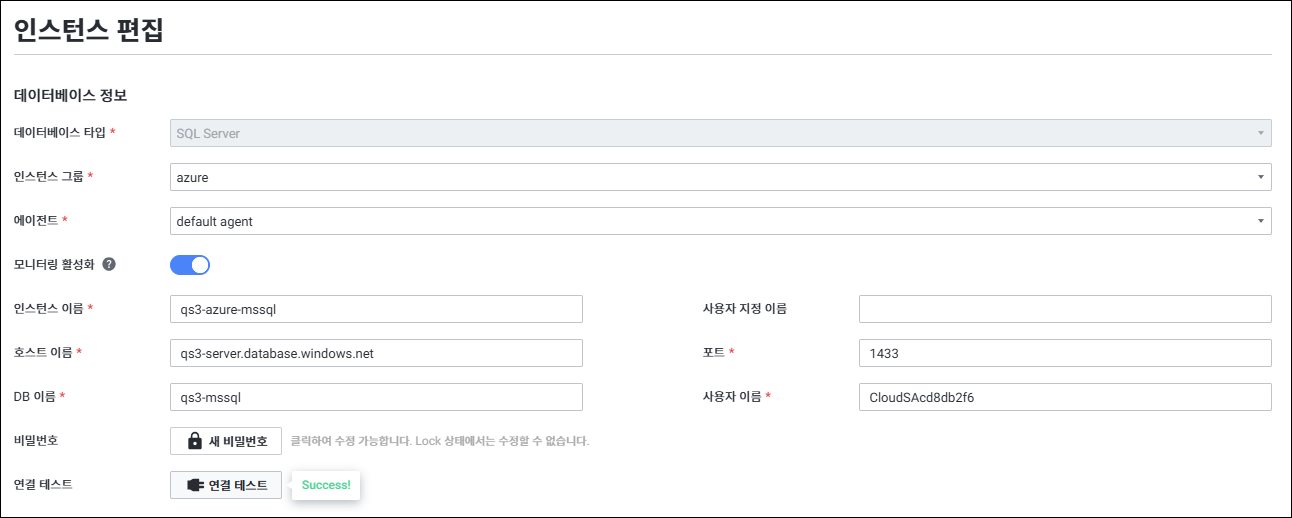
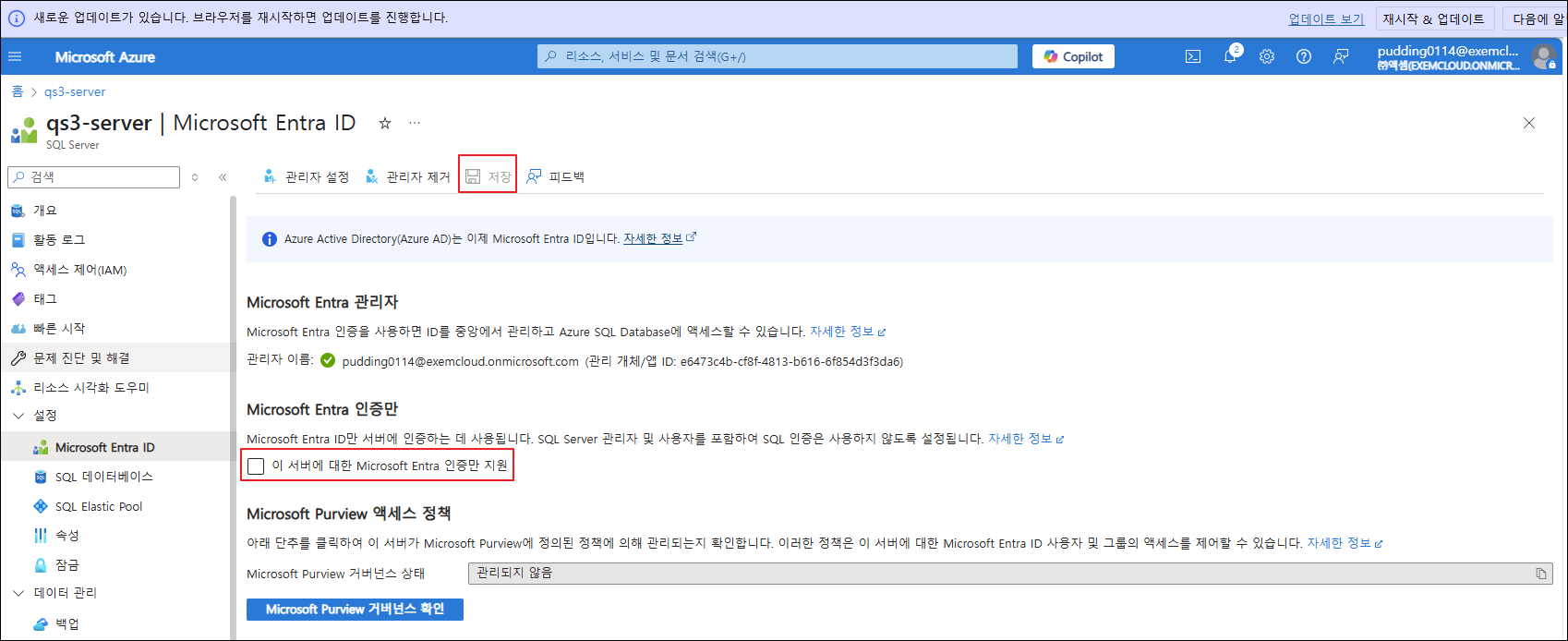
참고사항: "Azure Active Directory only authentication is enabled" 에러 발생 시 MS Server 연결 시 Entra ID 인증이 활성화된 경우 에러가 발생할 수 있으며, 인증을 비활성화한 뒤 저장합니다.
4. 메뉴 경로 요약
| 기능 | 메뉴 경로 |
|---|---|
| 에이전트 목록/관리 | Setting > Management > Agent > Agent List & Management |
| 에이전트 추가 | Setting > Management > Agent > [Add Agent] |
| 에이전트 패치 | Setting > Agent > Agent Patch |
| DB Agent 관리 | Setting > Platform > Database > Agent Management |
| 외부 리소스 연결 | Setting > Monitoring > External Resource |
| 외부 연계 설정 | Setting > Monitoring > External Integration Settings |
| mApm 연계 | Setting > External Integration Settings > [Add] |
| Maxgauge 연계 | Setting > Product Integration > [Add Target Server] |
| Telegram 알림 연동 | Setting > Notification > Telegram > [Add Notification] |
| Application 설정 | Setting > Application > Application > Edit WAS Group > Config |
| Database 설정 | Setting > Platform > Database |
| Kubernetes 권한 설정 | Setting > Permission > Role Permission |
| Cloud Collector 설정 | Setting > Platform > Cloud > Collector |
| Azure DB 등록 | Setting > Platform > Cloud > Azure > Add Instance |
참고 문서 URL
- Setting Agent List & Management: https://app.clickup.com/25540965/v/dc/rbeb5-416338/rbeb5-2731838
- 에이전트 목록 및 관리 개선 가이드: https://app.clickup.com/25540965/v/dc/rbeb5-403498/rbeb5-3341878
- 에이전트 패치 가이드: https://app.clickup.com/25540965/v/dc/rbeb5-403498/rbeb5-3341938
- Agent 등록 공통 가이드: https://app.clickup.com/25540965/v/dc/rbeb5-403498/rbeb5-2782138
- Web Server Agent Docker 설치: https://app.clickup.com/25540965/v/dc/rbeb5-403518/rbeb5-2722218
- Web Server Agent Binary 설치: https://app.clickup.com/25540965/v/dc/rbeb5-403518/rbeb5-2714398
- DB Agent Windows 설치: https://app.clickup.com/25540965/v/dc/rbeb5-403518/rbeb5-3339018
- Database Agent Management (Maxgauge Mode): https://app.clickup.com/25540965/v/dc/rbeb5-461938/rbeb5-3279078
- External Resource: https://app.clickup.com/25540965/v/dc/rbeb5-416338/rbeb5-2772058
- External Integration Settings: https://app.clickup.com/25540965/v/dc/rbeb5-416338/rbeb5-3221958
- Add External Integration Settings: https://app.clickup.com/25540965/v/dc/rbeb5-416338/rbeb5-3221978
- mApm 연계 가이드: https://app.clickup.com/25540965/v/dc/rbeb5-403498/rbeb5-2933178
- Maxgauge for Oracle 연계 가이드: https://app.clickup.com/25540965/v/dc/rbeb5-403498/rbeb5-3041638
- Telegram 알림 연동 가이드: https://app.clickup.com/25540965/v/dc/rbeb5-403498/rbeb5-2494538
- Java Agent Dockerfile rebuild 방식: https://app.clickup.com/25540965/v/dc/rbeb5-403518/rbeb5-2496598
- Azure Database 등록 가이드: https://app.clickup.com/25540965/v/dc/rbeb5-403498/rbeb5-2606818
- Kubernetes Pod CLI 권한 설정: https://app.clickup.com/25540965/v/dc/rbeb5-403498/rbeb5-2783658