Query Manager
검색된 문서들을 기반으로 exemONE의 Query Manager 기능을 상세히 설명드리겠습니다.
exemONE Query Manager 기능 상세 설명
1. 기능 개요
메뉴 경로: Performance Analysis > Tool > Query Manager
Query Manager는 요건에 맞는 쿼리를 직접 작성하여 exemONE 수집 DB(ClickHouse / PostgreSQL)에 조회하는 도구입니다. 작성한 쿼리를 저장하고, 대시보드 위젯 지표, 알람(Alert), 알림(Notification) 파라미터 등에 활용할 수 있습니다.
2. 지원 버전 및 사전 조건
지원 버전
| 항목 | 버전 |
|---|---|
| Query Manager (PostgreSQL 지원) | exemone-api v3.0.508.27 이상 |
| 지표 변수 설정(Set Stat Variable) | Front v3.0.508.137 이상 |
| 알람 지표 등록 | exemone-front v3.0.508.32 / exemone-api v3.0.508.* / exemone-alerter v3.0.508.11 이상 |
| Notification 파라미터 사용 | exemone-api v3.0.508.51 / exemone-front v3.0.508.39 등 |
3. DB 연결 설정 (사전 설정)
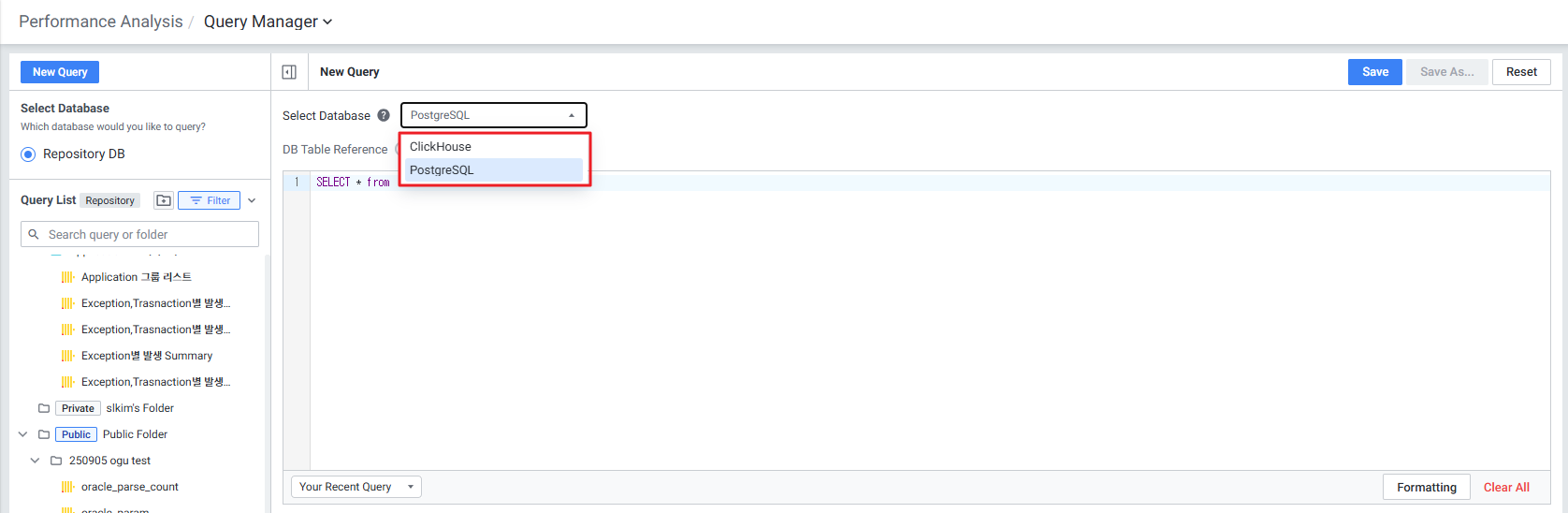
Query Manager에서 데이터를 조회할 DB를 설정해야 합니다. exemONE의 Repository DB인 ClickHouse와 PostgreSQL 모두 지원합니다.
바이너리(Binary) 설치 환경에서 설정
파일 위치: {EXEM_HOME}/services/exemone-api/configs/application.yml
spring:
  ...
  query-manager:
    # ClickHouse 설정
    clickhouse:
      url: jdbc:clickhouse://127.0.0.1:8123/default?max_execution_time=60
      username: exemone
      password: B5ICGPmyoO16xR4SzJJnYLYb7oMm1Gvd3s4I5ugY/R0=  # 사용자 비밀번호
      max-timeout: 60000
      max-connection-pool: 15

    # PostgreSQL 설정
    postgresql:
      url: jdbc:postgresql://127.0.0.1:5432/postgres
      username: postgres
      password: B5ICGPmyoO16xR4SzJJnYLYb7oMm1Gvd3s4I5ugY/R0=  # 사용자 비밀번호
      max-timeout: 60000
      max-connection-pool: 15
      schema: public  # 쿼리매니저 pg는 스키마 하나로 고정. 없으면 public 스키마 사용
주의 사항:
exemone-api v3.0.508.27미만 버전으로 운영 중이었을 경우, 기존spring.query-manager-datasource항목을 삭제 후 위 내용으로 교체해야 합니다.- yaml 파일 작성 시 들여쓰기 및 띄어쓰기를 주의해야 합니다.
도커(Docker) 설치 환경에서 설정
파일 위치: {EXEMONE_HOME}/containers/exemone-api/configs/application.yml
동일한 query-manager 항목을 추가합니다.
4. 화면 구성 상세
메뉴 경로: Performance Analysis > Tool > Query Manager
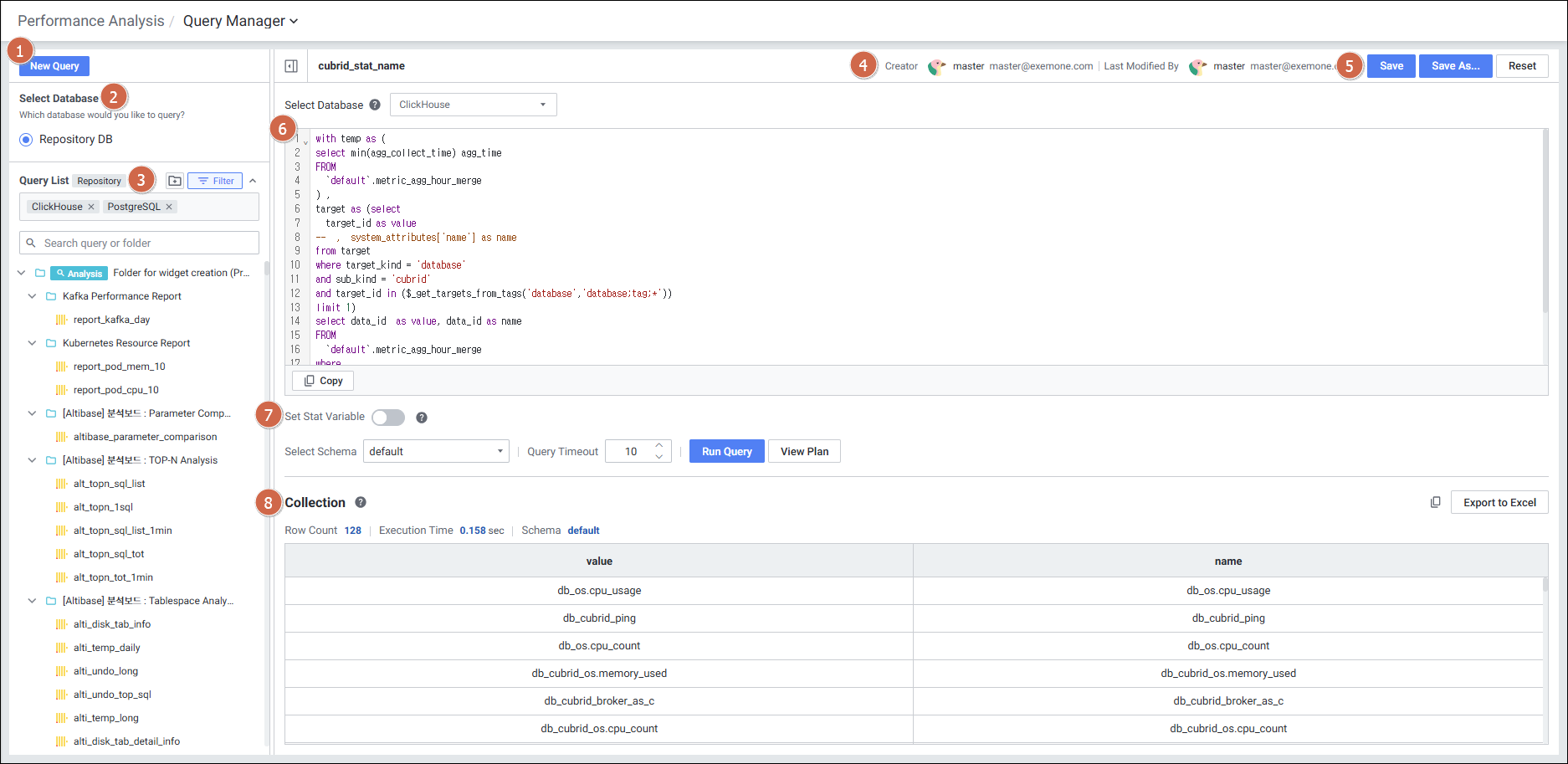
| 순번 | 항목 | 내용 |
|---|---|---|
| 1 | New Query | 새 쿼리를 작성합니다. |
| 2 | Select Database | 쿼리를 조회할 데이터베이스를 선택합니다. (ClickHouse / PostgreSQL) |
| 3 | Query List | 저장된 쿼리 목록입니다. |
| 4 | Creator / Last Modified By | Creator: 쿼리를 만든 사용자 정보 Last Modified By: 최근에 쿼리를 수정한 사용자 정보 |
| 5 | Button | Save: 쿼리를 저장합니다. Save As…: 쿼리를 다른 이름으로 저장합니다. Reset: 작성한 쿼리를 초기화합니다. |
| 6 | Query | 쿼리를 입력합니다. |
| 7 | Set Stat Variable | 지표 변수를 추가합니다. (대시보드/알람 연계 시 필요) |
| 8 | Collection | 쿼리 실행 결과입니다. |
5. 사용 방법 (단계별)
Step 1. 쿼리 작성
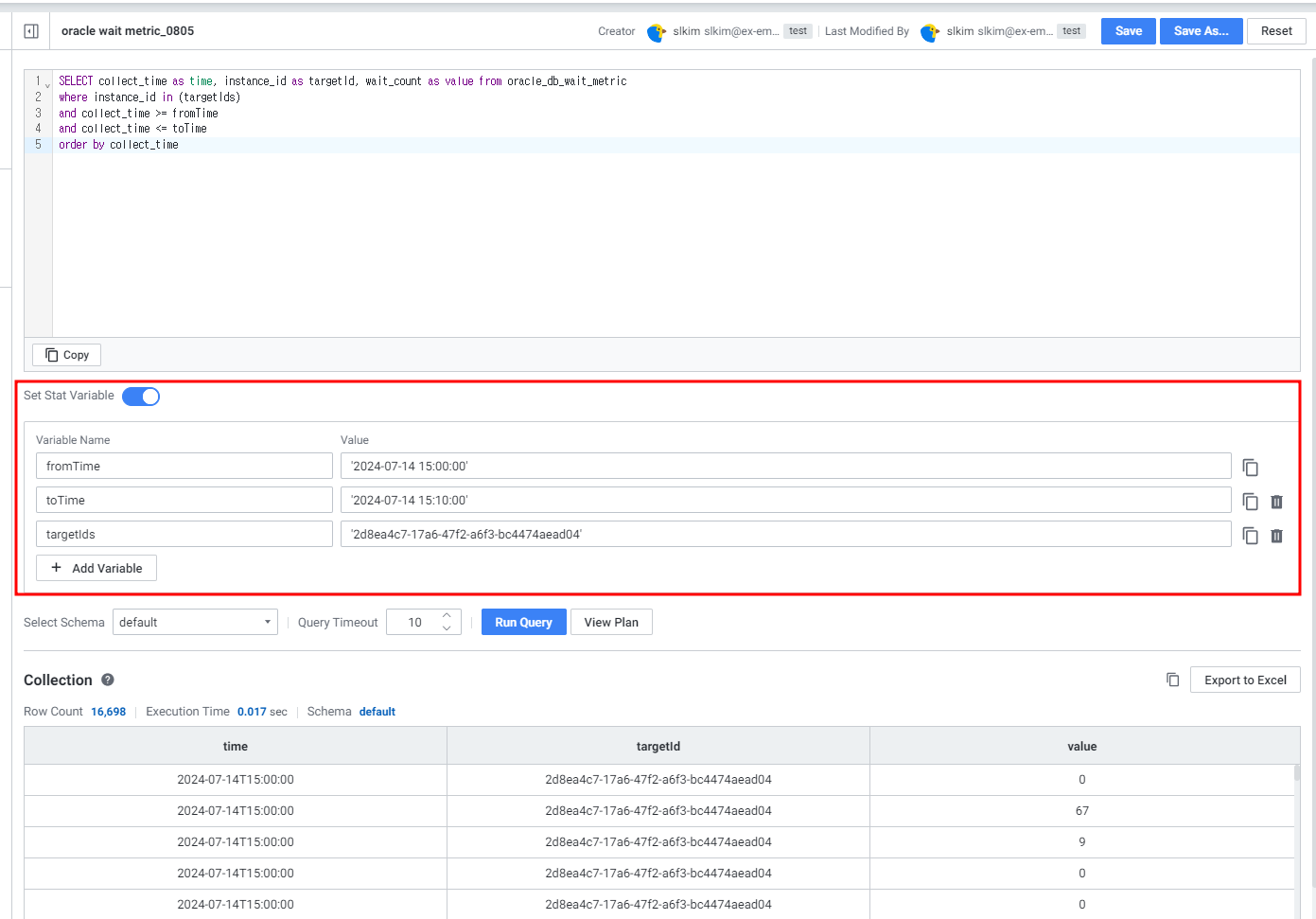
New Query버튼 클릭 후 쿼리를 작성합니다.- 변수 설정이 필요한 경우 '지표 변수 설정(Set Stat Variable)' 활성화 후 변수를 설정하여 쿼리에 적용합니다.
- 쿼리 실행 결과를 확인합니다. 에러 발생 시 저장이 불가합니다.
중요:
metrics,current유형은 쿼리 결과 alias에 time, value 가 필수입니다.
Step 2. 쿼리 저장
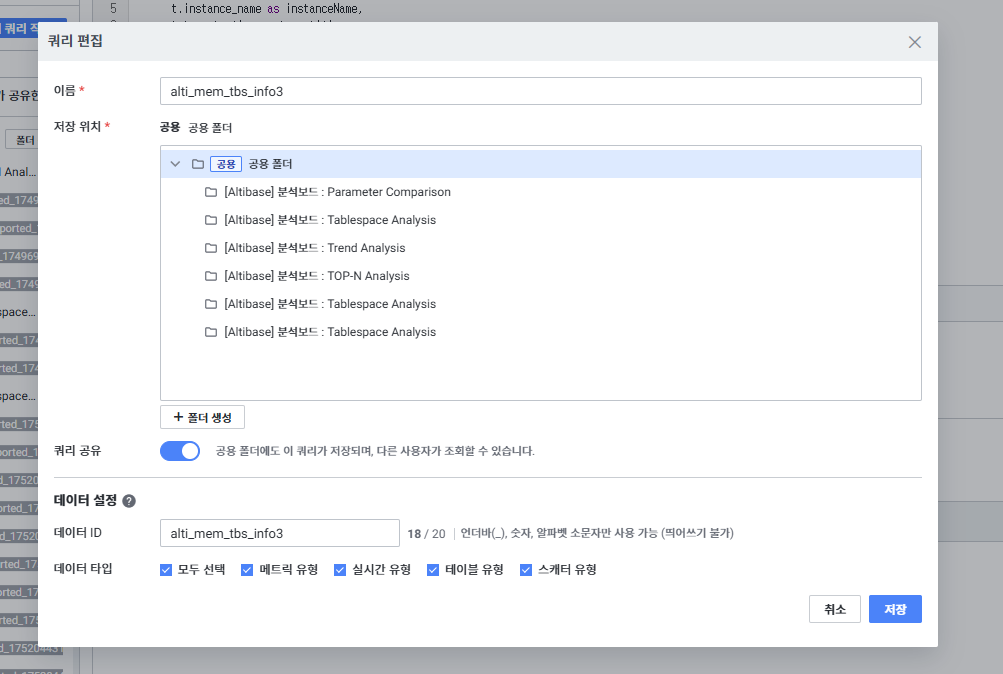
- 대시보드에서 쿼리 매니저 사용이 필요한 경우, 쿼리 저장 시 '쿼리 공유' 활성화 후 데이터 ID, 데이터 타입을 지정하여 저장합니다.
Step 3. 대시보드 설정
저장된 Query Manager 지표를 대시보드 위젯에 적용합니다.
6. 지표 변수 설정 (Set Stat Variable) 상세
지원 버전: Front v3.0.508.137 이상
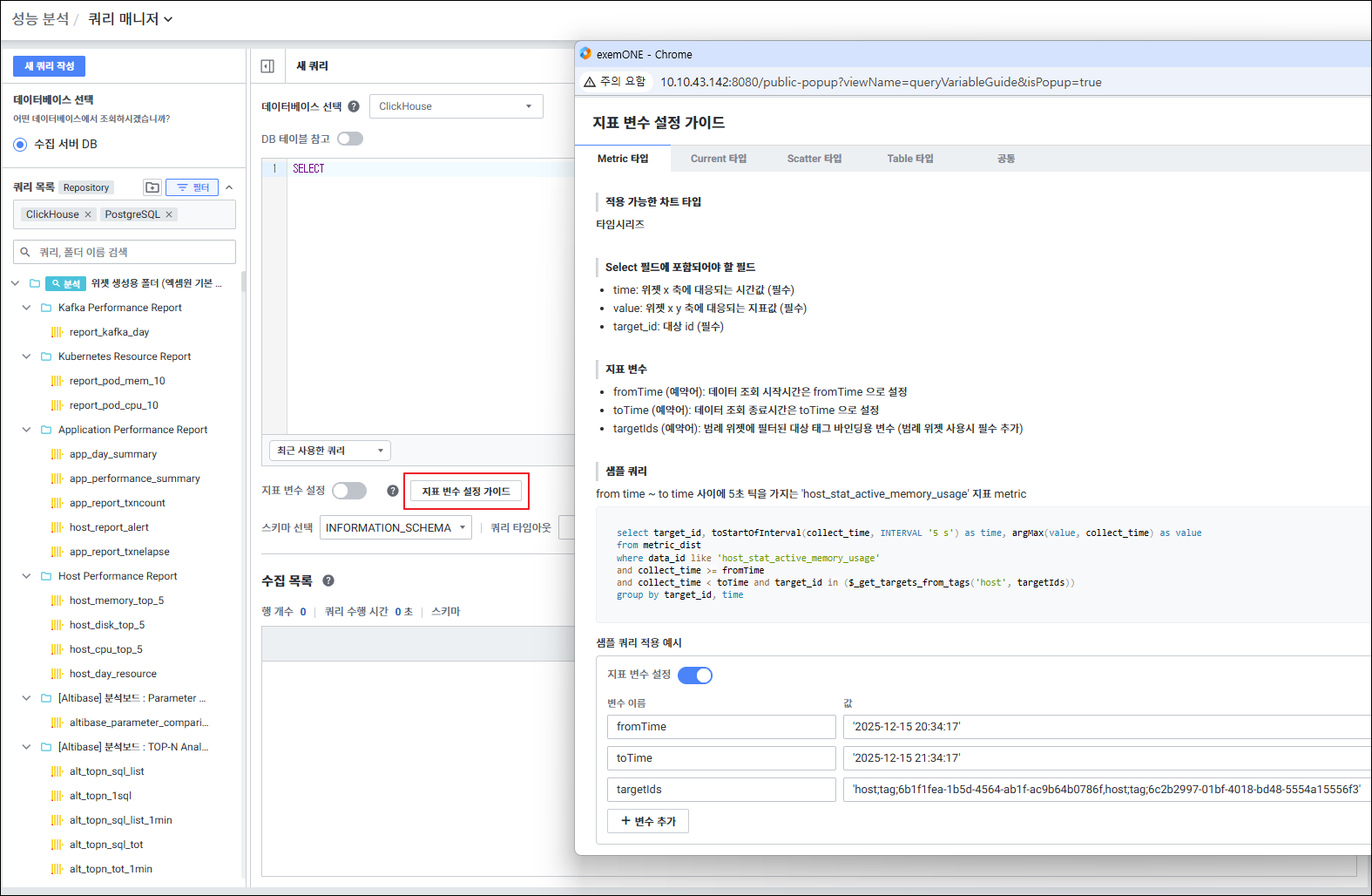
Metric 타입
| 항목 | 설명 |
|---|---|
| 적용 가능한 차트 타입 | 타임시리즈 |
| 필수 Select 필드 | time (위젯 x축 시간값), value (위젯 y축 값), target_id (대상 id) |
| 예약 변수 | fromTime: 데이터 조회 시작 시간toTime: 데이터 조회 종료 시간targetIds: 범례 위젯에 필터된 대상 태그 바인딩용 변수 (범례 위젯 사용 시 필수) |
Metric 타입 샘플 쿼리:
-- fromTime ~ toTime 사이에 5초 틱을 가지는 'host_stat_active_memory_usage' 지표 metric
select target_id,
       toStartOfInterval(collect_time, INTERVAL '5 s') as time,
       argMax(value, collect_time) as value
from metric_dist
where data_id like 'host_stat_active_memory_usage'
  and collect_time >= fromTime and collect_time < toTime
  and target_id in ($_get_targets_from_tags('host', targetIds))
group by target_id, time
7. Query Manager History (실행 이력)
메뉴 경로: Performance Analysis > Tool > Query Manager > History
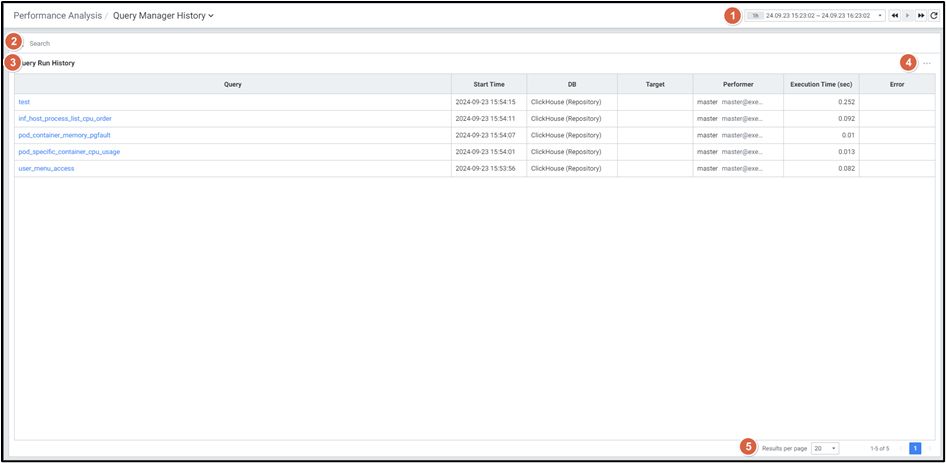
| 순번 | 항목 | 내용 |
|---|---|---|
| 1 | Global Time | 실시간을 포함한 최근 쿼리 데이터를 보여줍니다. Default 최근 10분 데이터를 보여줍니다. |
| 2 | Search | 쿼리를 검색합니다. |
| 3 | Query Run History | 쿼리 실행 이력입니다. |
| 4 | Option | 클릭 시 Grid의 옵션을 보여줍니다. |
| 5 | Pagination | 페이지 이동 |
Query Run History Grid 컬럼:
| 순번 | 항목 | 내용 |
|---|---|---|
| 1 | Query | 쿼리 이름 (클릭 시 Query Manager Detail Slide로 이동) |
| 2 | Start Time | 쿼리 실행 시각 |
| 3 | DB | 쿼리가 실행된 데이터베이스 |
| 4 | Target | 타겟 인스턴스 |
| 5 | Performer | 쿼리를 실행한 사용자 |
| 6 | Execution Time (sec) | 쿼리 수행 시간 |
| 7 | Error | 발생 에러 (클릭 시 Detail Slide로 이동) |
8. Query Manager Detail Slide (이력 상세)
History 화면에서 쿼리 클릭 시 상세 슬라이드가 열립니다.
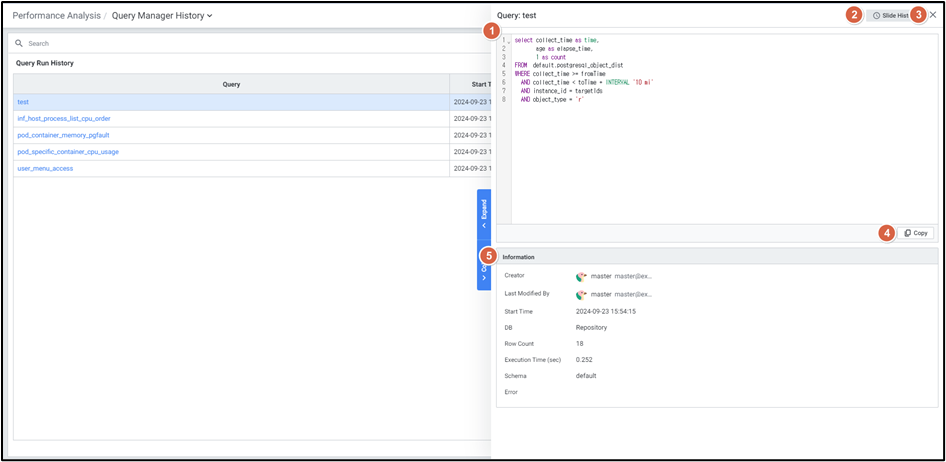
| 순번 | 항목 | 내용 |
|---|---|---|
| 1 | Query | 실행된 쿼리입니다. |
| 2 | Slide History | 이전 슬라이드 이력 |
| 3 | Close | 클릭 시 Detail Slide가 닫힙니다. |
| 4 | Copy | 쿼리를 복사합니다. |
| 5 | Information | 실행된 쿼리 정보입니다. |
9. 대시보드 위젯 연계 (Custom Stat)
메뉴 경로: Dashboard > 위젯 > 지표 설정 > Custom > Common
9-1. 위젯 지표 설정
- 대시보드 위젯에서 커스텀 지표를 설정합니다.
custom > common목록에서 지표가 확인되지 않는 경우, 쿼리 매니저에서 설정한 데이터 타입을 확인 후 해당 데이터 타입 유형으로 설정합니다.

9-2. 글로벌 변수로 타겟 설정
쿼리매니저 구문에 target_id 변수를 아래처럼 설정합니다:
target_id in ($_get_targets_from_tags('pod', targetIds))
'pod': 해당 Target의 tag 값'targetIds': 지표 변수 이름
이후 대시보드 > 글로벌 변수 설정 후, 위젯의 변수 설정에서 글로벌 변수를 연결합니다.
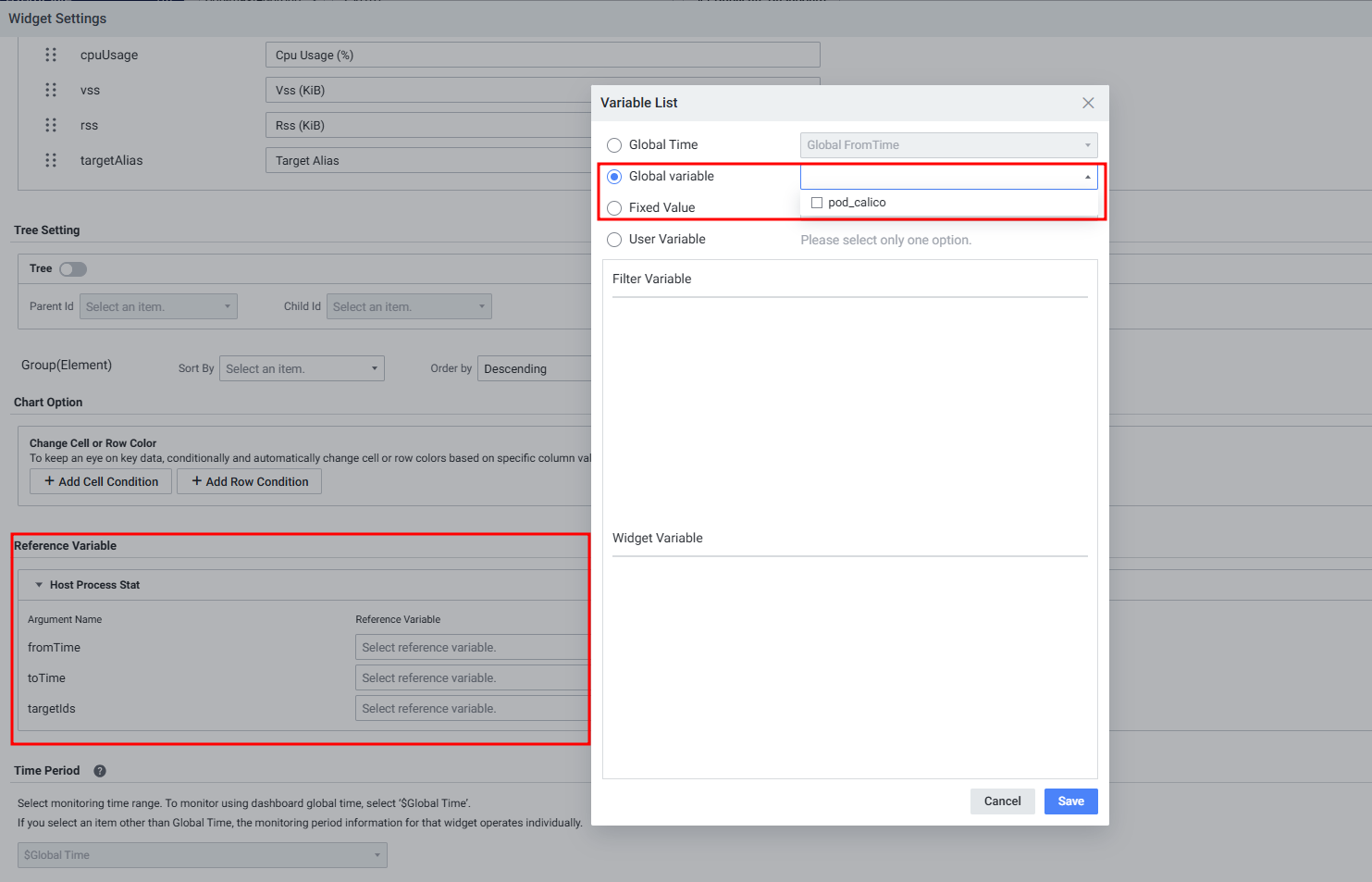
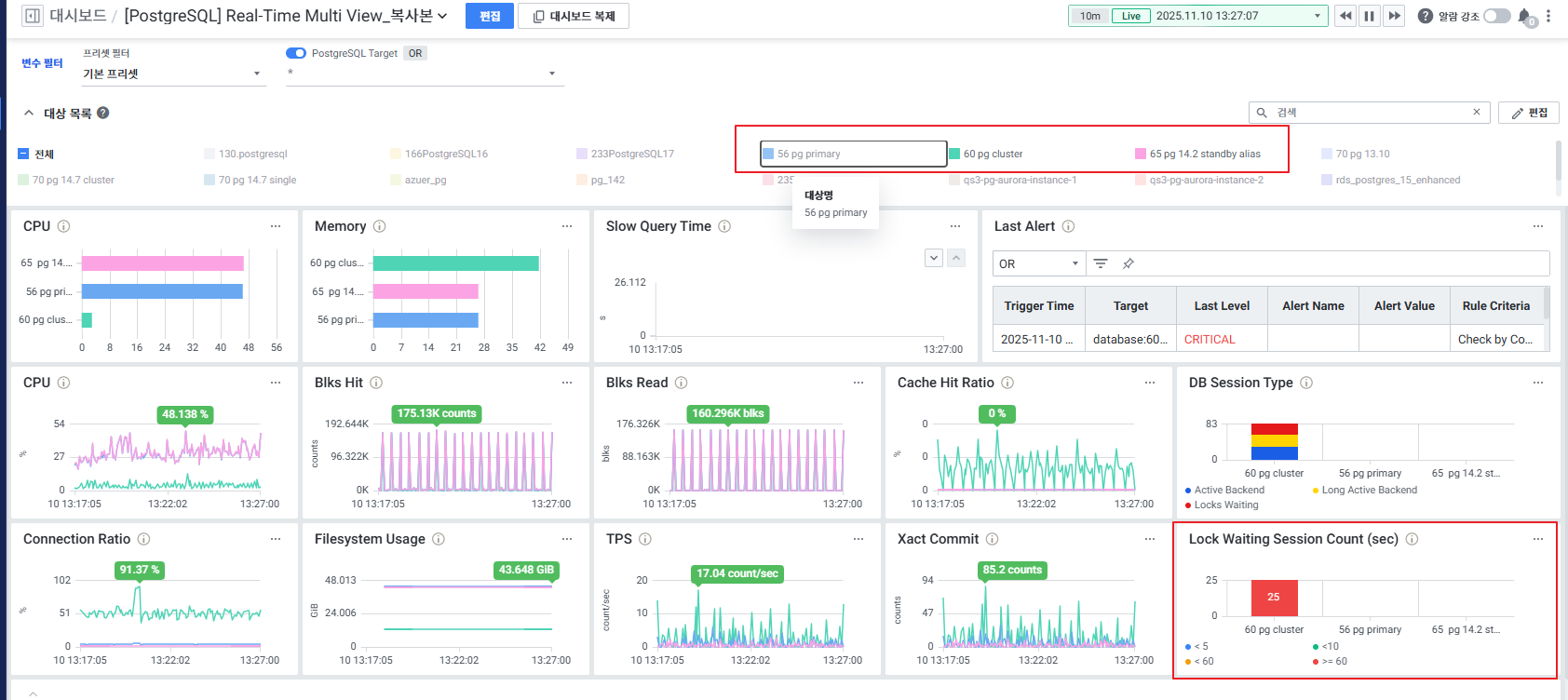
9-3. 범례(Legend) 적용
범례 위젯 사용 시 targetIds 예약어가 필수 추가되어야 하며, Query Manager key 값이 targetIds로 들어와야 합니다.
10. 알람(Alert) 지표 연계
지원 버전: exemone-front v3.0.508.32, exemone-alerter v3.0.508.11 이상
주의: ClickHouse Repository에서 조회한 데이터만 알람으로 등록 가능합니다. PostgreSQL은 Alert 설정 불가.
알람 등록 절차
Step 1. Performance Analysis > Query Manager에서 지표를 생성합니다.

Step 2. Select 데이터 조회 컬럼에 target_id 포함 (필수)

Step 3. 참조 변수 적용 (필수)

| 변수 | 설명 |
|---|---|
fromTime | Alert 적용 시, 집계 범위 시작 시간 |
toTime | Alert 적용 시, 집계 범위 종료 시간 |
targetIds | Alert 적용 시, 타겟 설정 (태그 사용 필수) |
11. Notification 파라미터 연계
지원 버전: exemone-api v3.0.508.51, exemone-alerter v3.0.508.18 이상
Query Manager에서 등록한 지표를 알람 발생 시 Notification의 파라미터로 사용할 수 있습니다.
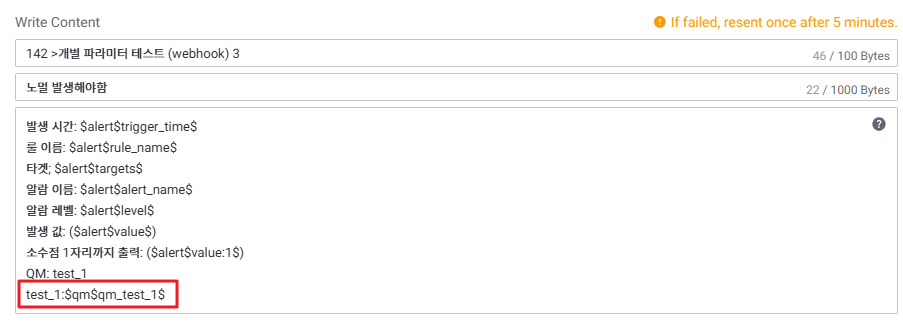
제약 사항:
- fixed_contents 영역에 파라미터로 사용 시 적용 가능
- 적용 가능한 알림 유형: 이메일, 슬랙, 텔레그램, 웹훅, 온사이트
Notification 파라미터 설정 절차
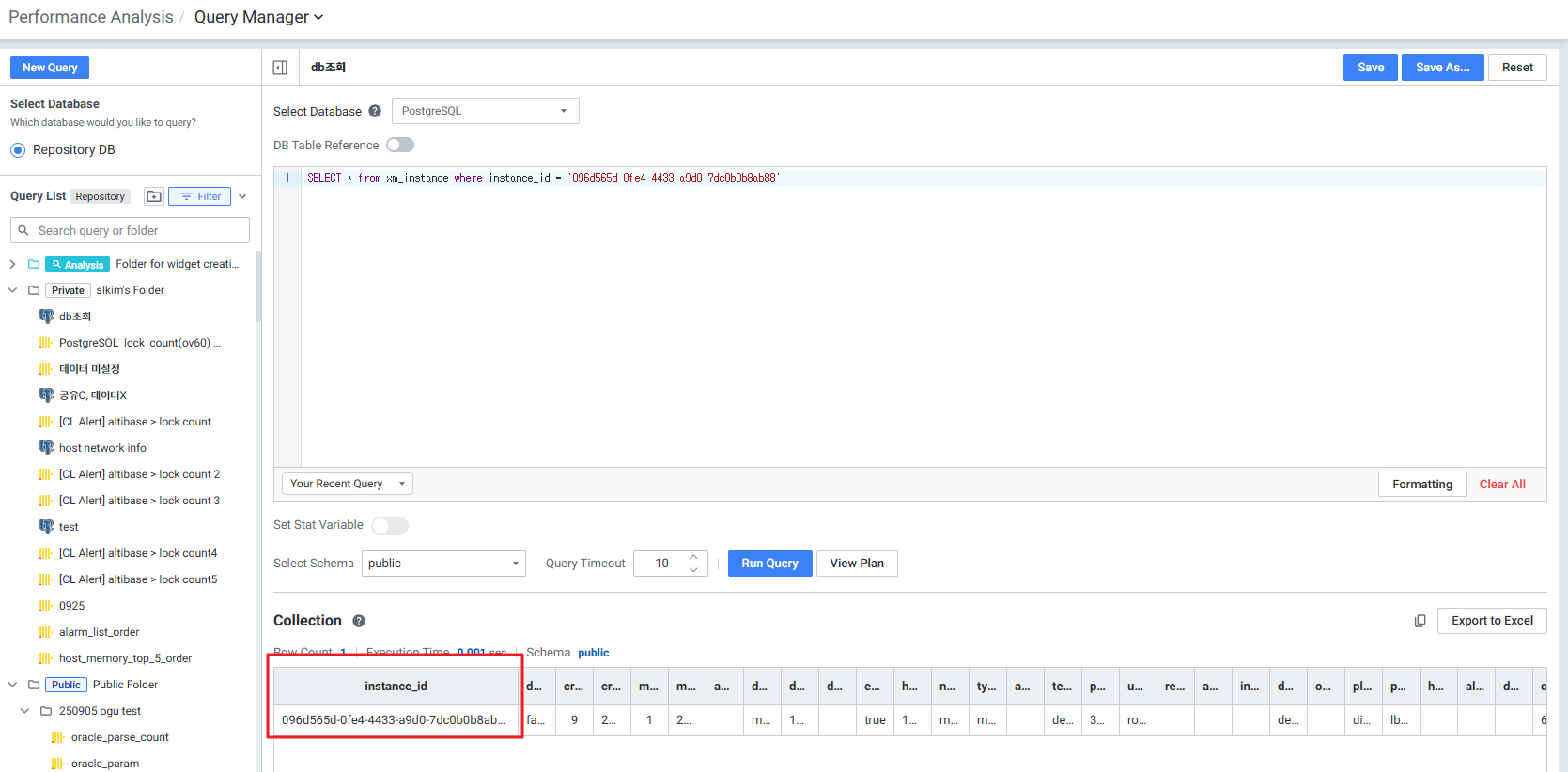
Step 1. Performance Analysis > Query Manager에서 지표를 생성합니다.
- 데이터 조회 결과 첫 번째 컬럼의 첫 번째 Row가 Parameter의 데이터로 전송됩니다.
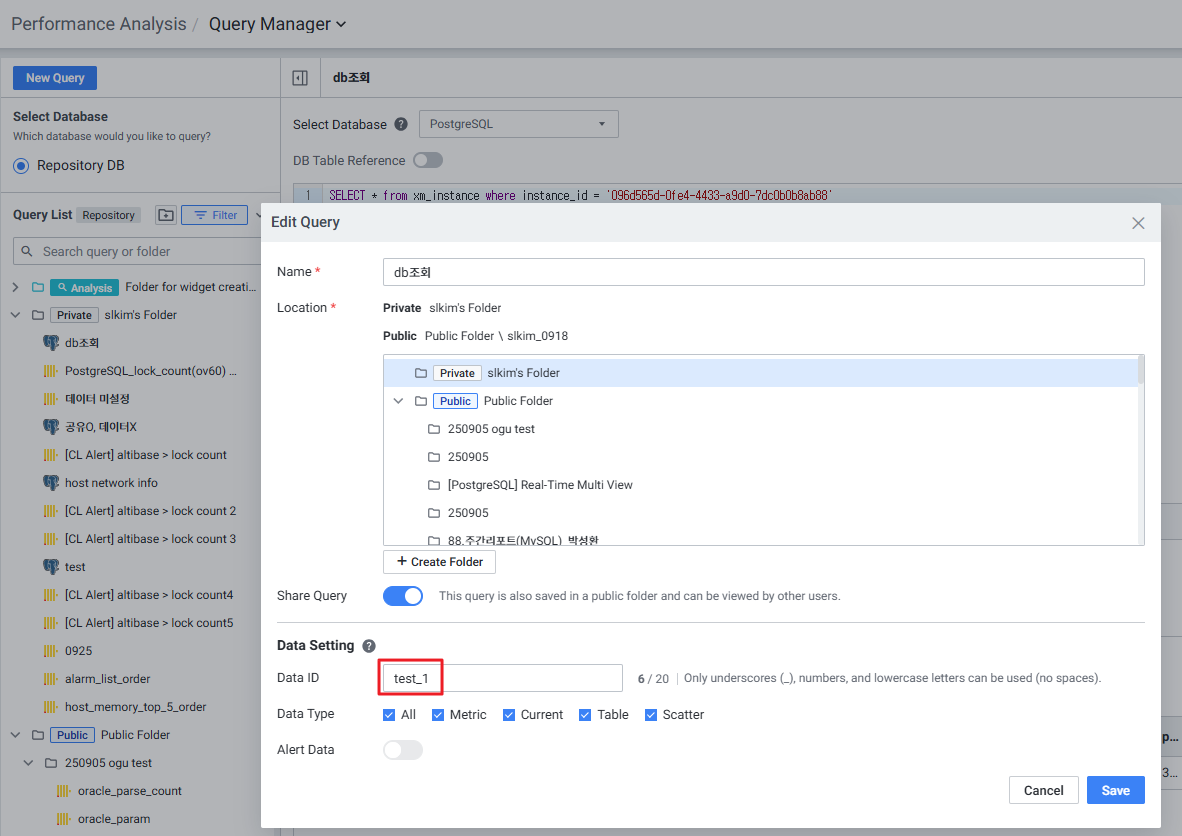
Step 2. Query Manager 지표 저장 시 data_id를 별도로 저장합니다. (Notification에서 파라미터 입력 시 사용)
12. 커스텀 지표 미지원 위젯 목록
아래 위젯 유형은 Query Manager 연계 커스텀 지표를 지원하지 않습니다:
- Gauge
- Action View
- Heat map
- Daily Comparison
- Architecture 내 모든 Chart Type
- Business 내 모든 Chart Type
13. 기능 요약 및 메뉴 경로 정리
| 기능 | 메뉴 경로 |
|---|---|
| Query Manager 기본 화면 | Performance Analysis > Tool > Query Manager |
| 실행 이력 확인 | Performance Analysis > Tool > Query Manager > History |
| DB 연결 설정 (바이너리) | {EXEM_HOME}/services/exemone-api/configs/application.yml |
| DB 연결 설정 (도커) | {EXEMONE_HOME}/containers/exemone-api/configs/application.yml |
| 대시보드 위젯 연계 | Dashboard > 위젯 > Custom > Common |
| 알람 지표 등록 | Setting > Alert > User Alert > Create Rule |
| Notification 파라미터 연계 | Setting > Alert > Notification > Add/Edit Notification |
참고 문서 URL
- Query Manager 사용 가이드: https://app.clickup.com/25540965/v/dc/rbeb5-403498/rbeb5-2790638
- Query Manager DB 설정 방법 (PostgreSQL 적용): https://app.clickup.com/25540965/v/dc/rbeb5-403498/rbeb5-3123338
- Query Manager 지표 변수 설정 가이드: https://app.clickup.com/25540965/v/dc/rbeb5-403498/rbeb5-3329318
- Query Manager 알람 지표 등록 및 알람 발생 (Alert Stat): https://app.clickup.com/25540965/v/dc/rbeb5-403498/rbeb5-3128658
- Query Manager 알람 Notification 파라미터 설정: https://app.clickup.com/25540965/v/dc/rbeb5-403498/rbeb5-3130358
- Query Manager 위젯 범례 적용 스펙: https://app.clickup.com/25540965/v/dc/rbeb5-403498/rbeb5-3185418
- Custom Stat 타겟 및 변수 설정 방법: https://app.clickup.com/25540965/v/dc/rbeb5-403498/rbeb5-2790558
- Performance Analysis > Tool > Query Manager (메뉴얼): https://app.clickup.com/25540965/v/dc/rbeb5-416338/rbeb5-2692518
- Query Manager History (메뉴얼): https://app.clickup.com/25540965/v/dc/rbeb5-416338/rbeb5-2692498
- Query Manager History Detail Slide (메뉴얼): https://app.clickup.com/25540965/v/dc/rbeb5-416338/rbeb5-2692658