exemONE Cloud 모니터링 기능 전체 개요
exemONE은 AWS, Azure, NCP, SCP 등 다양한 클라우드 플랫폼의 리소스를 통합 모니터링하는 기능을 제공합니다. 크게 클라우드 인프라 모니터링(Computing/Database/Storage Overview)과 DB 인스턴스의 Cloud OS 리소스 수집 두 가지 축으로 구성됩니다.
1. 지원 클라우드 플랫폼
OS Information 설정 시 아래 플랫폼을 선택할 수 있습니다:
| 플랫폼 | 지원 여부 |
|---|---|
| On-Premise | ✅ |
| AWS | ✅ |
| Azure | ✅ |
| OCI | ✅ |
| NCP | ✅ |
| GCP | ✅ |
| KT Cloud | ✅ |
| SCP | ✅ |
| Disable | ✅ (수집 비활성화) |
2. Cloud 모니터링 화면 구성
2-1. Computing Overview
컴퓨팅 리소스에 대한 타겟 현황을 보여주는 화면입니다.
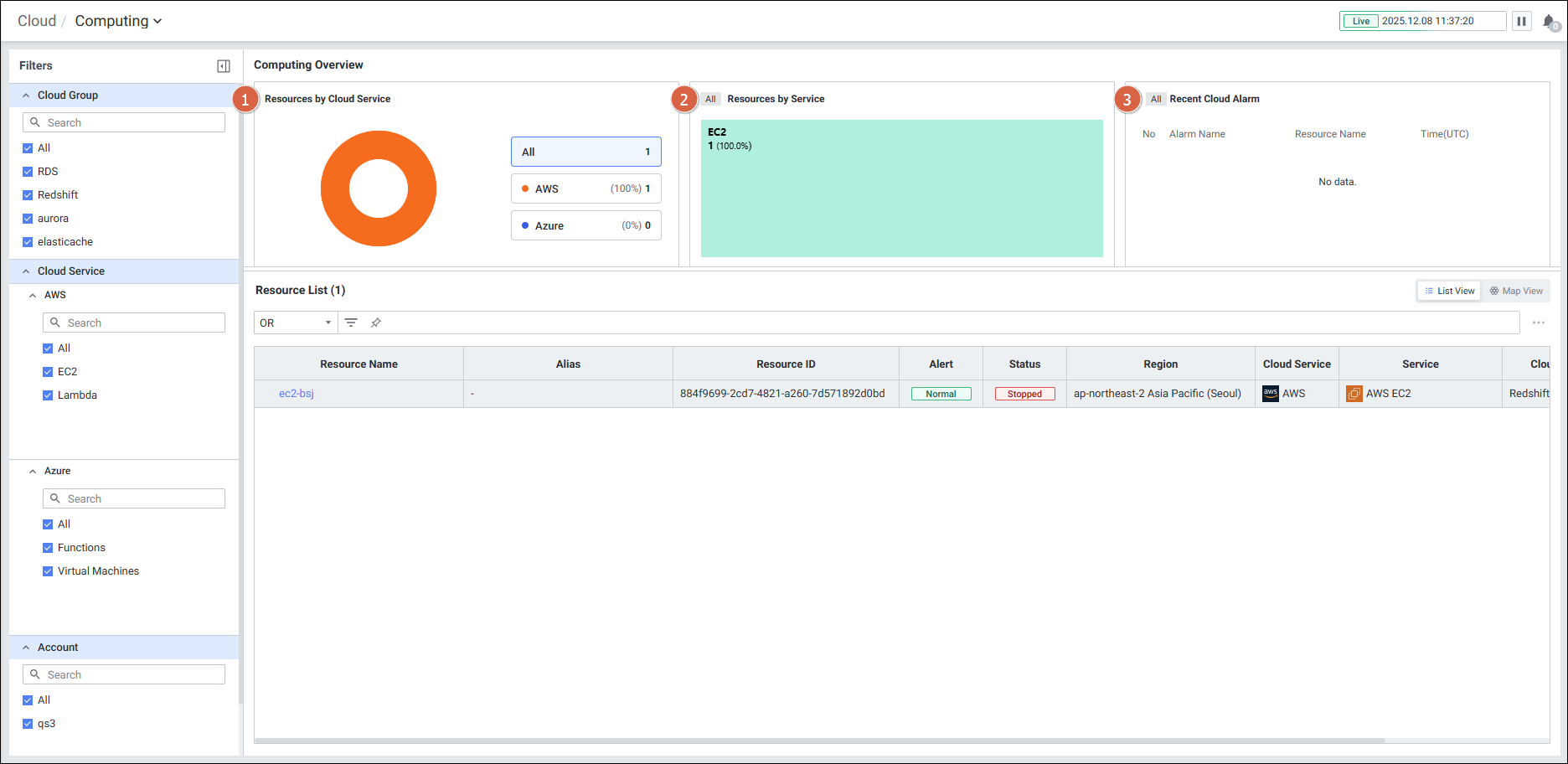
| 순번 | 항목 | 내용 |
|---|---|---|
| 1 | Resources by Cloud Service | 클라우드 서비스별 리소스 수를 파이 차트와 카운트로 보여줍니다. (전체 타겟 수 / AWS 타겟 수 / Azure 타겟 수) |
| 2 | Resources by Service | 서비스별 리소스 수를 트리맵으로 보여줍니다. (서비스명, 리소스 수, 전체 대비 백분율) |
| 3 | Recent Cloud Alarm | 최근 클라우드 알람을 보여줍니다. (Alarm Name / Target Name / Time) |
2-2. Database Overview
Cloud DB 리소스 타겟 현황을 보여주는 화면입니다.
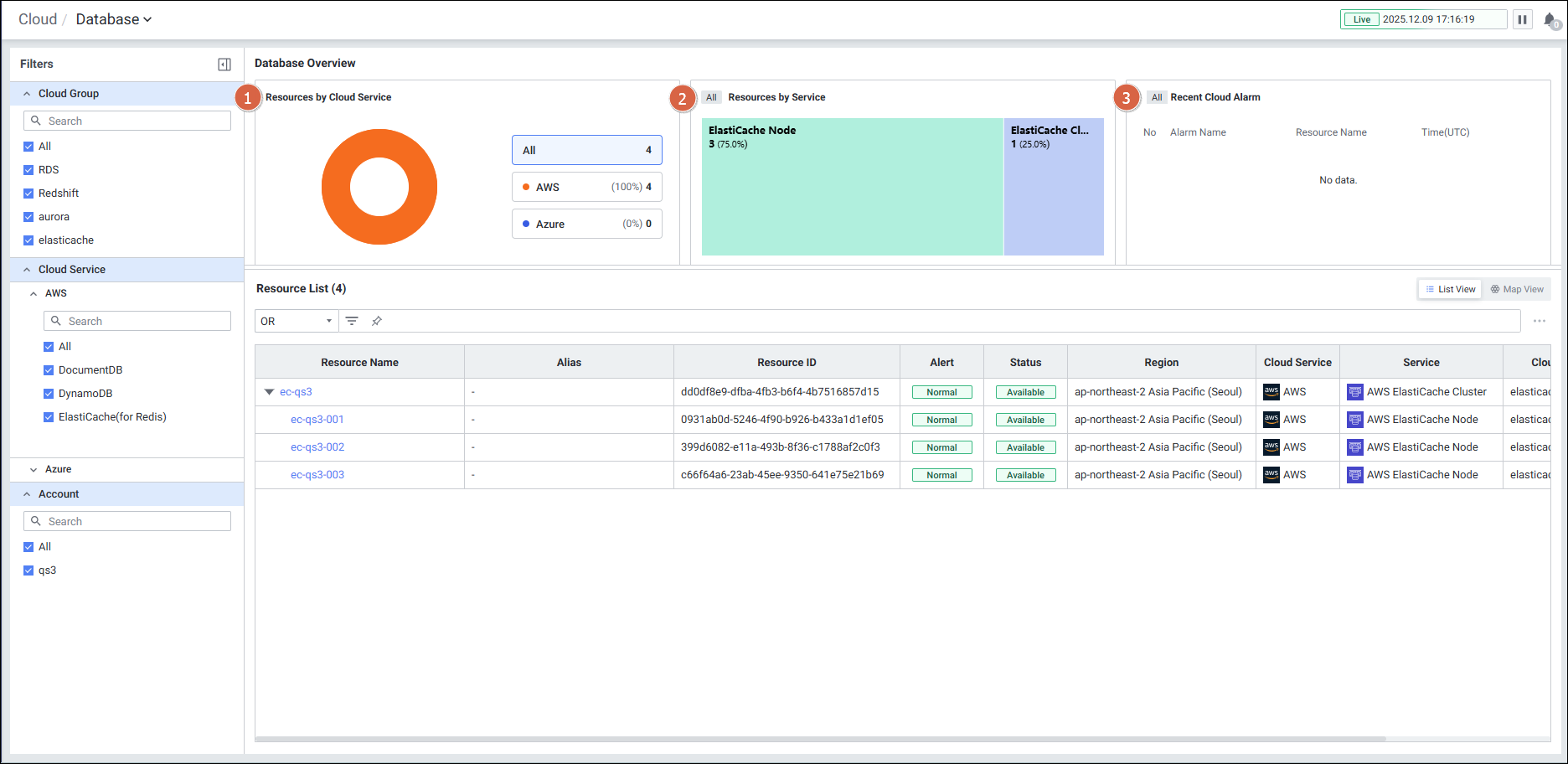
| 순번 | 항목 | 내용 |
|---|---|---|
| 1 | Resources by Cloud Service | AWS/Azure 서비스별 DB 리소스 수를 파이 차트와 카운트로 표시 |
| 2 | Resources by Service | 서비스별 DB 리소스를 트리맵으로 표시 |
| 3 | Recent Cloud Alarm | 최근 Cloud DB 알람 목록 표시 |
2-3. Storage Overview
스토리지 리소스 타겟 현황을 보여주는 화면입니다.
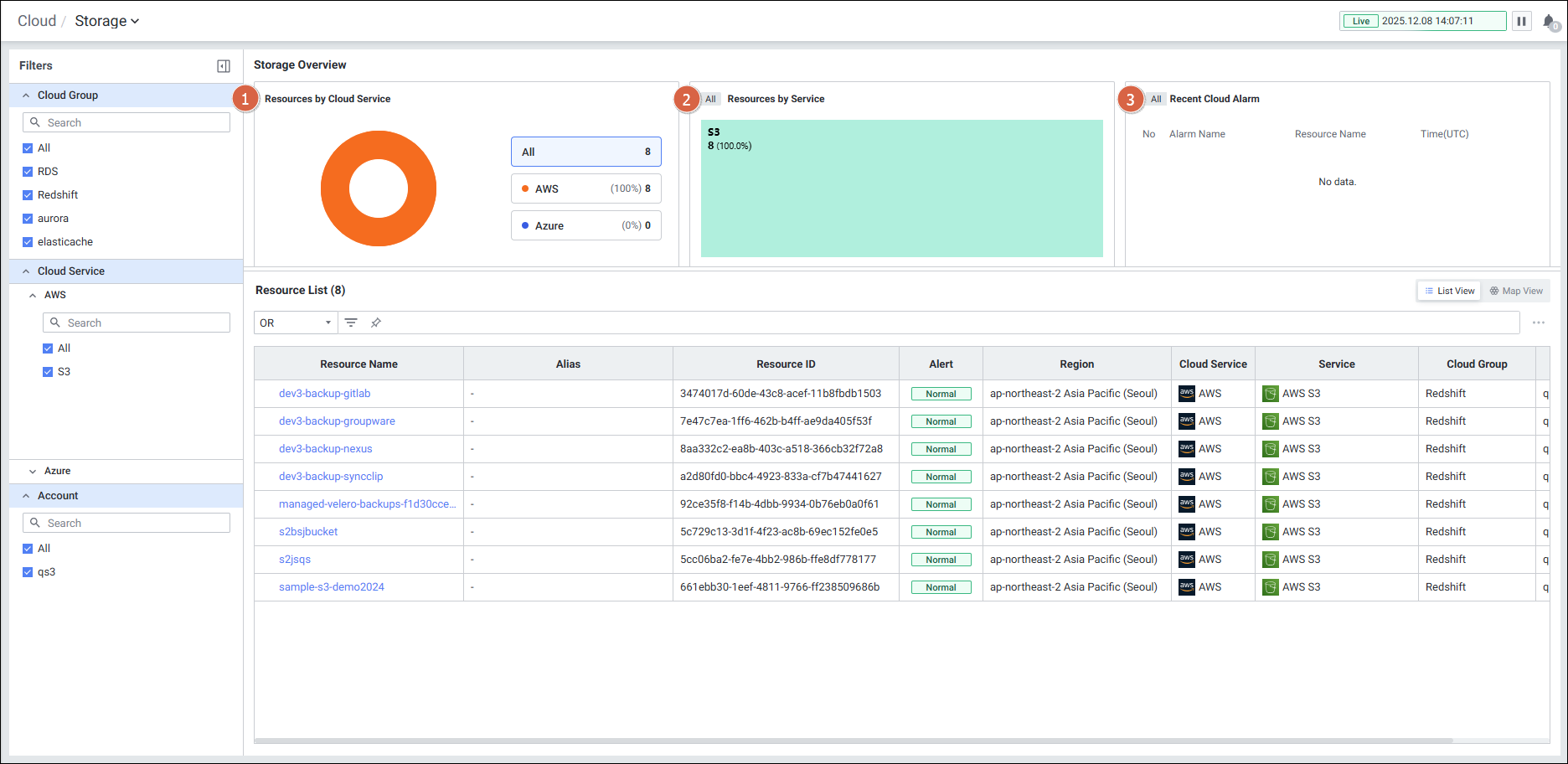
| 순번 | 항목 | 내용 |
|---|---|---|
| 1 | Resources by Cloud Service | AWS/Azure 서비스별 스토리지 리소스 수를 파이 차트와 카운트로 표시 |
| 2 | Resources by Service | 서비스별 스토리지 리소스를 트리맵으로 표시 |
| 3 | Recent Cloud Alarm | 최근 스토리지 관련 클라우드 알람 목록 표시 |
3. 클라우드 설정 메뉴 구성 (Setting > Platform > Cloud)
3-1. Cloud Account 설정
경로: Setting > Platform > Cloud > Account
클라우드 계정 및 리소스를 설정하는 화면입니다. (현재 AWS / Azure 지원)
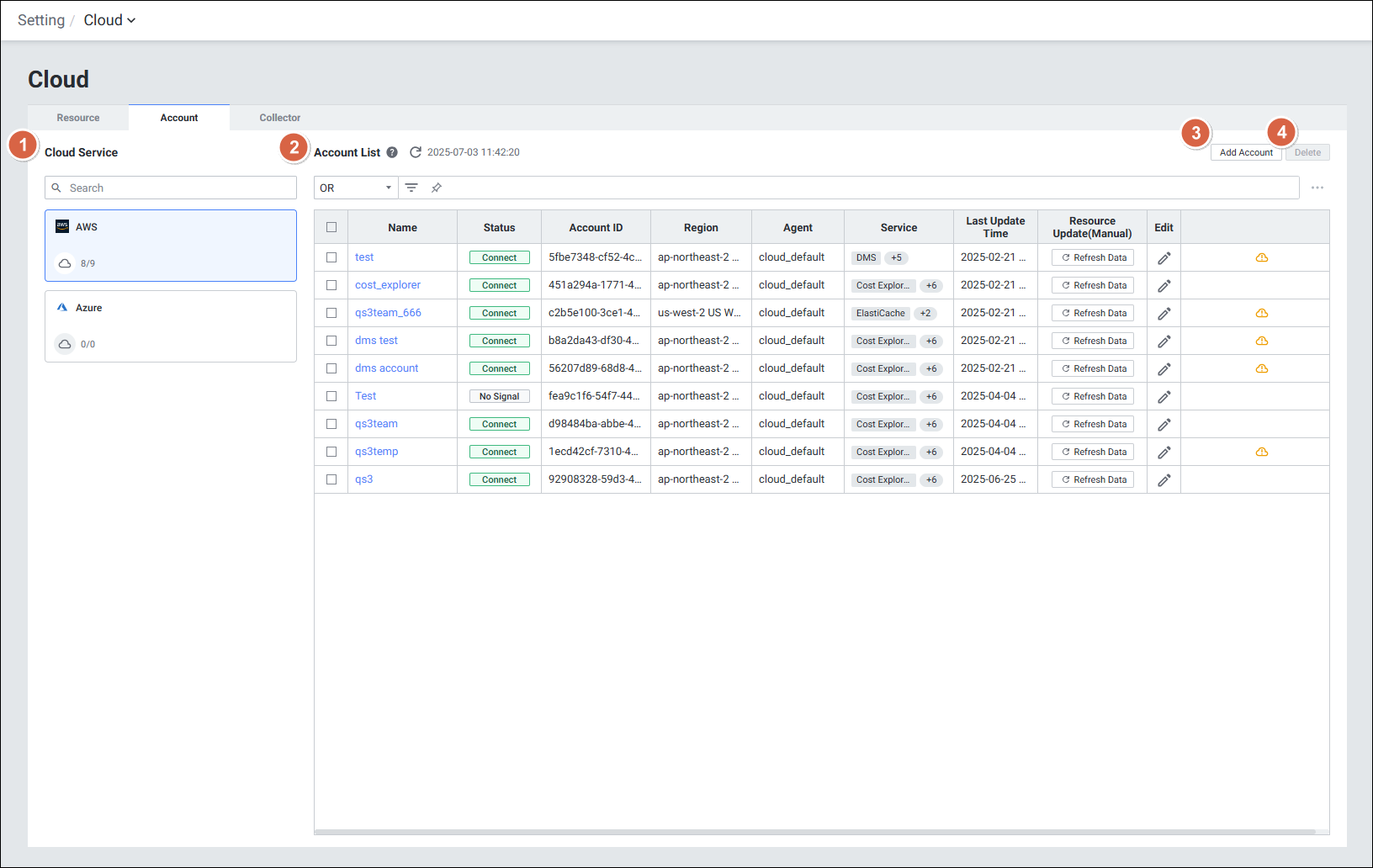
Account List Grid 항목:
| 순번 | 항목 | 내용 |
|---|---|---|
| 1 | Name | 계정 이름 |
| 2 | Status | 계정 연결 상태 |
| 3 | Account ID | 계정 ID |
| 4 | Region | 계정 리전 |
| 5 | Agent | 계정에 연결된 클라우드 에이전트 |
| 6 | Service | 수집할 리소스명 |
| 7 | Last Update Time | 최근 리소스 업데이트 날짜 |
| 8 | Resource Update(Manual) | 수동으로 클라우드 리소스 불러오기 |
| 9 | Edit | 클라우드 서비스 계정 정보 수정 |
계정 추가 시 설정 항목:
| 순번 | 항목 | 내용 |
|---|---|---|
| 1 | Cloud Service | 클라우드별 서비스 및 에이전트를 설정합니다. |
| 2 | Account Information | 클라우드 서비스 계정 정보를 설정합니다. |
| 3 | Additional Information | 클라우드 서비스 계정에 대한 상세 설명을 설정합니다. |
3-2. Cloud Collector 설정
경로: Setting > Platform > Cloud > Collector
클라우드별 서비스에 대한 컬렉터를 설정하는 화면입니다.
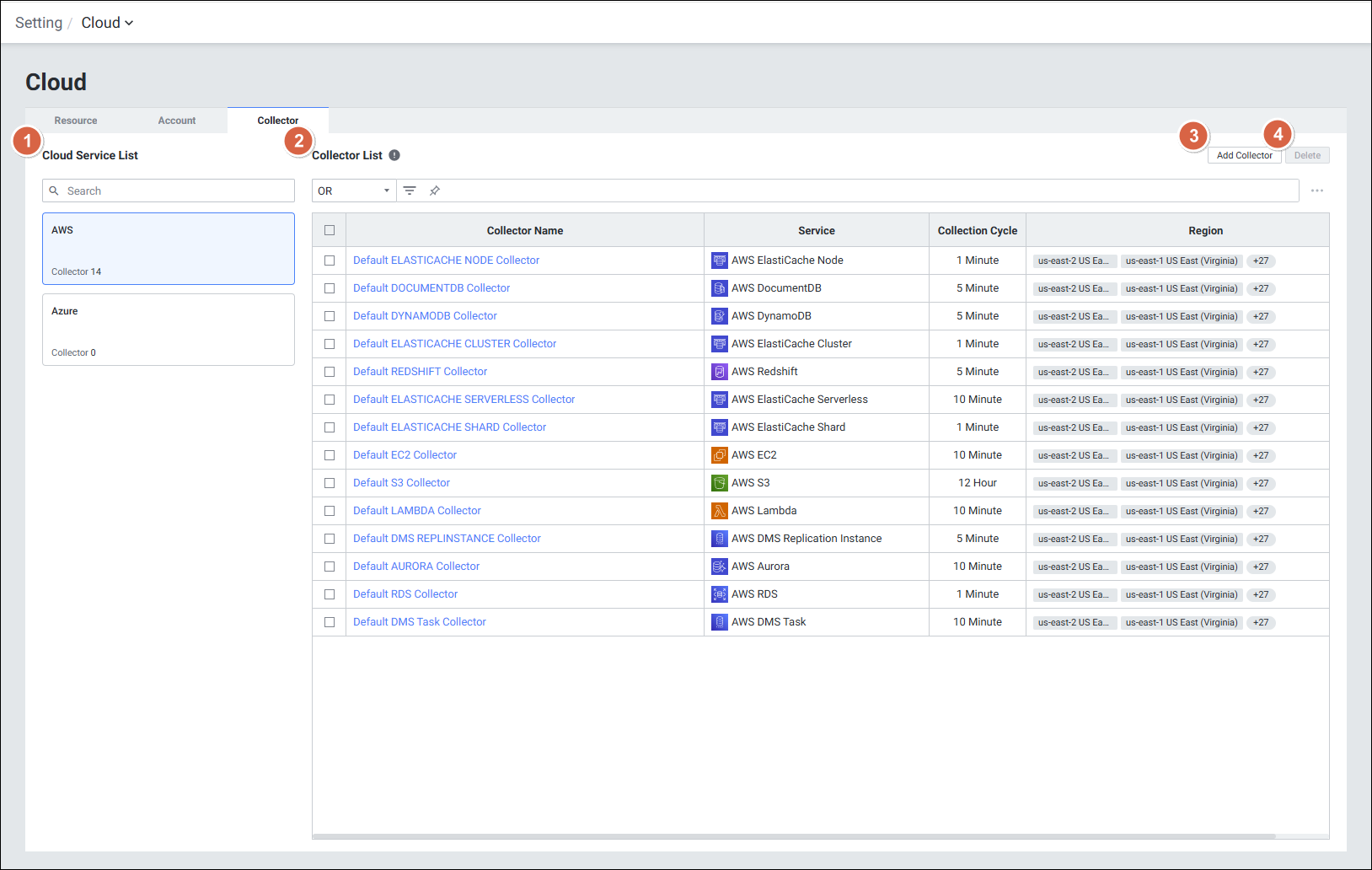
| 순번 | 항목 | 내용 |
|---|---|---|
| 1 | Cloud Service List | 클라우드 서비스 목록 (AWS / Azure) |
| 2 | Collector List | 해당 서비스의 컬렉터 목록 |
| 3 | Add Collector | 컬렉터 추가 |
| 4 | Delete | 선택된 컬렉터 삭제 |
컬렉터 추가 시 설정 항목:
| 순번 | 항목 | 내용 |
|---|---|---|
| 1 | Collector Name | 컬렉터 이름 설정 |
| 2 | Region | 수집 대상 서비스 리전 설정 (동일 서비스 내 중복 리전 불가) |
| 3 | Collection Interval | 수집 주기: 1분 / 5분 / 10분 / 15분 / 30분 |
| 4 | Collect All | 전체 메트릭 수집 활성화/비활성화 |
| 5 | Filters | Or / And 조건으로 메트릭 목록 필터링 |
| 6 | Metric Setting | 수집할 메트릭 설정 (Grid 형태) |
Metric 수집 설정 항목:
| 항목 | 내용 |
|---|---|
| Collect Active | 데이터 수집 활성화 여부 |
| Metric | 메트릭 지표 이름 |
| Avg | 평균 값 수집 여부 |
| Max | 최대 값 수집 여부 |
| Min | 최소 값 수집 여부 |
| Sum | 합산 값 수집 여부 |
| Count | 개수 값 수집 여부 |
3-3. Cloud Resource 관리
경로: Setting > Platform > Cloud > Resource
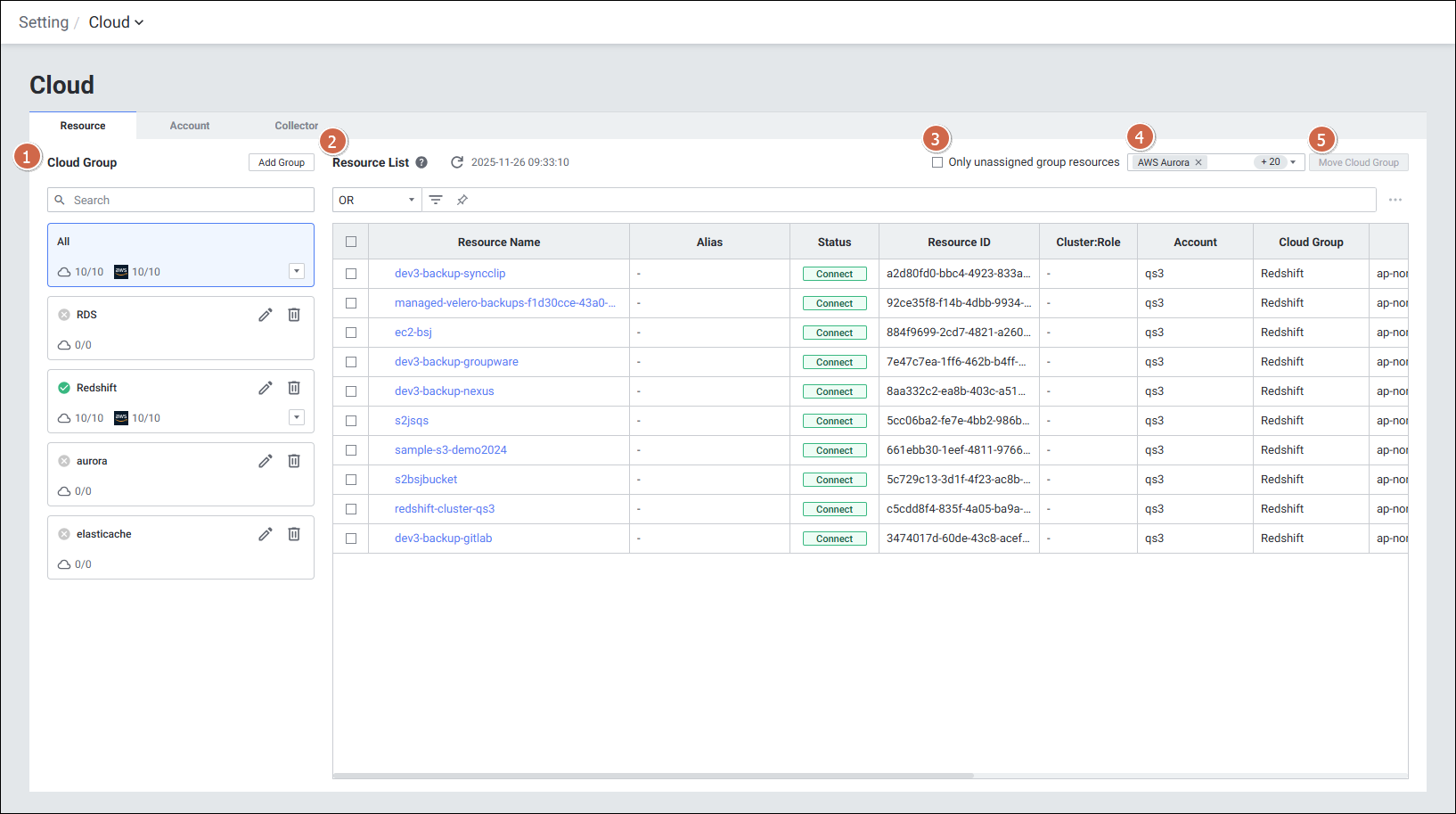
| 순번 | 항목 | 내용 |
|---|---|---|
| 1 | Cloud Group | 클라우드 그룹 목록 (그룹 간 리소스 중복 불가) |
| 2 | Resource List | 연동된 클라우드 계정의 리소스 목록 |
| 3 | Only unassigned group resources | 수집 활성화된 리소스만 표시 |
| 4 | Cloud Service | 선택한 리소스 목록 표시 |
| 5 | Move Cloud Group | 지정 리소스를 다른 그룹으로 이동 |
리소스 편집 항목:
| 순번 | 항목 | 내용 |
|---|---|---|
| 1 | Resource Information | 모니터링 활성화 여부 / 수집 활성화 여부 (메트릭, 로그, AWS 경보 등) |
| 2 | OS Information | 향상된 모니터링 활성화 여부 (RDS 또는 Aurora 서비스인 경우에만 표시) |
| 3 | Additional Information | 클라우드 리소스에 대한 상세 설명 |
4. DB 인스턴스에서 Cloud OS 리소스 수집 설정
경로: Setting > Platform > Database > Add/Edit Instance > OS Information
DB 인스턴스 등록 시 Platform을 클라우드로 지정하여 OS 리소스를 수집합니다.
4-1. AWS 인스턴스 등록
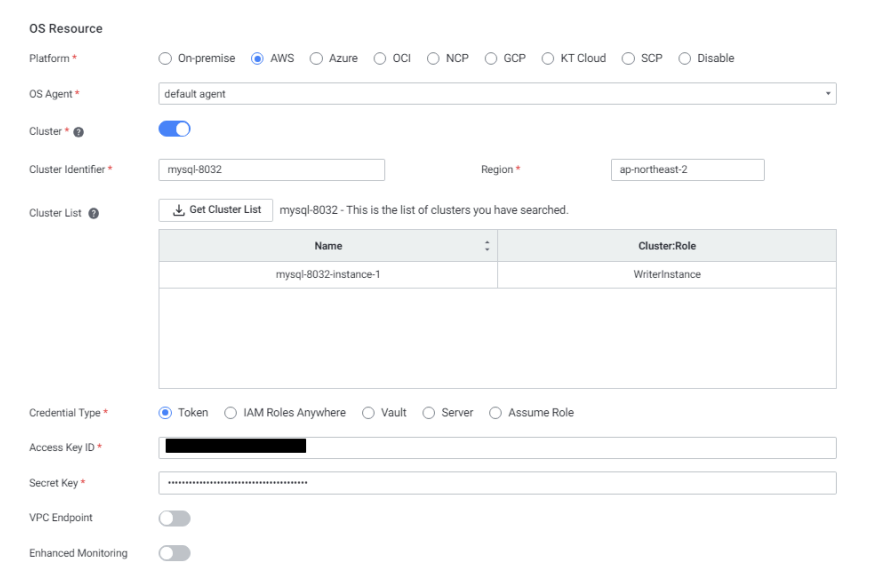
| 옵션 명 | 설명 |
|---|---|
| Platform | AWS 선택 |
| OS Agent | cloud의 경우 default agent 선택 |
| Cluster | 활성화/비활성화 선택 (클러스터 구조인 경우 활성화) |
| Cluster Identifier | DB 식별자 |
| Region | RDS 리전 |
| Credential Type | 자격 증명 타입 선택 |
| Access Key ID | AWS Access Key |
| Secret Key | AWS Secret Key |
4-2. NCP 인스턴스 등록 (Cloud DB for MySQL 예시)
Step 1. NCP 권한 확인
- DB를 구성하는 사용자 계정(Sub Account)에 대한 권한이 적용되었는지 확인합니다.
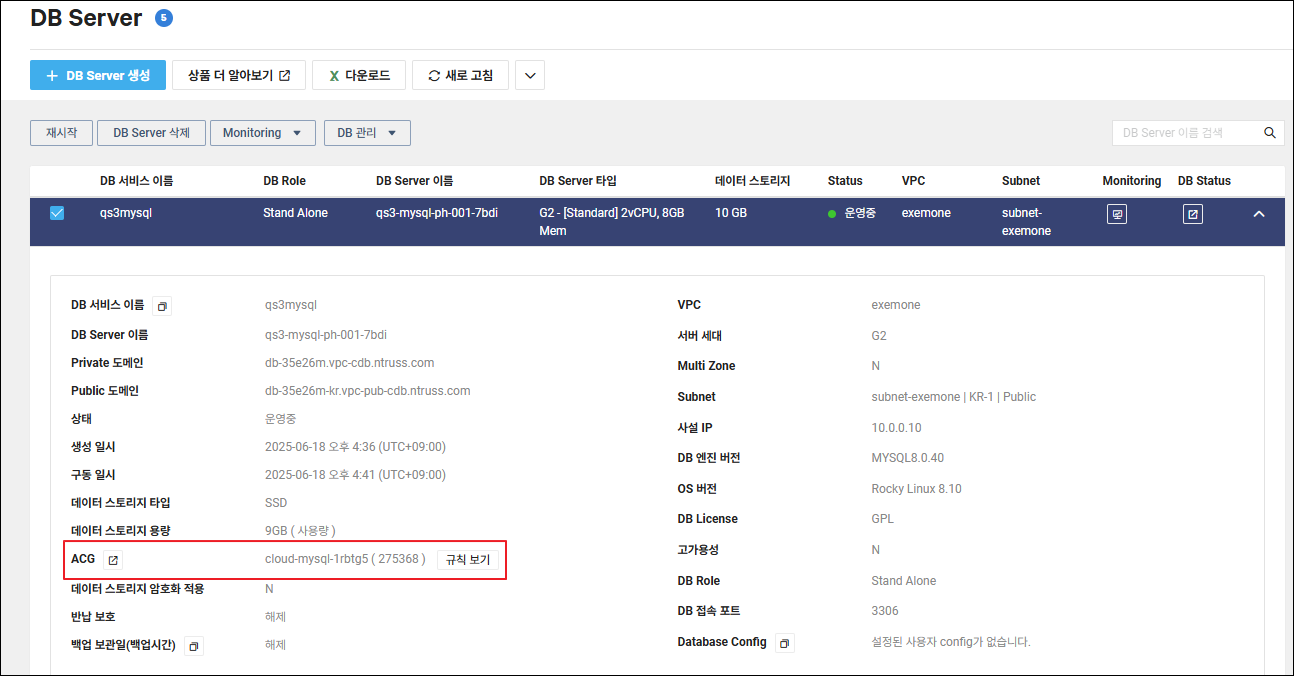
Step 2. NCP DB 생성 및 방화벽 설정
Service > Database > Cloud DB for MySQL선택하여 DB 생성

- DB 생성 시 입력 정보 확인 (접속 계정 및 DB명 등)
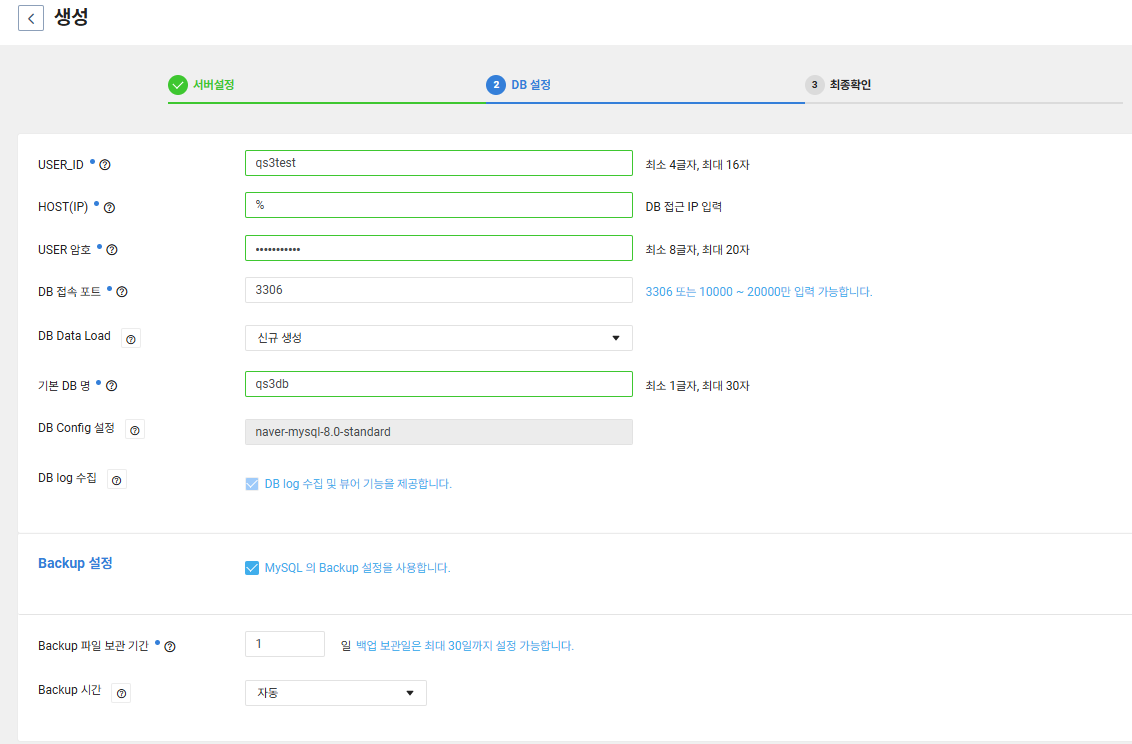
- DB 생성 후 ACG 규칙 설정에서 DB 포트에 대한 외부 접근 허용
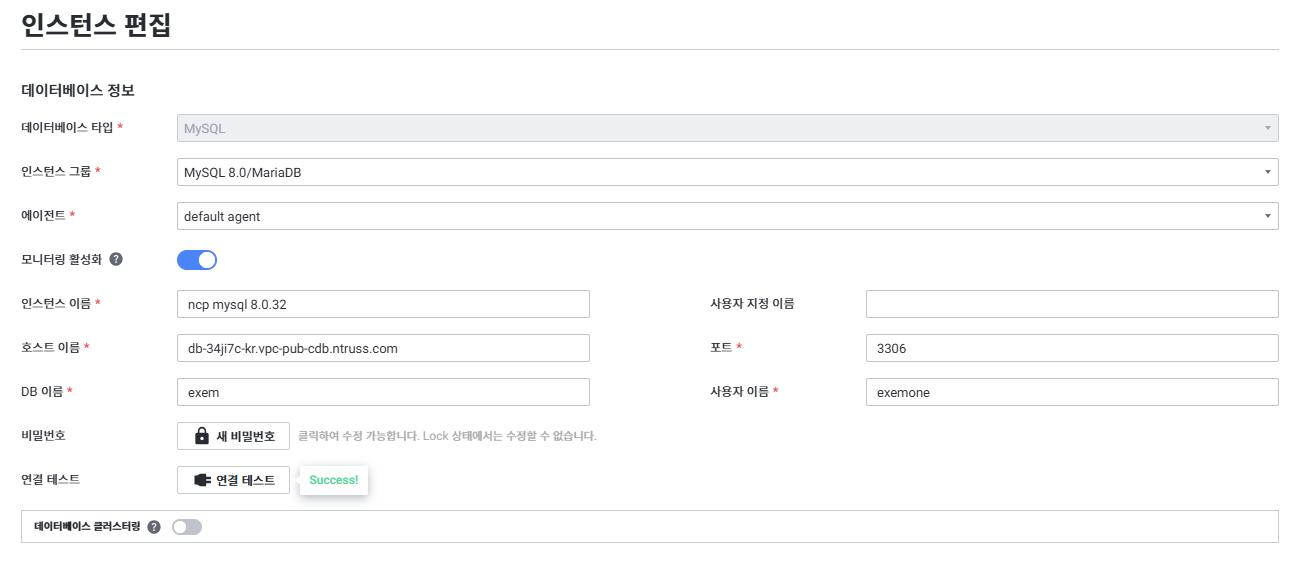
Step 3. NCP DB 인스턴스 등록
- DB 생성 시 확인된 정보를 입력합니다.
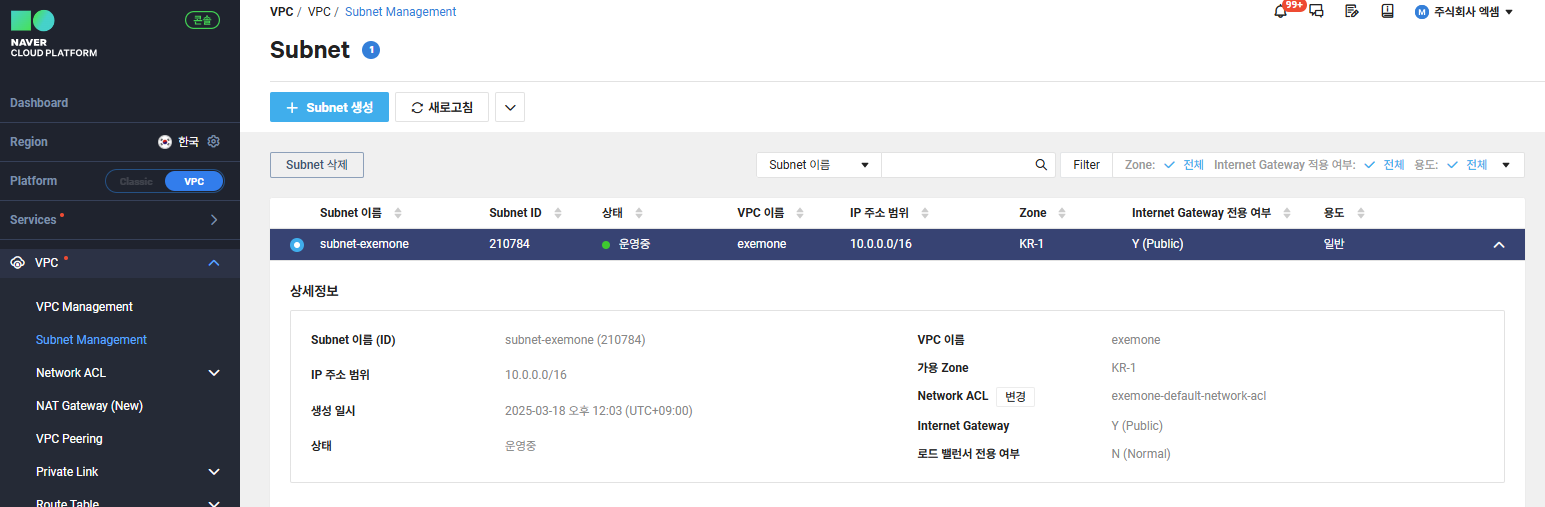
NCP OS 정보 등록 - VPC 정보 확인
NCP 콘솔 > VPC > Subnet management에서 가용 Zone(Zone Code) 확인
4-3. Azure MySQL Slow Query Log 모니터링 설정
Step 1. Slow Query Log 저장할 스토리지 계정 생성
Azure > 홈 > 스토리지 계정메뉴 이동[+ 만들기]버튼 클릭- MySQL 서버와 동일한 리소스 그룹에 생성

Step 2. Log Analysis 생성
Azure > 홈 > Log Analysis 작업 영역이동- MySQL 서버와 동일한 리소스 그룹에 생성

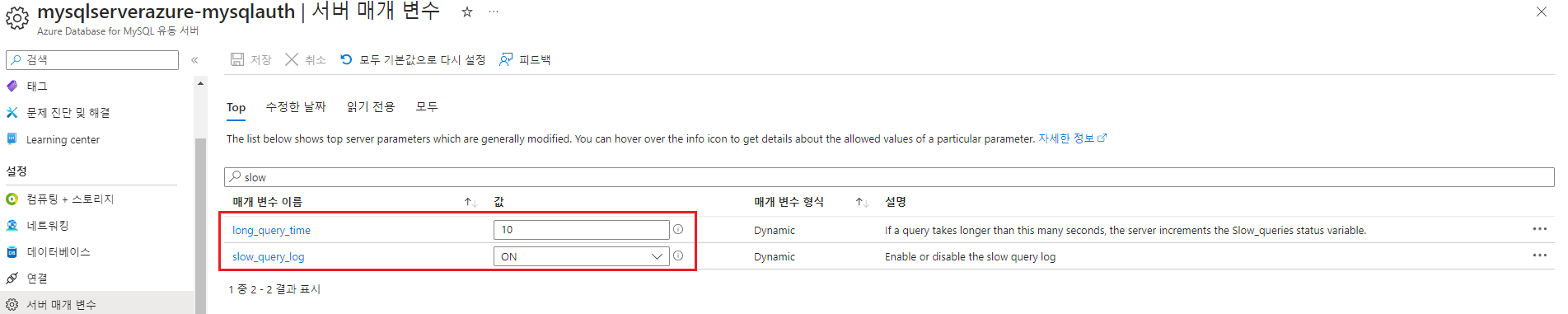
Step 3. Slow Query Log 설정
MySQL > 서버 매개변수 수정long_query_time: slow query로 처리할 쿼리 수행 시간 설정slow_query_log: ON으로 변경하여 활성화
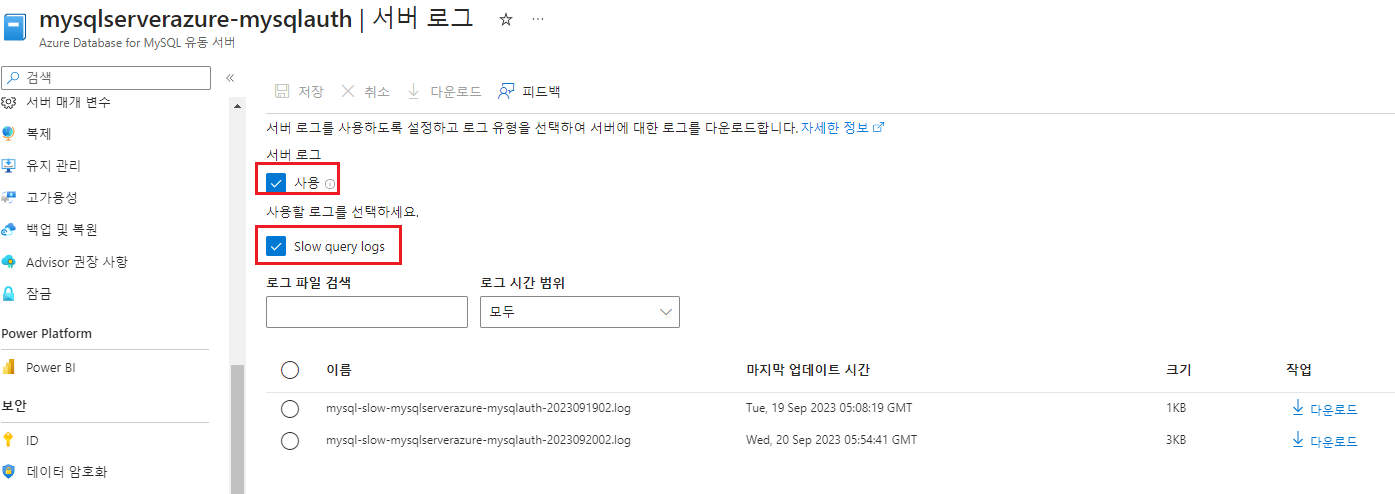
Step 4. 모니터링 설정
Azure MySQL Server > 모니터링 > 서버로그이동- 서버로그 > 사용 활성화
- 'Slow query logs' 체크
Azure MySQL Server > 모니터링 > 진단설정이동- 위에서 생성한 'Log Analysis'와 '스토리지 계정'을 연결

5. Cloud OS Connection Test Timeout 문제 해결
CASE1. 입력 정보가 잘못된 경우
로그 확인 경로:
$exemone_home/containers/exemone-db-agent/log/agent.log
오류 로그:
[ERROR] testOsConnection timeout!
[ERROR] testOsConnection err=connection test timeout. threshold: 10s
조치 방법: 플랫폼별 입력 가이드를 참고하여 올바른 정보 재입력
CASE2. 엔드포인트에 접근할 수 없는 경우
오류 로그:
[ERROR] testOsConnection timeout!
[ERROR] testOsConnection err=connection test timeout. threshold: 10s
[ERROR] ClientSecretCredential; unable to resolve an endpoint; server response error: context deadline exceeded
Azure 엔드포인트 접근 확인:
curl -v https://management.azure.com/resource/subscriptions/{구독아이디}/resourceGroups/{리소스이름}/providers/Microsoft.Insights/metrics
발생 원인: 방화벽 등으로 클라우드 엔드포인트에 접근 불가
조치 방법: 방화벽 정책을 확인하여 해당 클라우드 엔드포인트에 대한 접근을 허용
6. 전체 메뉴 접근 경로 요약
| 기능 | 메뉴 경로 |
|---|---|
| 클라우드 계정 관리 | Setting > Platform > Cloud > Account |
| 클라우드 컬렉터 설정 | Setting > Platform > Cloud > Collector |
| 클라우드 리소스 관리 | Setting > Platform > Cloud > Resource |
| DB 인스턴스 Cloud OS 설정 | Setting > Platform > Database > Add/Edit Instance > OS Information |
| Computing 현황 | Cloud > Computing > Overview |
| Database 현황 | Cloud > Database > Overview |
| Storage 현황 | Cloud > Storage > Overview |
참고 문서 URL
- Cloud Account 설정: https://app.clickup.com/25540965/v/dc/rbeb5-416338/rbeb5-2694338
- Cloud Collector 설정: https://app.clickup.com/25540965/v/dc/rbeb5-416338/rbeb5-2694358
- Cloud Resource 관리: https://app.clickup.com/25540965/v/dc/rbeb5-416338/rbeb5-2766598
- Computing Overview: https://app.clickup.com/25540965/v/dc/rbeb5-416338/rbeb5-3312578
- Database Overview: https://app.clickup.com/25540965/v/dc/rbeb5-416338/rbeb5-3313478
- Storage Overview: https://app.clickup.com/25540965/v/dc/rbeb5-416338/rbeb5-3313138
- AWS 인스턴스 등록 가이드: https://app.clickup.com/25540965/v/dc/rbeb5-403498/rbeb5-3326918
- NCP Database 등록 가이드: https://app.clickup.com/25540965/v/dc/rbeb5-403498/rbeb5-2722798
- Azure MySQL Slow Query 모니터링: https://app.clickup.com/25540965/v/dc/rbeb5-403498/rbeb5-3445118
- Cloud OS Connection Test Timeout FAQ: https://app.clickup.com/25540965/v/dc/rbeb5-403538/rbeb5-2497818
- DB 인스턴스 추가 (OS Information): https://app.clickup.com/25540965/v/dc/rbeb5-416338/rbeb5-2694498