NCP 모니터링
모든 참고 문서를 확인했습니다. 상세한 답변을 드리겠습니다.
exemONE NCP(Naver Cloud Platform) 모니터링 설정 가이드
exemONE에서 NCP 모니터링은 주로 Cloud Database 모니터링을 중심으로 구성됩니다. NCP 환경의 Database를 등록하여 모니터링하며, NCP SMS 알림 연동도 지원합니다.
1. 사전 준비 사항 (접근 준비)
참고 문서: NCP 접근 준비 사항
1.1 모니터링 지원 DB
NCP에서 지원하는 모니터링 대상 데이터베이스:
- MySQL
- PostgreSQL
- SQL Server
1.2 네트워크 확인
아래 도메인에 대해 443 포트 허용이 필요합니다.
[금융 환경]
cloudloganalytics.apigw.fin-ntruss.comfin-cloud.apigw.fin-ntruss.comcw.apigw.fin-ntruss.com
[일반 환경]
cloudloganalytics.apigw.ntruss.comncloud.apigw.ntruss.comcw.apigw.ntruss.com
1.3 권한 설정
NCP 콘솔에서 필요한 권한을 설정해야 합니다.
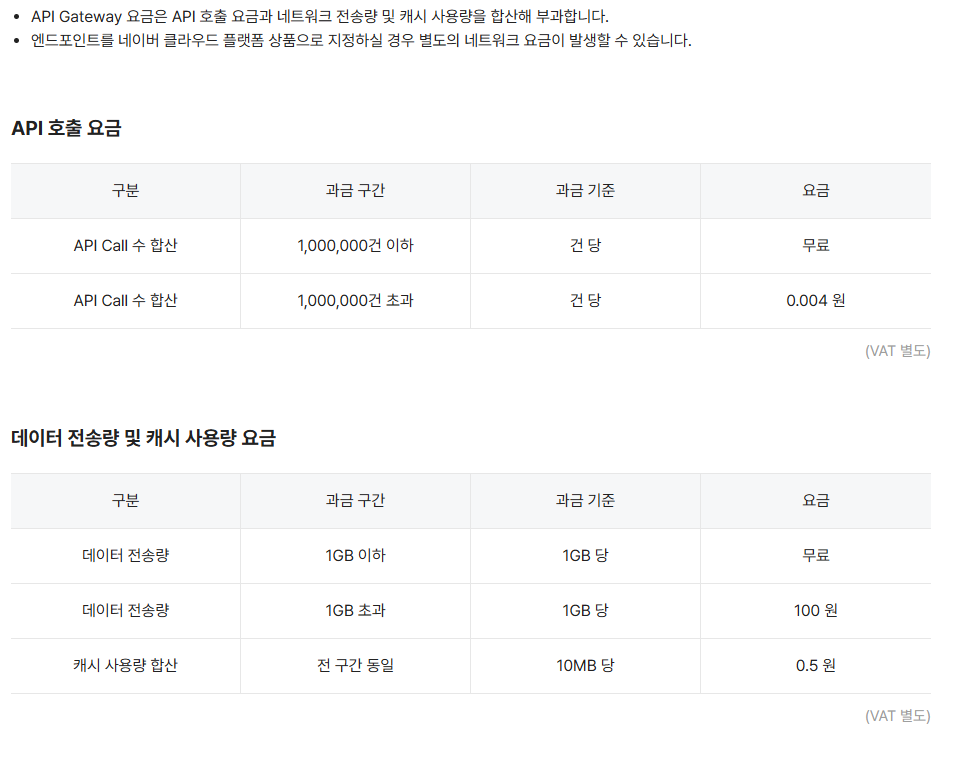
1.4 API Gateway 요금 참고
NCP API Gateway 사용에 따른 요금이 발생할 수 있습니다.
2. NCP Database 인스턴스 등록 (단계별)
참고 문서: NCP Database 등록 가이드
아래 예시는 Cloud DB for MySQL 생성 및 연동 가이드이며, 데이터베이스 타입에 따라 다를 수 있습니다.
Step 1. NCP 권한 확인
DB를 구성하는 사용자 계정(Sub Account)에 대한 권한이 적용되었는지 확인합니다.
Step 2. NCP DB 생성 및 방화벽 설정
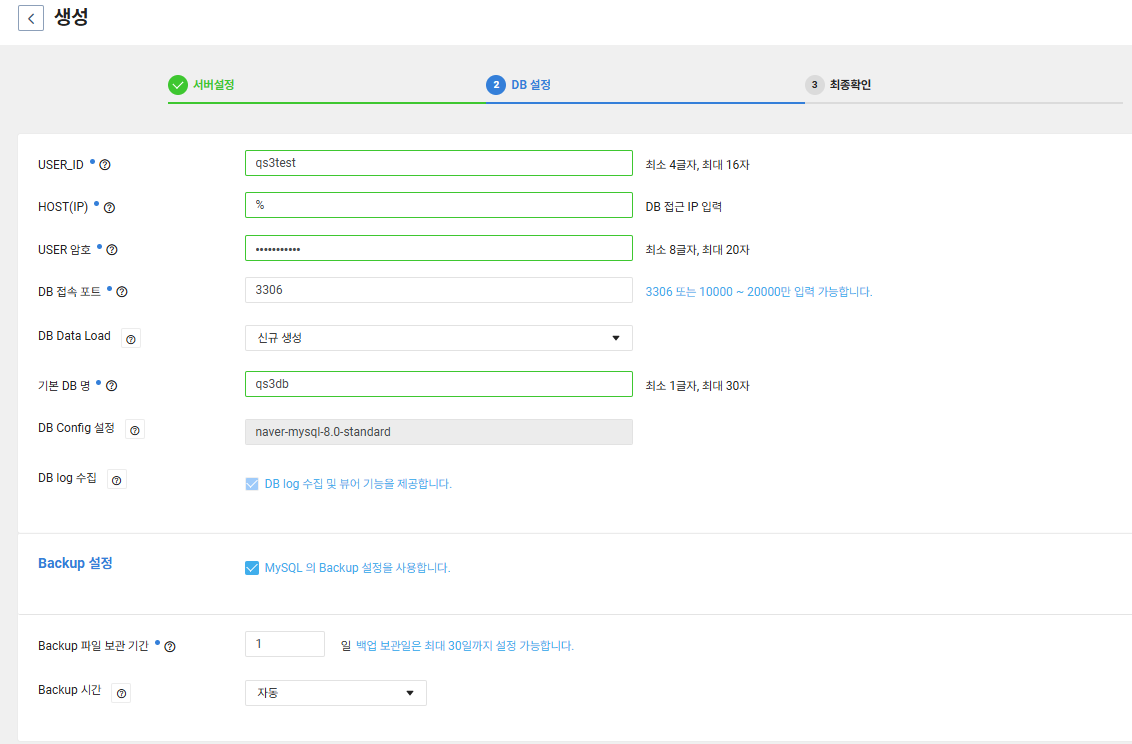
- NCP 콘솔에서 Service > Database에서 Cloud DB for MySQL을 선택하여 DB를 생성합니다.

- DB 생성 시 입력 정보를 확인합니다 (접속 계정 및 DB 명 등).
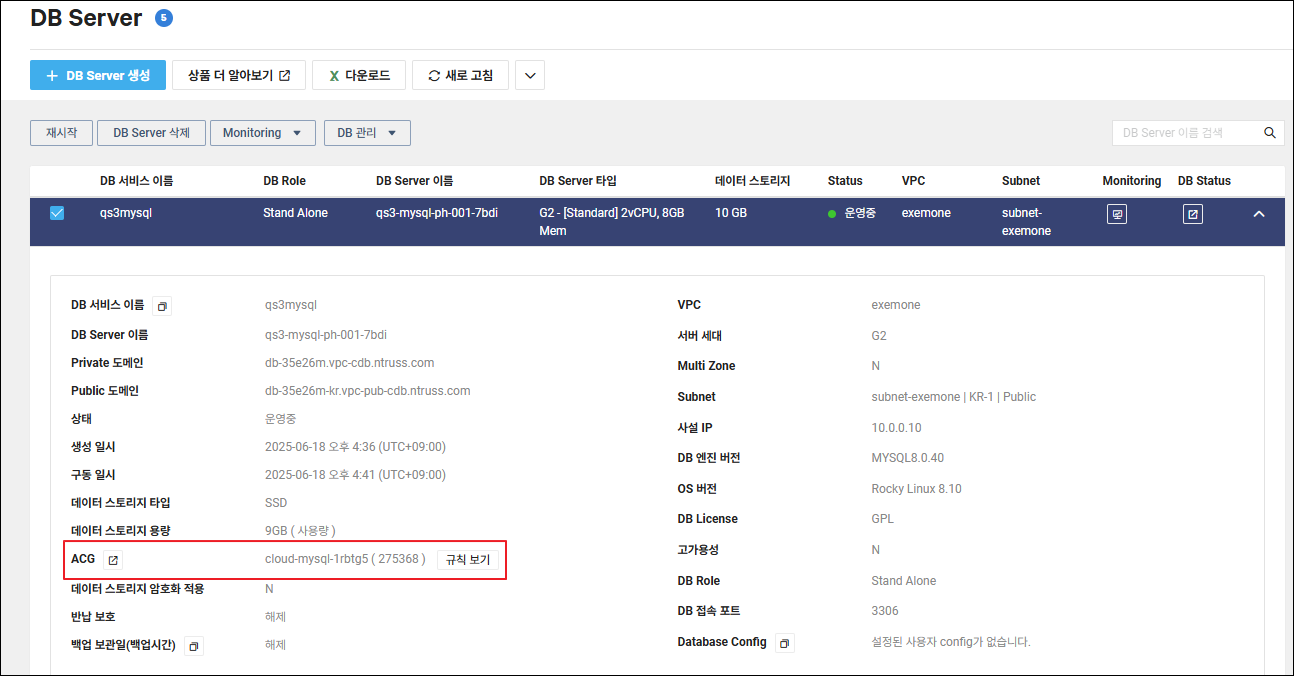
- DB 생성 후 ACG 규칙 설정에서 DB 포트에 대한 외부 접근을 허용합니다.
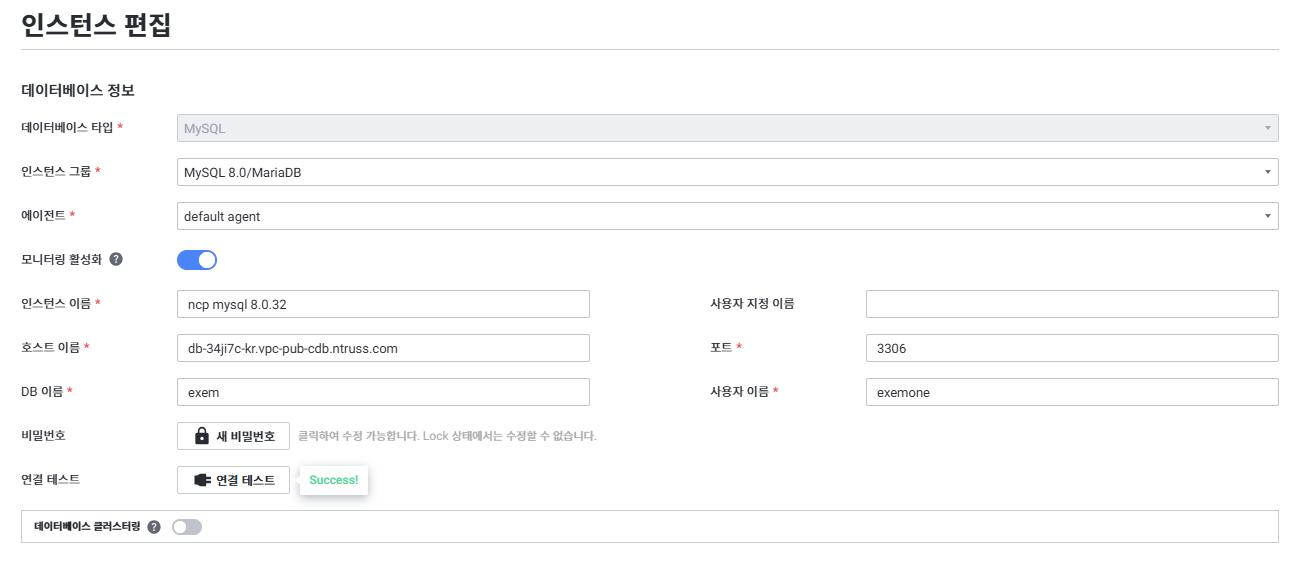
Step 3. NCP DB 인스턴스 등록
DB 생성 시 확인된 정보를 exemONE에 입력합니다.
3. NCP Database OS 정보 등록
참고 문서: NCP Database 등록 가이드
NCP 콘솔에서 OS 정보 수집을 위해 필요한 정보를 확인하고 등록합니다.
Step 1. NCP VPC 정보 확인
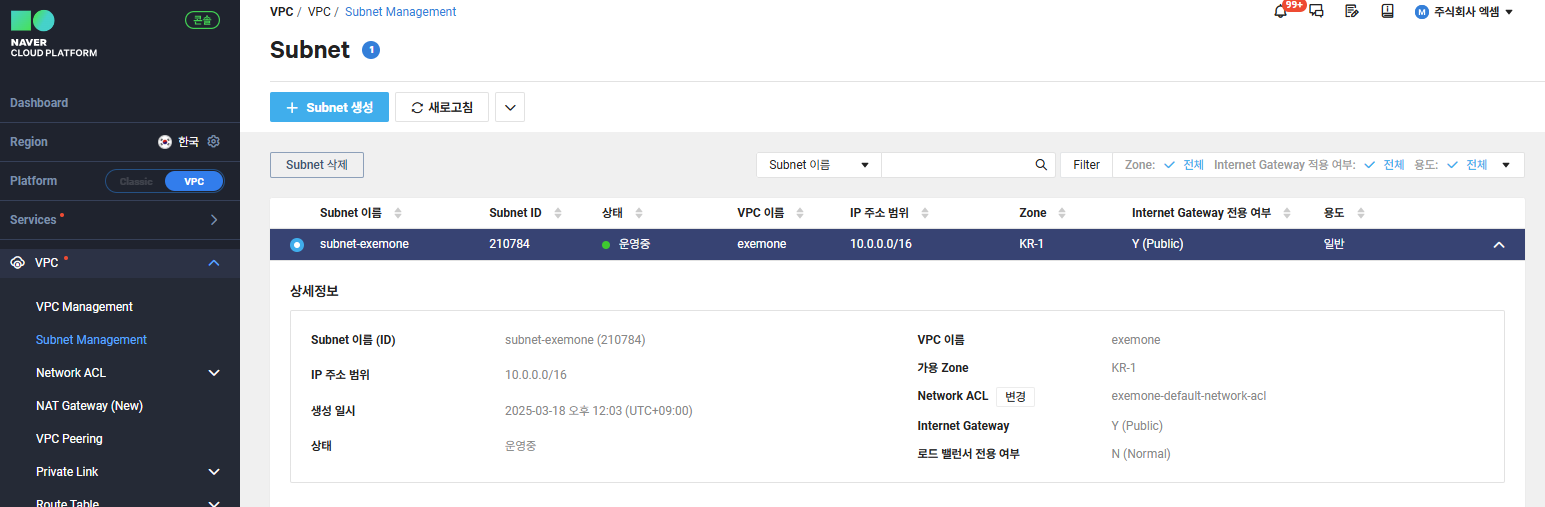
- NCP 콘솔 > VPC > Subnet Management에서 가용 Zone(Zone Code)을 확인합니다.
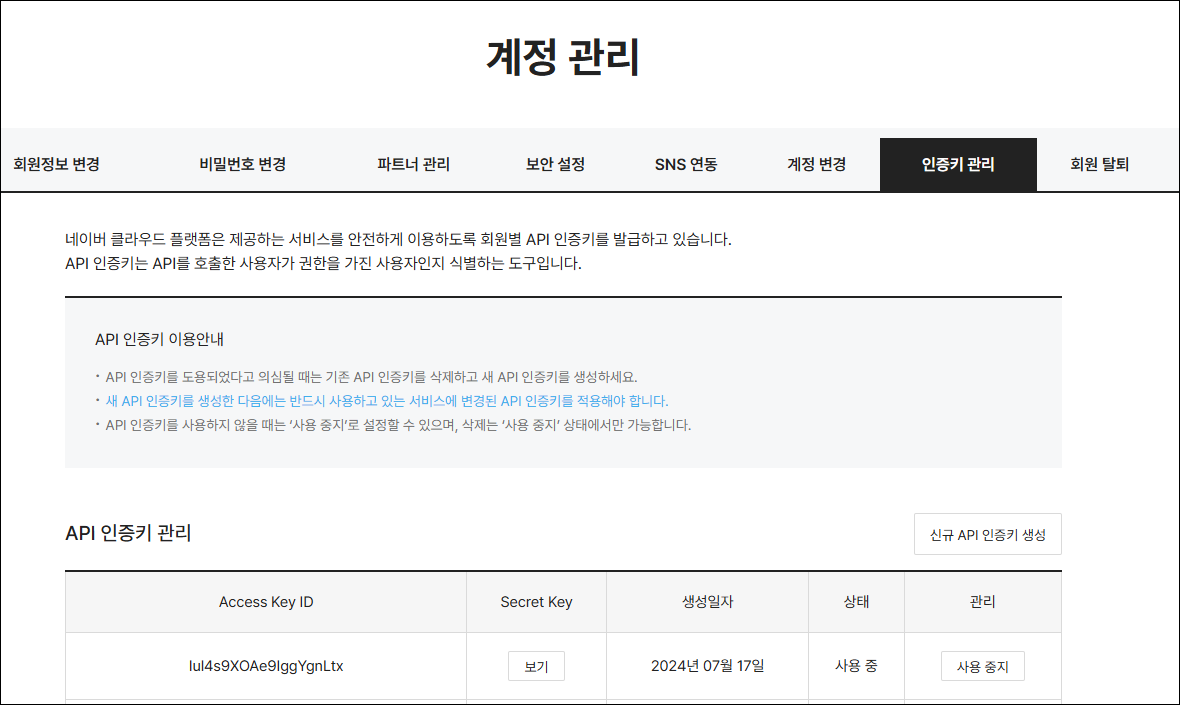
- NCP 계정 > 마이페이지 > 인증키 관리에서 API 인증키 값을 확인합니다.
Step 2. NCP OS 정보 등록
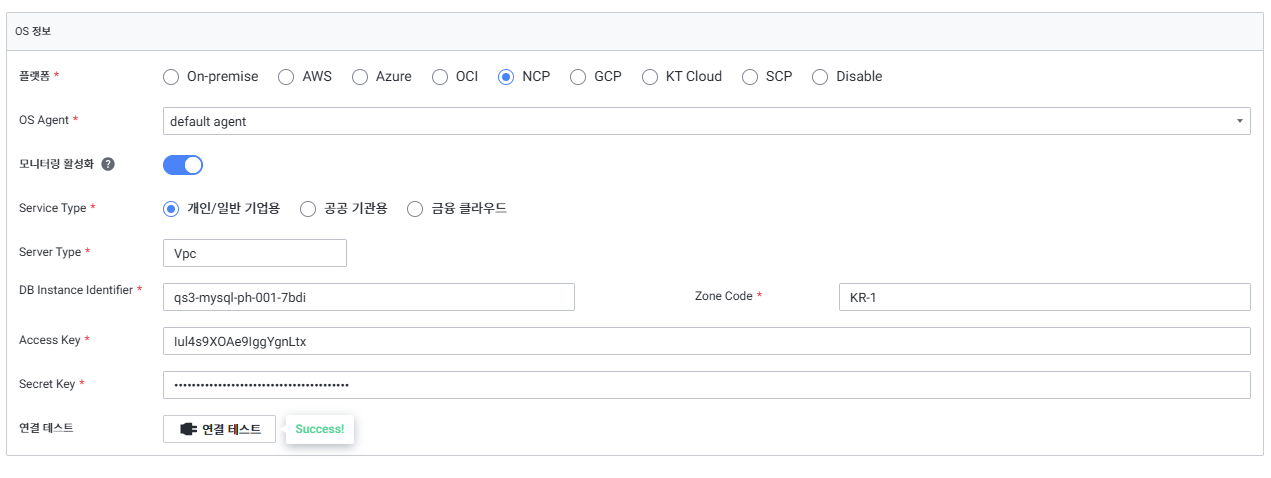
NCP 콘솔에서 확인한 정보를 exemONE에 입력합니다.
| 항목 | 설명 |
|---|---|
| Server Type | Vpc / Classic 중 택 1 (대소문자 구분하여 문자 그대로 입력 필요) |
| Zone Code | Subnet Management > 가용 Zone |
| DB Instance Identifier | 생성된 DB Server 이름 |
| Access Key | 계정 API 인증키 (Access Key) |
| Secret Key | 계정 API 인증키 (Secret Key) |
4. NCP SMS 알림 연동 설정
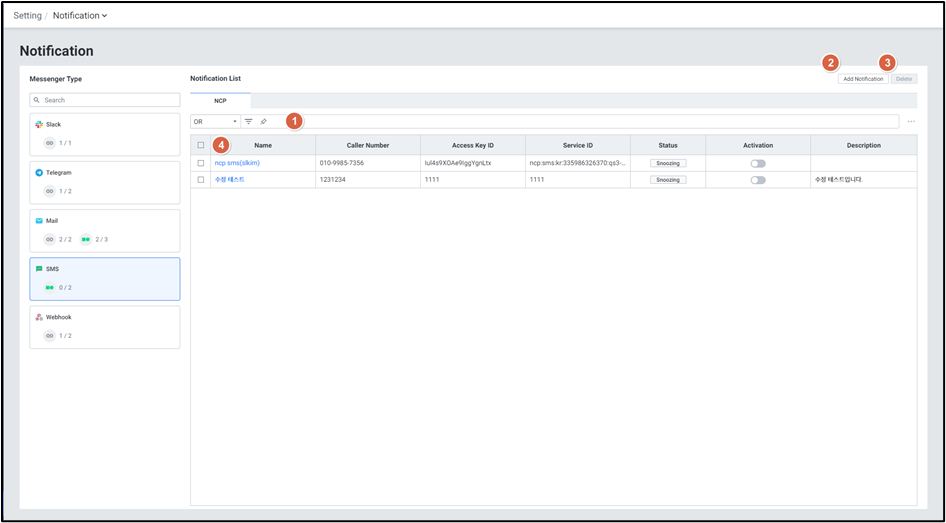
NCP의 SMS 서비스를 연동하여 알림을 전송할 수 있습니다.
설정 방법
- Setting > Alert > Notification > SMS > NCP로 이동합니다.
- Add Notification 버튼을 클릭합니다.
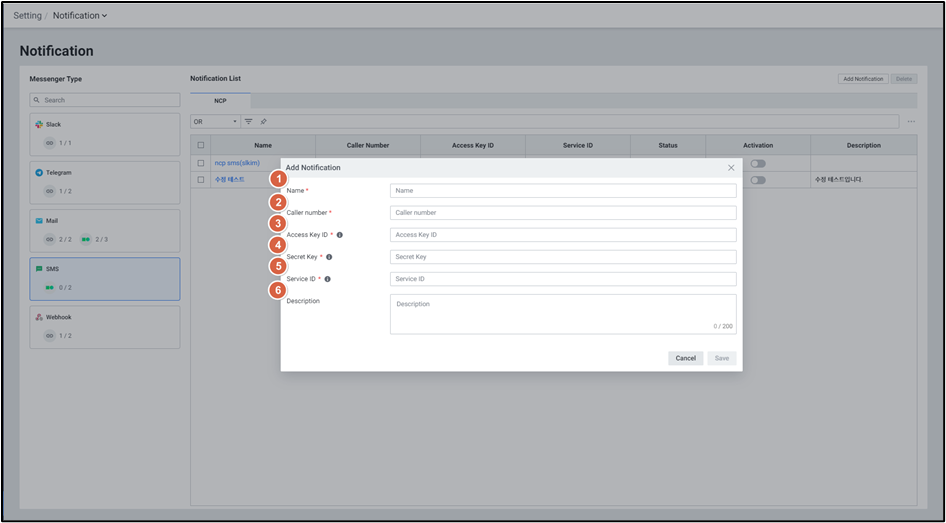
- 다음 항목을 입력합니다:
| 항목 | 설명 | 확인 방법 |
|---|---|---|
| Name | Notification 이름 | 사용자 지정 |
| Caller Number | 발신 전화번호 | 사용자 지정 |
| Access Key ID | NCP 엑세스 키 값 | 네이버 클라우드 플랫폼 > 마이페이지 > 계정관리 > 인증키 관리 |
| Secret Key | NCP 엑세스 키의 Secret Key 값 | 네이버 클라우드 플랫폼 > 마이페이지 > 계정관리 > 인증키 관리 |
| Service ID | NCP 프로젝트 서비스 ID 값 | 네이버 클라우드 플랫폼 콘솔 > Simple & Easy Notification Service > 프로젝트 목록 (자동 발급) |
| Description | 상세 설명 | 사용자 지정 |
5. 주의사항 및 트러블슈팅
참고 문서: NCP SMS gov 주소로 접속 실패
5.1 NCP Gov 환경 접속 실패 시
gov가 포함된 URL(https://sens.apigw.gov-ntruss.com/sms/v2)로 접속 실패하는 경우:

CASE 1. 수집 서버가 접근이 허용되지 않음
- 확인:
sens.apigw.ntruss.com도메인 접근 가능 여부 확인 - 조치: 도메인 접근 허용 설정
CASE 2. gov 옵션이 고려되지 않은 exemONE 버전
- 확인: exemONE 버전 확인
- 조치: front: v3.0.412.9 이후 버전으로 업데이트 필요 (해당 버전부터 gov 옵션 지원)
5.2 Server Type 입력 시 주의
OS 정보 등록 시 Server Type은 Vpc 또는 Classic을 대소문자 구분하여 문자 그대로 입력해야 합니다.
5.3 API Gateway 요금
NCP API를 통한 모니터링 데이터 수집 시 API Gateway 요금이 발생할 수 있으므로, NCP 요금 정책을 사전에 확인하시기 바랍니다.
6. 설정 절차 요약
| 단계 | 작업 | 위치 |
|---|---|---|
| 1 | 네트워크 도메인 443 포트 허용 | NCP 콘솔 / 방화벽 |
| 2 | NCP 권한 확인 (Sub Account) | NCP 콘솔 |
| 3 | NCP DB 생성 및 ACG 방화벽 설정 | NCP 콘솔 > Service > Database |
| 4 | API 인증키 확인 (Access Key / Secret Key) | NCP 마이페이지 > 인증키 관리 |
| 5 | VPC Zone Code 확인 | NCP 콘솔 > VPC > Subnet Management |
| 6 | NCP DB 인스턴스 및 OS 정보 등록 | exemONE > Setting > Platform > Database |
| 7 | (선택) NCP SMS 알림 연동 | exemONE > Setting > Alert > Notification > SMS > NCP |