SCP 모니터링
모든 SCP 관련 참고 문서를 확인했습니다. 상세한 답변을 드리겠습니다.
exemONE SCP(Samsung Cloud Platform) 모니터링 설정 가이드
exemONE에서 SCP(Samsung Cloud Platform) 모니터링은 Cloud Database 모니터링을 중심으로 구성됩니다. SCP 환경의 Database OS 리소스 정보를 수집하여 모니터링할 수 있습니다.
1. 사전 준비 사항
참고 문서: SCP 접근 준비 사항
1.1 모니터링 지원 DB
SCP에서 지원하는 모니터링 대상 데이터베이스:
- MySQL
- MariaDB
- EPAS
- SQL Server
1.2 네트워크 확인
아래 도메인에 대해 443 포트 허용이 필요합니다.
| 도메인 | 용도 |
|---|---|
operation.samsungcloud.com | SCP 운영 API |
openapi.samsungsdscloud.com | SCP Enterprise용 OpenAPI |
s-openapi.samsungsdscloud.com | SCP 일반 OpenAPI |
openapi URL에 따라 db-agent 파라미터 설정이 필요합니다. (아래 5. OpenAPI URL에 따른 파라미터 변경 참고)
1.3 권한 설정
SCP 콘솔에서 아래 권한을 설정해야 합니다.
권한관리(IAM):
- MonitoringView 권한 필요
- Detail{DBMS} 권한 필요
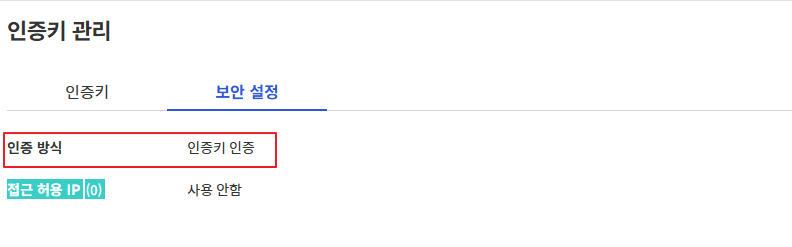
인증키 관리 > 보안 설정:
인증 방식: 인증키 인증 설정 필요접근 허용 IP: 수집 서버의 외부 IP 설정 필요 (사용 안 함 설정 시 모든 IP에서 접근 허용)
2. SCP 인증 정보 확인 (단계별)
참고 문서: SCP 등록 가이드
SCP 콘솔에서 exemONE 등록에 필요한 정보를 확인합니다.
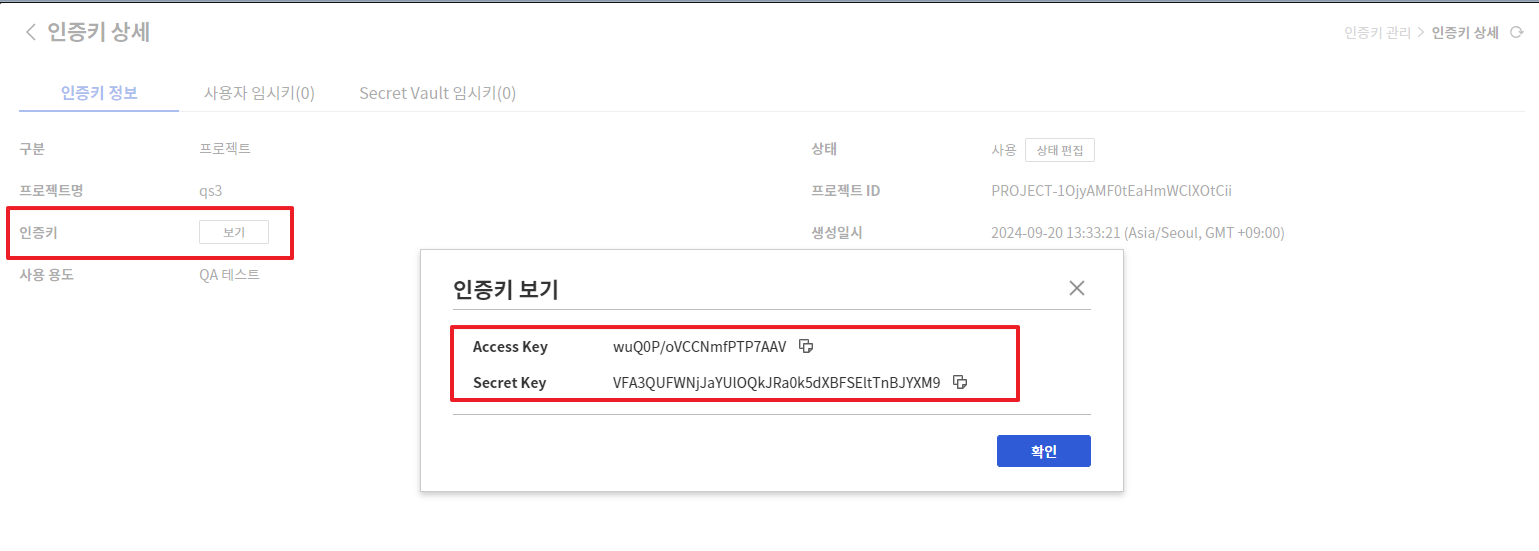
Step 1. Access Key / Secret Key / Project ID 확인
- SCP 콘솔에서 My > 인증키 관리를 클릭합니다.
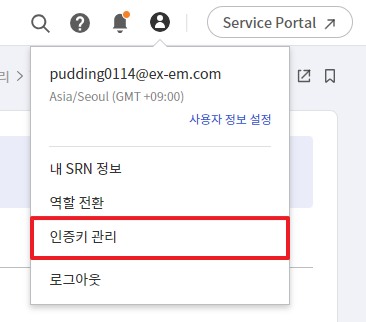
- 인증키 클릭 > [보기] 버튼 클릭 > 계정 비밀번호 입력 >
Access Key,Secret Key를 확인합니다. (인증키가 없으면 새로 생성합니다.)
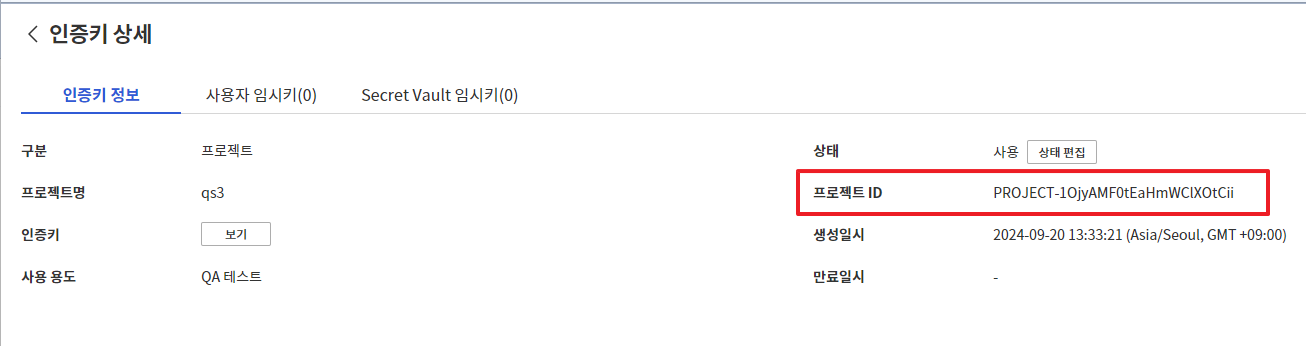
- 인증키 상세에서
프로젝트 ID를 확인합니다.
Step 2. Cluster ID / Product Resource ID 확인
- SCP 콘솔에서 자원관리 > 전체 자원관리를 클릭합니다.
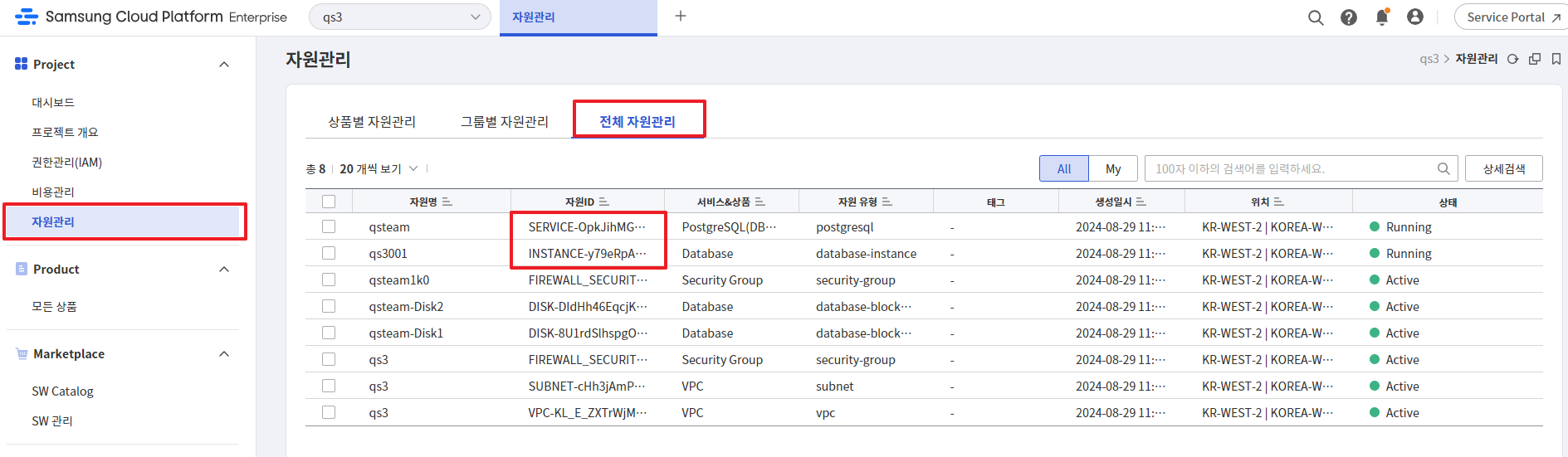
- 아래 규칙으로 자원 ID를 구분합니다:
| 자원 ID 형식 | 매핑 항목 |
|---|---|
| SERVICE-로 시작하는 자원 ID | Cluster ID |
| INSTANCE-로 시작하는 자원 ID | Product Resource ID |
3. exemONE에서 SCP Database 인스턴스 등록
Step 1. Database Information 입력
- exemONE에 로그인합니다.
- Setting > Platform > Database > Instance로 이동합니다.
- Add Instance 버튼을 클릭합니다.
- Database Information 섹션에서 다음 항목을 입력합니다:
| 항목 | 설명 |
|---|---|
| Database Type | 데이터베이스 타입 선택 (MySQL, SQL Server 등) |
| Instance Group | 인스턴스 그룹 선택 |
| Agent | 에이전트 선택 |
| Enable | 모니터링 활성화 여부 선택 |
| Instance Name | 인스턴스 이름 입력 |
| Host Name | 호스트 IP 입력 |
| Port | Database Port 번호 입력 |
| DB Name | DB 이름 입력 |
| User Name | 사용자 이름 입력 |
| Password | 비밀번호 입력 |
| Connection Test | 데이터베이스 연결 테스트 실행 |
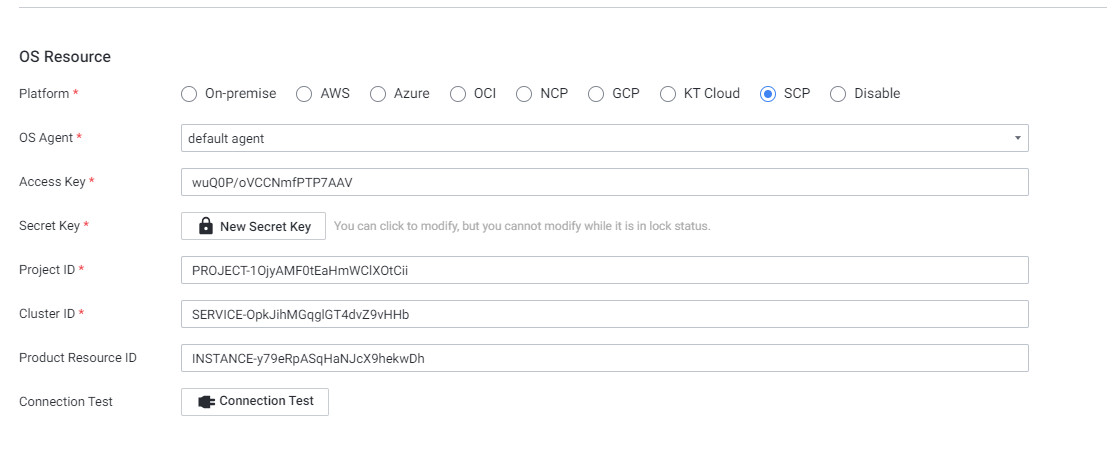
Step 2. OS Resource - SCP 정보 입력
OS Information 섹션에서 SCP를 선택하고 다음 항목을 입력합니다.
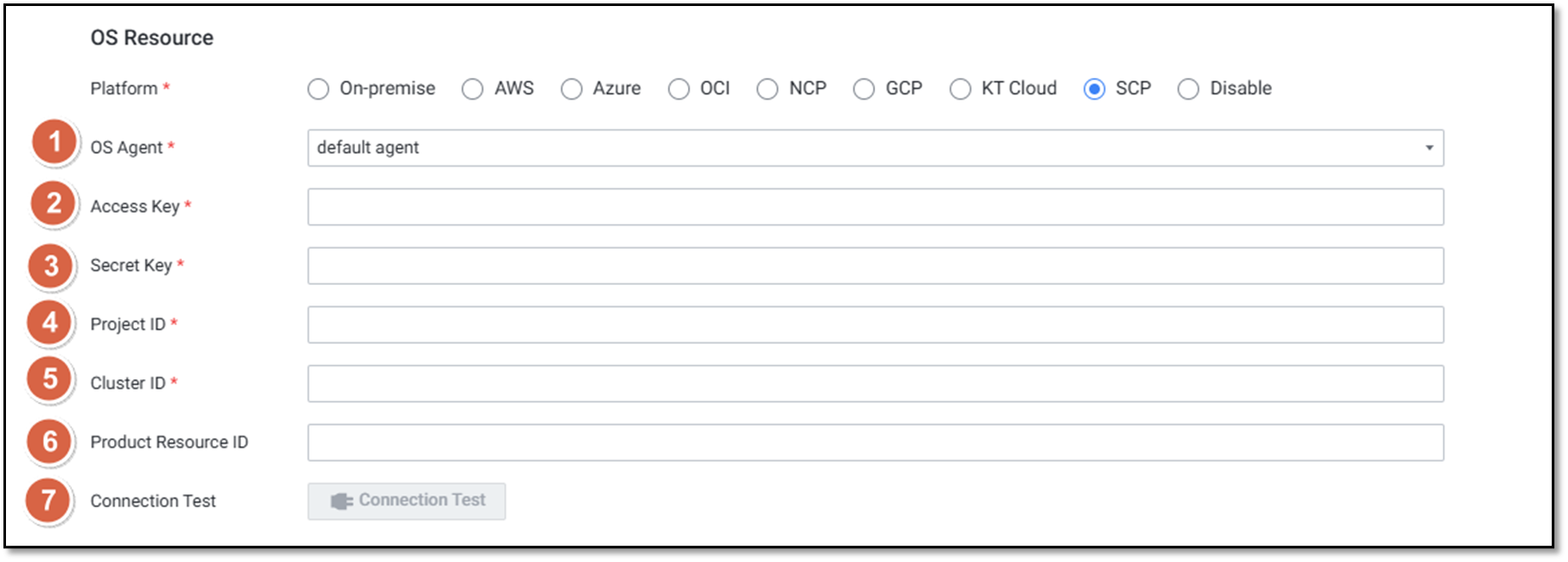
| 항목 | 설명 | 확인 방법 |
|---|---|---|
| OS Agent | OS 에이전트 선택 (미선택 시 'default agent' 설정) | exemONE 내부 |
| Monitoring Enable | 클라우드 모니터링 활성화 여부 선택 | exemONE 내부 |
| Access Key | SCP API Access Key 값 | SCP 콘솔 > My > 인증키 관리 |
| Secret Key | SCP API Secret Key 값 | SCP 콘솔 > My > 인증키 관리 |
| Project ID | SCP 프로젝트 ID 값 | SCP 콘솔 > My > 인증키 관리 > 인증키 상세 |
| Cluster ID | DB 서비스 자원 ID (SERVICE-~로 시작) | SCP 콘솔 > 자원관리 > 전체 자원관리 |
| Product Resource ID | Virtual Server 자원 ID (INSTANCE-~로 시작) | SCP 콘솔 > 자원관리 > 전체 자원관리 |
| Connection Test | 연결 테스트 실행 | 필수 정보 입력 후 활성화 |
Step 3. 저장 및 확인
- 모든 정보를 입력한 후 Connection Test 버튼을 클릭하여 연결 상태를 확인합니다.
- 연결 성공 시 Save 버튼을 클릭하여 인스턴스를 저장합니다.
4. Cloud 모니터링 화면에서 SCP 리소스 확인
참고 문서: Cloud Database
등록이 완료되면 exemONE의 Cloud 메뉴에서 SCP 리소스를 모니터링할 수 있습니다.
4.1 Cloud > Database 메뉴
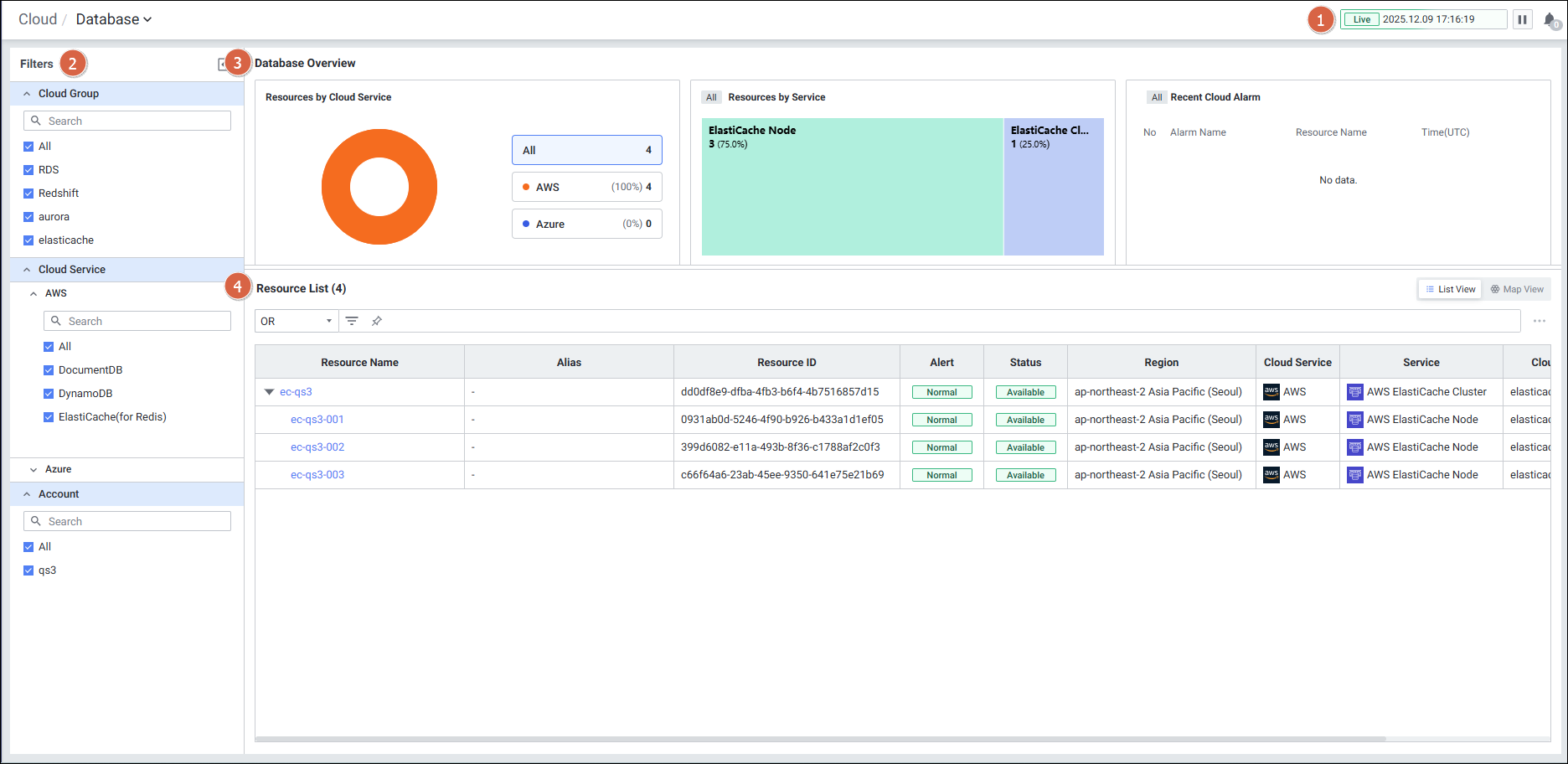
| 구성 요소 | 설명 |
|---|---|
| Global Time | 실시간 데이터 조회 |
| Filters | Cloud Group, Cloud Service, Account 별 필터링 |
| Database Overview | 클라우드 서비스별 리소스 수, 서비스별 리소스 수, 최근 Cloud Alarm |
| Resource List | 리소스 목록 |
4.2 Resource Detail Slide
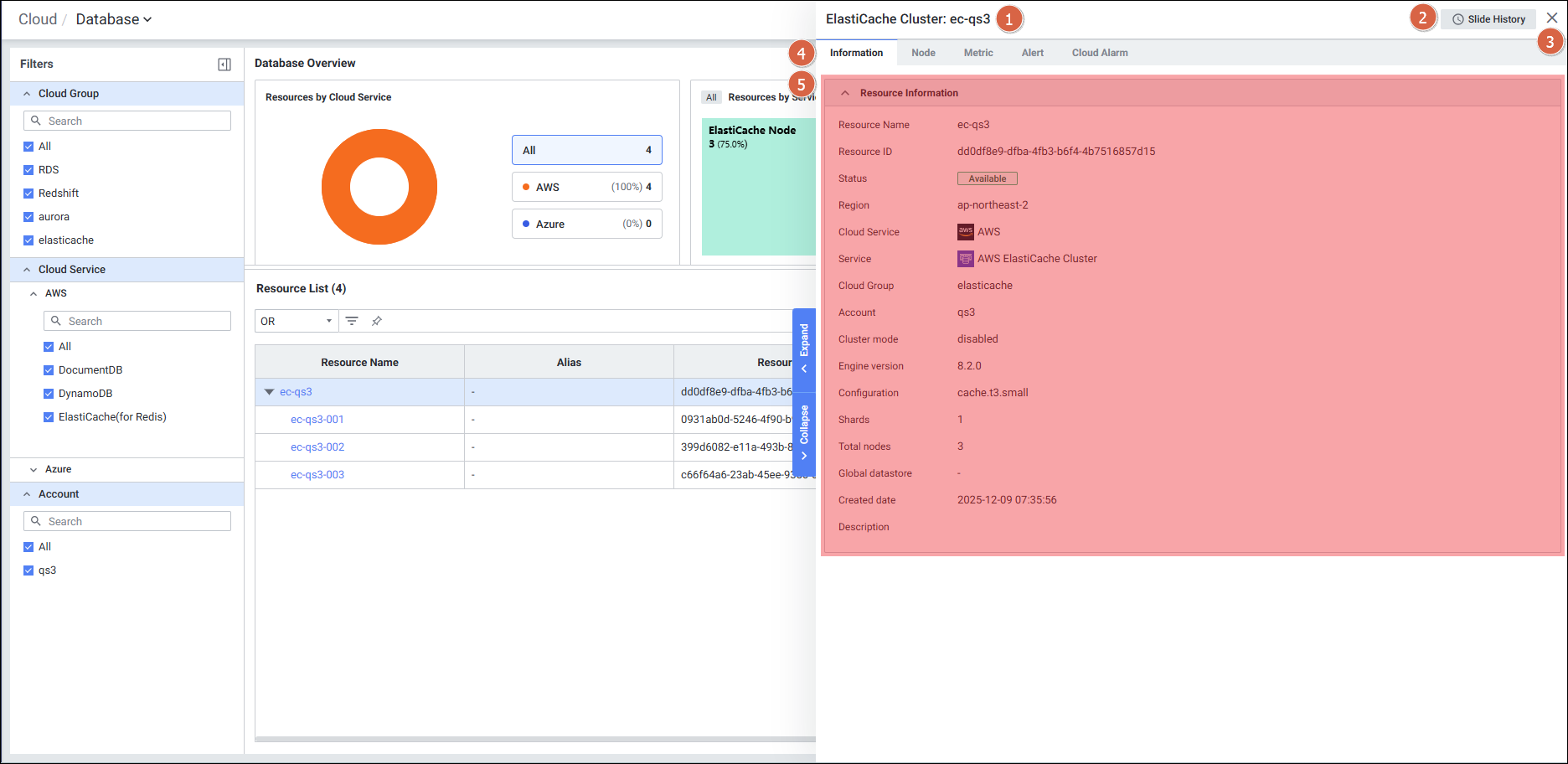
Resource List에서 리소스를 클릭하면 4개 탭으로 구성된 Detail Slide가 열립니다.
| 탭 | 설명 |
|---|---|
| Information | 리소스 기본 정보 |
| Metric | 성능 메트릭 차트 |
| Alert | 알람 정보 |
| Cloud Alarm | 클라우드 알람 정보 |
5. OpenAPI URL에 따른 파라미터 변경
SCP의 OpenAPI URL에 따라 db-agent의 파라미터를 설정해야 합니다.
5.1 URL별 파라미터 값
| OpenAPI URL | EXEMONE_SCP_FOR_ENTERPRISE | EXEMONE_SCP_FOR_PG_ENTERPRISE |
|---|---|---|
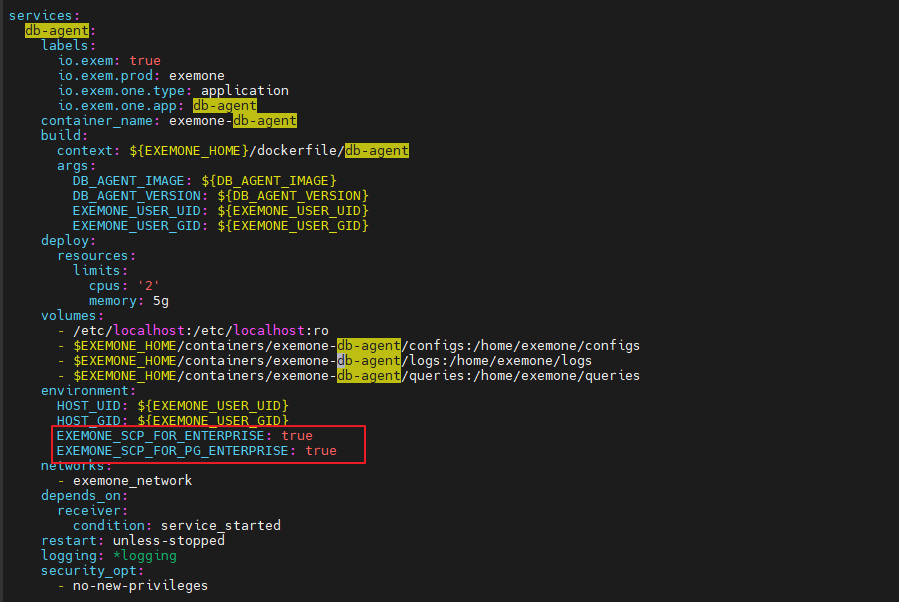
https://openapi.samsungsdscloud.com | true | true |
https://s-openapi.samsungsdscloud.com | false | false |
5.2 Docker 환경 파라미터 변경 방법
{EXEMONE_HOME}/docker-compose.yml내services:db-agent:environment하위에 파라미터를 추가합니다.
- db-agent를 재기동합니다.
5.3 Binary 환경 파라미터 변경 방법
{EXEMONE_HOME}/services/exemone-db-agent/start.sh내 아래 내용을 추가합니다. (이미 추가되어 있을 경우 스킵)
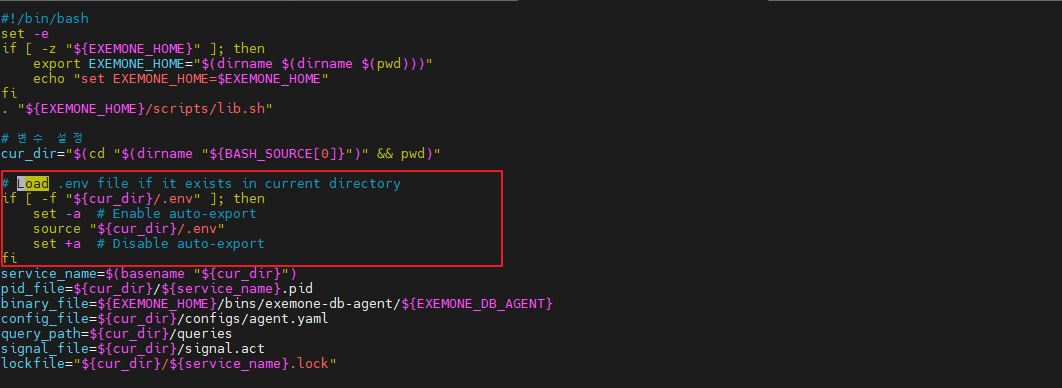
{EXEMONE_HOME}/services/exemone-db-agent/.env파일을 생성하여 파라미터를 추가합니다.

- db-agent를 재기동합니다.
6. 트러블슈팅: SCP Key 등록 후 정상 동작하지 않는 경우
증상
SCP 등록 가이드 진행 후 정상적으로 동작하지 않는 현상
에러 로그 확인
db-agent 로그:
Get "https://operation.samsungcloud.com/database/postgresql/vl/postgresql/SERVICE-E~~<서비스 명>": Dial top 45.223.140.179:443 : i/o timeout
exemone-api 로그:
~~~~ RsaRequestWrapper - isRequiredEncrypt : scpSecretKey
발생 원인
수집 서버에서 SCP 도메인 접속 불가
조치 방법
- 수집 서버에서 아래 도메인에 대한 443 포트 접근이 허용되어 있는지 확인합니다.
operation.samsungcloud.comopenapi.samsungsdscloud.coms-openapi.samsungsdscloud.com
- 방화벽/네트워크 설정에서 해당 도메인 접속을 허용합니다.
7. 설정 절차 요약
| 단계 | 작업 | 위치 |
|---|---|---|
| 1 | 네트워크 도메인 443 포트 허용 | 방화벽 / 네트워크 |
| 2 | SCP IAM 권한 설정 (MonitoringView, Detail{DBMS}) | SCP 콘솔 > 권한관리(IAM) |
| 3 | 인증키 보안 설정 (인증키 인증, 접근 허용 IP) | SCP 콘솔 > My > 인증키 관리 > 보안 설정 |
| 4 | Access Key / Secret Key / Project ID 확인 | SCP 콘솔 > My > 인증키 관리 |
| 5 | Cluster ID (SERVICE-~) / Product Resource ID (INSTANCE-~) 확인 | SCP 콘솔 > 자원관리 > 전체 자원관리 |
| 6 | OpenAPI URL에 따른 db-agent 파라미터 설정 | exemONE 수집 서버 (docker-compose.yml 또는 .env) |
| 7 | db-agent 재기동 | exemONE 수집 서버 |
| 8 | exemONE Database 인스턴스 등록 (DB 정보 + SCP OS 정보) | exemONE > Setting > Platform > Database > Instance > Add Instance |
| 9 | Connection Test 및 저장 | exemONE > Add Instance 화면 |
| 10 | Cloud 모니터링 화면에서 확인 | exemONE > Cloud > Database |
8. 주의사항
- OpenAPI URL 구분이 중요합니다:
openapi.samsungsdscloud.com(Enterprise)과s-openapi.samsungsdscloud.com(일반) URL에 따라EXEMONE_SCP_FOR_ENTERPRISE파라미터 값이 달라집니다. 잘못 설정하면 데이터 수집이 되지 않습니다. - 자원 ID 형식 확인: Cluster ID는 반드시
SERVICE-로 시작하는 자원 ID, Product Resource ID는INSTANCE-로 시작하는 자원 ID를 입력해야 합니다. - 인증키 보안 설정: 수집 서버의 외부 IP가 접근 허용 IP에 포함되어 있어야 합니다. 설정하지 않으면 i/o timeout 에러가 발생할 수 있습니다.
- 파라미터 변경 후 재기동 필수: Docker든 Binary든 파라미터 변경 후 반드시 db-agent를 재기동해야 적용됩니다.