exemONE Kubernetes Config & Storage 모니터링 상세 설명
메뉴 경로: Kubernetes > Config & Storage
Config & Storage는 Kubernetes 클러스터의 설정 및 스토리지 리소스(ConfigMap, Persistent Volume Claim, Persistent Volume, Storage Class)를 통합 모니터링하는 기능입니다.
1. ConfigMap 모니터링
1-1. ConfigMap 기본 화면
메뉴 경로: Kubernetes > Config & Storage > Configmap
Config & Storage 관점의 Configmap 기본 모니터링 화면입니다.
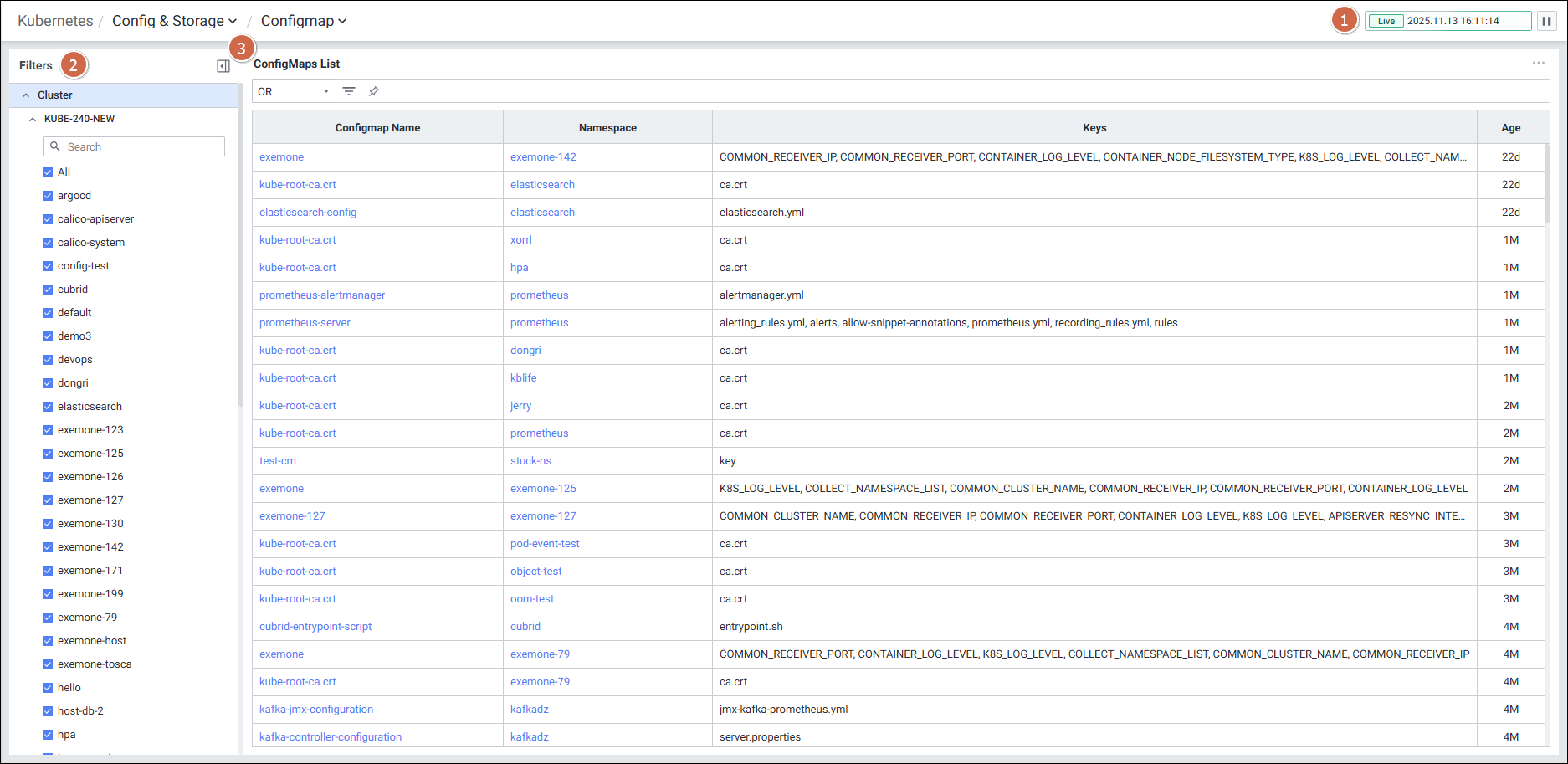
| 순번 | 항목 | 내용 |
|---|---|---|
| 1 | Global Time | 모니터링 재생 여부를 선택합니다. 실시간 데이터만 조회 가능합니다. |
| 2 | Filters | Configmap 화면의 필터 항목을 선택합니다. |
| 3 | Configmap List | Configmap 목록을 보여줍니다. |
1-2. ConfigMap List
Configmap 목록을 보여주는 화면입니다.
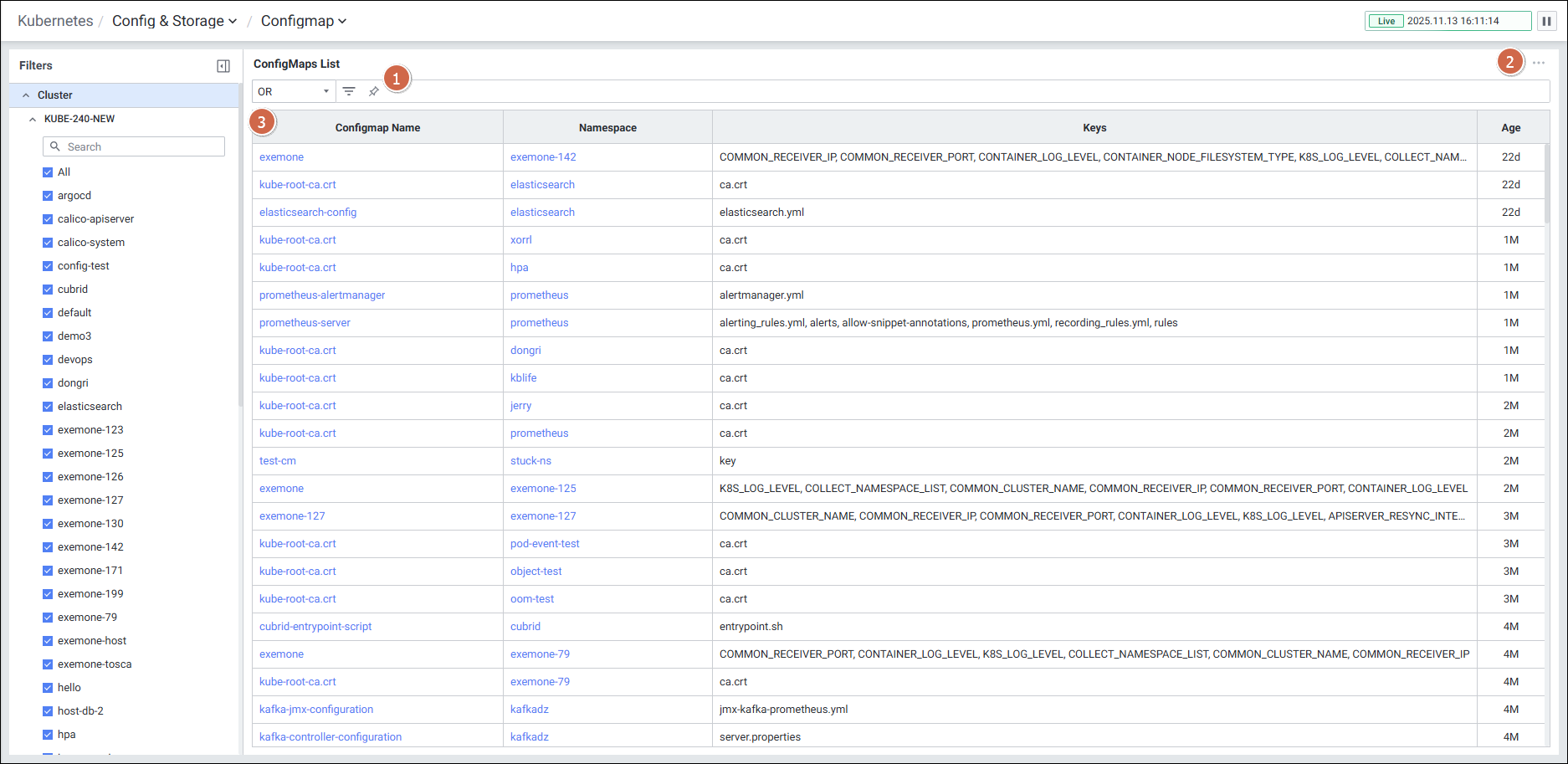
| 순번 | 항목 | 내용 |
|---|---|---|
| 1 | Search | Configmap Name을 검색합니다. 대소문자 구분 없이 입력하며, 검색 결과가 없을 경우 'No data.'를 보여줍니다. |
| 2 | Option | 클릭 시 Grid의 옵션을 보여줍니다. |
| 3 | ConfigMaps List | Configmap 목록을 Grid 형태로 보여줍니다. |
Grid 컬럼:
| 순번 | 항목 | 내용 |
|---|---|---|
| 1 | Configmap Name | Configmap의 이름 (클릭 시 Configmap Detail Slide 오픈) |
| 2 | Namespace | Configmap이 생성되어 있는 Namespace |
| 3 | Keys | Configmap 내 데이터의 key 값 |
| 4 | Age | Configmap의 생성 시간 |
1-3. ConfigMap Detail Slide
각 Configmap 별 상세 모니터링 화면입니다.
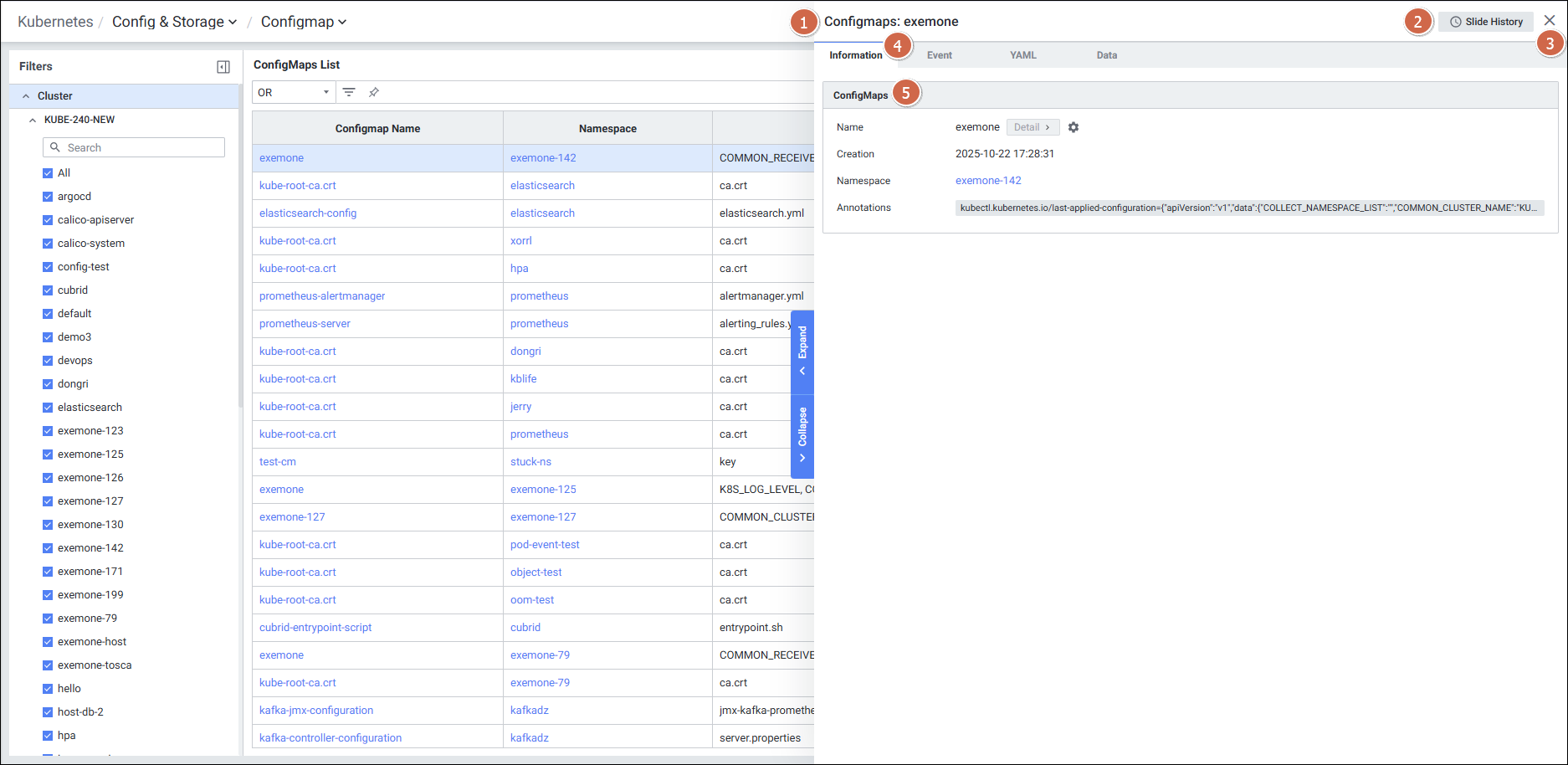
| 순번 | 항목 | 내용 |
|---|---|---|
| 1 | Title | Configmap 목록에서 클릭한 Configmap의 이름을 보여줍니다. |
| 2 | Slide History | 이전 슬라이드 이력 |
| 3 | Close | 클릭 시 디테일 슬라이드가 닫힙니다. |
| 4 | Tab | 탭 클릭 시 해당 탭의 디테일 슬라이드 화면을 보여줍니다. - Information - Event - YAML - Data |
| 5 | Detail | 상단 탭에 따라 디테일 화면을 보여줍니다. |
1) Information 탭
Configmap 디테일 슬라이드의 정보를 확인하는 화면입니다.
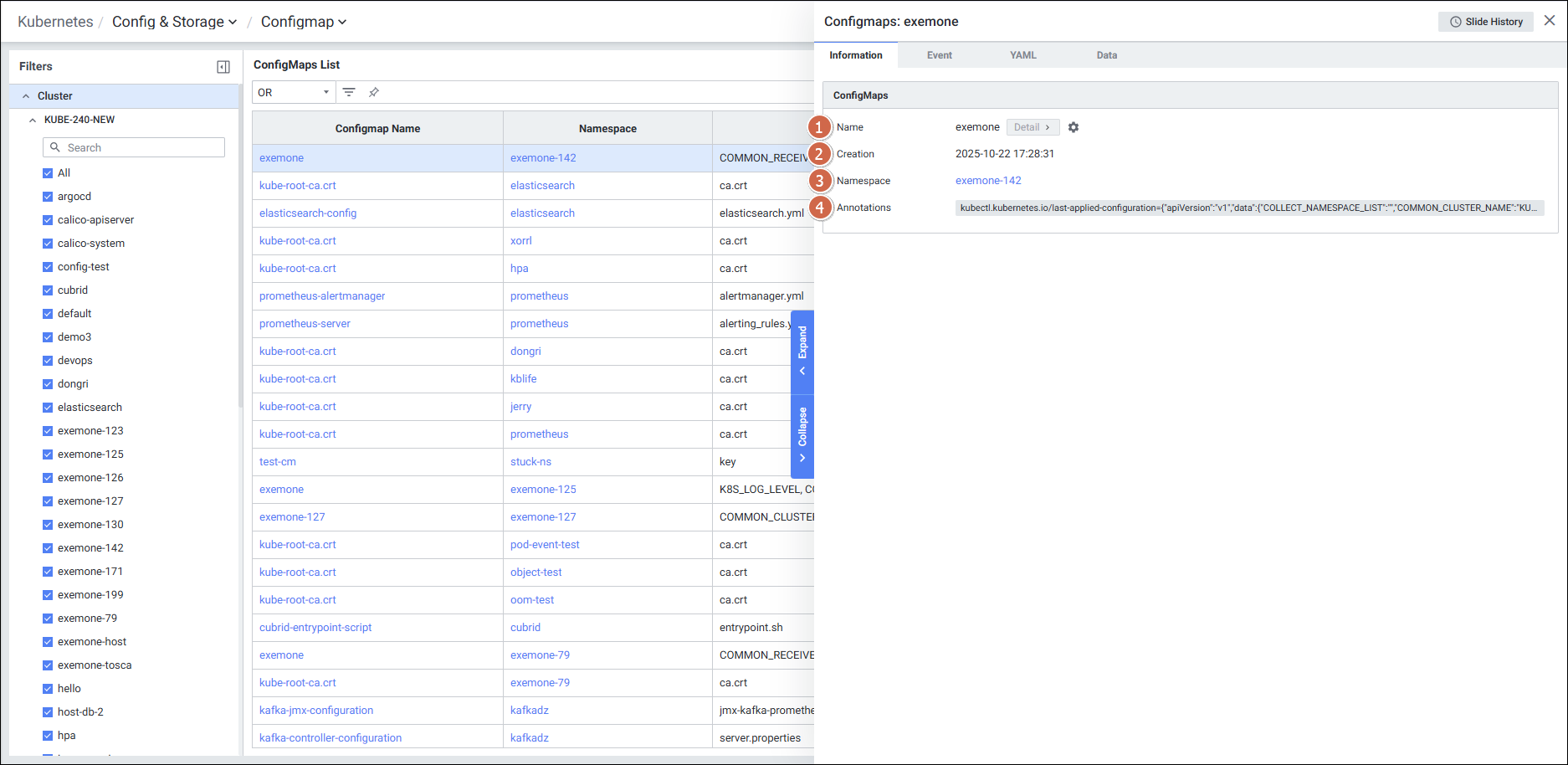
| 순번 | 항목 | 내용 |
|---|---|---|
| 1 | Creation | Configmap의 생성 시간을 보여줍니다. |
| 2 | Name | Configmap의 이름을 보여줍니다. |
| 3 | Namespace | Configmap이 생성되어 있는 Namespace를 보여줍니다. |
| 4 | Annotations | Configmap의 주석을 보여줍니다. |
2) Event 탭
Configmap 디테일 슬라이드의 이벤트를 확인하는 화면입니다.
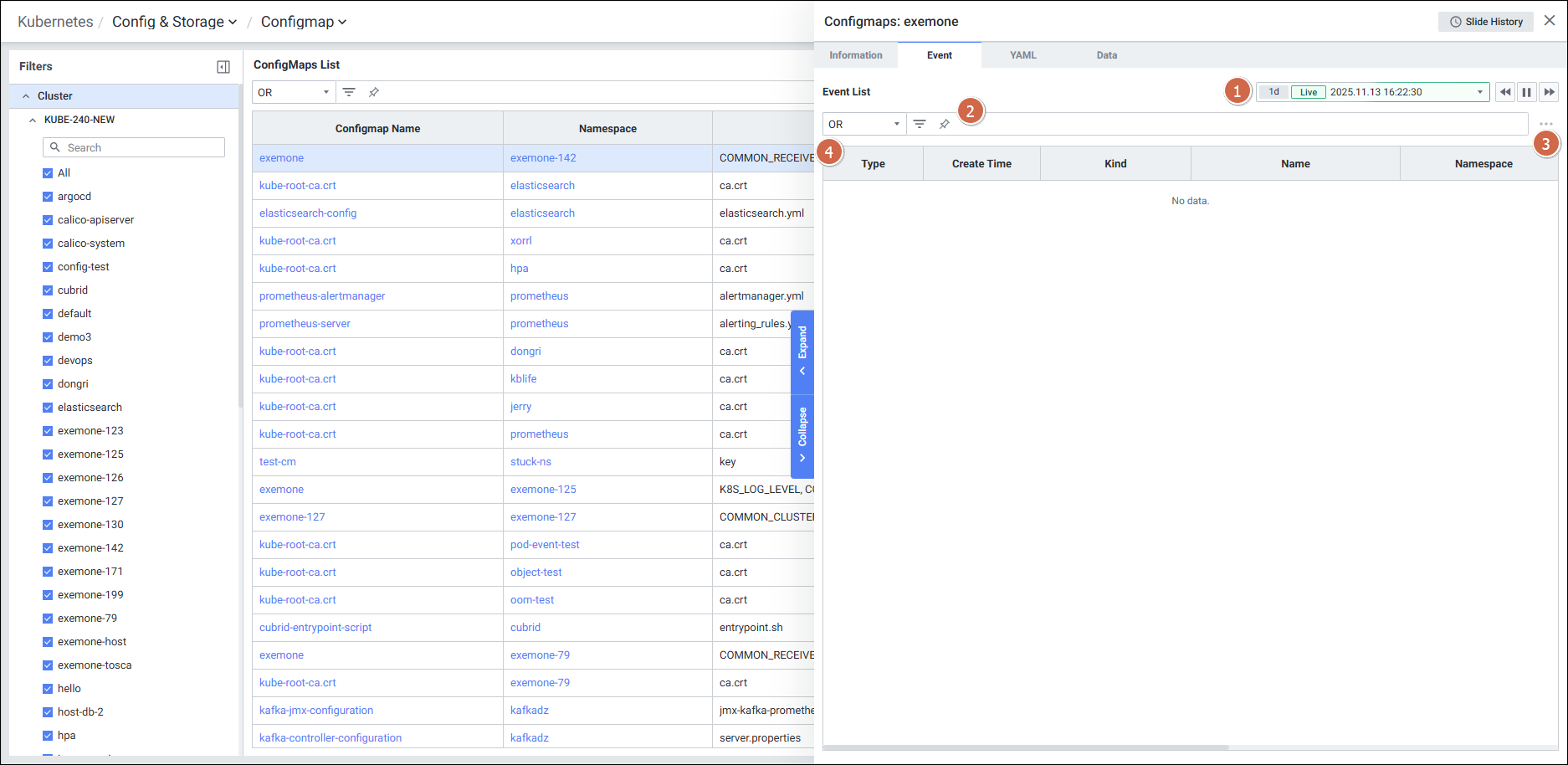
| 순번 | 항목 | 내용 |
|---|---|---|
| 1 | Global Time | 실시간을 포함한 최근 데이터를 모니터링합니다. Default 최근 10분 데이터를 보여줍니다. |
| 2 | Search | 이벤트 목록을 검색합니다. 대소문자 구분 없이 입력합니다. 검색 결과가 없을 경우 'No data.'를 보여줍니다. |
| 3 | Option | 클릭 시 Grid의 옵션을 보여줍니다. |
3) YAML 탭
해당 Configmap의 YAML 정의를 확인할 수 있습니다.
4) Data 탭
Configmap에 저장된 Key-Value 데이터를 확인할 수 있습니다.
2. Persistent Volume Claim (PVC) 모니터링
2-1. PVC 기본 화면
메뉴 경로: Kubernetes > Config & Storage > Persistent Volume Claim
Config & Storage 관점의 Persistent Volume Claim 기본 모니터링 화면입니다.
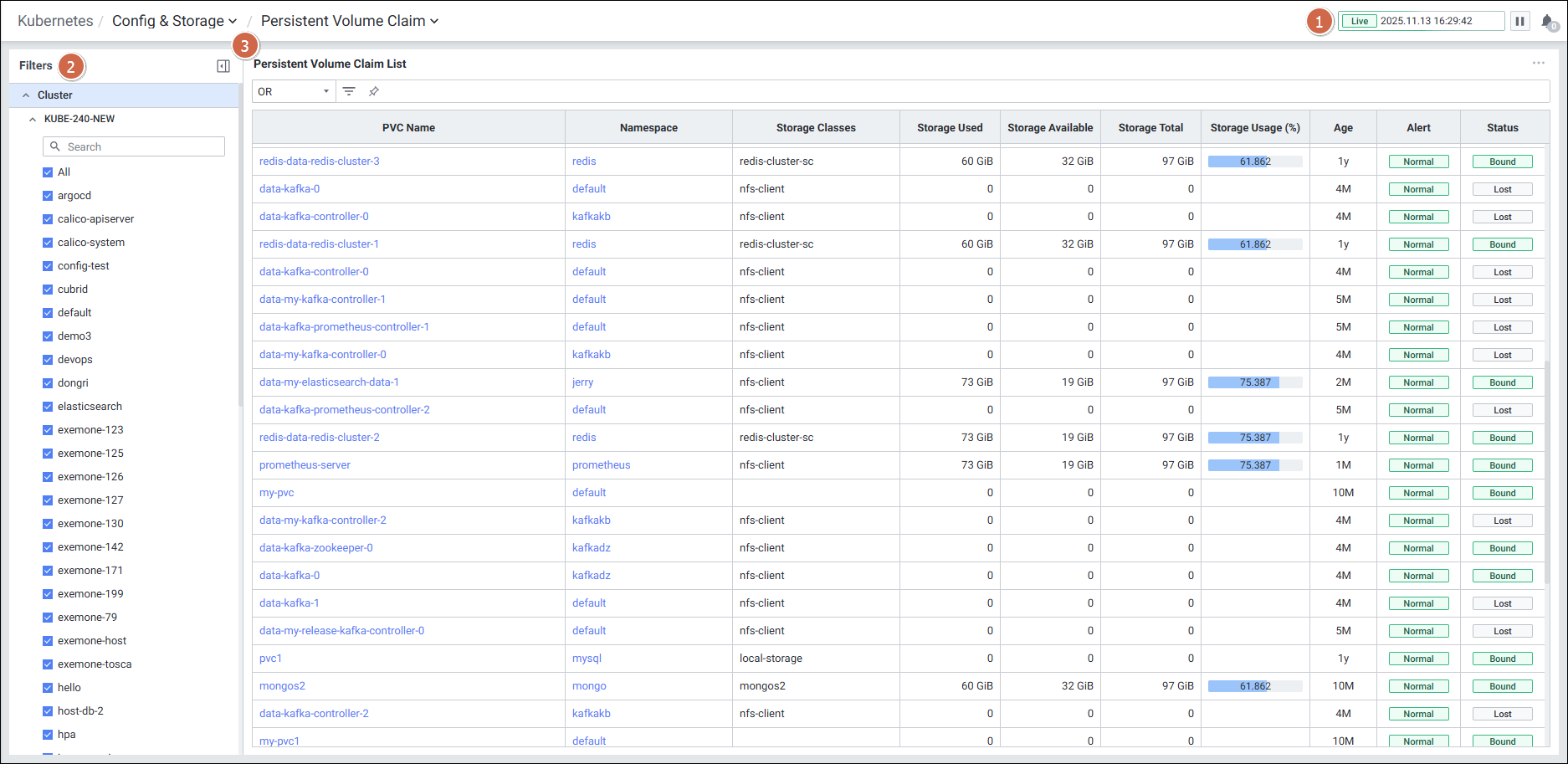
| 순번 | 항목 | 내용 |
|---|---|---|
| 1 | Global Time | 모니터링 재생 여부를 선택합니다. 실시간 데이터만 조회 가능합니다. |
| 2 | Filters | Persistent Volume Claim 화면의 필터 항목을 선택합니다. |
| 3 | Persistent Volume Claim List | PVC 목록을 보여줍니다. |
2-2. PVC Filters
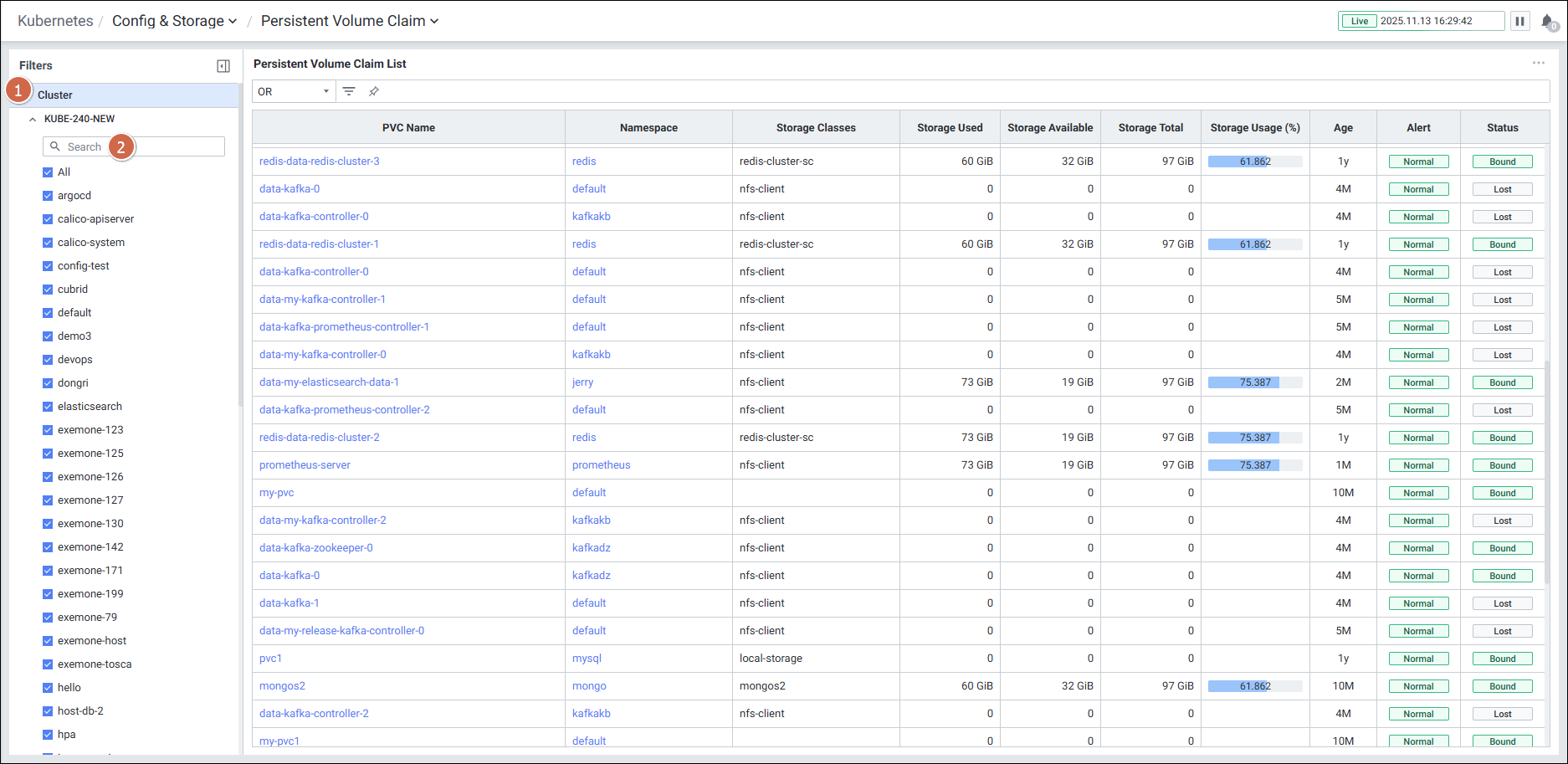
| 순번 | 항목 | 내용 |
|---|---|---|
| 1 | Cluster | 클러스터 하위의 필터 항목을 보여줍니다. 클릭 시 클러스터 항목을 접힌 상태로 보여줍니다. |
| 2 | Search | 필터 항목 검색 기능입니다. 대소문자 구분 없이 입력합니다. 검색 결과가 없을 경우 'No data.'를 보여줍니다. |
2-3. PVC List
Persistent Volume Claim 목록을 보여주는 화면입니다.
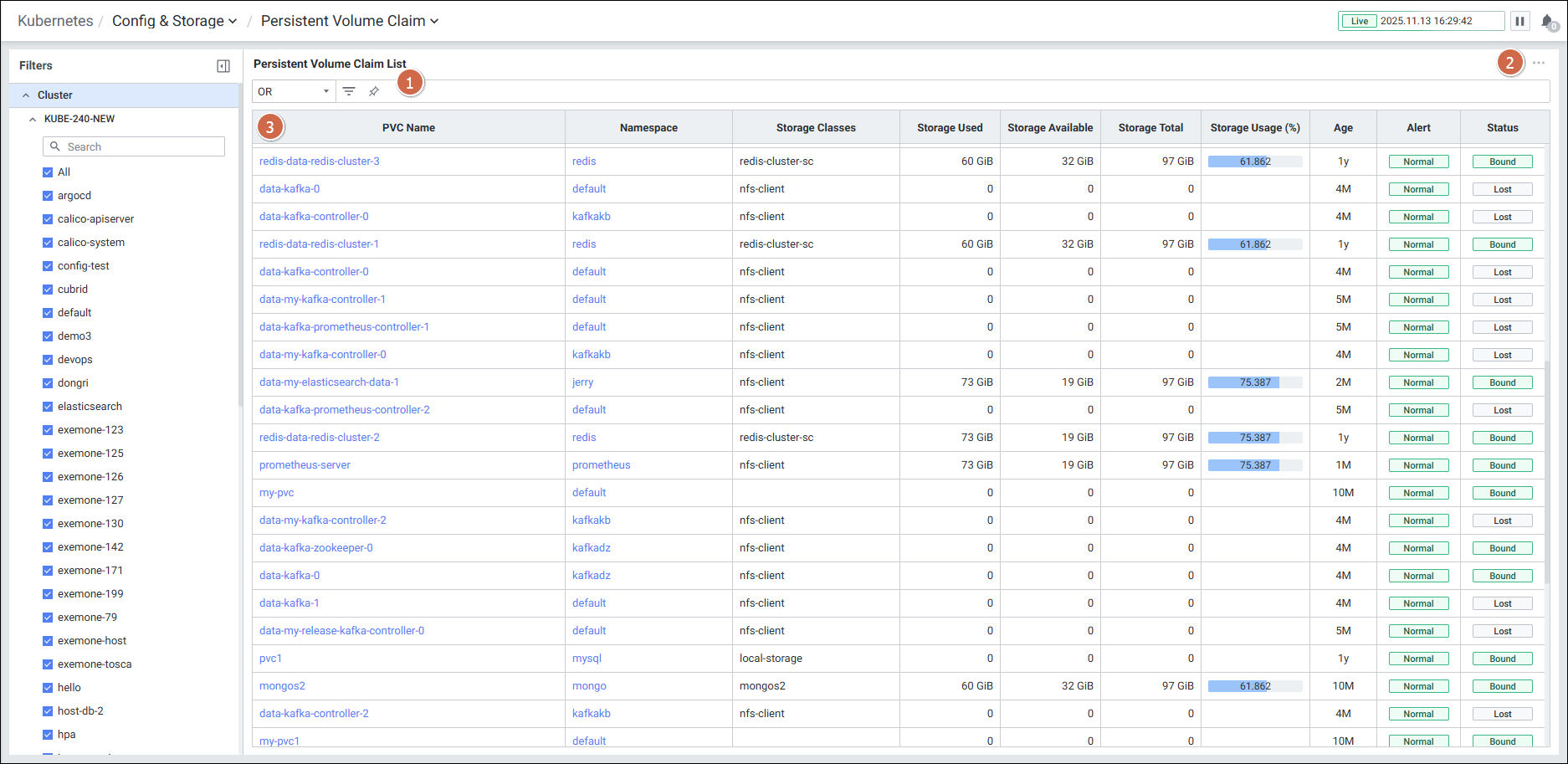
| 순번 | 항목 | 내용 |
|---|---|---|
| 1 | Search | PVC Name을 검색합니다. 대소문자 구분 없이 입력합니다. |
| 2 | Option | 클릭 시 Grid의 옵션을 보여줍니다. |
| 3 | Persistent Volume Claim List | PVC 목록을 Grid 형태로 보여줍니다. |
Grid 컬럼:
| 순번 | 항목 | 내용 |
|---|---|---|
| 1 | PVC Name | PVC의 이름 (클릭 시 Persistent Volume Claim Detail Slide 오픈) |
| 2 | Namespace | PVC가 생성되어 있는 Namespace |
| 3 | Storage Classes | PVC의 Storage Class |
| 4 | Storage Used | PVC의 Storage 사용량 |
| 5 | Storage Available | PVC의 Storage 사용 가능량 |
| 6 | Storage Total | PVC의 Storage 총 크기 |
| 7 | Storage Usage(%) | PVC의 Storage 사용률 |
| 8 | Age | PVC의 생성 시간 |
| 9 | Alert | 마지막 발생된 알람 정보 |
| 10 | Status | PVC의 상태 |
2-4. PVC Detail Slide
각 Persistent Volume Claim 별 상세 모니터링 화면입니다.
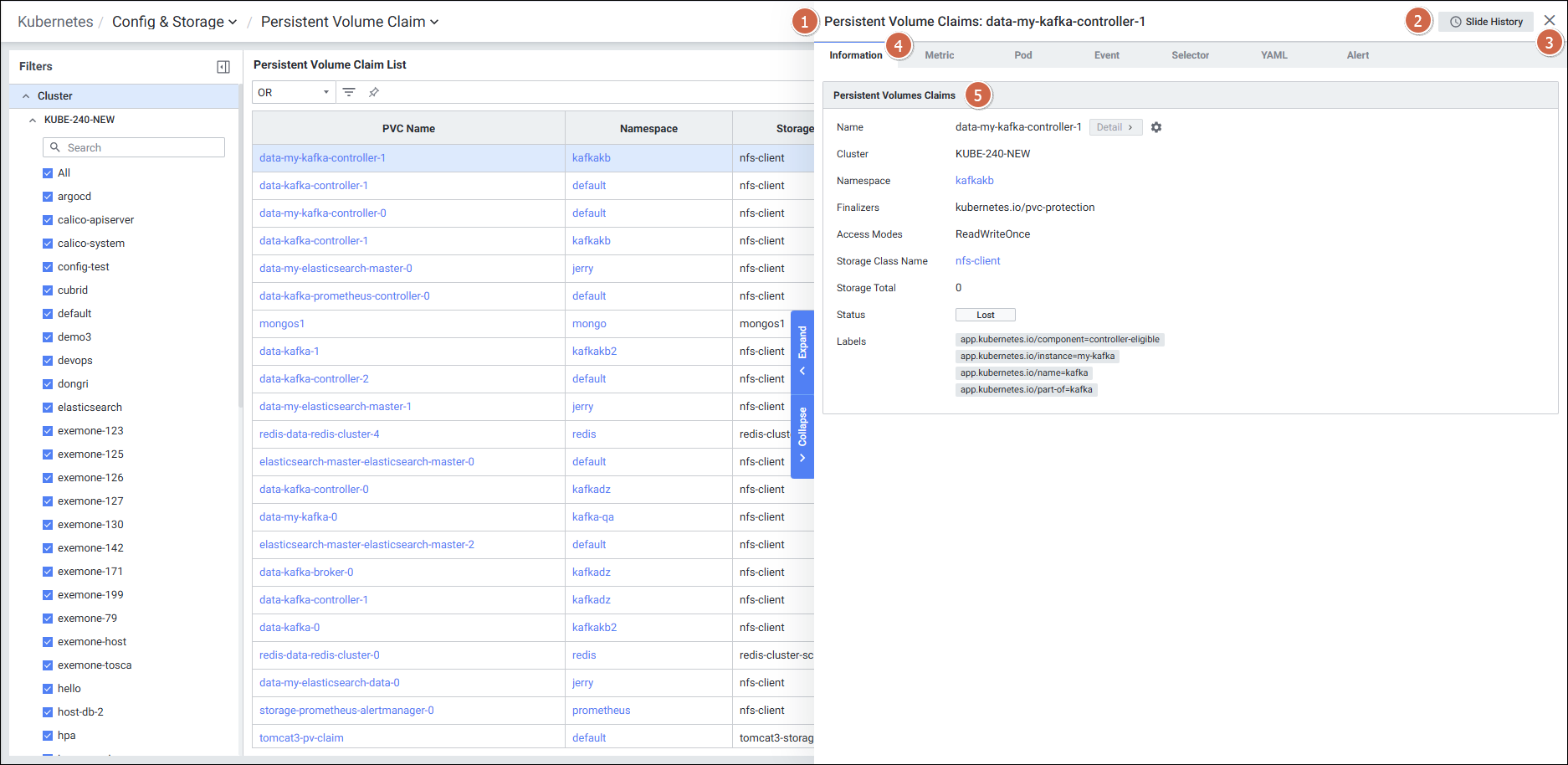
| 순번 | 항목 | 내용 |
|---|---|---|
| 1 | Title | PVC 목록에서 클릭한 PVC의 이름을 보여줍니다. |
| 2 | Slide History | 이전 슬라이드 이력 |
| 3 | Close | 클릭 시 디테일 슬라이드가 닫힙니다. |
| 4 | Tab | 탭 클릭 시 해당 탭의 디테일 슬라이드 화면을 보여줍니다. - Information - Metric - Pod - Event - Selector - YAML - Alert |
| 5 | Detail | 상단 탭에 따라 디테일 화면을 보여줍니다. |
1) Information 탭
Persistent Volume Claim 디테일 슬라이드의 정보를 확인하는 화면입니다.
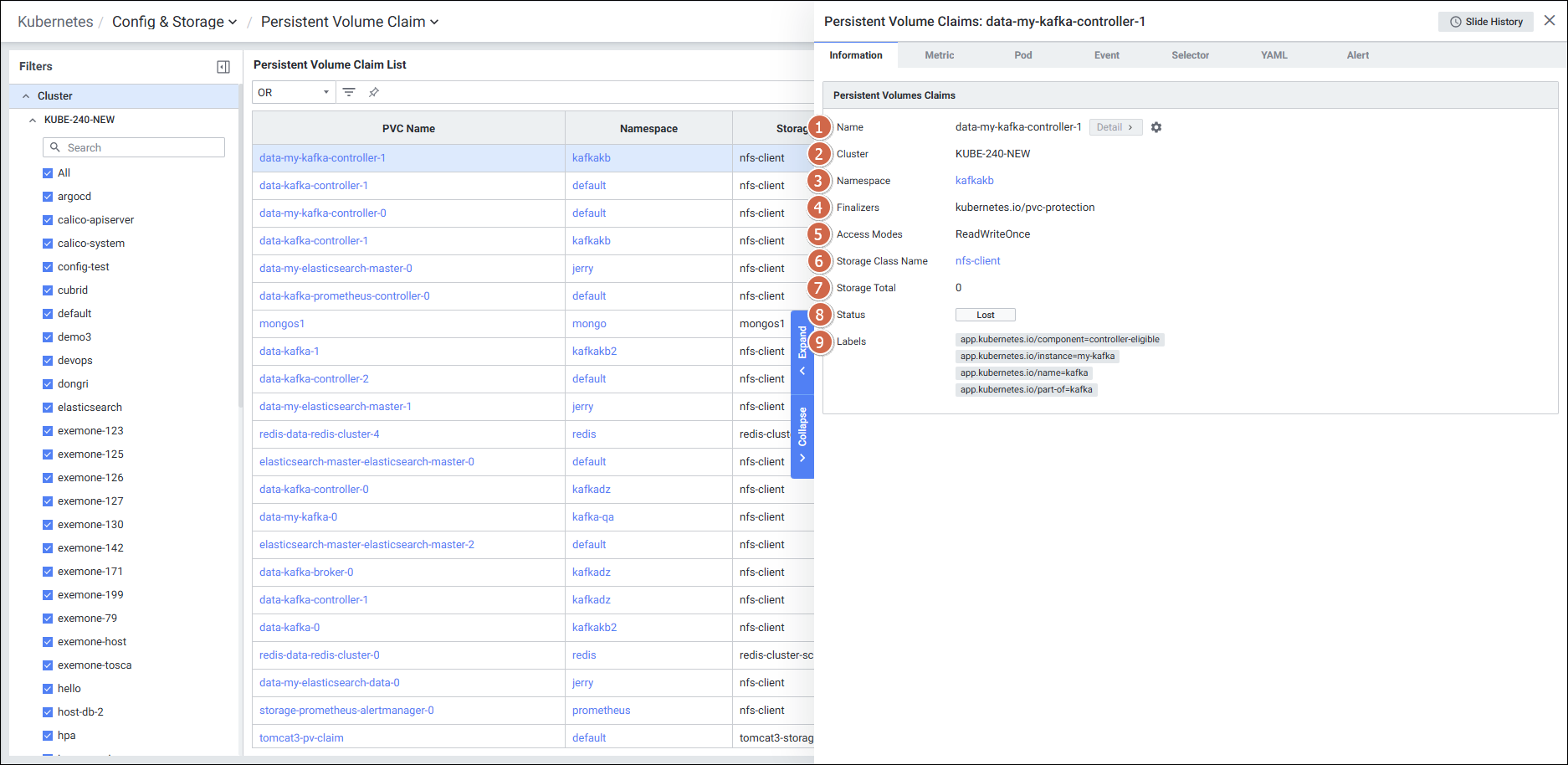
| 순번 | 항목 | 내용 |
|---|---|---|
| 1 | Name | PVC 이름을 보여줍니다. |
| 2 | Cluster | PVC가 생성되어 있는 Cluster를 보여줍니다. |
| 3 | Namespace | PVC가 생성되어 있는 Namespace를 보여줍니다. |
| 4 | Finalizers | PVC의 Finalizers를 보여줍니다. |
| 5 | Access Modes | PVC의 Access Modes를 보여줍니다. |
| 6 | Storage Class Name | PVC의 Storage Class를 보여줍니다. |
| 7 | Storage Total | PVC의 크기를 보여줍니다. |
| 8 | Status | PVC의 상태를 보여줍니다. |
| 9 | Labels | PVC의 레이블을 보여줍니다. |
2) Metric 탭
PVC의 스토리지 사용량 관련 성능 지표를 모니터링합니다.
3) Pod 탭
해당 PVC를 사용하는 Pod 목록을 확인합니다.
4) Event 탭
PVC에서 발생한 이벤트 이력을 확인합니다.
5) Selector 탭
PVC의 Selector 정보를 확인합니다.
6) YAML 탭
PVC의 YAML 정의를 확인합니다.
7) Alert 탭
PVC에 발생한 알람 이력을 확인합니다.
2-5. Pod Detail Slide에서 PVC 확인
Pod 상세 화면에서도 해당 Pod에 마운트된 PVC를 확인할 수 있습니다.
메뉴 경로: Kubernetes > Pod > Pod 클릭 > Detail Slide > PVC 탭
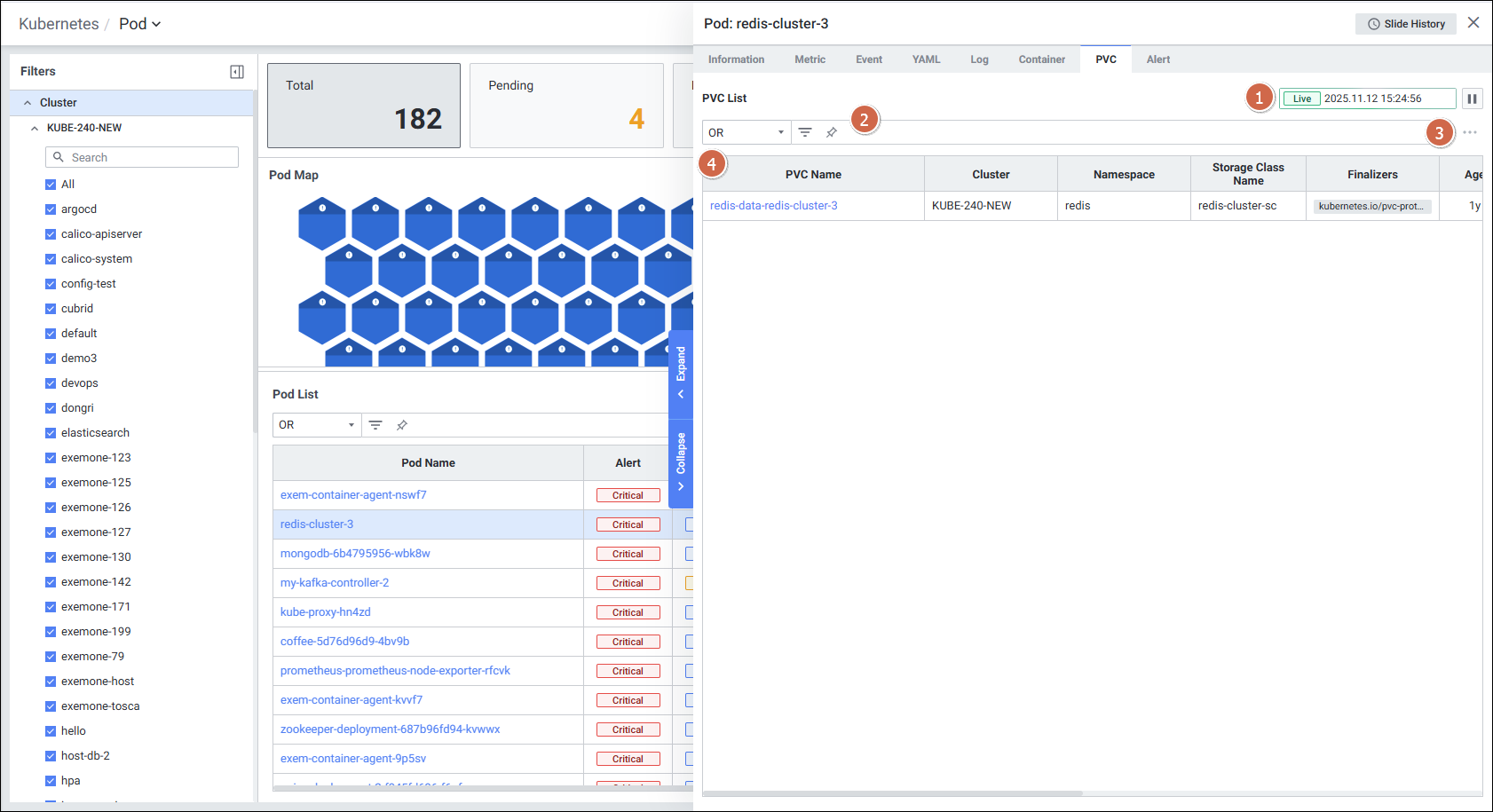
| 순번 | 항목 | 내용 |
|---|---|---|
| 1 | Global Time | 실시간 데이터를 조회합니다. |
| 2 | Search | PVC 목록을 검색합니다. 대소문자 구분 없이 입력합니다. 검색 결과가 없을 경우 'No data'를 보여줍니다. |
| 3 | Option | 클릭 시 Grid의 옵션을 보여줍니다. |
| 4 | PVC List | PVC List를 Grid 형태로 보여줍니다. |
PVC Grid 컬럼:
| 순번 | 항목 | 내용 |
|---|---|---|
| 1 | PVC Name | PVC 이름 |
| 2 | Cluster | PVC가 생성되어 있는 Cluster 이름 |
| 3 | Namespace | PVC가 생성되어 있는 Namespace 이름 |
| 4 | Storage Class Name | PVC의 Storage Class 이름 |
| 5 | Finalizers | PVC의 Finalizers |
| 6 | Storage | PVC의 스토리지 크기 |
| 7 | Age | PVC의 생성 시간 |
| 8 | Access Modes | PVC의 Access Mode |
| 9 | Status | PVC의 상태 |
| 10 | Labels | PVC의 레이블 |
3. Persistent Volume (PV) 모니터링
3-1. PV 기본 화면
메뉴 경로: Kubernetes > Config & Storage > Persistent Volume
Config & Storage 관점의 Persistent Volume 기본 모니터링 화면입니다.
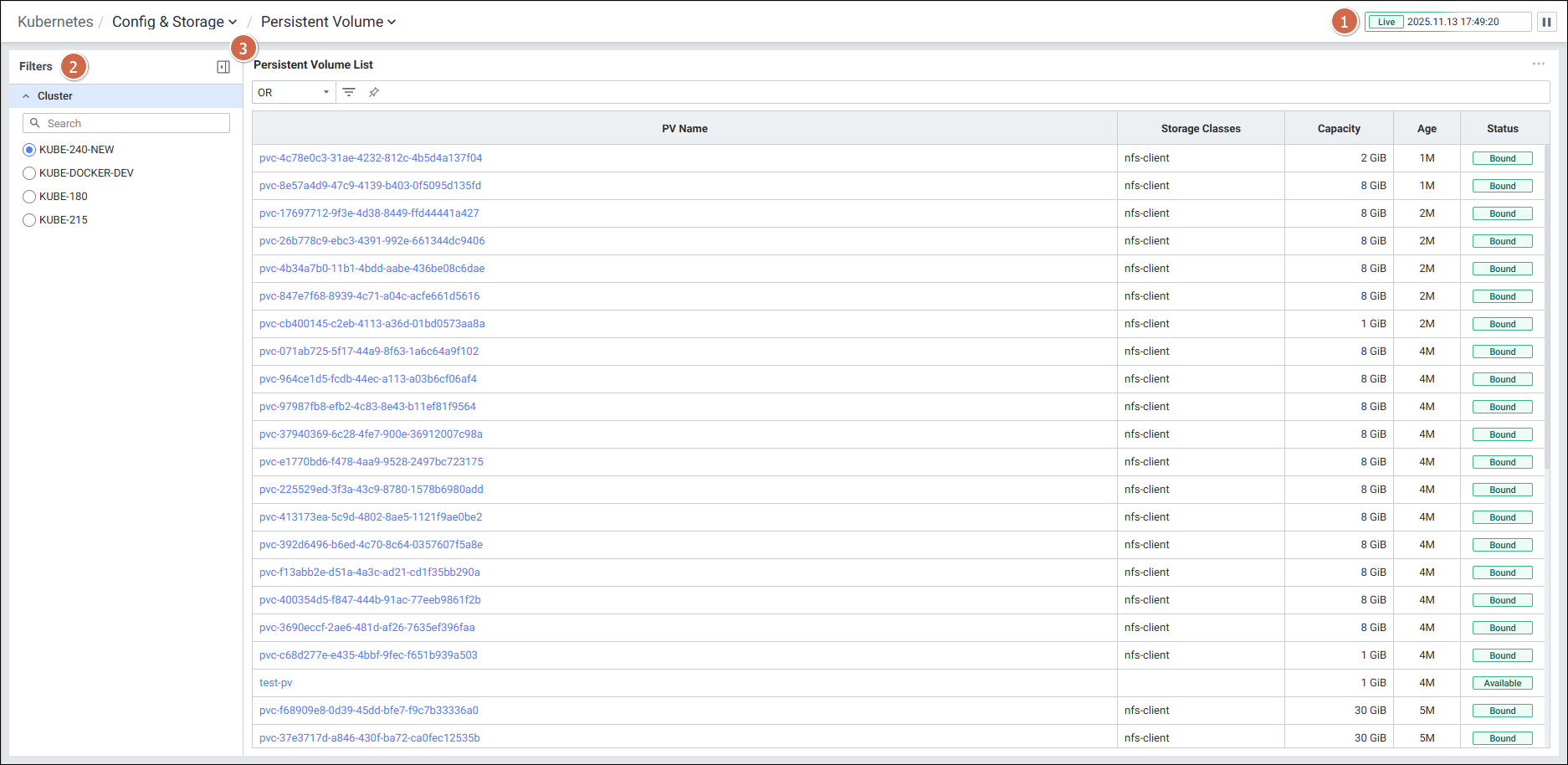
| 순번 | 항목 | 내용 |
|---|---|---|
| 1 | Global Time | 모니터링 재생 여부를 선택합니다. 실시간 데이터만 조회 가능합니다. |
| 2 | Filters | Persistent Volume 화면의 필터 항목을 선택합니다. |
| 3 | Persistent Volume List | Persistent Volume 목록을 보여줍니다. |
3-2. PV List
Persistent Volume 목록을 보여주는 화면입니다.
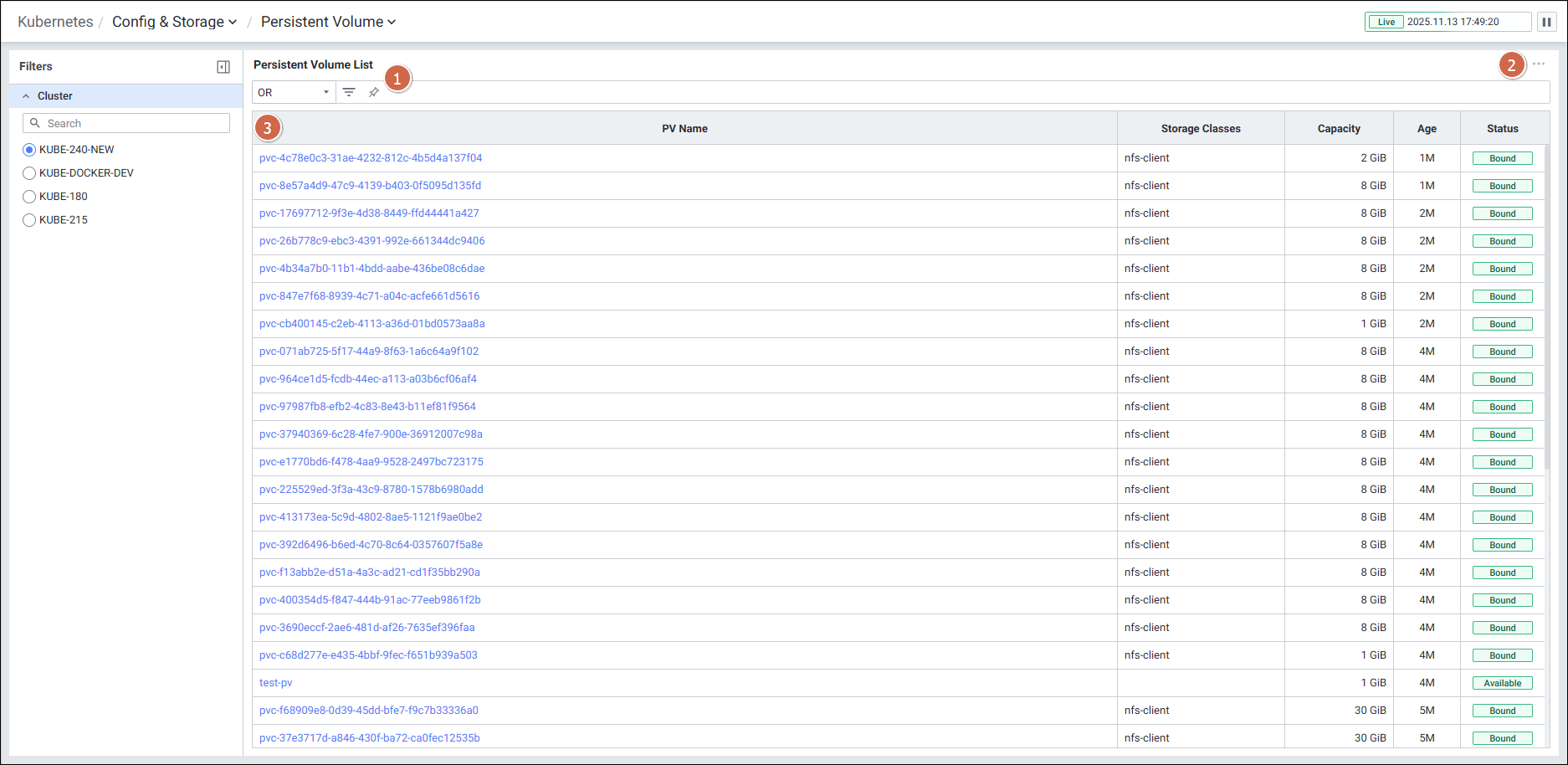
| 순번 | 항목 | 내용 |
|---|---|---|
| 1 | Search | PV Name을 검색합니다. 대소문자 구분 없이 입력합니다. |
| 2 | Option | 클릭 시 Grid의 옵션을 보여줍니다. |
| 3 | Persistent Volume List | PV 목록을 Grid 형태로 보여줍니다. |
Grid 컬럼:
| 순번 | 항목 | 내용 |
|---|---|---|
| 1 | PV Name | Persistent Volume의 이름 (클릭 시 PV Detail Slide 오픈) |
| 2 | Storage Classes | 사용 중인 Storage Class |
| 3 | Capacity | 설정한 용량 |
| 4 | Age | 생성된 시간 |
| 5 | Status | 현재 상태 |
3-3. PV Detail Slide
각 Persistent Volume 별 상세 모니터링 화면입니다.
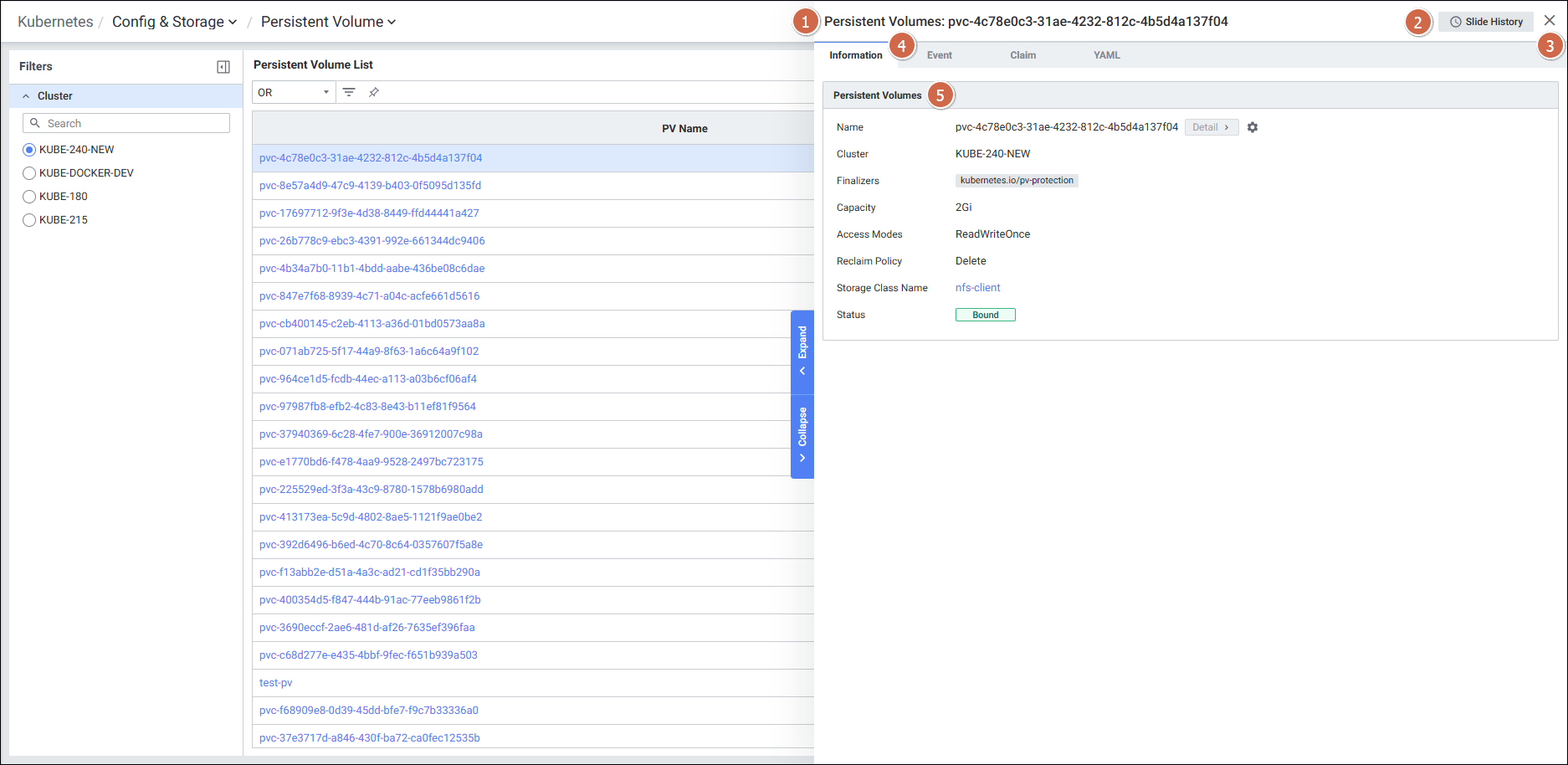
| 순번 | 항목 | 내용 |
|---|---|---|
| 1 | Title | PV 목록에서 클릭한 PV의 이름을 보여줍니다. |
| 2 | Slide History | 이전 슬라이드 이력 |
| 3 | Close | 클릭 시 디테일 슬라이드가 닫힙니다. |
| 4 | Tab | 탭 클릭 시 해당 탭의 디테일 슬라이드 화면을 보여줍니다. - Information - Event - Claim - YAML |
| 5 | Detail | 상단 탭에 따라 디테일 화면을 보여줍니다. |
1) Information 탭
Persistent Volume 디테일 슬라이드의 정보를 확인하는 화면입니다.
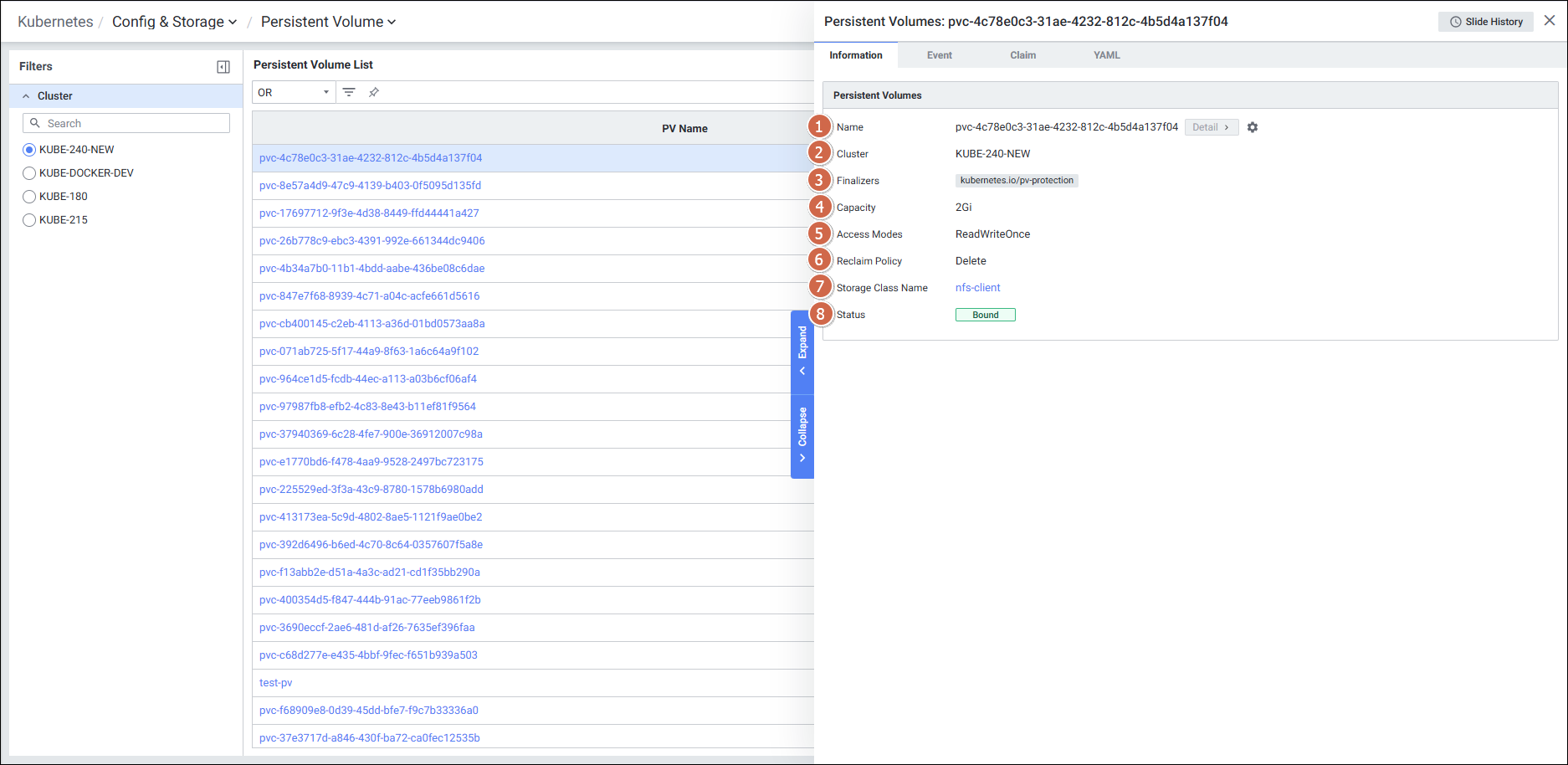
| 순번 | 항목 | 내용 |
|---|---|---|
| 1 | Name | Persistent Volume 이름을 보여줍니다. |
| 2 | Cluster | 생성되어 있는 Cluster를 보여줍니다. |
| 3 | Finalizers | Finalizers에 대한 정보를 보여줍니다. |
| 4 | Capacity | 설정한 용량을 보여줍니다. |
| 5 | Access Modes | 설정한 Access Mode를 보여줍니다. |
| 6 | Reclaim Policy | 설정한 Reclaim Policy를 보여줍니다. |
| 7 | Storage Class Name | 설정한 Storage Class의 이름을 보여줍니다. |
| 8 | Status | 현재의 상태를 보여줍니다. |
2) Event 탭
PV에서 발생한 이벤트 이력을 확인하는 화면입니다.
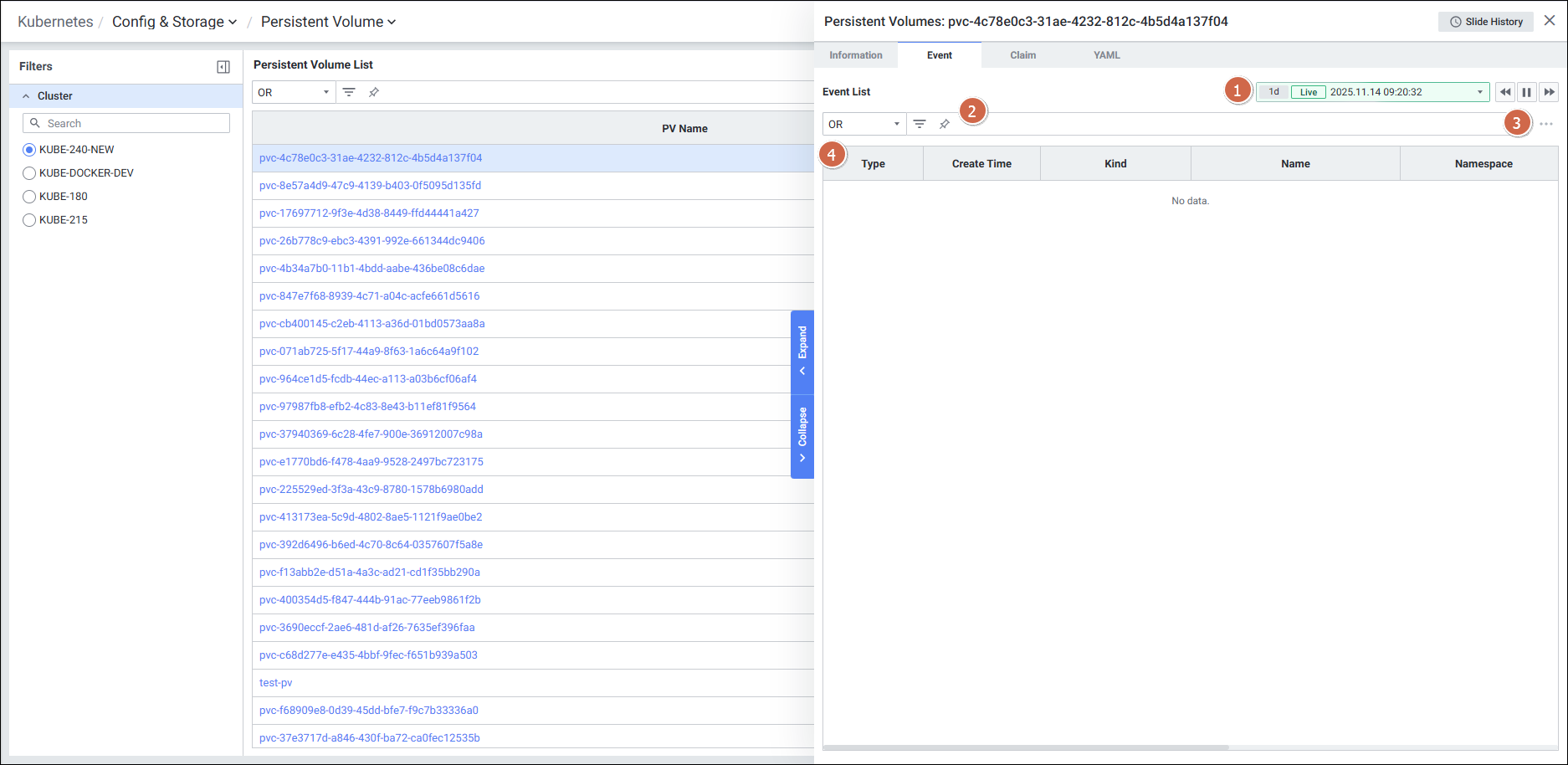
- Global Time: 실시간을 포함한 최근 데이터를 모니터링합니다. Default 최근 10분 데이터를 보여줍니다.
3) Claim 탭
해당 PV와 바인딩된 PVC 정보를 확인합니다.
4) YAML 탭
PV의 YAML 정의를 확인합니다.
4. Storage Class 모니터링
4-1. Storage Class 기본 화면
메뉴 경로: Kubernetes > Config & Storage > Storage Class
Config & Storage 관점의 Storage Class 기본 모니터링 화면입니다.
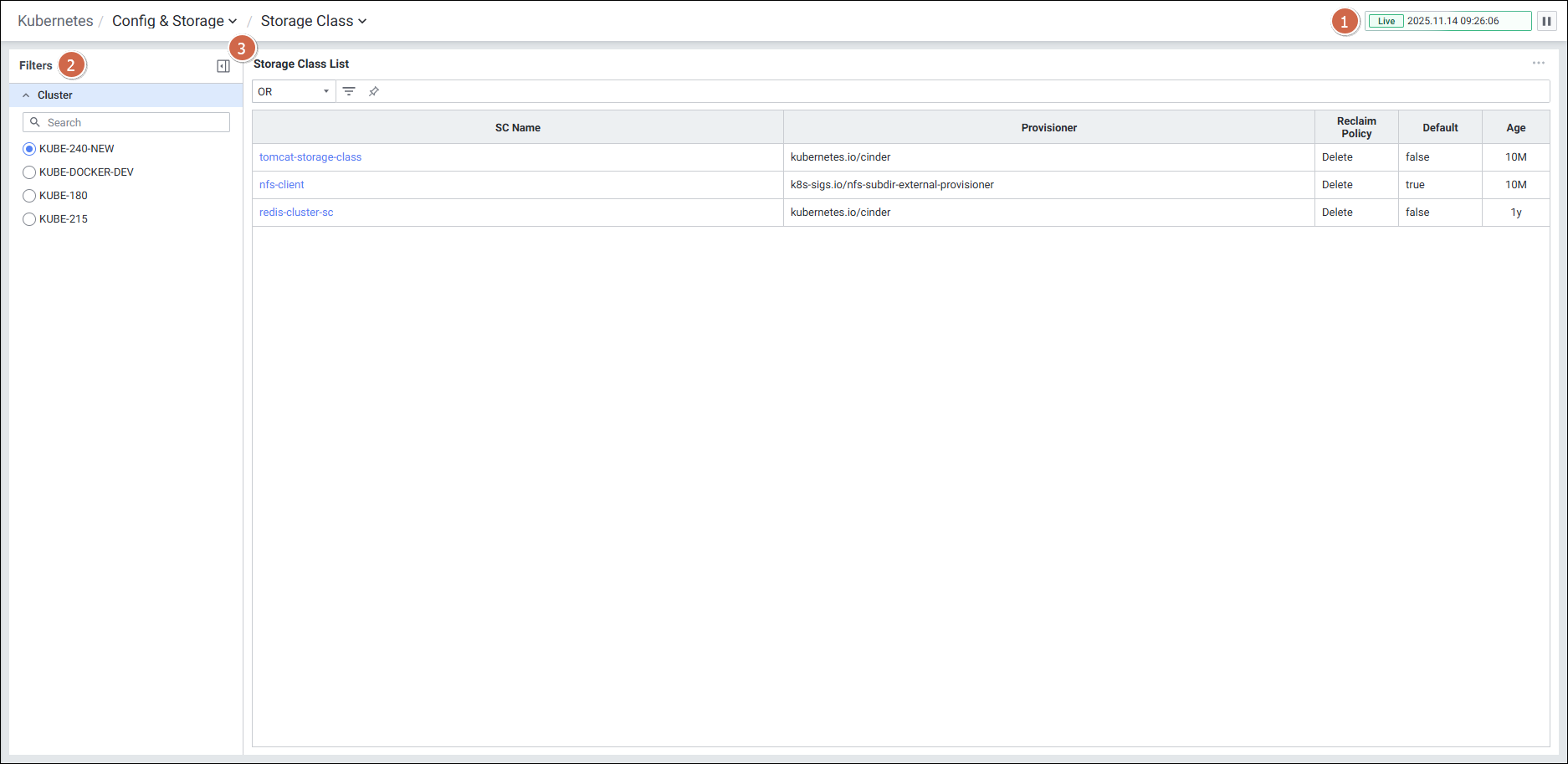
| 순번 | 항목 | 내용 |
|---|---|---|
| 1 | Global Time | 모니터링 재생 여부를 선택합니다. 실시간 데이터만 조회 가능합니다. |
| 2 | Filters | Storage Class 화면의 필터 항목을 선택합니다. |
| 3 | Storage Class List | Storage Class 목록을 보여줍니다. |
4-2. Storage Class Detail Slide
각 Storage Class 별 상세 모니터링 화면입니다.
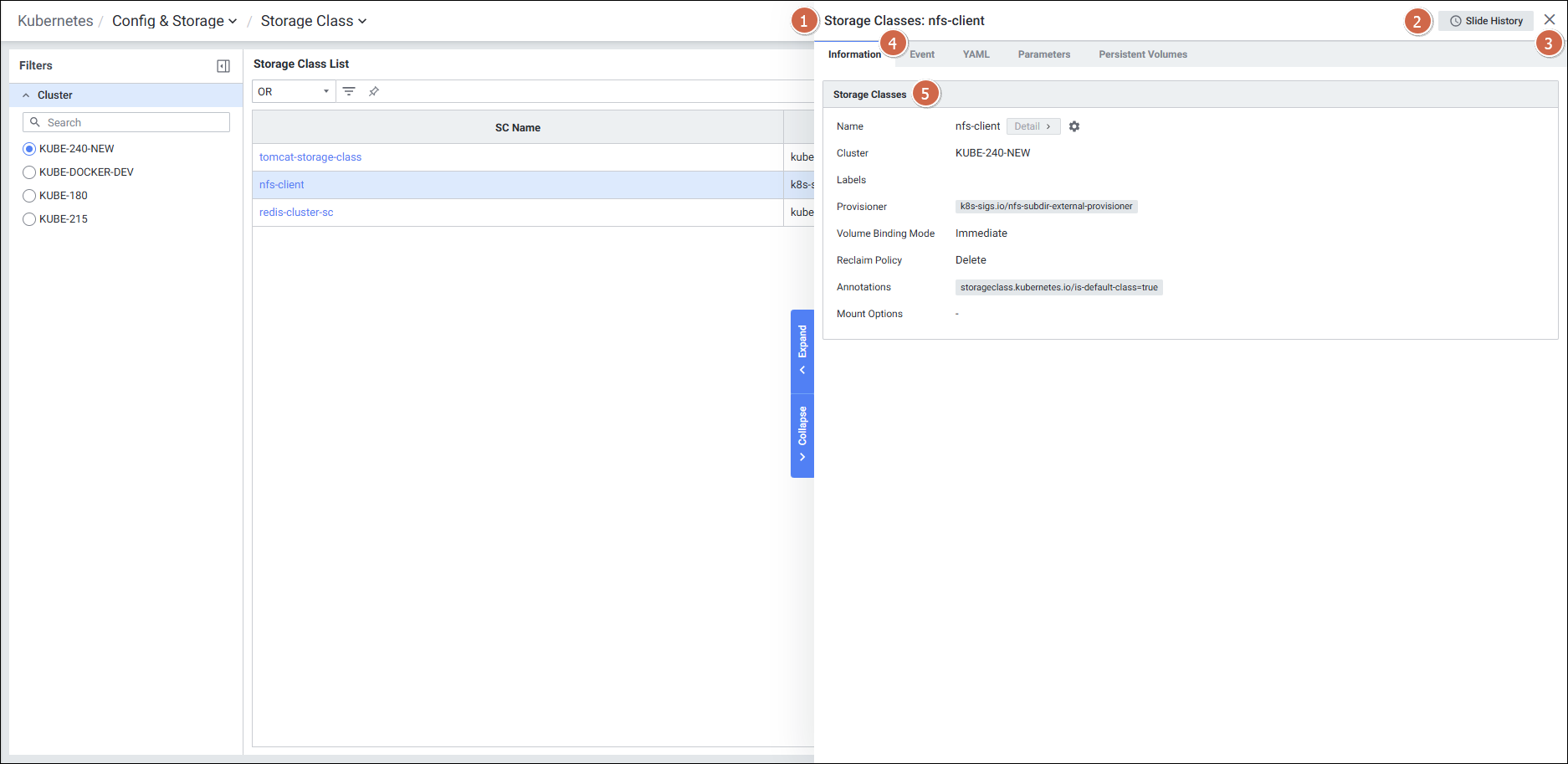
| 순번 | 항목 | 내용 |
|---|---|---|
| 1 | Title | Storage Class 목록에서 클릭한 Storage Class의 이름을 보여줍니다. |
| 2 | Slide History | 이전 슬라이드 이력 |
| 3 | Close | 클릭 시 디테일 슬라이드가 닫힙니다. |
| 4 | Tab | 탭 클릭 시 해당 탭의 디테일 슬라이드 화면을 보여줍니다. - Information - Event - YAML - Parameters - Persistent Volumes |
| 5 | Detail | 상단 탭에 따라 디테일 화면을 보여줍니다. |
1) Information 탭
Storage Class 디테일 슬라이드의 정보를 확인하는 화면입니다.
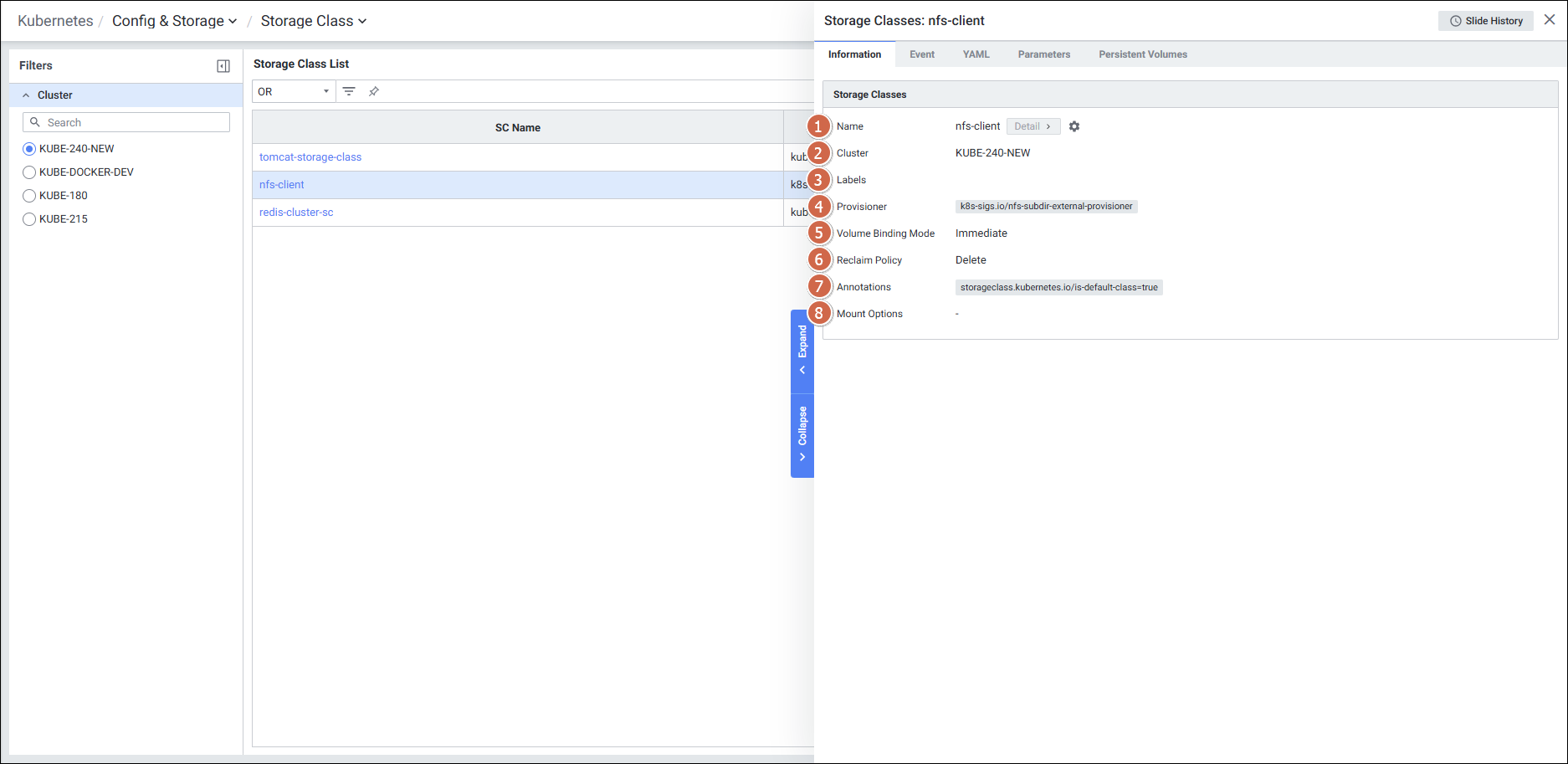
| 순번 | 항목 | 내용 |
|---|---|---|
| 1 | Name | 해당 Storage Class의 이름을 보여줍니다. |
| 2 | Cluster | 생성되어 있는 Cluster를 보여줍니다. |
| 3 | Labels | 설정되어 있는 Label 목록을 보여줍니다. |
| 4 | Provisioner | SC에 설정되어 있는 Provisioner를 보여줍니다. |
| 5 | Volume Binding Mode | Volume Binding Mode를 보여줍니다. |
| 6 | Reclaim Policy | Reclaim Policy 설정을 보여줍니다. |
| 7 | Annotations | SC의 주석을 보여줍니다. |
| 8 | Mount Options | Mount Option 목록을 보여줍니다. |
2) Event 탭
Storage Class에서 발생한 이벤트 이력을 확인하는 화면입니다.
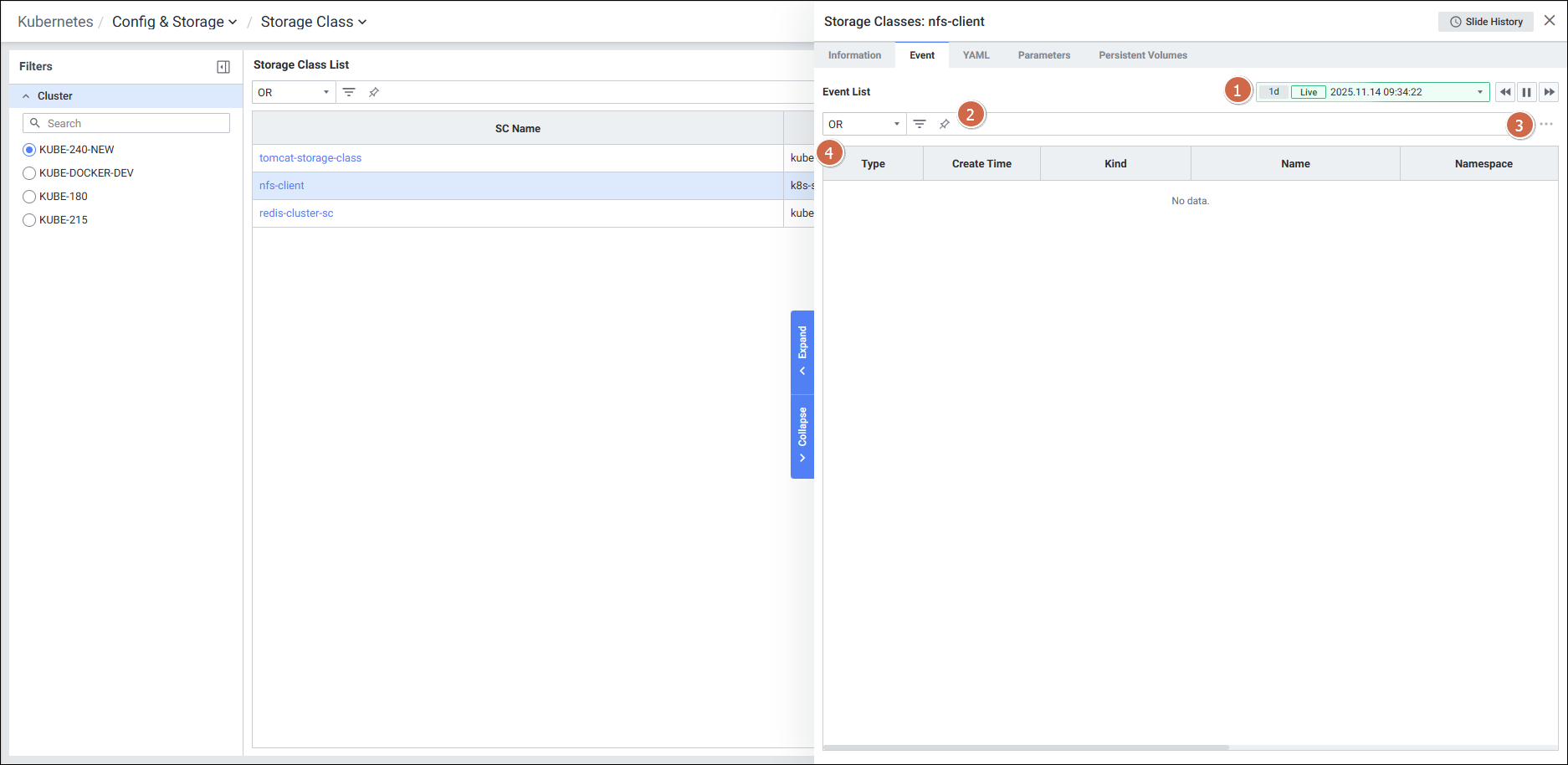
- Global Time: 실시간을 포함한 최근 데이터를 모니터링합니다. Default 최근 10분 데이터를 보여줍니다.
3) YAML 탭
Storage Class의 YAML 정의를 확인합니다.
4) Parameters 탭
Storage Class에 설정된 파라미터 값을 확인합니다. (Provisioner 별로 지원하는 파라미터가 다를 수 있음)
5) Persistent Volumes 탭
해당 Storage Class를 사용하는 PV 목록을 확인합니다.
5. Event Analysis와 Config & Storage 연계
메뉴 경로: Performance Analysis > Kubernetes > Event Analysis
Event Analysis의 Filters에서 Config & Storage 리소스 종류를 선택하여 이벤트를 필터링할 수 있습니다.
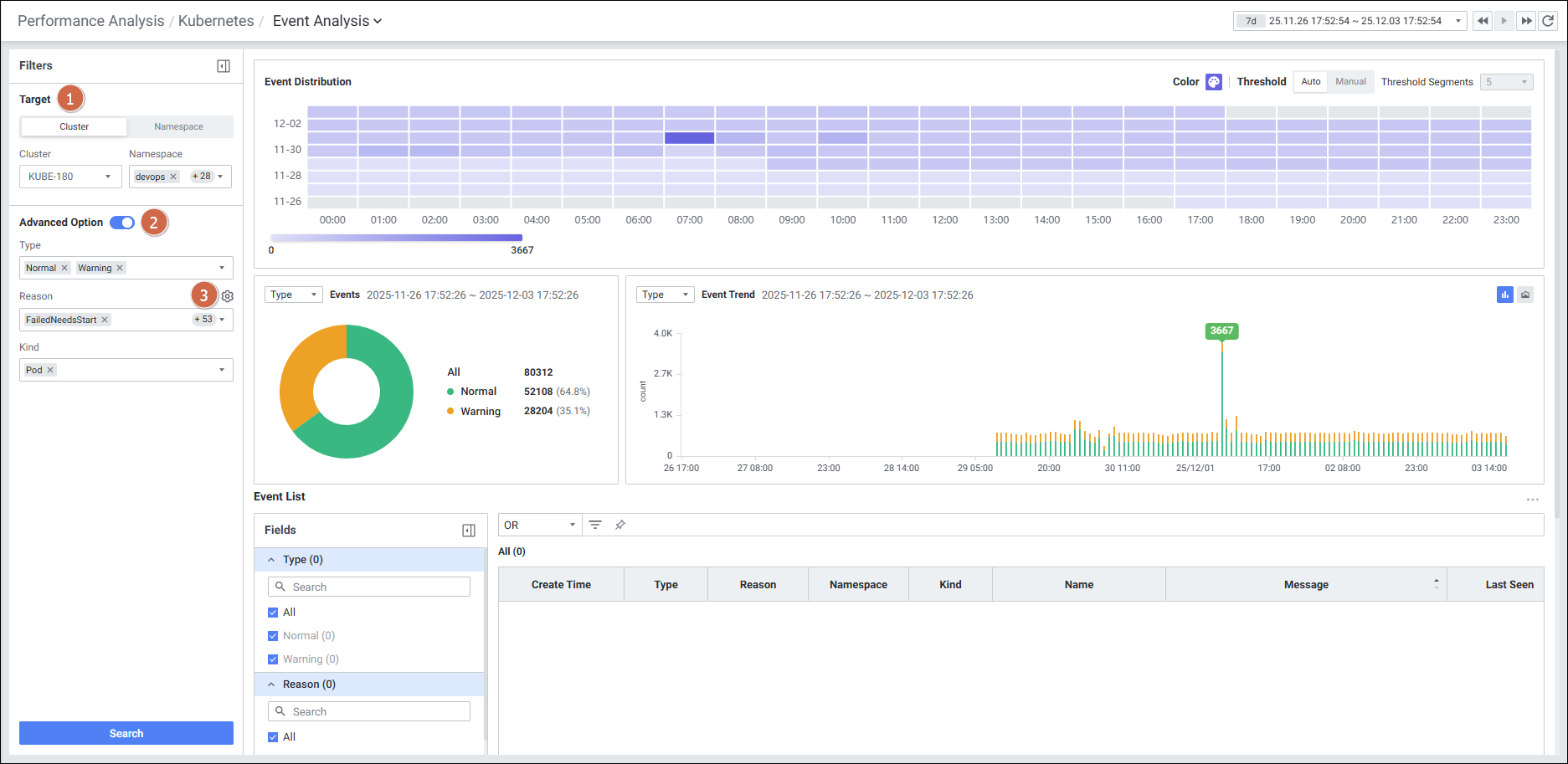
Kind 필터에서 지원하는 Config & Storage 관련 항목:
| Kind 항목 | 설명 |
|---|---|
| Configmap | ConfigMap 관련 이벤트 필터링 |
| Persistent Volume Claim (PVC) | PVC 관련 이벤트 필터링 |
| Persistent Volume (PV) | PV 관련 이벤트 필터링 |
| Storage Class (SC) | StorageClass 관련 이벤트 필터링 |
Advanced Option 상세:
| 항목 | 옵션 |
|---|---|
| Target | 클러스터(Default) / 네임스페이스 |
| Type | All / Normal / Warning |
| Reason | All + exemONE 내부 정의된 Reason 항목 |
| Kind | All / Pod / Node / Deployment / StatefulSet / DaemonSet / ReplicaSet / HPA / Job / CronJob / Service / Ingress / Configmap / PVC / PV / Storage Class / Role / Role Binding / Cluster Role / Cluster Role Binding / Service Account |
6. 기능별 메뉴 경로 요약
| 리소스 | 기능 | 메뉴 경로 |
|---|---|---|
| ConfigMap | 목록 조회 | Kubernetes > Config & Storage > Configmap |
| ConfigMap | 상세 정보 | ConfigMap 클릭 > Detail Slide > Information |
| ConfigMap | 이벤트 확인 | ConfigMap 클릭 > Detail Slide > Event |
| ConfigMap | YAML 확인 | ConfigMap 클릭 > Detail Slide > YAML |
| ConfigMap | 데이터 확인 | ConfigMap 클릭 > Detail Slide > Data |
| PVC | 목록 조회 | Kubernetes > Config & Storage > Persistent Volume Claim |
| PVC | 상세 정보 | PVC 클릭 > Detail Slide > Information |
| PVC | 성능 지표 | PVC 클릭 > Detail Slide > Metric |
| PVC | 연결 Pod 확인 | PVC 클릭 > Detail Slide > Pod |
| PVC | 알람 이력 | PVC 클릭 > Detail Slide > Alert |
| PV | 목록 조회 | Kubernetes > Config & Storage > Persistent Volume |
| PV | 상세 정보 | PV 클릭 > Detail Slide > Information |
| PV | 바인딩 PVC 확인 | PV 클릭 > Detail Slide > Claim |
| Storage Class | 목록 조회 | Kubernetes > Config & Storage > Storage Class |
| Storage Class | 상세 정보 | Storage Class 클릭 > Detail Slide > Information |
| Storage Class | 파라미터 확인 | Storage Class 클릭 > Detail Slide > Parameters |
| Storage Class | PV 목록 확인 | Storage Class 클릭 > Detail Slide > Persistent Volumes |
| Pod에서 PVC 확인 | Pod 마운트 PVC | Kubernetes > Pod > Pod 클릭 > Detail Slide > PVC 탭 |
| 이벤트 분석 | Config & Storage 이벤트 필터링 | Performance Analysis > Kubernetes > Event Analysis |
참고 문서 URL
- Kubernetes Config & Storage - Configmap (메뉴얼): https://app.clickup.com/25540965/v/dc/rbeb5-416338/rbeb5-2688218
- Kubernetes Configmap List (메뉴얼): https://app.clickup.com/25540965/v/dc/rbeb5-416338/rbeb5-2688338
- Kubernetes Configmap Detail Slide (메뉴얼): https://app.clickup.com/25540965/v/dc/rbeb5-416338/rbeb5-2688358
- Kubernetes Config & Storage - Persistent Volume Claim (메뉴얼): https://app.clickup.com/25540965/v/dc/rbeb5-416338/rbeb5-2688238
- Kubernetes PVC List (메뉴얼): https://app.clickup.com/25540965/v/dc/rbeb5-416338/rbeb5-2688398
- Kubernetes PVC Filters (메뉴얼): https://app.clickup.com/25540965/v/dc/rbeb5-416338/rbeb5-2688378
- Kubernetes PVC Detail Slide (메뉴얼): https://app.clickup.com/25540965/v/dc/rbeb5-416338/rbeb5-2688458
- Kubernetes Config & Storage - Persistent Volume (메뉴얼): https://app.clickup.com/25540965/v/dc/rbeb5-416338/rbeb5-2688478
- Kubernetes PV List (메뉴얼): https://app.clickup.com/25540965/v/dc/rbeb5-416338/rbeb5-2688518
- Kubernetes PV Detail Slide (메뉴얼): https://app.clickup.com/25540965/v/dc/rbeb5-416338/rbeb5-2688558
- Kubernetes Config & Storage - Storage Class (메뉴얼): https://app.clickup.com/25540965/v/dc/rbeb5-416338/rbeb5-2688498
- Kubernetes Storage Class Detail Slide (메뉴얼): https://app.clickup.com/25540965/v/dc/rbeb5-416338/rbeb5-2688618
- Kubernetes Pod Detail Slide - PVC 탭 (메뉴얼): https://app.clickup.com/25540965/v/dc/rbeb5-416338/rbeb5-2687758
- Performance Analysis - Kubernetes Event Analysis Filters (메뉴얼): https://app.clickup.com/25540965/v/dc/rbeb5-416338/rbeb5-3307678