Log 모니터링
exemONE Log 모니터링 기능 설명
exemONE의 Log 모니터링은 Logs 메뉴 하위에 Logging Trend, Keyword Logging, Live Tail 3가지 기능으로 구성되어 있습니다. 각 기능에 대해 상세히 설명드리겠습니다.
1. Logging Trend (Elasticsearch 기반 로그 모니터링)
참고 문서: Logging Trend
Elasticsearch로 설정된 로그를 출력하는 기능입니다. 기존 Clickhouse에서 수집하던 Logging 데이터를 Elasticsearch에서도 수집 가능하도록 개선된 기능입니다.
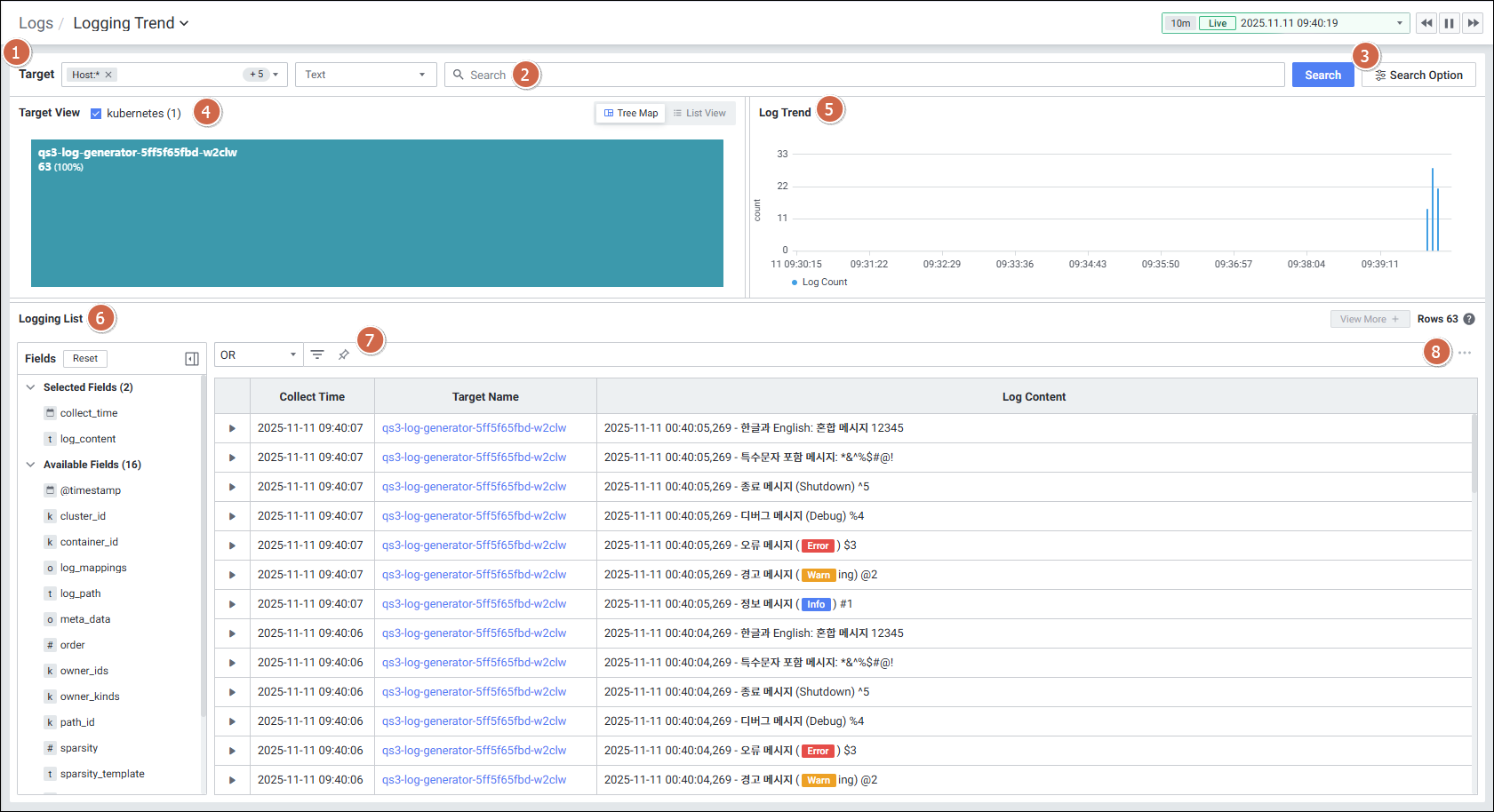
주요 구성 요소
| 순번 | 항목 | 내용 |
|---|---|---|
| 1 | Target | 모니터링 대상을 선택합니다. |
| 2 | Search | 로그 필드를 검색합니다. Text 또는 Lucene 쿼리 방식을 지원합니다. |
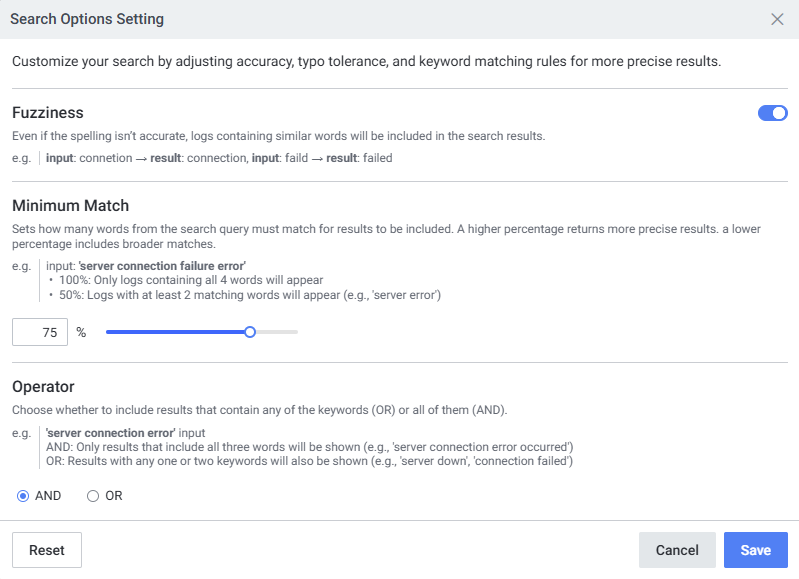
| 3 | Search Option | 검색 정확도, 오타 허용, 키워드 포함 기준 등 검색 결과를 조정할 수 있습니다. |
| 4 | Target View | 검색한 로그의 타겟 분포도 및 타겟 목록을 Tree Map / List View로 보여줍니다. |
| 5 | Log Trend | 로그 카운트 추이를 시계열 차트로 보여줍니다. 차트 클릭 시 해당 시간대 로그가 Logging List에 출력됩니다. |
| 6 | Logging List | Elasticsearch로 수집된 로그 목록을 보여줍니다. Fields 선택으로 출력 칼럼 설정이 가능합니다. |
| 7 | Logging List Search | 결과 내에서 Log 내용을 검색합니다. |
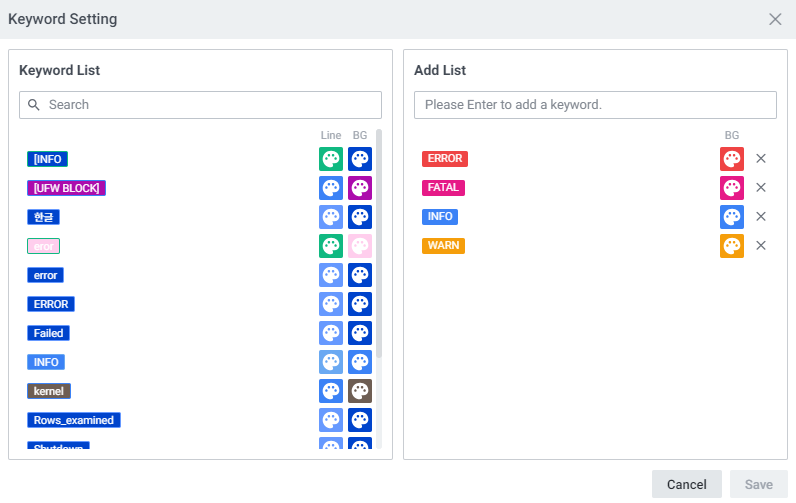
| 8 | Option | Grid 옵션 및 Keyword Setting 메뉴에서 Keyword 색상 설정이 가능합니다. |
검색 기능
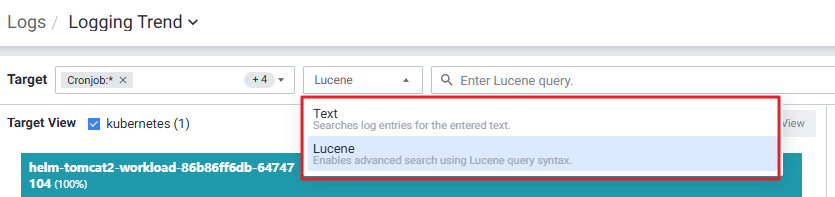
- Text: 로그 내용을 텍스트로 검색
- Lucene: Elasticsearch의 Lucene 쿼리로 로그 검색
- 검색 결과는 Target View, Log Trend, Logging List 데이터에 모두 반영됩니다.
Log Message Detail
Logging List에서 Log 컬럼 데이터 클릭 시 로그 메시지 상세 모달이 출력됩니다.
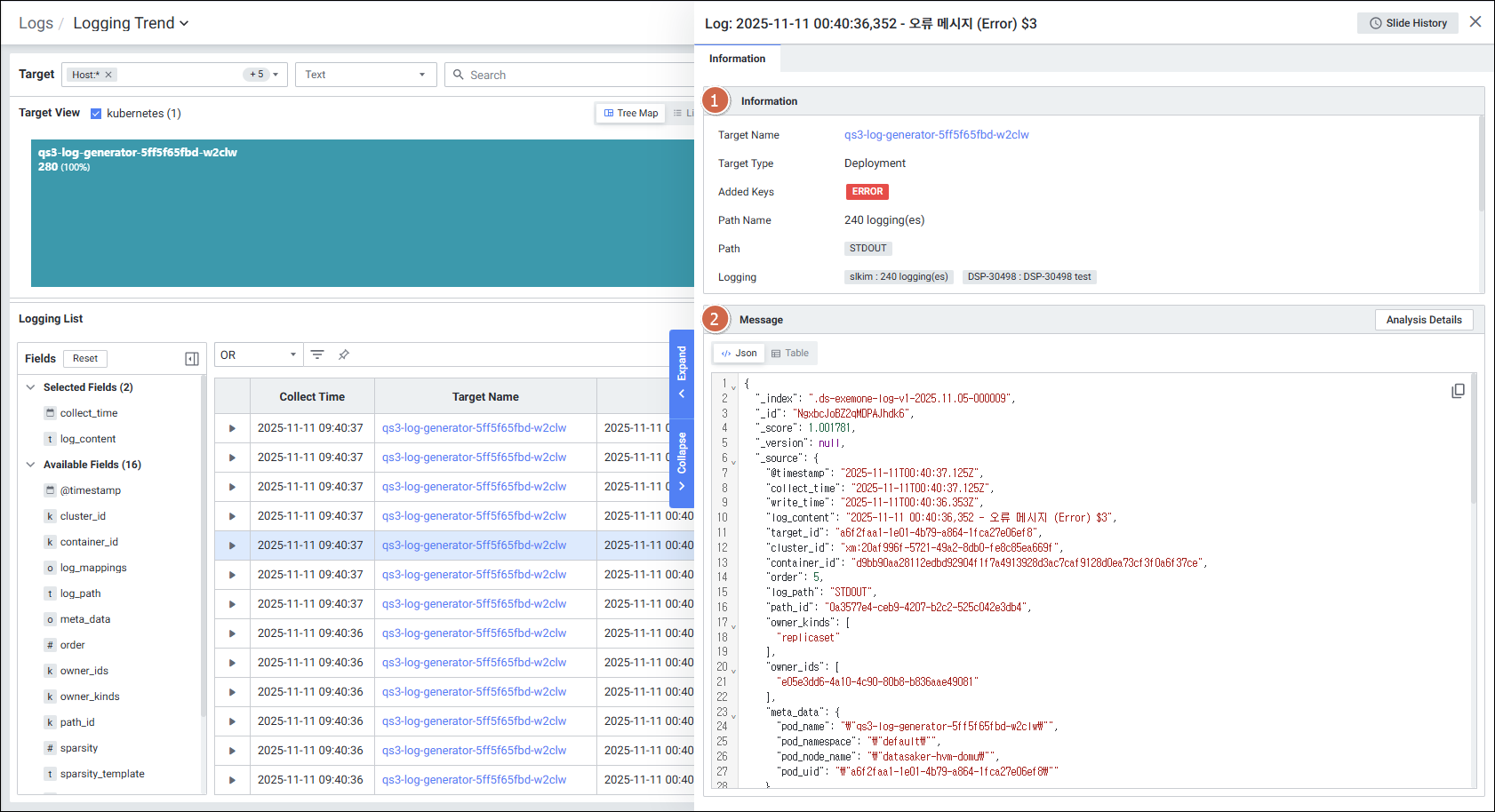
| 항목 | 내용 |
|---|---|
| Information | 로그 메시지의 정보를 보여줍니다. |
| Message | 로그 메시지 내용을 보여줍니다. Analysis Details 버튼 클릭 시 Log를 분석한 디테일 화면을 보여줍니다. |
Logging Trend 사전 설정 (필수)
Step 1. exemONE Repository DB(PostgreSQL)에서 Elasticsearch 로그 설정 활성화:
insert into xm_global_properties (props_id, name, value)
(
    select uuid_generate_v4() as props_id, 'useESLog' as name, 'true' as value
    where not exists (
        select 1 from xm_global_properties where "name" = 'useESLog'
    )
);
Step 2. exemone-api에서 Elasticsearch 활성화 ({EXEM_HOME}/containers/exemone-api/configs/application.yml):
  elasticsearch:
    username:
    password:
    hostname: 10.10.49.180
    port: 9200
    connection-timeout: 30000
    enable: true
Step 3. exemone-api 재시작: $ {EXEM_HOME}/scripts/restart api
Step 4. exemone-ingester에서 Elasticsearch 활성화 ({EXEM_HOME}/containers/exemone-ingester/configs/ingester.yaml):
  elasticsearch:
    enabled: true
    addresses:
      - http://10.10.49.180:9200
    username:
    password:
Step 5. exemone-ingester 재시작: $ {EXEM_HOME}/scripts/restart ingester
Step 6. Setting > Log > Path에서 Log Repository를 Elasticsearch로 선택하여 Path 추가
Step 7. Setting > Log > Logging에서 Elasticsearch Path를 선택하여 Logging 추가
- Elasticsearch 지원 버전: 8버전 이상
- 적용 버전: exemone-api v3.0.506.15.50, exemone-ingester v3.0.506.15.29
2. Keyword Logging (키워드 기반 로그 모니터링)
참고 문서: Keyword Logging
설정한 Keyword가 포함된 로그만 필터링하여 출력하는 기능입니다.
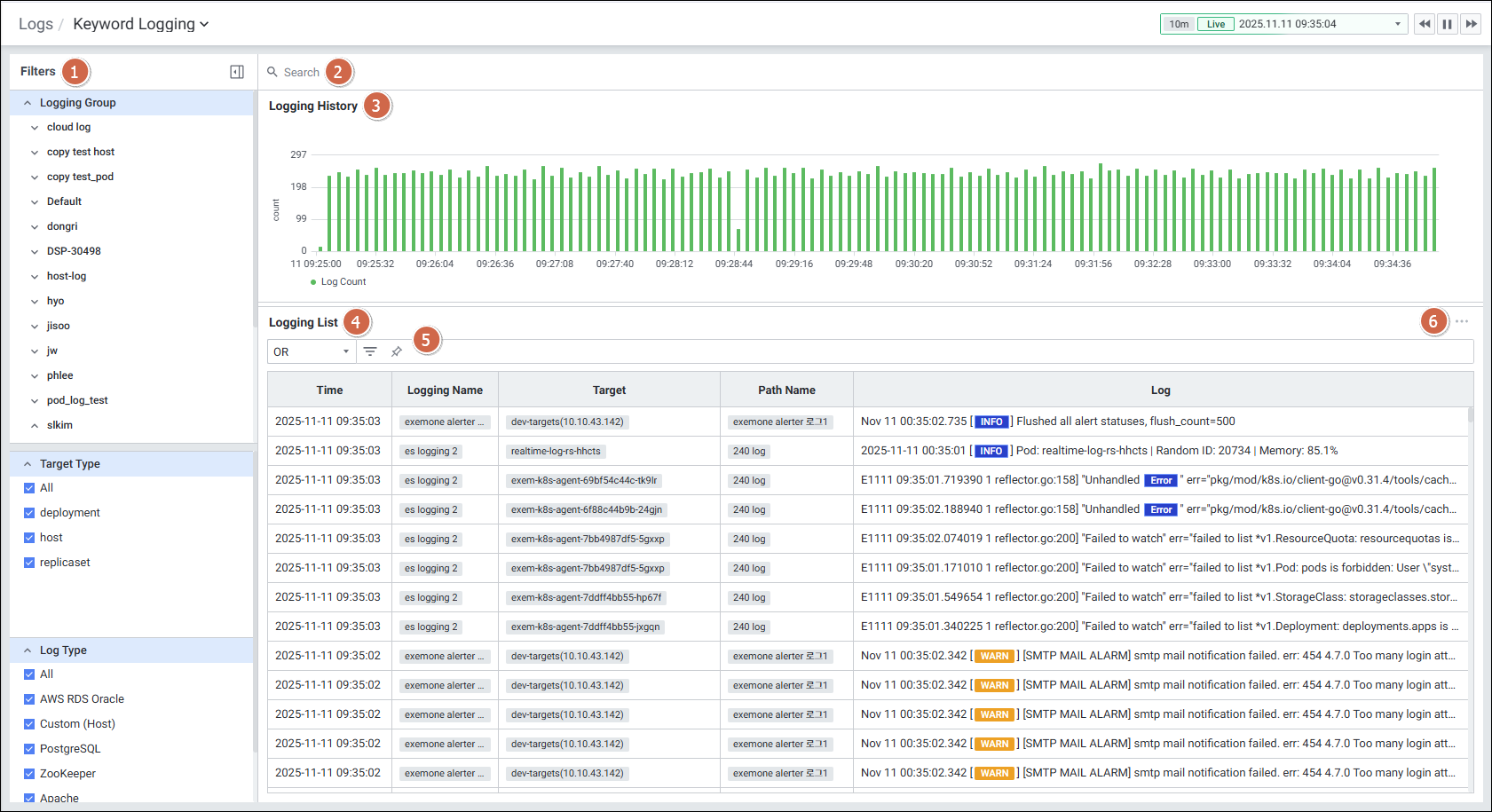
주요 구성 요소
| 순번 | 항목 | 내용 |
|---|---|---|
| 1 | Filters | Logging Group, Target Type 조건으로 조회합니다. |
| 2 | Search | 서버에서 Log를 검색합니다. |
| 3 | Logging History | 수집된 로그를 차트로 표현합니다. 특정 차트 영역 클릭 시 해당 시간대 수집 데이터로 Logging List가 리로드됩니다. |
| 4 | Logging List | Keyword에 해당하는 로그 정보를 출력합니다. Log 컬럼 데이터 클릭 시 로그 메시지 상세 화면이 출력됩니다. |
| 5 | Logging List Search | 결과 내에서 Log 내용을 검색합니다. |
| 6 | Option | Grid 옵션 및 Keyword Setting에서 Keyword 색상 설정이 가능합니다. |
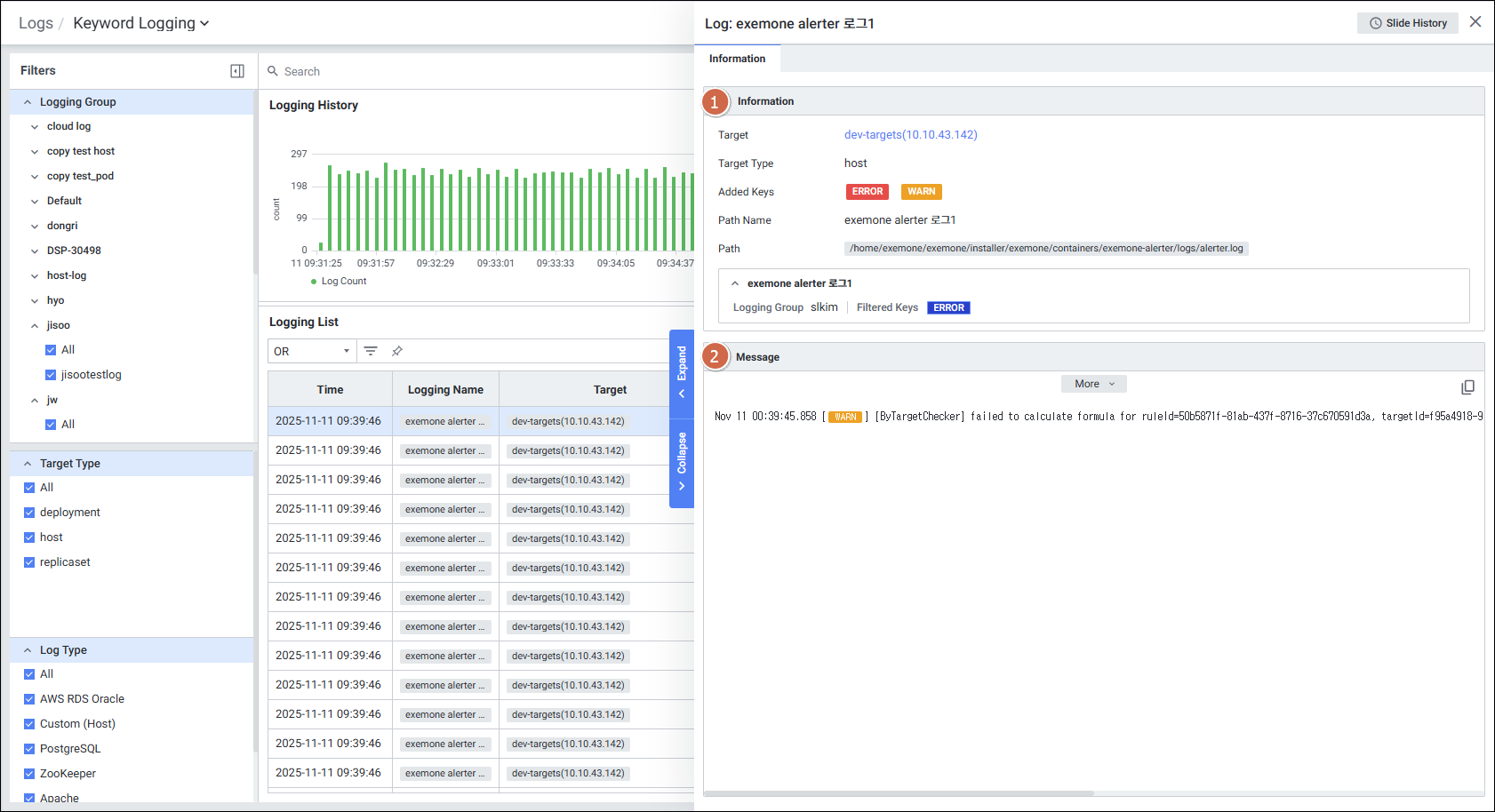
Keyword Logging - Log Message Detail
Logging List에서 Log 컬럼 클릭 시 상세 모달이 출력됩니다.
| 항목 | 내용 |
|---|---|
| Information | 로그 메시지의 정보를 보여줍니다. |
| Message | 로그 메시지 내용을 보여줍니다. 더보기 버튼 클릭 시 생략된 로그 내용이 출력됩니다. |
3. Live Tail (실시간 로그 모니터링)
참고 문서: Live Tail
설정한 Pattern과 일치하는 로그를 실시간으로 출력하는 기능입니다.
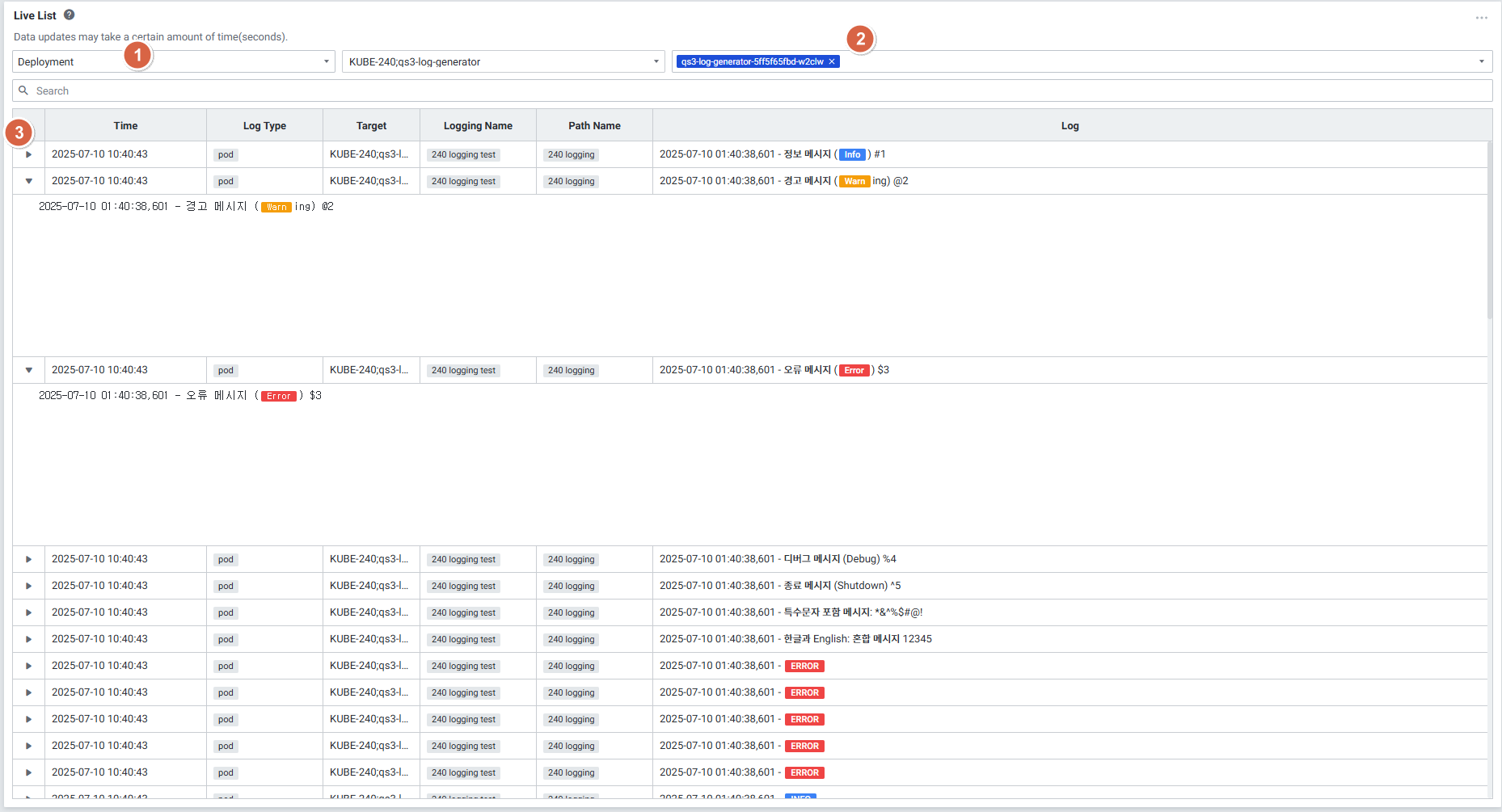
주요 구성 요소
| 순번 | 항목 | 내용 |
|---|---|---|
| 1 | Filters | Log Type, Target을 조건으로 조회합니다. Log Type 선택 시 해당 Logging Type에 등록된 Log Target 목록이 표시됩니다. |
| 2 | Search | Filters에서 설정한 Log Target 목록 중 Live Tail에 출력할 대상을 복수로 선택할 수 있습니다. |
| 3 | Live List | 선택한 대상의 실시간 로그를 보여줍니다. 관리자가 로그 설정 변경 시 라이브 테일이 새로고침됩니다. |
- 지원 가능 DB 타입: PostgreSQL, Oracle, SQL Server, MySQL, MongoDB, Redis, Cubrid, Altibase, Tibero
4. 로그 수집 설정 방법 (Setting > Log)
참고 문서: Setting > Log, Setting > Path
로그 모니터링을 위해서는 Setting > Monitoring > Log 메뉴에서 사전 설정이 필요합니다.
Step 1. Path 설정 (Setting > Monitoring > Log > Path)
수집할 로그의 규칙을 설정합니다.
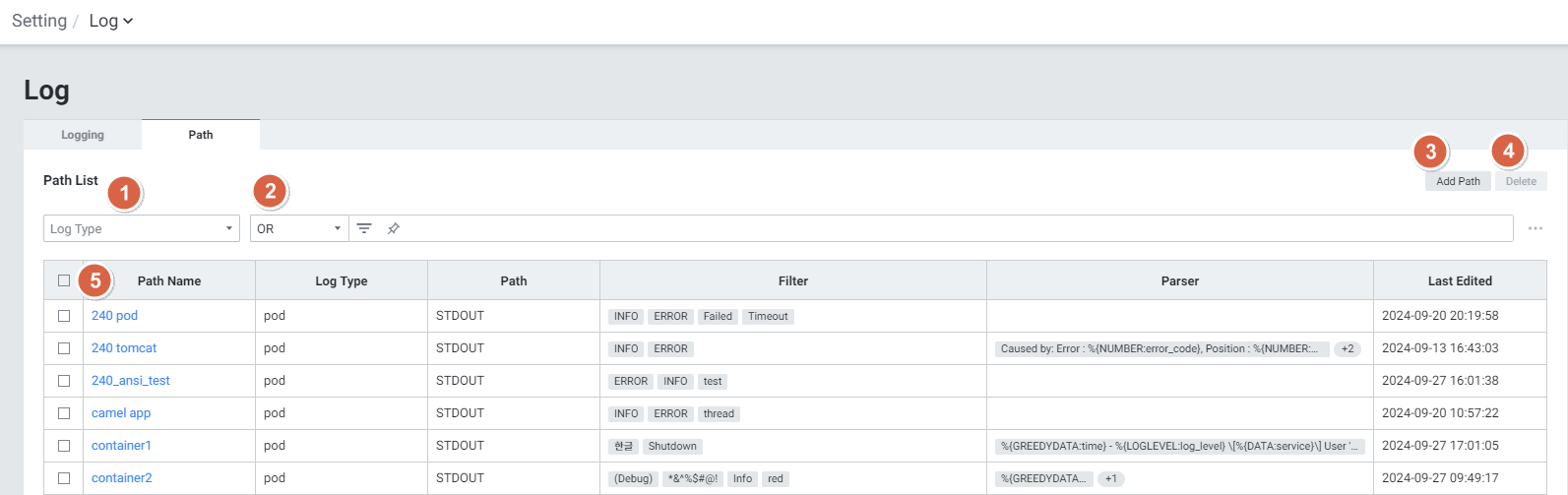
Add Path 시 설정 항목:
| 항목 | 내용 |
|---|---|
| Path Name | Path 이름 설정 |
| Log Type | 로그 타입 선택 |
| Log Environment | 로그 파일이 존재하는 서버 환경 선택 |
| Path File | 로그 파일 경로 입력 |
| Config | 로그 출력 방식 설정 |
| Filter Key | 수집할 로그 키워드 설정 |
| Exclude Filter Key | 제외할 로그 키워드 설정 |
| Multi Line Type | 멀티 라인 타입 설정 |
| Parser Type | Parser Type 선택 |
| Parser Simulation | 실제 로그와 패턴을 입력하여 파싱 테스트 |
Step 2. Logging 설정 (Setting > Monitoring > Log > Logging)
수집할 로그를 등록합니다.
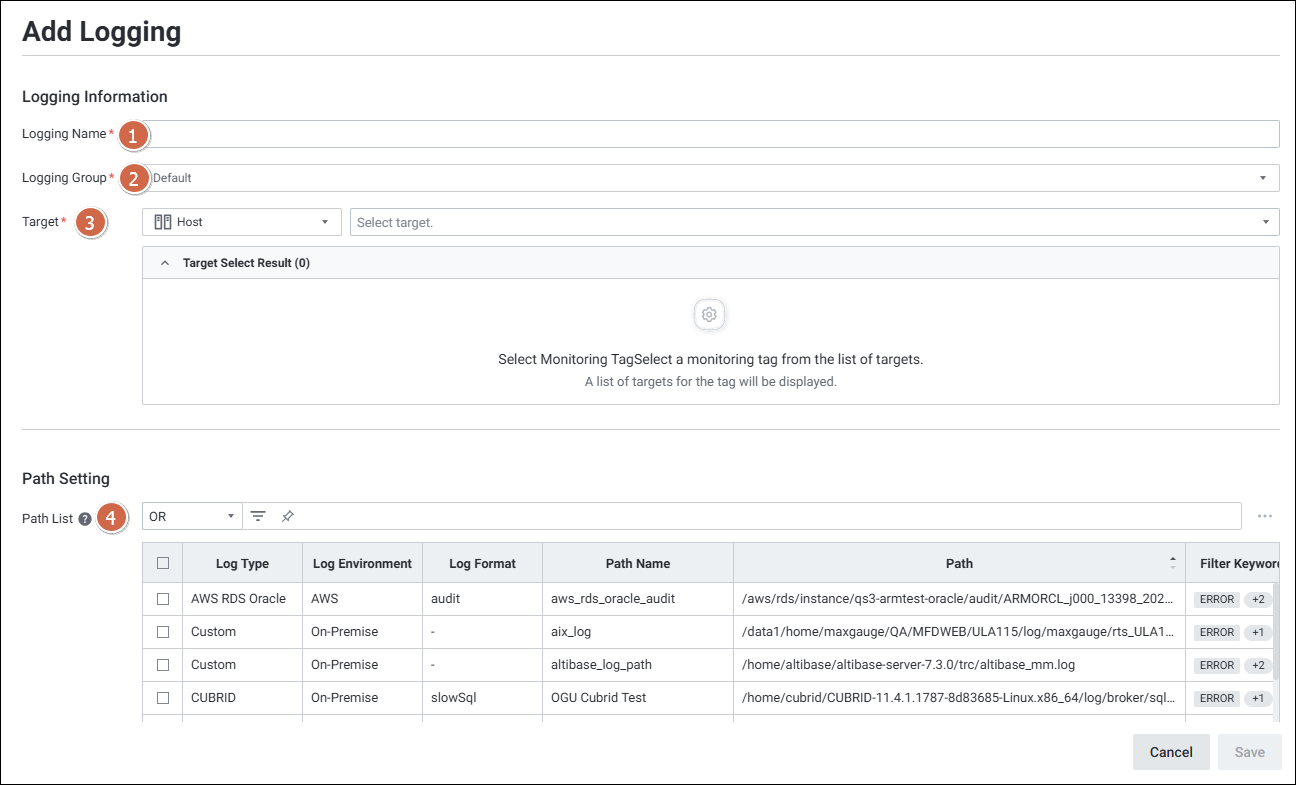
Add Logging 시 설정 항목:
| 항목 | 내용 |
|---|---|
| Logging Name | 로그 이름 입력 |
| Logging Group | 로그 그룹 선택 |
| Target | 로그를 수집할 타입과 대상 선택 |
| Path List | 로그 수집 정보 선택 (등록한 Path 선택) |
Logging Trend vs Keyword Logging 비교
| 구분 | Logging Trend | Keyword Logging |
|---|---|---|
| 데이터 저장소 | Elasticsearch | Clickhouse (기본) |
| 수집 방식 | 키워드 필터 없이 모든 데이터 저장 | 설정한 Keyword가 포함된 로그만 수집 |
| 검색 방식 | Text 검색 + Lucene 쿼리 지원 | 서버 측 Log 검색 |
| Target View | Tree Map / List View 분포도 제공 | Logging Group, Target Type 필터 |
| 차트 | Log Trend (로그 카운트 추이) | Logging History (수집 로그 차트) |
| 상세 분석 | Analysis Details 버튼으로 분석 가능 | 더보기 버튼으로 전문 확인 |