exemONE 주요 기능 카테고리별 상세 설명
1. 대시보드 (Dashboard)
1.1 Custom Dashboard
사용자가 원하는 형태로 모니터링 화면을 구성하는 핵심 기능입니다.
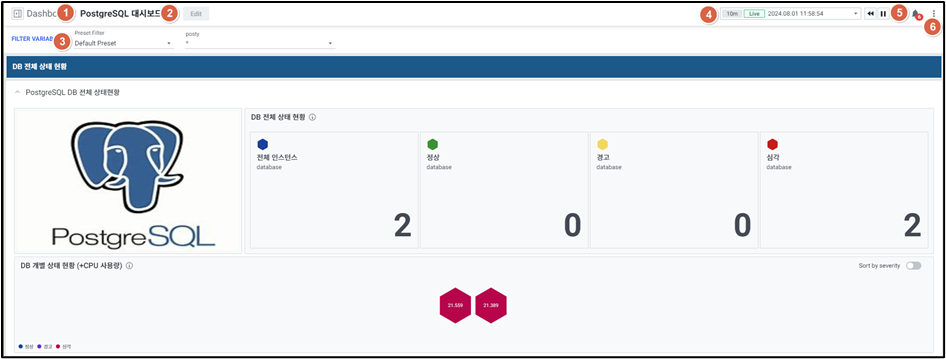
| 항목 | 설명 |
|---|---|
| Dashboard Name | 대시보드 이름 표시, 목록에서 즐겨찾기(★/☆) 설정 가능 |
| Edit | 대시보드 편집 화면으로 이동 |
| Filter Variables | 모니터링 대상 필터링 (Preset Filter 지원) |
| Global Time | 대시보드 전체 모니터링 시간 구간 선택 |
| Alert | Alert 화면으로 바로 이동 |
| Dashboard Menu | 필터 변수 접기/펼치기, Excel 다운로드, 그룹 위젯 관리, 알람 활성화 제어 |
1.2 Dashboard List (대시보드 목록 관리)
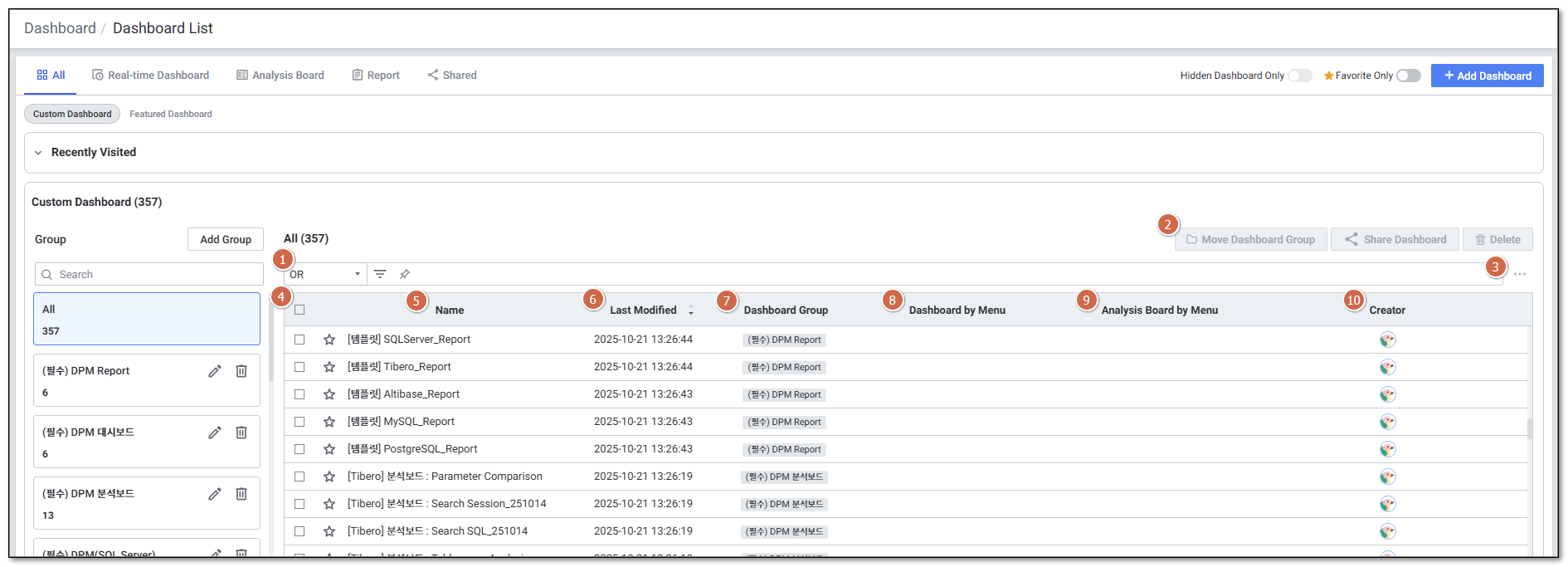
- 검색: OR / AND 조건으로 대시보드 이름 검색
- 이동/공유/삭제: 선택한 대시보드를 다른 그룹으로 이동, 사용자 공유, 삭제
- Import/Export:
.json형식으로 대시보드 및 뷰팩 가져오기/내보내기 - 즐겨찾기: 자주 쓰는 대시보드 즐겨찾기 등록
- 시작 화면 설정: 특정 대시보드를 로그인 후 기본 시작 화면으로 지정
1.3 Edit Dashboard (대시보드 구성)
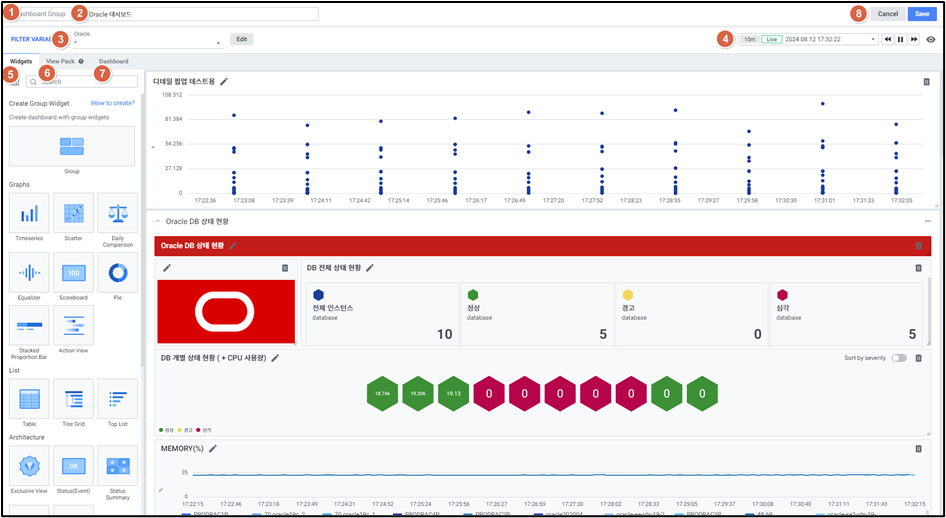
| 항목 | 설명 |
|---|---|
| Dashboard Group | 대시보드를 그룹으로 분류 |
| Filter Variables | 변수 편집 팝업으로 모니터링 대상 필터 구성 |
| Global Time | 대시보드 시간 범위 설정 |
| Widgets | 위젯 리스트에서 클릭하여 위젯 설정 팝업 열기 |
| View Pack | 뷰팩(사전 정의된 위젯 묶음)을 대시보드에 추가 |
| Dashboard | 다른 대시보드를 현재 대시보드에 추가 |
1.4 Topology 위젯
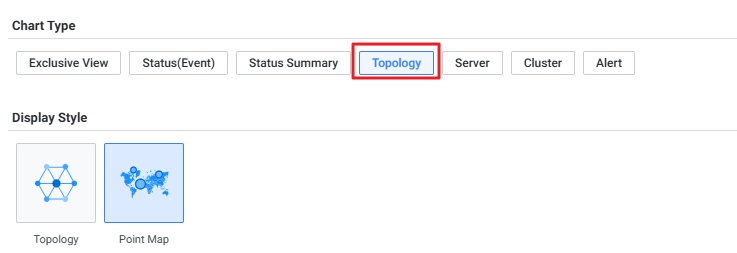
- 모니터링 노드의 상태를 시각적으로 표현 (Topology / Point Map 스타일 지원)
- Node Stat 설정: 지표 및 임계치 설정 시 색상으로 알람 시각화
1.5 시간 정책 (Time Period Policy)
수집 주기 및 표현 단위 정책:
- 최소 인터벌: 5초 고정
- 수집 주기: 지표별 상이 (WAS/GC STAT: 3초, 세션/DB/이벤트 STAT: 5초~1분, SQL STAT: 1~10분)
| 조회 범위 | 갱신 주기 | 표현 간격 |
|---|---|---|
| 0~5분 | 5초 | 1초 |
| 5~10분 | 5초 | 3초 |
2. 알림/알람 (Alert & Notification)
2.1 System Alert (시스템 알람)
인프라/플랫폼별 사전 정의된 알람으로, 연결 끊김·이상 상태를 자동 감지합니다.
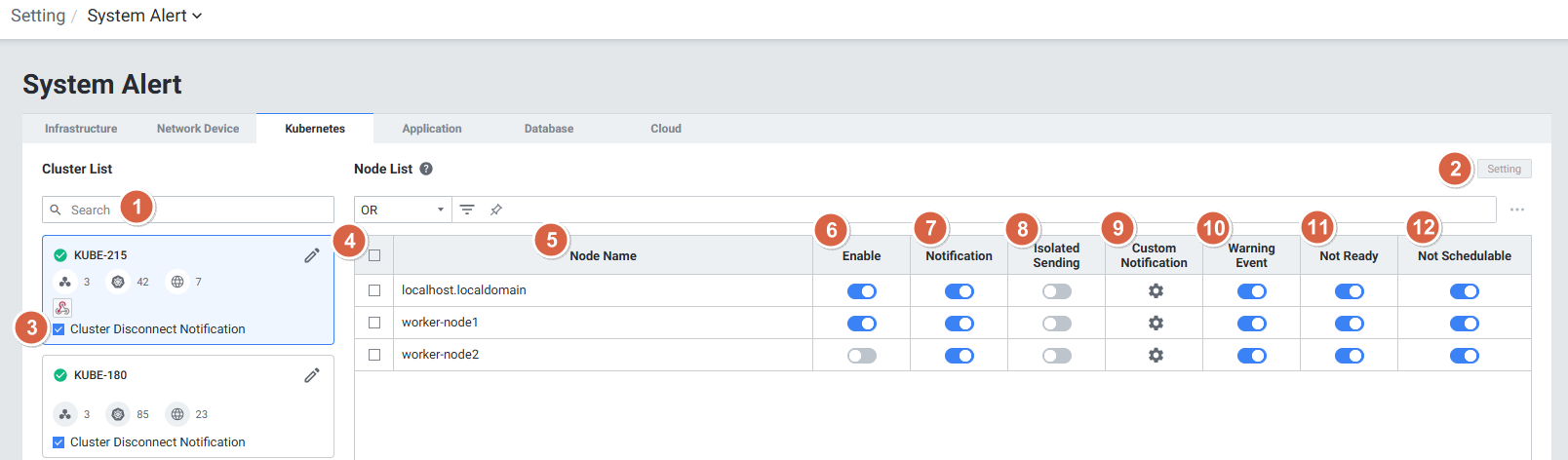
Kubernetes 시스템 알람:
| 항목 | 설명 |
|---|---|
| Activation | 알람 활성화 여부 |
| Notification | 알람 발생 시 알림 수신 여부 |
| Isolated Sending | 그룹/개별 알림 선택 |
| Warning Event | Kubernetes Warning 타입 이벤트 발생 시 알람 |
| Not Ready | 노드 condition에 Ready 없을 경우 알람 |
| Not Schedulable | SchedulingDisabled 또는 Unschedulable 상태 감지 알람 |
| Cluster Disconnect Notification | 클러스터 연결 끊김 시 알람 |
Cloud 시스템 알람:

| 항목 | 설명 |
|---|---|
| Cloud Disconnected | Cloud 서버 연결 끊김 알람 |
| API Timeout Call | API 요청 타임아웃 발생 알람 |
| Agent Disconnected | exemone-cloud-agent 연결 끊김 알람 |
2.2 User Alert (사용자 알람)
사용자가 직접 임계치/조건을 정의하여 알람 규칙을 생성합니다.
Table Alert 지원 지표 예시:
- MySQL / Oracle / PostgreSQL Parameter Change Log
- Oracle / MySQL / pg_default / pg_global Tablespace
- infra_filesystem_stat
설정 경로: Setting > Alert > User Alert > Create Rule
- Type:
Table선택 - Check Interval: 1분 이상 (최소)
- Check Hold Time: 10분 이상 권장
2.3 Alert Preset (알람 프리셋 관리)
원하는 지표들을 묶어 프리셋으로 지정, 일괄 알람 룰 생성/관리:
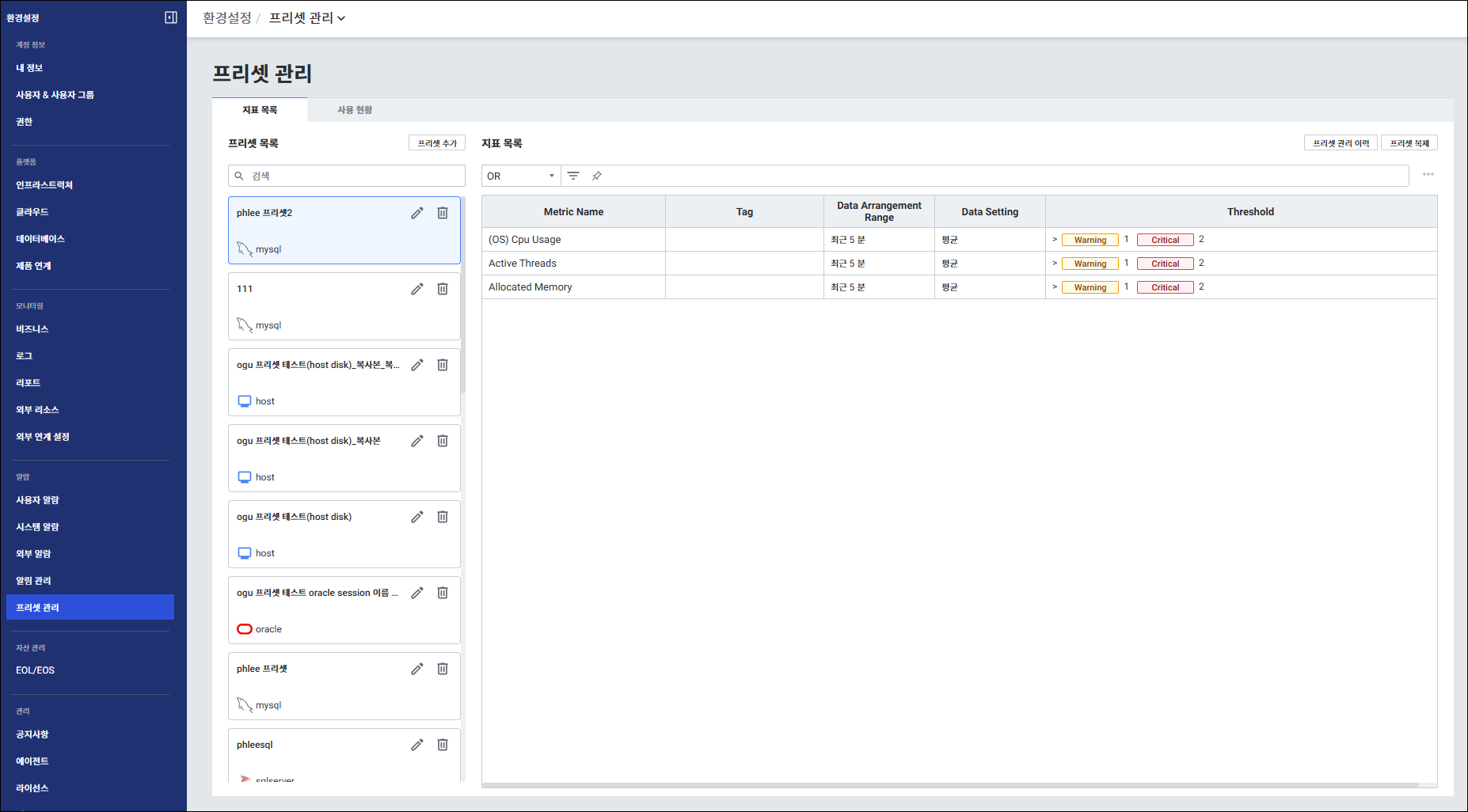
- 지원 버전: Front v3.0.508.164+, API v3.0.508.173+ (데이터베이스/호스트 지표 지원)
- 권한: Master 또는 Admin 계정에서 "프리셋 관리" 권한 필요
- 설정 경로:
환경 설정 > 프리셋 관리 > 매트릭 목록
2.4 Group / Custom Notification
Group Notification: 타겟 그룹별로 알림 수신 일괄 설정
- 설정 경로:
Setting > System Alert > Group 편집 화면
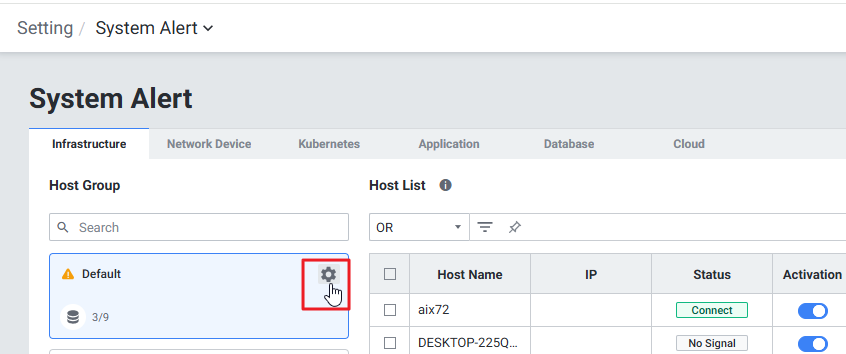
- 설정 경로:
Custom Notification: 개별 타겟에 독립적인 알림 설정
- Isolated Sending 활성화 시 Custom Notification 적용
- 설정 경로:
Setting > System Alert > 타겟 리스트 > Custom Notification 편집
2.5 알림 채널 연동 (Notification Channels)
| 채널 | 설정 경로 |
|---|---|
| Telegram | Setting > Notification > Telegram > Add Notification |
| KakaoTalk | Setting > Notification > KakaoTalk > Add Notification (NCP 알림톡) |
| Webhook | 별도 TLS 지원 (insecure skip verify 옵션 제공) |
Telegram 연동 방법:
- Telegram에서 "BotFather" 채팅방 생성 →
/start → /newbot → {채팅방명}입력 - Token 값 확인 후
https://api.telegram.org/bot[Token]/getUpdates에서 ID 확인 Setting > Notification > Telegram > Add Notification에 등록
Webhook TLS 설정 (Docker):
# ${EXEMONE_HOME}/docker-compose.yml
alerter:
  environment:
    EXEMONE_WEBHOOK_NOTIFIER_INSECURE_SKIP_VERIFY: true
Webhook TLS 설정 (Binary):
# ${EXEMONE_HOME}/services/exemone-alerter/.env
EXEMONE_WEBHOOK_NOTIFIER_INSECURE_SKIP_VERIFY=true
3. 분석 (Analysis)
3.1 Analysis Board (분석보드)
- 대시보드 목록에서 "Analysis Board Menu" 항목을 통해 분석보드로 연결 가능
- 분석 모드 타임피커: 단일 시점/기간 조회 지원, 기간 입력 시 다양한 케이스 처리

3.2 시간 기반 분석 (Time Period Analysis)
조회 범위별로 라인 차트의 표현 간격과 포맷이 동적으로 조정됩니다:
| 조회 범위 | X축 포맷 | 특이사항 |
|---|---|---|
| 0~5분 | HH:MM:SS | 일자 변경 시 DD HH:MM:SS 자동 변환 |
| 5~10분 | HH:MM:SS | 월 변경 시 YY/MM/DD 형식 전환 |
3.3 알람 발생 분석
알람 미발생/누락 시 단계별 분석 절차:
- 알람 설정 상태 확인 (활성화, 임계치, Notification 설정)
- 알람 발생 히스토리와 발송 이력 비교
- DB 조인:
alert_history_dist↔notification_history_id(result_id 기준) - 알람 로그 상세 분석 (
alerter모듈 로그 키워드:[SYSTEM_ALERT],[WEBHOOK NOTIFIER],[ALARM]등)
4. 리포트 (Report)
4.1 Export Dashboard (리포트 내보내기)
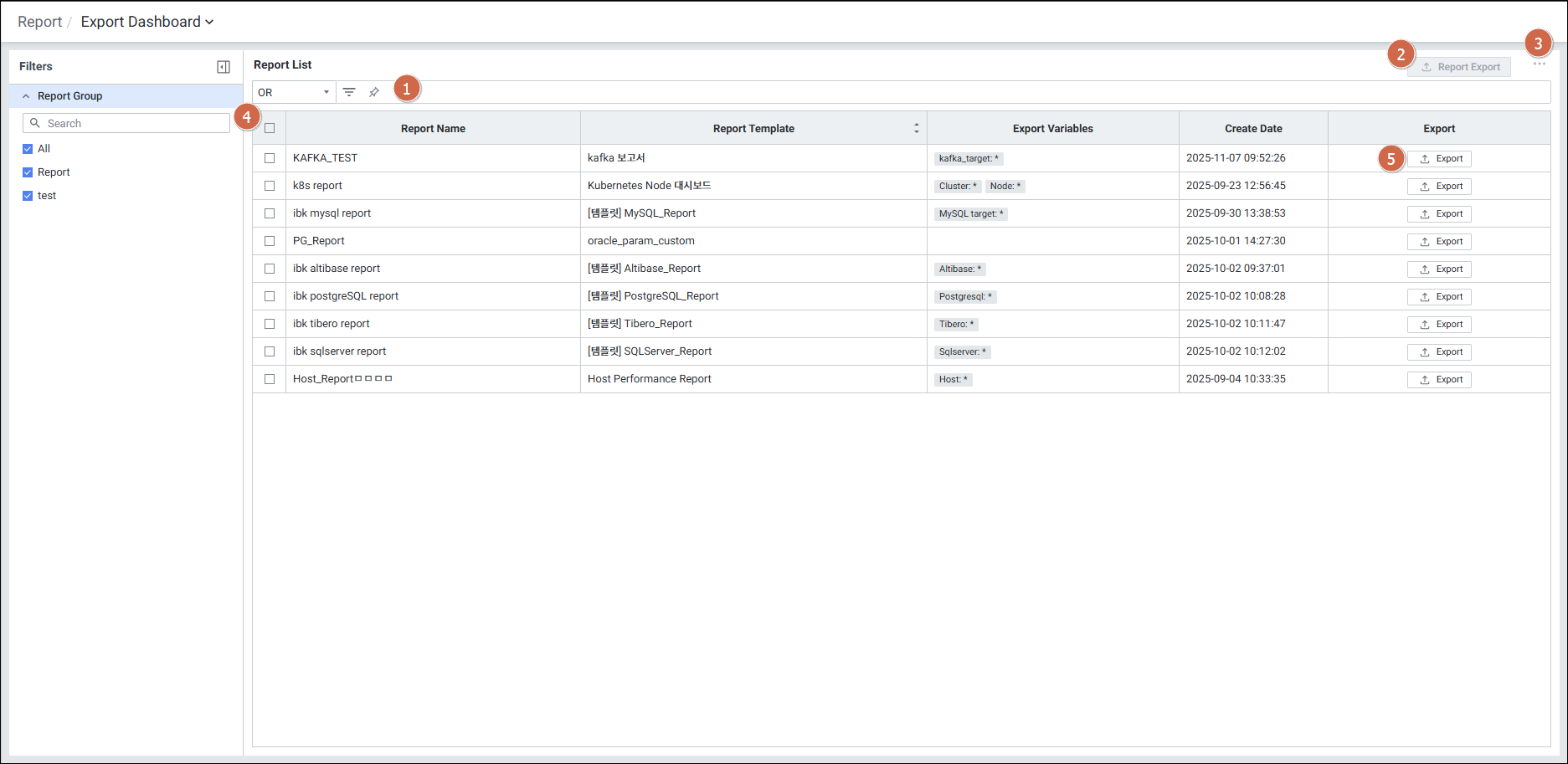
대시보드 데이터를 정기 리포트로 생성하여 전달:
| 항목 | 설명 |
|---|---|
| Report Name | 리포트 이름 |
| Report Template | 리포트 템플릿으로 사용할 대시보드 |
| Export Variables | 리포트 항목 변수 설정 |
| Create Date | 리포트 생성 날짜 |
| Export | 파일 포맷 및 날짜 설정 후 추출 |
4.2 Export Dashboard 스케줄 관리
- 설정 경로:
Setting > Monitoring > Report > Export Dashboard - 그룹 단위로 리포트 관리 가능 (Add Group)
- 수신자, 전송 날짜, 기간 범위 설정 지원
5. 로그 (Log)
5.1 로그 타임존 관리
Docker 환경에서 로그 시간대를 UTC → KST 변경 가능:
대상 서비스: ingester, receiver, db-agent, cloud-agent, alerter, gateway, core, redis, kafka
# 1. .env 파일에 타임존 변수 추가
cd /home/exemone/exemone/installer/exemone
vi .env
# TIME_ZONE=Asia/Seoul

# 2. docker-compose.yml의 각 서비스 environment에 TZ 추가
environment:
  TZ: ${TIME_ZONE}

# 3. 컨테이너 재기동
docker-compose down
docker-compose up -d
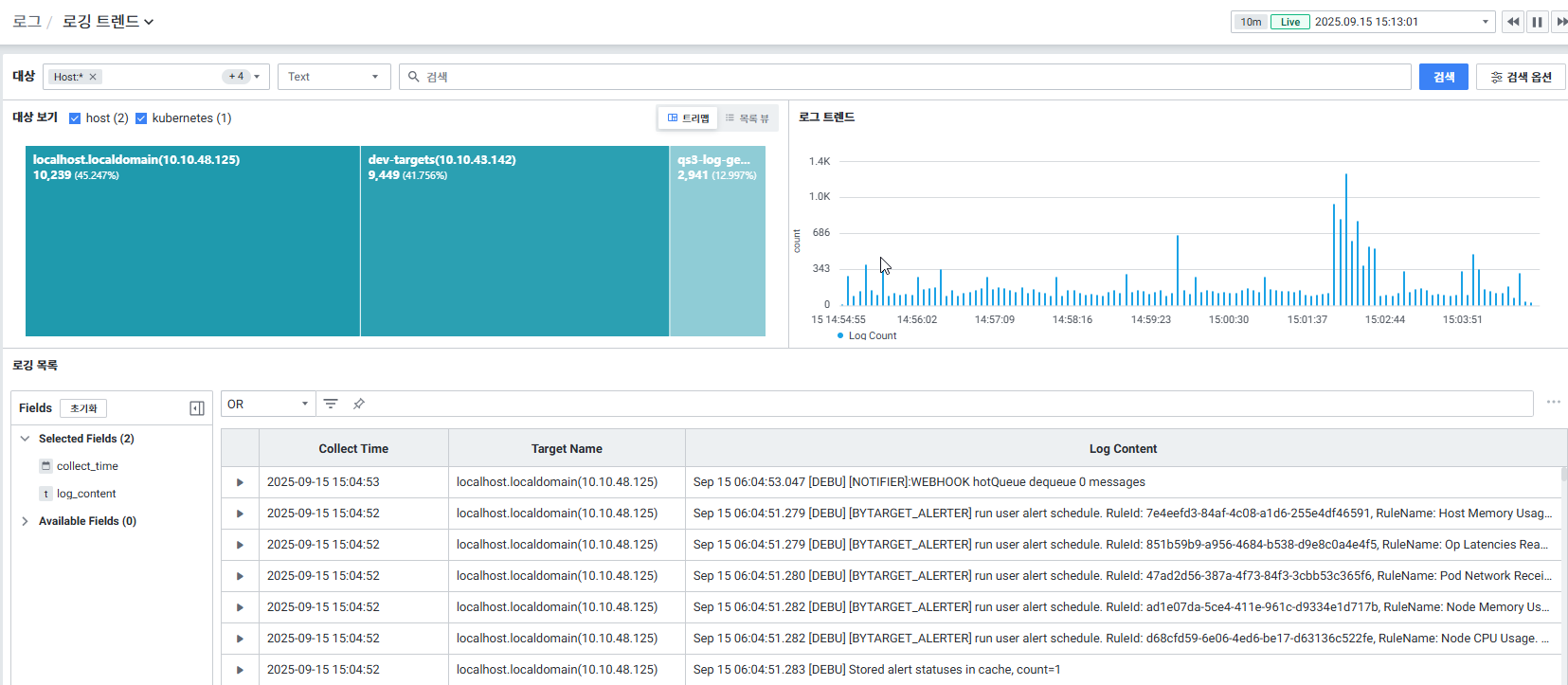
5.2 Elasticsearch 로그 연동
Elasticsearch 클라이언트 타임아웃 옵션 설정:
# {EXEM_HOME}/containers/exemone-api/configs/application.yml
elasticsearch:
  connection-timeout: 5000      # 서버 연결 대기 시간 (기본값: 5초)
  socket-timeout: 30000         # 응답 대기 시간 (기본값: 30초)
  connection-request-timeout: 2000  # 커넥션 풀 대기 시간 (기본값: 2초)
6. 제품 연계 (Product Integration)
6.1 Maxgauge for Oracle 연계
Oracle 데이터를 exemONE 대시보드에서 통합 모니터링:
- 수집 지표: 57개 지표 지원
- 연계 전제 조건:
exemone-api-agent설치 필요
연계 설정 방법:
Setting > Product Integration > Add Target Server선택
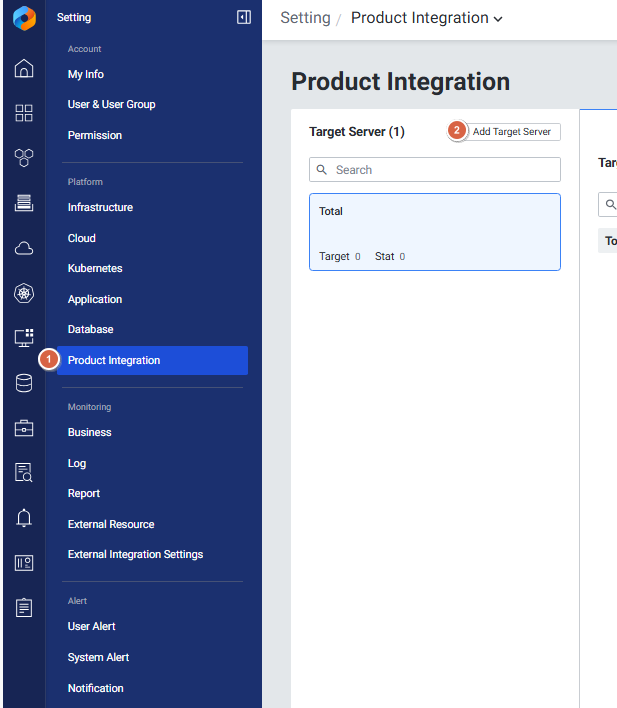
- Select Server Type에서 MaxGauge 선택
- 제공된 대시보드 JSON 파일 import (
Single View,Trend View)