Host Agent 설치
이제 수집한 참고문서를 기반으로 상세한 답변을 드리겠습니다.
exemONE Host Agent 설치 방법 및 설정 가이드
1. 지원 OS (운영체제)
참고 문서: Host Agent 지원 환경
Linux
- Kernel version 2.6.32 이상
- Ubuntu 12.04 이상
- Rocky Linux 8 이상
- SUSE 10 이상
- CentOS 6 이상
- Red Hat 6 이상 (RHEL 기반 배포 버전 지원)
- Fedora
- Amazon Linux
Windows (64bit)
- Windows 7 이상
- Windows Server 2008 R2 이상
Unix 계열
- AIX 5.3 이상 (64bit) — 현재 기본 SMS 데이터 수집만 지원
- HP-UX 11.31 이상 (64bit) — 현재 기본 SMS 데이터 수집만 지원
- SunOS 5.10 이상 (64bit) — 현재 기본 SMS 데이터 수집만 지원
Unix 계열(AIX, HP-UX, SunOS)은 추후 Log Monitoring, Script Manager, Process 감시 기능 지원 예정입니다.
Docker
- host-agent 3.0.24 이상인 경우 Docker version 28.x까지 지원 (API Version 1.42까지)
2. 통신 포트
참고 문서: Host Agent 필요 Port, 모듈별 사용 Port
| 대상 | 출발지 | 도착지 | 프로토콜 | Port | 설명 |
|---|---|---|---|---|---|
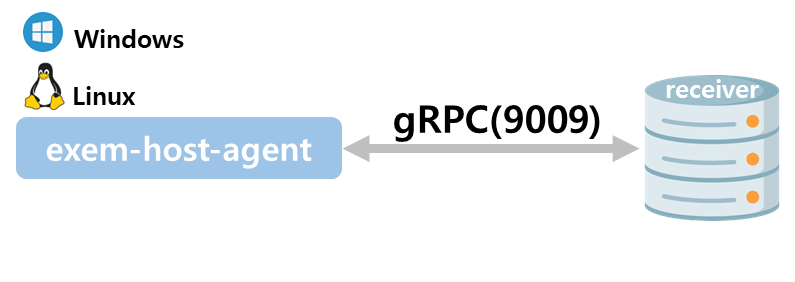
| exem-host-agent | Linux, Windows 장비 | exemONE 수집서버 (Receiver) | gRPC | 9009 | 범용 gRPC 요청 및 응답 |
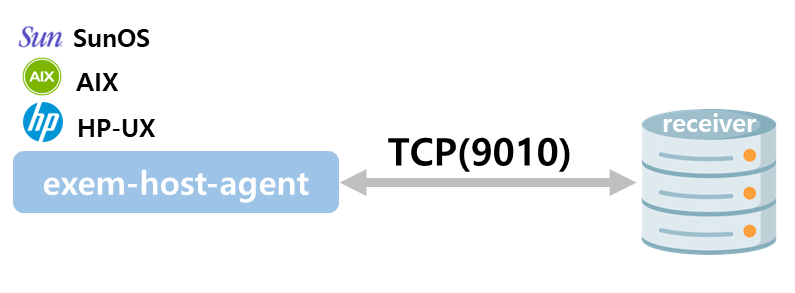
| exem-host-agent | Unix 장비 (AIX, HP-UX, SunOS) | exemONE 수집서버 (Receiver) | TCP | 9010 | 범용 TCP 요청 및 응답 |
3. Linux 환경 설치 방법
참고 문서: Linux 환경 설치
주의사항
- root 계정으로 설치해야 합니다.
- 일반 user 권한으로 설치 시 서비스 등록 및 프로세스 디스크 read/write 정보 수집이 불가능합니다.
단계별 설치 절차
단계 1. 설치 파일 준비
- 설치 파일
exem-host-agent_{version}.tgz를 준비합니다. - 파일은 제품기술팀에 문의하여 제공받습니다.
단계 2. 설치 파일 압축 해제
tar -zxvf exem-host-agent_{version}.tgz
단계 3. 환경 변수 설정
export EXEM_HOME={설치경로}/exem
export EXEM_HOST_HOME=$EXEM_HOME/host
export RECEIVER_ADDR={receiver_ip}:9009
단계 4. 에이전트 실행
# 데몬 모드 실행
$EXEM_HOST_HOME/exem-host-agent -D

# 디버그 모드 실행 (로그 확인용)
$EXEM_HOST_HOME/exem-host-agent -d
단계 5. 정상 동작 확인
- exemONE 웹 UI에서 Infrastructure > Host 화면에서 해당 호스트가 Active 상태인지 확인합니다.
4. Windows 환경 설치 방법
참고 문서: Windows 환경 설치
방법 A: 설치 프로그램(서비스 등록 방식)
단계 1. 설치 파일 준비
- 설치 파일
setup_exem-host-agent_[버전].exe를 준비합니다.
단계 2. 설치 프로그램 실행
- exe 파일을 실행하여 설치 마법사를 진행합니다.
- 설치 시 Receiver IP:Port 정보를 입력합니다.
방법 B: 서비스 미사용 (수동 실행 방식)
참고 문서: Windows 서비스 미사용 설치
단계 1. 타 서버에서 exem > host 폴더를 복사합니다.
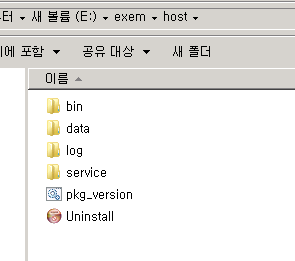
단계 2. 복사한 파일을 Windows 서버의 원하는 경로에 붙여넣습니다.
단계 3. Command Prompt(cmd)에서 환경 변수를 설정합니다.
set EXEM_HOME=경로\exem
set EXEM_HOST_HOME=경로\exem\host
set RECEIVER_ADDR=receiverip:9009
단계 4. Agent를 실행합니다.
exem-host-agent_win_64.exe -D
단계 5. 정상 실행되지 않을 경우, 디버그 모드로 확인합니다.
exem-host-agent_win_64.exe -d
-d옵션으로 실행 시 log 파일은 생성되지 않습니다.
5. 수집 항목
Host Agent는 다음과 같은 항목을 수집합니다:
기본 수집 항목
| 카테고리 | 수집 항목 |
|---|---|
| CPU | CPU 사용률, CPU User, System, Wait, Idle 등 |
| Memory | 메모리 총량, 사용량, 사용률, Available, Free, Buffer, Cached 등 |
| Disk | 디스크 사용량, 사용률, I/O Read/Write |
| Network | 네트워크 인터페이스별 In/Out 트래픽, Packet 등 |
| File System | 파일시스템별 사용량, 잔여량, 마운트 정보 |
| Process | 프로세스별 CPU, Memory, Disk Read/Write 사용량 |
| System Info | OS 정보, Hostname, IP, Uptime 등 |
| Installed Package | 설치된 패키지 목록 (Summary 최대 100자) |
추가 수집 항목 (Config 설정 필요)
| 기능 | Config Key | 설명 | 참고 문서 |
|---|---|---|---|
| TCP Port 모니터링 | HOST_INTERVAL_PORT_MONITORING, HOST_PORT_MONITORING_LIST | 지정 포트의 LISTENING 상태 모니터링 | TCP Port 모니터링 |
| GPU 모니터링 | HOST_INTERVAL_GPU_MONITORING | GPU 사용률, 온도, 메모리, 전력, 프로세스 등 | GPU 모니터링 |
| 네트워크 드라이브 | HOST_COLLECT_WINDOWS_NETWORK_DRIVE (Windows) | Windows 네트워크 드라이브 사용량 수집 | Network Drive 모니터링 |
| NFS (Linux) | HOST_RECEIVER_SESSION_TIMEOUT | Linux NFS 파일시스템 수집 | Network Drive 모니터링 |
GPU 수집 데이터 상세 (Host Agent 3.0.23 이상)
- Metadata: GPU Index, Driver Version, Model Name, Vbios Version, Bus ID, UUID
- Metric: GPU Utilization(%), Memory Utilization(%), Encoder/Decoder Utilization(%), FB Memory Usage, GPU Temperature, Clock 정보(mem/sm/graphic/video), Power 사용량, Fan Speed
- Process: PID, Process Name, Type, Used Memory, GPU Instance ID, Compute Instance ID
6. 설정 파일 및 Config 옵션
주요 디렉토리 구조
$EXEM_HOME/
  └── host/
      ├── exem-host-agent          # 에이전트 실행 바이너리
      ├── data/
      │   └── manual_ip.conf       # default IP 수동 설정 파일
      └── script/
          ├── set_manual_ip.sh     # IP 설정 스크립트 (Linux)
          └── binary_start.bat     # 수동 실행 스크립트 (Windows)
Host Config 설정 (exemONE 웹 UI에서 설정)
화면 위치: Setting > Infrastructure > Host > Edit Host Group > Config
| Config Key | Value | 설명 |
|---|---|---|
HOST_INTERVAL_PORT_MONITORING | 초 단위 | TCP Port 모니터링 수집 주기 |
HOST_PORT_MONITORING_LIST | 포트 리스트 | 수집할 포트 목록 (예: 80, 8080-8090, 443) |
HOST_PORT_MONITORING_TIMEOUT | ms 단위 | 포트별 수집 Timeout |
HOST_INTERVAL_GPU_MONITORING | 0 (off) / 초 단위 | GPU 모니터링 수집 주기 (권장: 5) |
HOST_GPU_MODULE_PORT | 25410 | GPU 내부 모듈 통신 포트 |
HOST_GPU_MODULE_LIB_PATH | libnvidia-ml.so.1 | GPU 라이브러리 경로 |
HOST_COLLECT_WINDOWS_NETWORK_DRIVE | 0/1 | Windows 네트워크 드라이브 수집 (1: 활성화) |
HOST_RECEIVER_SESSION_TIMEOUT | 초 단위 | Linux NFS 수집 시 세션 타임아웃 |
manual_ip.conf 설정 (default IP 수동 지정)
참고 문서: manual_ip.conf 활용 가이드
파일 경로: $EXEM_HOME/host/data/manual_ip.conf
# IP 직접 지정
default_ip=10.10.36.108

# 또는 네트워크 인터페이스명으로 지정
default_name=bond0
스크립트를 통한 설정:
# IP로 설정
./set_manual_ip.sh --ip 10.10.36.108

# 네트워크 이름으로 설정
./set_manual_ip.sh --name bond0

# 설정 제거
./set_manual_ip.sh --unset
7. Agent 등록 (exemONE 웹 UI)
참고 문서: Agent 등록
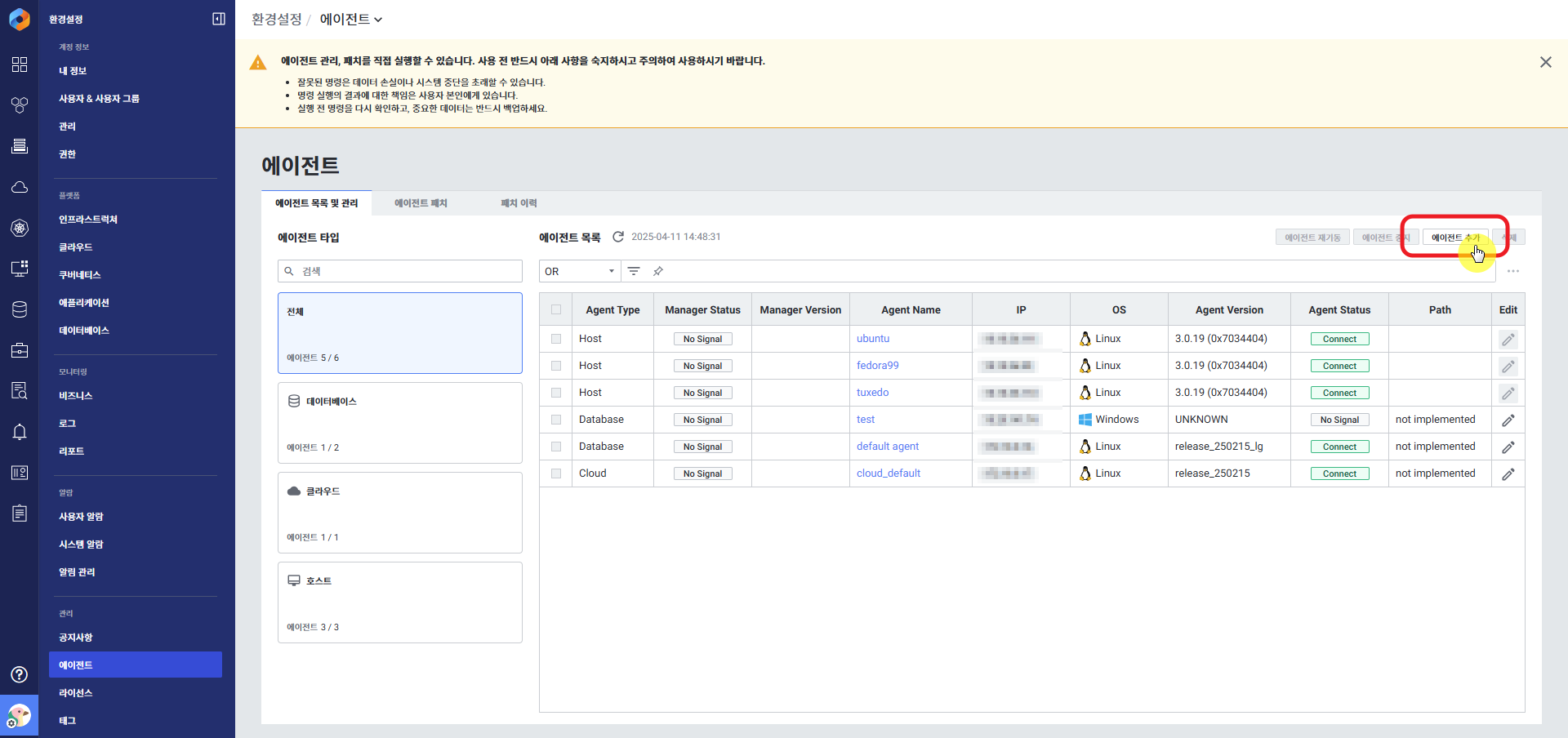
개별 Agent 설치 전에 exemONE 웹 화면에서 Agent를 사전 등록하여 Agent ID와 Access Token을 발급받아야 합니다.
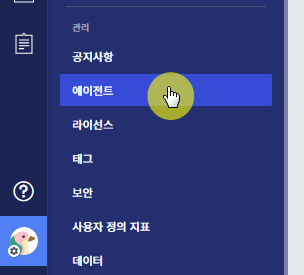
단계 1. 좌측 메뉴 > 프로필 > 환경설정으로 이동
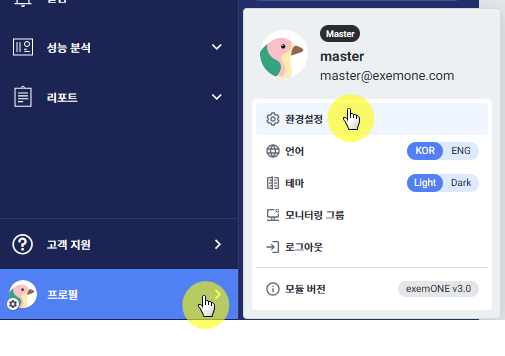
단계 2. 관리 > 에이전트로 이동
단계 3. 에이전트 추가 버튼 클릭 > 에이전트 타입 선택 > 갱신 버튼 클릭으로 에이전트 ID/엑세스 토큰 발급
8. Agent 패치 (웹 화면을 통한 업데이트)
참고 문서: 에이전트 패치 가이드
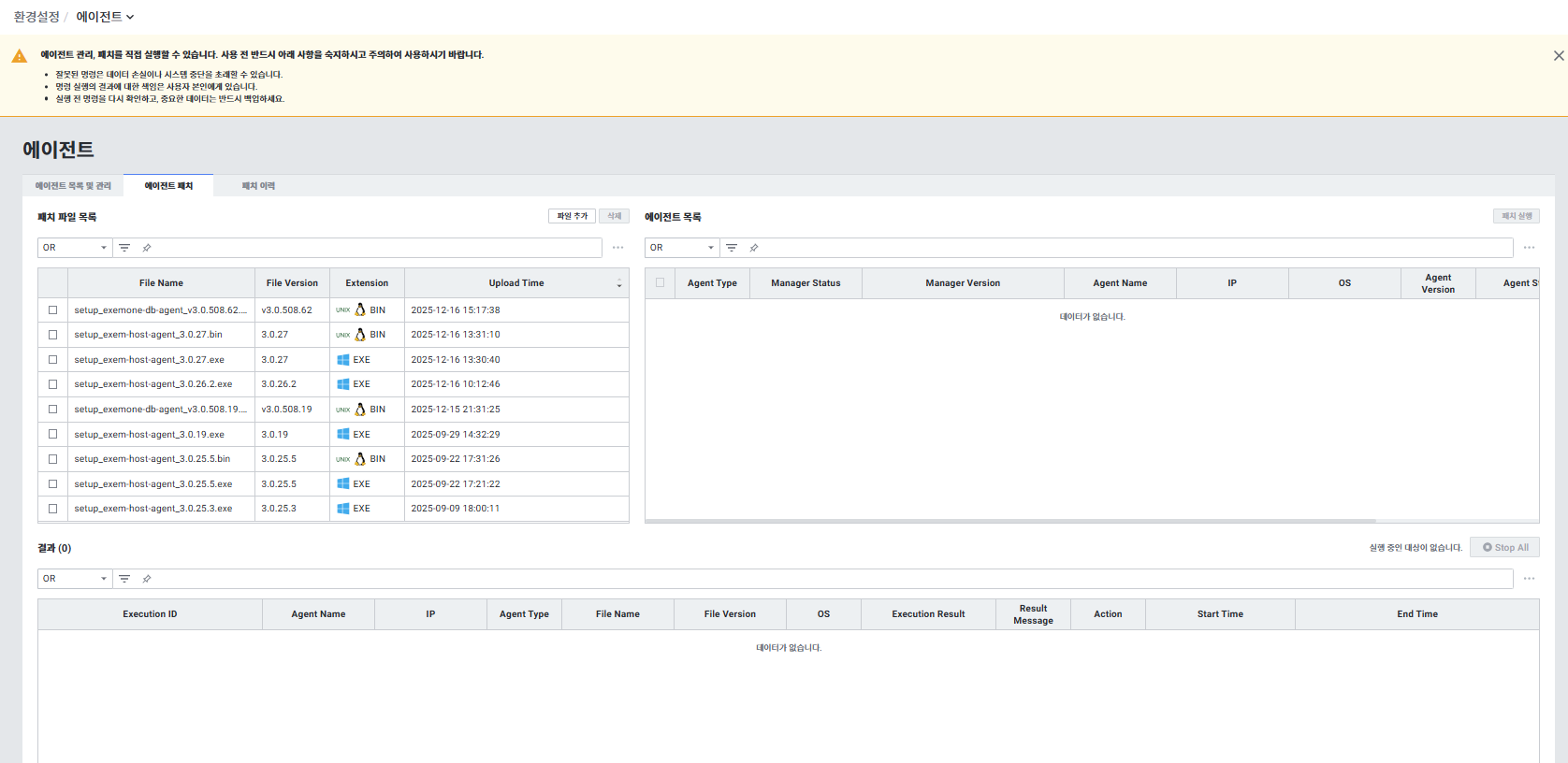
웹 화면에서 host-agent를 패치할 수 있습니다:
- Setting > Management > Agent > Agent Patch 탭에서 파일 추가 버튼 선택
- Host-agent 패치 시 tar를 풀고 .bin 바이너리 파일을 업로드
- 업로드한 파일을 체크 후 에이전트 목록에서 패치 대상 선택
- 패치 실행 버튼 클릭
- 실행 결과에서 성공/실패 확인
9. 추가 주의사항
- root 권한 필수: 일반 사용자로 설치 시 서비스 등록 및 프로세스 디스크 I/O 수집이 불가능합니다.
- 방화벽 설정: Linux/Windows는 gRPC 9009 포트, Unix는 TCP 9010 포트가 수집서버 방향으로 열려있어야 합니다.
- Unix 계열 제약: AIX, HP-UX, SunOS는 현재 기본 SMS 데이터만 수집 가능하며, Log Monitoring/Script Manager/Process 감시는 추후 지원 예정입니다.
- ulimit 설정: AIX 등 Unix 환경에서
data size등 ulimit 값이 작으면 Agent가 정상 동작하지 않을 수 있습니다.ulimit -d unlimited명령으로 조정이 필요합니다. (트러블슈팅 참고) - Memory 사용률 산출식: 기본값은
(total-available)/total*100이며, 필요 시 PostgreSQL에서hostUsedAvailable값을 변경하여 산출 방식을 조정할 수 있습니다. (메모리 사용률 변경) - Windows 네트워크 드라이브 수집 시 서비스가 아닌 Binary로 실행해야 수집이 가능합니다. (Network Drive 모니터링)