Kafka Agent 설치
모든 핵심 참고 문서를 확인했습니다. 이제 상세한 답변을 작성합니다.
exemONE Kafka Agent 설치 방법 및 설정 상세 가이드
참고 문서:
1. 모듈 설명
exemONE Kafka Agent(exem-kafka-agent)는 Kafka 클러스터의 Broker, Topic, Consumer Group 등 메트릭 데이터를 수집하여 exemONE 수집 서버(Receiver)로 전송하는 모니터링 에이전트입니다.
2. 지원 환경
| 항목 | 요구사항 |
|---|---|
| Java | Java 17 이상 |
| OS | Linux 환경 |
3. 사전 설정
- 사전 설정은 없음
- 단, 메트릭 수집 방식에 따라 사전 준비가 필요합니다 (아래 메트릭 수집 방법 참조)
4. 메트릭 수집 방법
메트릭 수집 방식에 따라 수집 가능한 데이터가 상이합니다.
4-1. JMX 방식
JMX(Java Management Extensions)는 Java 애플리케이션의 모니터링과 관리를 위한 표준화 기술입니다. Kafka 프로세스에 JMX를 활성화하여 실시간 모니터링 및 세밀한 메트릭 수집이 가능합니다.
요구 사항:
- Kafka 프로세스에 JMX 활성화 필요
- Kafka Server 또는 Java로 서비스되는 Kafka Consumer/Producer에 아래 옵션 적용
-Dcom.sun.management.jmxremote=true
-Djava.rmi.server.hostname={jmx_ip}
-Dcom.sun.management.jmxremote.port={jmx_port(local connect)}
-Dcom.sun.management.jmxremote.rmi.port={jmx_port(remote connect)}
-Dcom.sun.management.jmxremote.authenticate=false  (선택)
-Dcom.sun.management.jmxremote.ssl=false
위 옵션은 KAFKA_JMX_OPTS 환경 변수에 등록하여 사용할 수 있습니다:
export KAFKA_JMX_OPTS="-Dcom.sun.management.jmxremote=true \
                       -Djava.rmi.server.hostname={jmx_ip} \
                       -Dcom.sun.management.jmxremote.port={jmx_port(local connect)} \
                       -Dcom.sun.management.jmxremote.rmi.port={jmx_port(remote connect)} \
                       -Dcom.sun.management.jmxremote.authenticate=false \
                       -Dcom.sun.management.jmxremote.ssl=false"
4-2. Admin Client 방식
Kafka 라이브러리가 제공하는 Admin Client API를 이용하여, 토픽, 파티션, 브로커 등 클러스터 메타데이터 및 상태 메트릭을 수집합니다.
요구 사항:
- bootstrap server 정보가 필요합니다
- 해당 서버에 연결하여 데이터를 수집합니다
5. 설치 방법 (2가지)
exemONE Kafka Agent는 환경에 따라 2가지 설치 방식을 제공합니다.
| 설치 방식 | 적합 환경 | 특징 |
|---|---|---|
| On-Premise (프로세스) | 물리 서버, VM 환경 | tar.gz 압축 해제 후 java -jar로 실행 |
| Docker Container | Docker 환경 (exemONE 도커 패키지) | Docker 이미지 로드 후 docker-compose로 실행 |
5-1. On-Premise 설치 (프로세스로 실행)
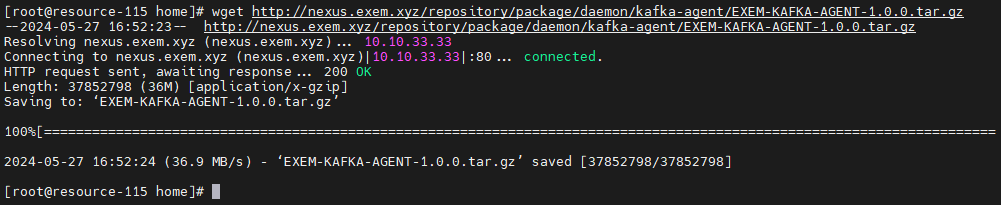
단계 1. 패키지 다운로드
고객사 설치 시는 제품기술팀에 문의하여 패치 파일을 준비합니다.
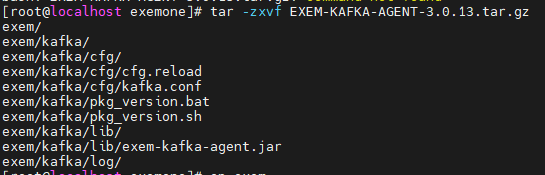
단계 2. 패키지 압축 해제
tar -zxvf EXEM-KAFKA-AGENT-{VERSION}.tar.gz
단계 3. 설정 파일 수정
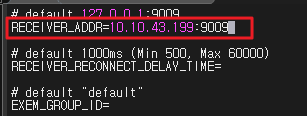
파일 위치: exem/kafka/cfg/kafka.conf
RECEIVER_ADDR에 수집서버 IP:PORT 정보를 입력합니다. (필수)
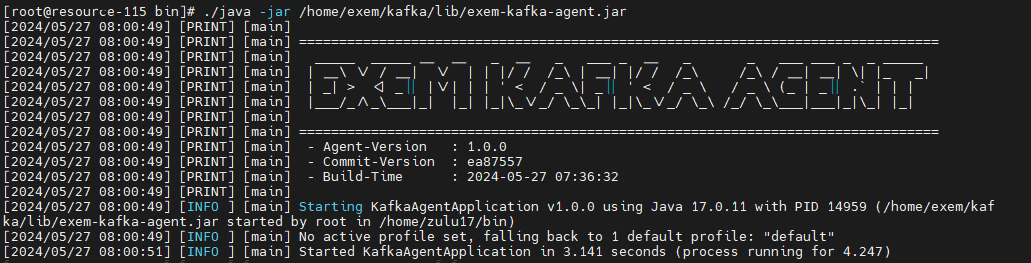
단계 4. 에이전트 실행
java -jar {패키지_경로}/exem/kafka/lib/exem-kafka-agent.jar
5-2. Docker 설치 (Docker Container로 실행)
사전 설정
1. 설정 파일 준비
EXEM-KAFKA-AGENT~.tar.gz파일을 압축 해제하여 확인합니다.
2. Dockerfile 준비
3. EXEM KAFKA AGENT 이미지 준비
설치 절차
단계 1. exemone-kafka-agent 폴더 생성
$EXEMONE_HOME/containers에 exemone-kafka-agent 폴더를 생성합니다.
단계 2. 하위 폴더 생성
exemone-kafka-agent 아래에 cfg, log 두 개의 폴더를 생성합니다.
단계 3. cfg 폴더에 설정 파일 배치
cfg 폴더에 kafka.conf, cfg.reload 파일을 넣어줍니다.
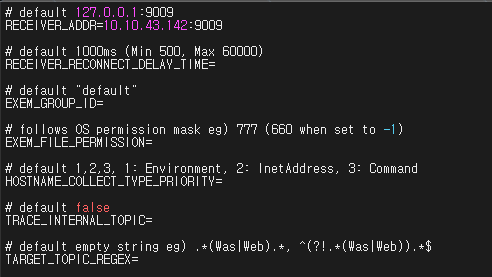
kafka.conf에 Receiver 정보를 Port 정보까지 입력합니다.
Receiver 정보를 IP로 했을 때 receiver와 붙지 않는다면
exemone-receiver:9009로 입력합니다.
단계 4. Dockerfile 배치
$EXEMONE_HOME/dockerfile/kafka-agent 폴더를 생성 후 Dockerfile을 넣어줍니다.
단계 5. kafka-agent 이미지 로드
docker load -i <kafka-agent-이미지>.tar.gz
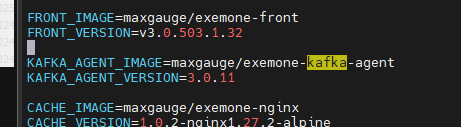
단계 6. .env 파일에 kafka-agent 버전 추가
vi .env
KAFKA_AGENT_IMAGE=maxgauge/exemone-kafka-agent ##new
KAFKA_AGENT_VERSION=3.0.12                      ##new
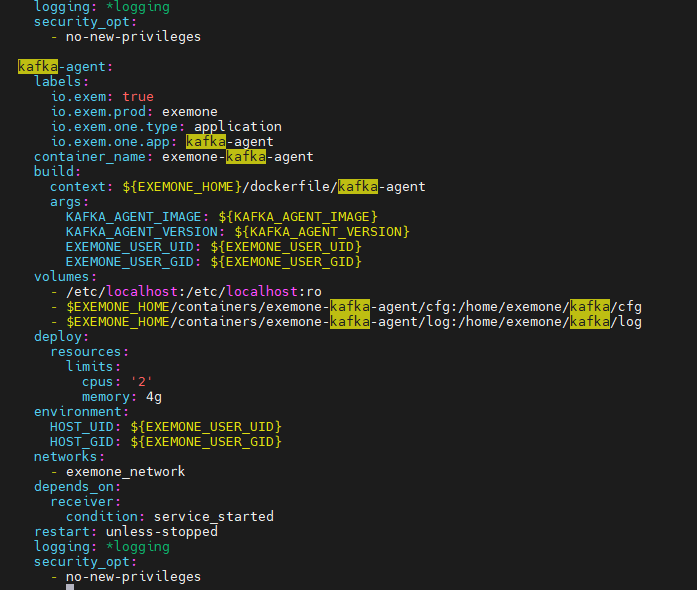
단계 7. docker-compose.yml에 kafka-agent 추가
vi docker-compose.yml
  kafka-agent:
    labels:
      io.exem: true
      io.exem.prod: exemone
      io.exem.one.type: application
      io.exem.one.app: kafka-agent
    container_name: exemone-kafka-agent
    build:
      context: ${EXEMONE_HOME}/dockerfile/kafka-agent
      args:
        KAFKA_AGENT_IMAGE: ${KAFKA_AGENT_IMAGE}
        KAFKA_AGENT_VERSION: ${KAFKA_AGENT_VERSION}
        EXEMONE_USER_UID: ${EXEMONE_USER_UID}
        EXEMONE_USER_GID: ${EXEMONE_USER_GID}
    volumes:
      - /etc/localhost:/etc/localhost:ro
      - $EXEMONE_HOME/containers/exemone-kafka-agent/cfg:/home/exemone/kafka/cfg
      - $EXEMONE_HOME/containers/exemone-kafka-agent/log:/home/exemone/kafka/log
    deploy:
      resources:
        limits:
          cpus: '2'
          memory: 4g
    environment:
      HOST_UID: ${EXEMONE_USER_UID}
      HOST_GID: ${EXEMONE_USER_GID}
    networks:
      - exemone_network
    depends_on:
      receiver:
        condition: service_started
    restart: unless-stopped
    logging: *logging
    security_opt:
      - no-new-privileges
단계 8. kafka-agent 실행
scripts/restart.sh kafka-agent
6. 설정 파일 (kafka.conf) 상세
6-1. 파일 위치
${exemon-kafka-agent-home}/cfg/kafka.conf
6-2. 기본 설정 항목
| 설정 항목 | 설명 | 필수 여부 |
|---|---|---|
RECEIVER_ADDR | exemONE 수집 서버 주소 (IP:PORT) | 필수 |
6-3. 데이터 수집 옵션
Topic 필터링 옵션
| 옵션 | 설명 | 기본값 | 지원 버전 |
|---|---|---|---|
TARGET_TOPIC_REGEX | 특정 문자열이 포함된 토픽을 수집하거나 미수집하도록 설정. 값이 없으면 모든 Topic 수집 | (없음 = 전체 수집) | v3.0.5+ |
TRACE_INTERNAL_TOPIC | 내부 토픽(__consumer_offsets 등)의 수집 여부 | false (미수집) | v3.0.5+ |
TARGET_TOPIC_REGEX 설정 예시:
# 특정 문자열 포함 토픽만 수집 (예: "broker" 포함)
TARGET_TOPIC_REGEX=.*(broker).*

# 특정 문자열 포함 토픽 제외 (예: "_" 또는 "-" 포함 시 제외)
TARGET_TOPIC_REGEX=^(?!.*(_|-)).*$
TRACE_INTERNAL_TOPIC 설정 예시:
TRACE_INTERNAL_TOPIC=true   # 내부 토픽 수집
TRACE_INTERNAL_TOPIC=false  # 내부 토픽 미수집 (기본값)
Consumer Group 필터링 옵션
| 옵션 | 설명 | 기본값 | 지원 버전 |
|---|---|---|---|
TARGET_CONSUMER_GROUP_REGEX | 특정 문자열이 포함된 컨슈머 그룹을 수집하거나 미수집하도록 설정. 값이 없으면 모든 Consumer Group 수집 | (없음 = 전체 수집) | v3.0.18+ |
TRACE_CONSUMER_GROUP_WHEN_EMPTY | Empty 상태의 Consumer Group 수집 여부 | true (수집) | v3.0.18+ |
TRACE_CONSUMER_GROUP_WHEN_NO_TOPIC | 할당된 Topic이 없는 Consumer Group 수집 여부 | false (미수집) | v3.0.18+ |
TARGET_CONSUMER_GROUP_REGEX 설정 예시:
# 특정 문자열 포함 컨슈머 그룹만 수집 (예: "test" 또는 "exem" 포함)
TARGET_CONSUMER_REGEX=.*(test|exem).*

# 특정 문자열 포함 컨슈머 그룹 제외 (예: "_" 또는 "-" 포함 시 제외)
TARGET_CONSUMER_REGEX=^(?!.*(_|-)).*$
TRACE_CONSUMER_GROUP_WHEN_EMPTY 설정 예시:
TRACE_CONSUMER_GROUP_WHEN_EMPTY=true   # Empty 상태의 Consumer Group 수집 (기본값)
TRACE_CONSUMER_GROUP_WHEN_EMPTY=false  # Empty 상태의 Consumer Group 미수집
TRACE_CONSUMER_GROUP_WHEN_NO_TOPIC 설정 예시:
TRACE_CONSUMER_GROUP_WHEN_NO_TOPIC=true   # 할당된 Topic이 없는 Consumer Group 수집
TRACE_CONSUMER_GROUP_WHEN_NO_TOPIC=false  # 할당된 Topic이 없는 Consumer Group 미수집 (기본값)
6-4. 로그 설정 옵션
| 옵션 | 설명 | 기본값 | 지원 버전 |
|---|---|---|---|
FILE_LOG_LEVEL | 로그 수집 레벨 설정 (DEBUG, INFO, WARN, ERROR 등) | - | v3.0.18+ |
LOG_LEVEL_SPECIFIC_ONLY | FILE_LOG_LEVEL에 해당하는 레벨의 로그만 출력할지 여부 | (없음 = 하위 레벨까지 수집) | v3.0.18+ |
로그 설정 예시:
# DEBUG 레벨만 수집
FILE_LOG_LEVEL=DEBUG
LOG_LEVEL_SPECIFIC_ONLY=true

# DEBUG 레벨 이상 모든 로그 수집
FILE_LOG_LEVEL=DEBUG
LOG_LEVEL_SPECIFIC_ONLY=false

6-5. Timeout 옵션
| 옵션 | 설명 |
|---|---|
TOPIC_CONSUMER_REQUEST_TIMEOUT | Topic Message 조회 시 Consumer 요청 타임아웃 설정 |
6-6. 설정 동적 적용 (cfg.reload)
일부 설정은 kafka-agent 재시작 없이 cfg.reload 파일을 touch하여 동적으로 적용할 수 있습니다:
touch ${exemon-kafka-agent-home}/cfg/cfg.reload
단, 대부분의 데이터 수집 옵션 변경 후에는 kafka-agent를 재시작해야 합니다.
7. exemONE 웹 UI에서 Kafka 인스턴스 등록
Kafka Agent 설치 후 exemONE 웹 화면에서 Message Queue 인스턴스를 등록해야 모니터링이 가능합니다.
단계 1. Message Queue 그룹 추가
경로: Setting > Platform > Infrastructure > Message Queue
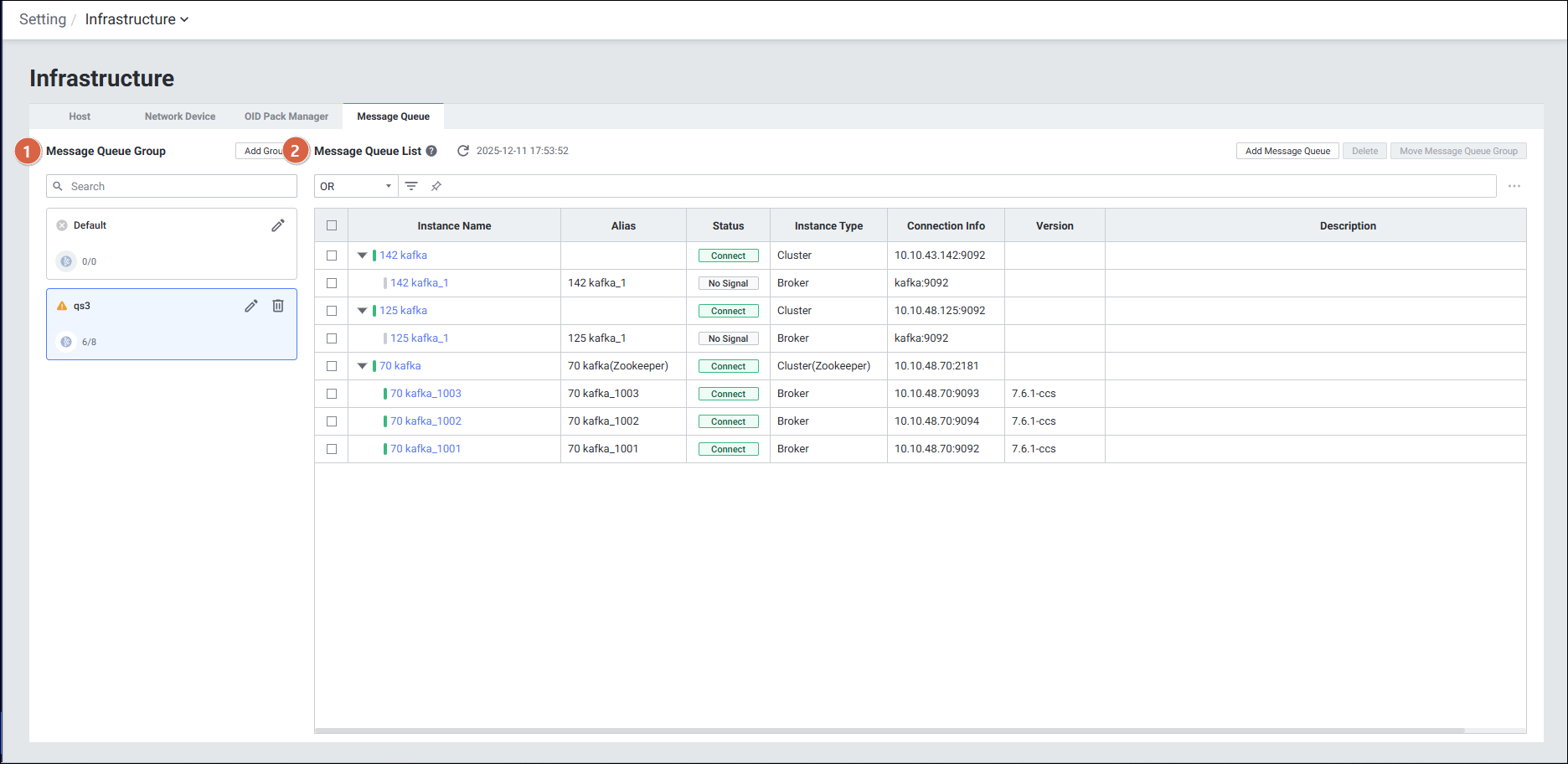
Message Queue Group에서 그룹 추가 버튼을 클릭합니다.
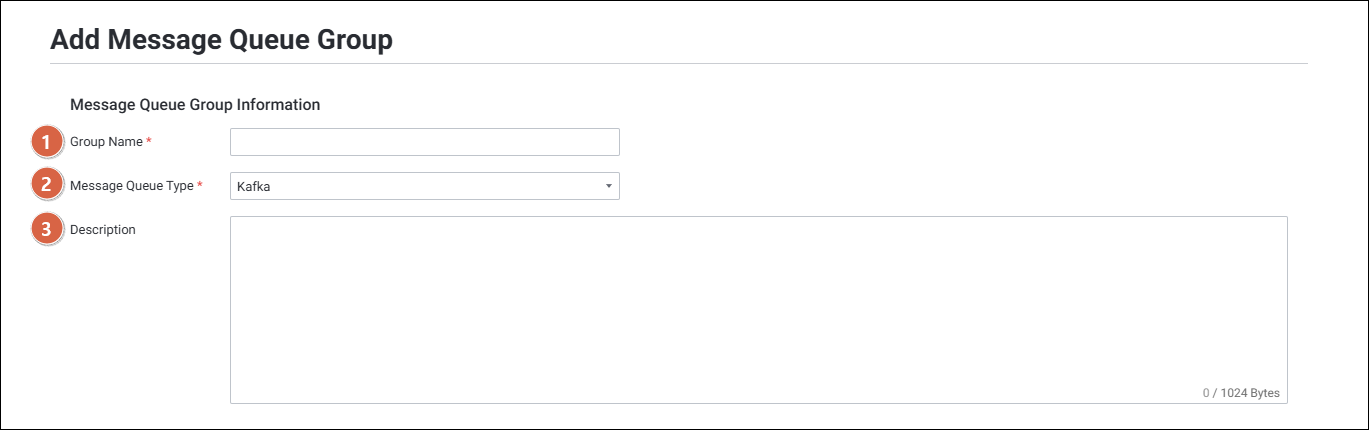
| 항목 | 설명 |
|---|---|
| Group Name | 그룹 이름 (최대 50자, 중복 불가) |
| Message Queue Type | Kafka 선택 |
| Description | 그룹에 대한 설명 |
단계 2. Message Queue Device 추가
Message Queue List에서 디바이스 추가 버튼을 클릭합니다.
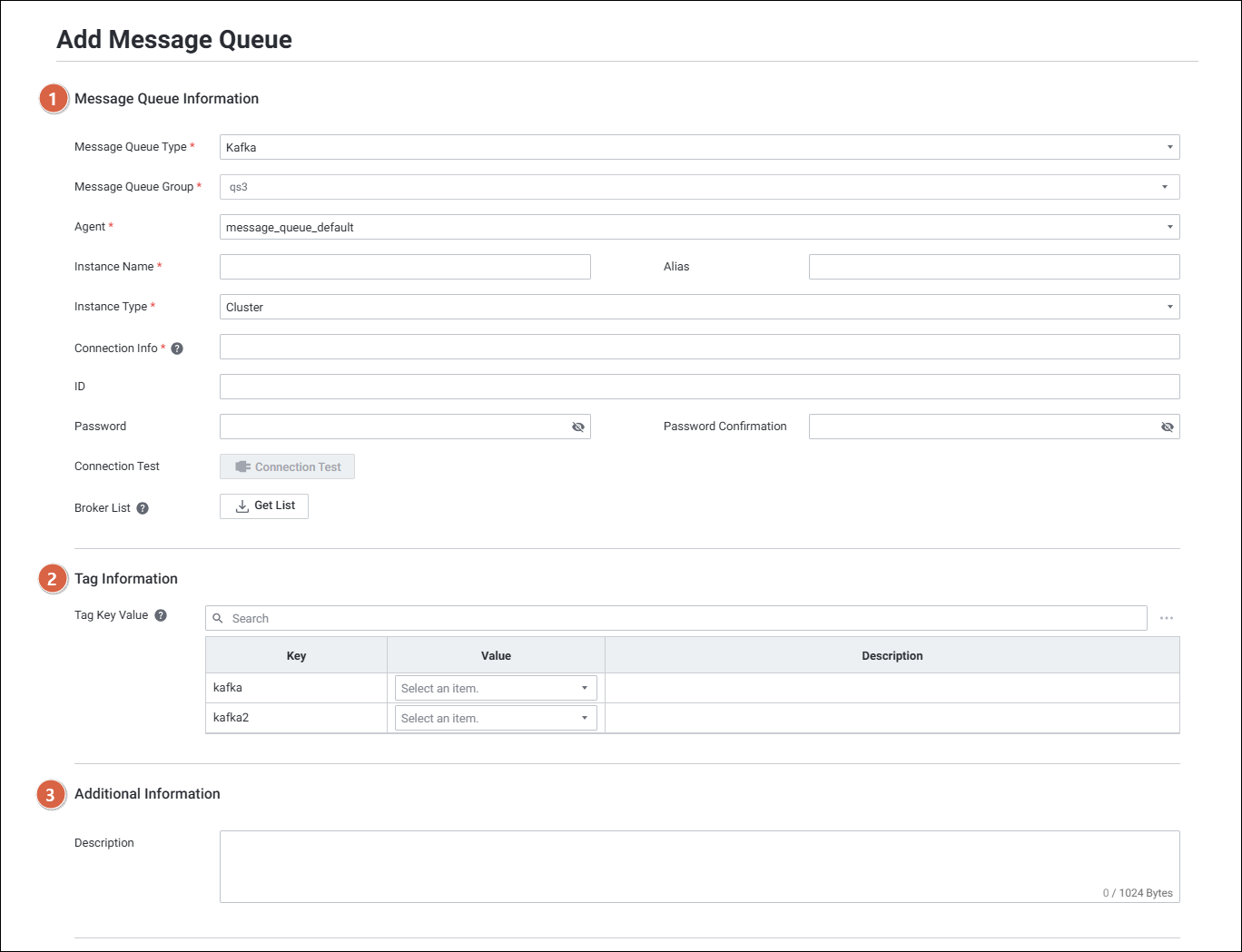
| 항목 | 설명 |
|---|---|
| Message Queue Type | 메세지 큐 타입 |
| Message Queue Group | 소속될 메세지 큐 그룹 |
| Agent | 에이전트 선택 |
| Instance Name | 인스턴스 이름 |
| Alias | 사용자 지정 이름 |
| Instance Type | Cluster: 카프카 클러스터를 구성하는 모든 브로커 연결 정보 / Cluster(Zookeeper): 클러스터로 구성된 여러 개의 주키퍼 서버 연결 정보 |
| Connection Info | 연결 정보 (bootstrap server 주소) |
| ID / Password | 인증 정보 (필요 시) |
| Connection Test | 연결 테스트 버튼 |
| Broker List | 리스트 가져오기 버튼 클릭 시 클러스터를 구성하는 브로커 목록 조회 |
단계 3. 연결 테스트 확인
Connection Test 버튼을 클릭하여 Kafka 클러스터와의 연결이 정상인지 확인합니다.
8. 모니터링 화면 확인
설치 및 등록 완료 후, exemONE 웹 화면의 Message Queue > Kafka 메뉴에서 모니터링할 수 있습니다.
- Kafka Map: Kafka 클러스터 전체 토폴로지 뷰
- Kafka List: Kafka 클러스터 목록
- Kafka Card: Kafka 클러스터 카드 뷰
- Cluster Detail Slide: Metric, Brokers, Topic, Consumer Groups, Information, Alert 정보 확인
- Broker Detail Slide: Metric, Topic, Consumer Groups, Information, Alert 정보 확인
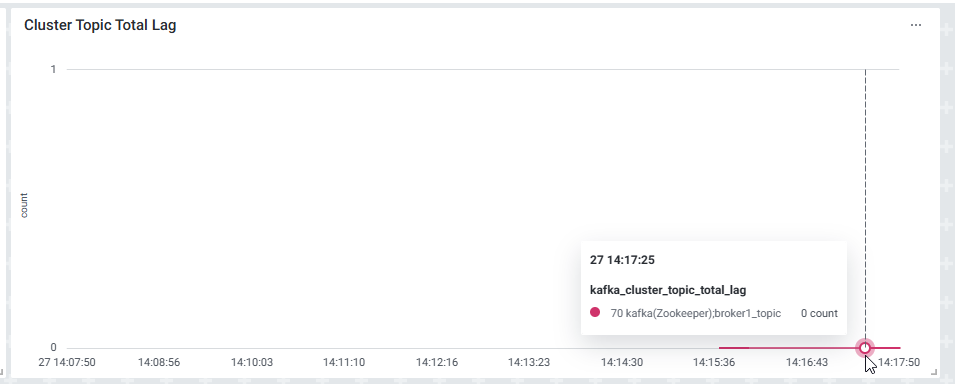
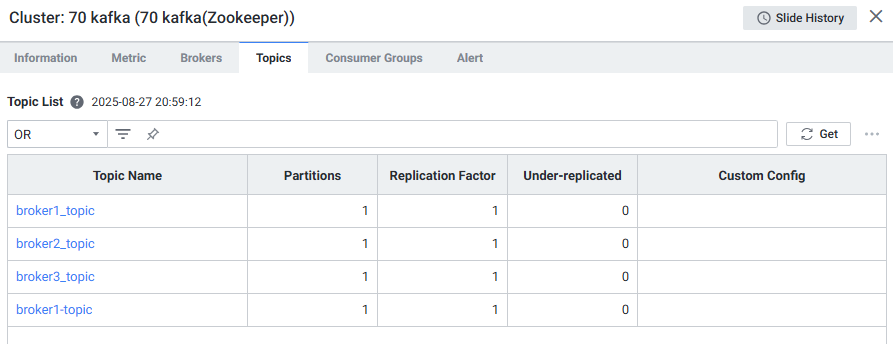
Topic 필터링 적용 확인
TARGET_TOPIC_REGEX 옵션 적용 시:
- 대시보드에서 Target이 Topic인 지표(예: Cluster Topic Total Lag)에서 필터링 됩니다.
- Cluster Detail / Broker Detail > Topic 탭 리스트에서 필터링 됩니다.
Consumer Group 필터링 적용 확인
TARGET_CONSUMER_GROUP_REGEX 옵션 적용 시:
- 대시보드에서 Target이 Consumer Group인 지표(예: Cluster Consumer Total Lag)에서 필터링 됩니다.
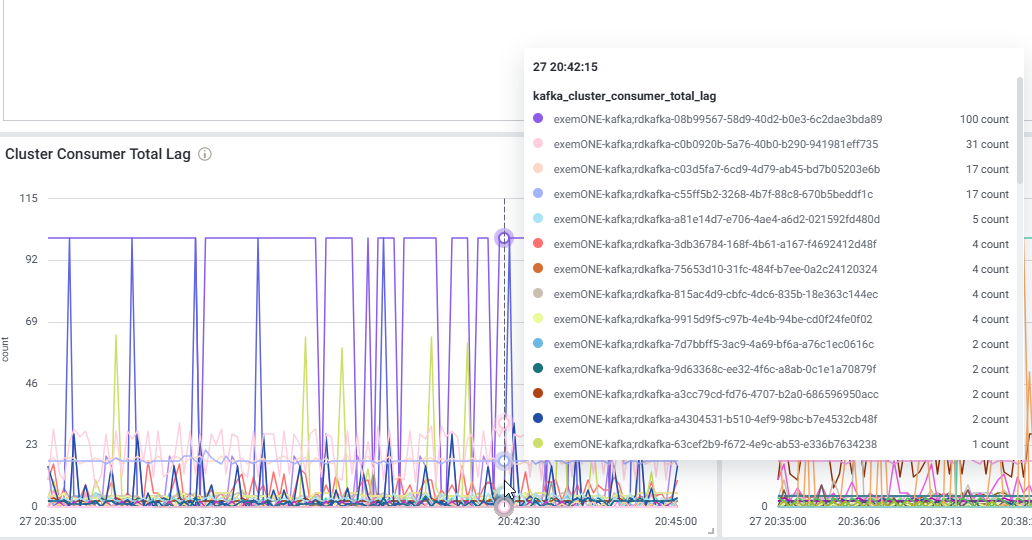
- Cluster Detail / Broker Detail > Consumer Group 탭 리스트에서 필터링 됩니다.

9. 수집 로그 확인 방법
9-1. Topic 필터링 로그
로그 레벨이 DEBUG일 경우 출력됩니다:
- Topic 필터링에 의해 제외되는 경우:
No target topics are assigned to this consumer group. consumer group=> , topics=>
9-2. Consumer Group 필터링 로그
TARGET_CONSUMER_GROUP_REGEX에 의해 수집 제외된 경우:
This consumer group is not trace target. consumer group=>
TRACE_CONSUMER_GROUP_WHEN_EMPTY에 의해 Empty 상태여서 수집 제외된 경우:
This consumer group is currently 'empty'. consumer group=>
9-3. Cluster 메타데이터 수집 카운트 로그 (v3.0.18+)
- 클러스터 메타데이터 갱신 시:
it took 66 ms to update cluster metadata. topic count : 99, consumer group count : 4
- 수집된 컨슈머 그룹 정보:
consumer group=> , total lag=> , member count=>
9-4. 메세지 수집 디버그 로그 (v3.0.21+)
로그 레벨 DEBUG, 키워드 [PARTITION_MESSAGES]로 확인 가능합니다.
정상 수집 시 로그 흐름:
[PARTITION_MESSAGES] requestId=>..., topic=>..., partition=>...— 사용자 요청 정보[PARTITION_MESSAGES] fetching current offset info...— metadata(offset) 조회 시작[PARTITION_MESSAGES] metadata completed.— metadata(offset) 조회 완료[PARTITION_MESSAGES] converting timestamps to offsets...— timestamp → offset 변환 시작[PARTITION_MESSAGES] timestamp conversion completed.— 변환 완료[PARTITION_MESSAGES] TopicPartition=>..., fromOffset=>..., toOffset=>...— 실제 조회 범위[PARTITION_MESSAGES] seek completed.— consumer 준비 완료[PARTITION_MESSAGES] fetched ... records.— poll 레코드 수[PARTITION_MESSAGES] reached toOffset, breaking loop— 목표 offset 도달[PARTITION_MESSAGES] partition [...] completed. ... records in queue.— partition 처리 완료[PARTITION_MESSAGES] partition message count=>..., elapseTime=>...— 총 수집 메시지 및 소요 시간
예외 상황 로그:
[PARTITION_MESSAGES] consumer is not initialized.— consumer 설정 오류[PARTITION_MESSAGES] cannot find partition list for topic [...]— partition 목록 조회 실패[PARTITION_MESSAGES] from-offset (...) is greater than to-offset (...). Skipping.— 조회 범위 오류[PARTITION_MESSAGES] timeout exceeded.— 처리 시간 초과 (현재까지 수집된 메시지만 전송)
10. 문제 해결 (Troubleshooting)
10-1. Topic Message 조회 시 Timeout 에러 발생
CASE 1. API Timeout 옵션 수정
확인 사항: Kafka > Topic Detail > Message 조회 시 Timeout 발생

원인: 통신 지연으로 인한 데이터 수집 지연
조치 방법:
- API Timeout 옵션 시간 설정
수정 파일: exemone/installer/exemone/containers/exemone-api/configs/application.yml
timeout:
  connection:
    os:
    ...
    messagequeue:
      kafka:
        connect: 60
        testv2: 60
        broker: 60
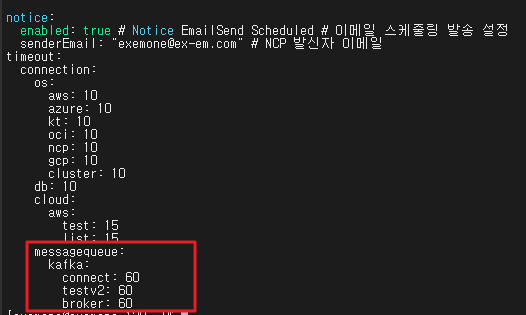
- API 재구동하여 설정 적용:
exemone/installer/exemone/scripts/restart.sh api
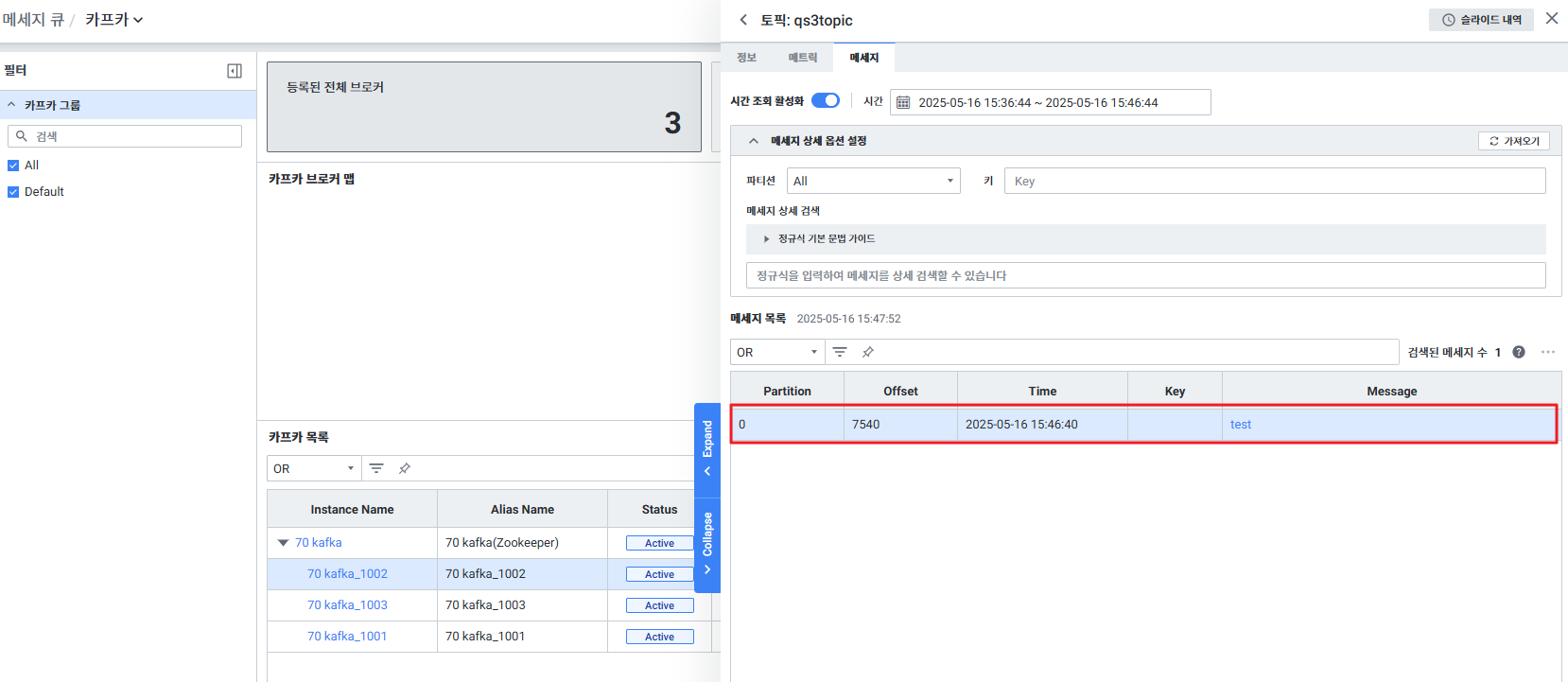
- Topic Message 정상 출력 확인
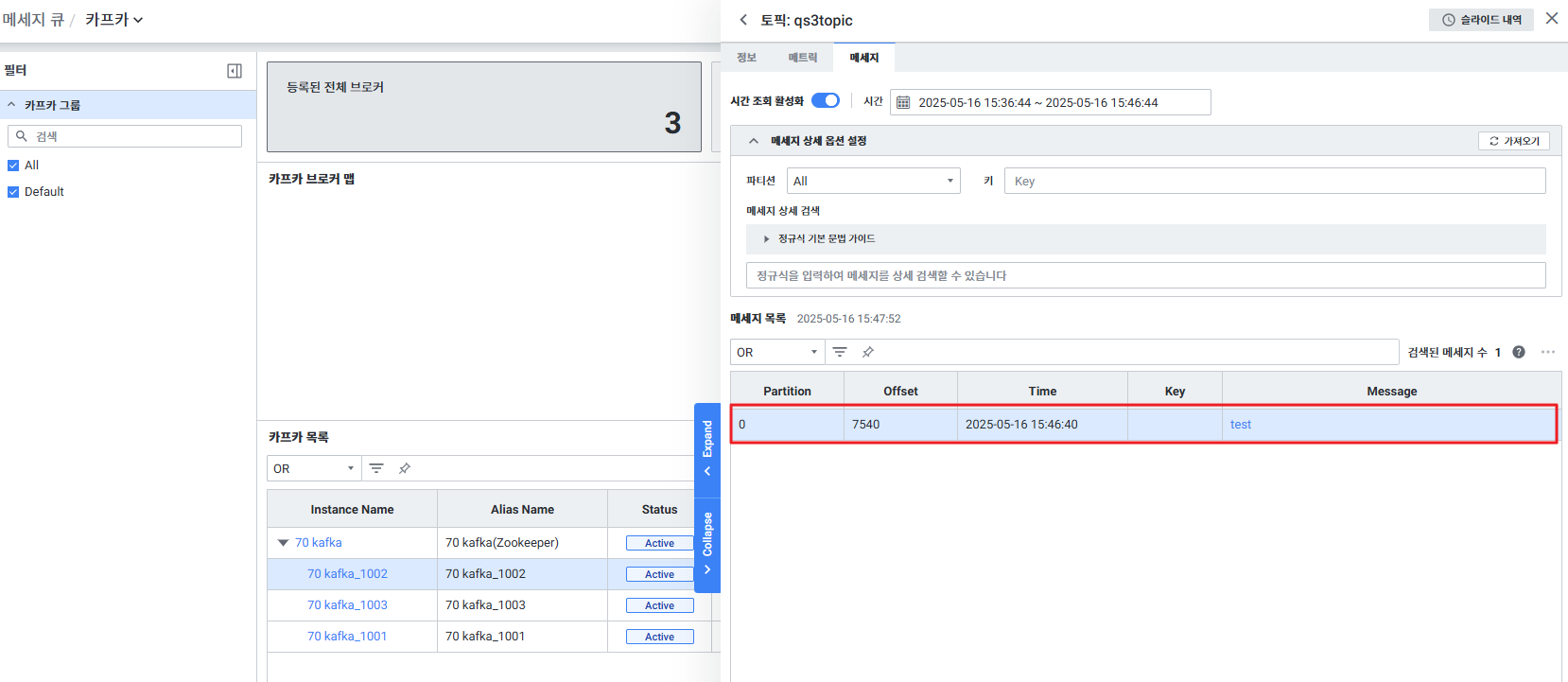
CASE 2. TOPIC_CONSUMER_REQUEST_TIMEOUT 옵션 수정
확인 사항: kafka-agent에서 Timeout Error 로그 발생

원인: 통신 지연으로 인한 데이터 수집 지연
조치 방법:
TOPIC_CONSUMER_REQUEST_TIMEOUT옵션 시간 설정
수정 파일: exemone/installer/exemone/containers/exemone-kafka-agent/cfg/kafka.conf
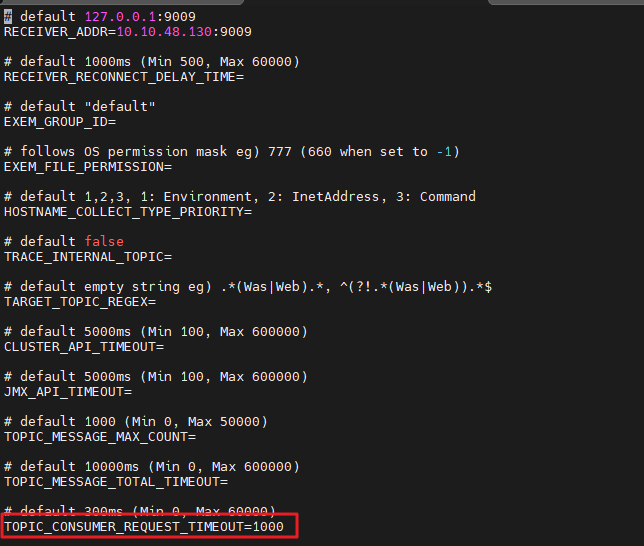
- 설정 적용 (재시작 없이):
touch exemone/installer/exemone/containers/exemone-kafka-agent/cfg/cfg.reload
- Topic Message 정상 출력 확인
11. kafka.conf 전체 옵션 요약
| 옵션 | 설명 | 기본값 | 지원 버전 |
|---|---|---|---|
RECEIVER_ADDR | 수집 서버 주소 (IP:PORT) | (필수 입력) | 전 버전 |
TARGET_TOPIC_REGEX | Topic 정규식 필터링 | 없음 (전체 수집) | v3.0.5+ |
TRACE_INTERNAL_TOPIC | 내부 토픽 수집 여부 | false | v3.0.5+ |
TARGET_CONSUMER_GROUP_REGEX | Consumer Group 정규식 필터링 | 없음 (전체 수집) | v3.0.18+ |
TRACE_CONSUMER_GROUP_WHEN_EMPTY | Empty 상태 Consumer Group 수집 여부 | true | v3.0.18+ |
TRACE_CONSUMER_GROUP_WHEN_NO_TOPIC | 할당된 Topic 없는 Consumer Group 수집 여부 | false | v3.0.18+ |
FILE_LOG_LEVEL | 로그 수집 레벨 | - | v3.0.18+ |
LOG_LEVEL_SPECIFIC_ONLY | 설정 레벨 로그만 출력 여부 | (없음 = 하위 레벨까지) | v3.0.18+ |
TOPIC_CONSUMER_REQUEST_TIMEOUT | Topic Message 조회 타임아웃 | - | - |
12. 주의사항
- Java 17 이상 필수: Kafka Agent 실행을 위해 Java 17 이상이 설치되어 있어야 합니다.
- Linux 환경만 지원: Windows 및 Unix 환경은 지원하지 않습니다.
- RECEIVER_ADDR 필수 설정:
kafka.conf에서 수집 서버 주소를 반드시 설정해야 합니다. - Docker 환경에서 Receiver 연결 불가 시: IP로 설정 시 receiver와 연결되지 않는다면
exemone-receiver:9009로 입력하세요. - JMX 메트릭 수집 시: Kafka 프로세스에 JMX 옵션이 사전에 활성화되어 있어야 합니다.
- 데이터 수집 옵션 변경 후 재시작: 대부분의
kafka.conf옵션 변경 후에는 kafka-agent를 재시작해야 합니다. 단,TOPIC_CONSUMER_REQUEST_TIMEOUT은cfg.reloadtouch로 동적 적용 가능합니다. - 패키지 파일 준비: 설치 파일은 제품기술팀에 문의하여 준비합니다.