NDM Agent 설치
이제 모든 참고 문서를 확인하였으므로 상세한 답변을 드리겠습니다.
exemONE NDM (Network Device Monitoring) Agent 설치 방법 및 설정 가이드
1. 개요
exemONE NDM Agent는 네트워크 장비(스위치, 라우터, 방화벽 등)를 SNMP 프로토콜을 통해 모니터링하기 위한 에이전트입니다. NDM Agent를 설치하면 네트워크 디바이스의 상태, 인터페이스 트래픽, Syslog, SNMP Trap 등을 수집하여 exemONE 웹 UI에서 모니터링할 수 있습니다.
2. 지원 환경
| 항목 | 내용 |
|---|---|
| OS | Linux |
| 권한 | root 권한 필수 |
| 통신 포트 | TCP 9010 (NDM Agent → exemONE 수집서버 Receiver) |
참고 문서: NDM Agent 설치 및 실행 가이드
3. 사전 준비
단계 1. NDM Agent 설치 파일 준비
- 설치 파일
setup_exem_ndm_{version}.bin을 준비합니다. - 파일은 제품기술팀에 문의하여 제공받습니다.
단계 2. 설치 파일에 실행 권한 부여
chmod 500 setup_exem_ndm_1.0.13.bin
단계 3. root 권한 확인
- 설치는 반드시 root 권한으로 진행해야 합니다.
단계 4. exemONE 웹에서 Agent 사전 등록
- NDM Agent를 설치하기 전에 exemONE 웹 화면에서 Agent를 사전 등록하여 Agent ID와 Access Token을 발급받아야 합니다.
참고 문서: Agent 등록 가이드
Agent 등록 절차:
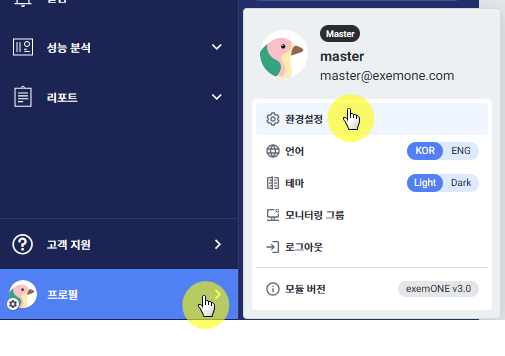
4-1. 좌측 메뉴에서 [프로필 > 환경설정] 으로 이동
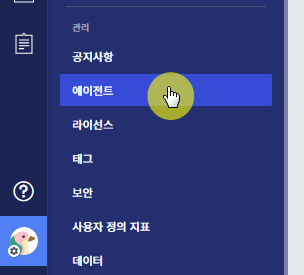
4-2. [관리 > 에이전트] 로 이동
4-3. [에이전트 추가] 버튼 클릭 → 에이전트 타입에서 Network Device 선택 → [갱신] 버튼 클릭으로 Agent ID 및 Access Token 발급
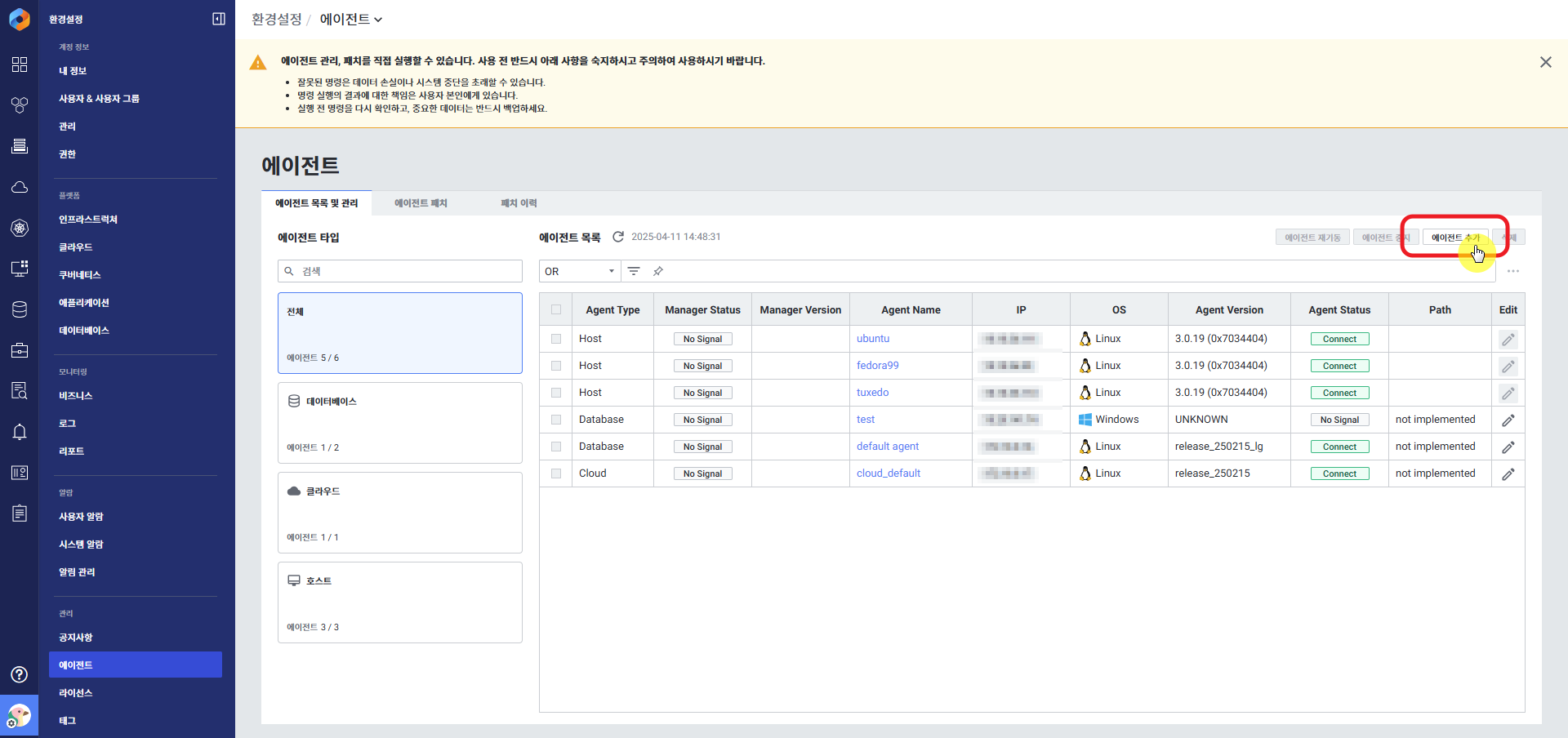
- 발급받은 Agent ID, Access Token, Agent Name을 반드시 기록해 둡니다.
4. 기본 설치 방법
참고 문서: NDM Agent 설치 및 실행 가이드
단계 1. 설치 파일 실행
./setup_exem_ndm_1.0.13.bin
단계 2. 설치 메뉴에서 1 (install) 선택
=====================================================
EXEM NDM Agent Setup
=====================================================
choise work
1. install(default)
2. patch
3. unpack
:1
단계 3. 임시 디렉터리 삭제 여부 선택
Delete directory after work?[y(default)/n]:
단계 4. 설치 위치 입력
- 엔터 키를 누르면 기본 경로(
/root/exemone/exem)에 설치됩니다.
Install Directory (/root/exemone/exem):
단계 5. Receiver IP, Port 및 Agent 정보 입력
- 사전 등록에서 발급받은 Agent Name, Agent ID, Access Token 을 입력합니다.
- Port 미입력 시 기본값은 9010입니다.
======================================================
exem-ndm-agent v3.0.17 Install on linux 3.10
======================================================
Install Directory (/home/exemone/exem):
Agent Name(ndm-agent): ndm-agent-test
Agent ID: c58f790c-3fb2-48bd-b553-5efea8ed7f8e
Agent Access Token: 7f5cdaf7-596a-41e2-934d-0e88dced3d93
Receiver IP: 10.10.46.123
Receiver Port(9010):

Install Directory [/home/exemone/exem]
단계 6. 설치 완료 확인
Install Directory [/root/test/exem]
Connection to Receiver [10.10.38.77:9010]
=======================================================link ndm-ctl -> start, stop
=======================================================Install Success
=======================================================
5. Silent 설치 (자동 설치)
설치 시 입력해야 하는 정보를 미리 설정 파일에 정의하여 빠르게 설치하는 방식입니다.
단계 1. Sample 파일 생성
./setup_exem_ndm_1.0.13.bin --silent-sample
단계 2. 생성된 설정 파일 편집
파일명: setup_exem_ndm.silent
SETUP_TYPE=install
INSTALL_HOME=/root/test-dev-0/exem
APP_NAME=temp-ndm-agent
RECEIVER_IP=127.0.0.1
#RECEIVER_PORT=9010
#AGENT_ID=
주요 항목 설명:
| 항목 | 기본값 | 설명 |
|---|---|---|
| SETUP_TYPE | install (필수 입력) | 설치 유형 |
| INSTALL_HOME | <current path>/exem | 설치 위치 |
| APP_NAME | ndm-agent | Agent 이름 |
| RECEIVER_IP | 없음 (필수 입력) | Receiver IP |
| RECEIVER_PORT | 9010 | Receiver Port |
| AGENT_ID | (빈 값) | 등록된 Agent의 ID (재설치 시) |
단계 3. Silent 설치 실행
./setup_exem_ndm_1.0.13.bin setup_exem_ndm.silent
6. Agent 실행 및 중지
에이전트 시작
{NDM Agent Home}/bin/start.sh
에이전트 중지
{NDM Agent Home}/bin/stop.sh
로그 확인
{NDM Agent Home}/log/ndm-agent.log
- 연결 실패 로그가 없는지 확인합니다.
7. Linux Service 등록
참고 문서: NDM Agent Service 등록 가이드
단계 1. service 폴더 생성
mkdir {NDM Home}/service
단계 2. exem-ndm-agent.service 파일 작성
- 아래 내용을 작성하되, 경로를 실제 NDM Home 경로로 수정합니다.
[Unit]
Description=exem-ndm-agent
Wants=network-online.target
After=network-online.target

[Service]
Type=forking
WorkingDirectory=/root/exem/ndm/bin
PIDFile=/root/exem/ndm/data/ndm-agent.pid
ExecStart=/root/exem/ndm/bin/start.sh
ExecStop=/root/exem/ndm/bin/stop.sh
ExecStartPost=/bin/sleep 1
Restart=on-failure
RestartSec=10

[Install]
WantedBy=default.target
단계 3. service_start.sh, service_stop.sh 파일 준비
- service 폴더에 넣고, 내부 경로를 수정합니다.
단계 4. systemd에 서비스 등록
cp {NDM Home}/service/exem-ndm-agent.service /etc/systemd/system/
systemctl daemon-reload
systemctl enable exem-ndm-agent
systemctl start exem-ndm-agent
8. 설치 확인
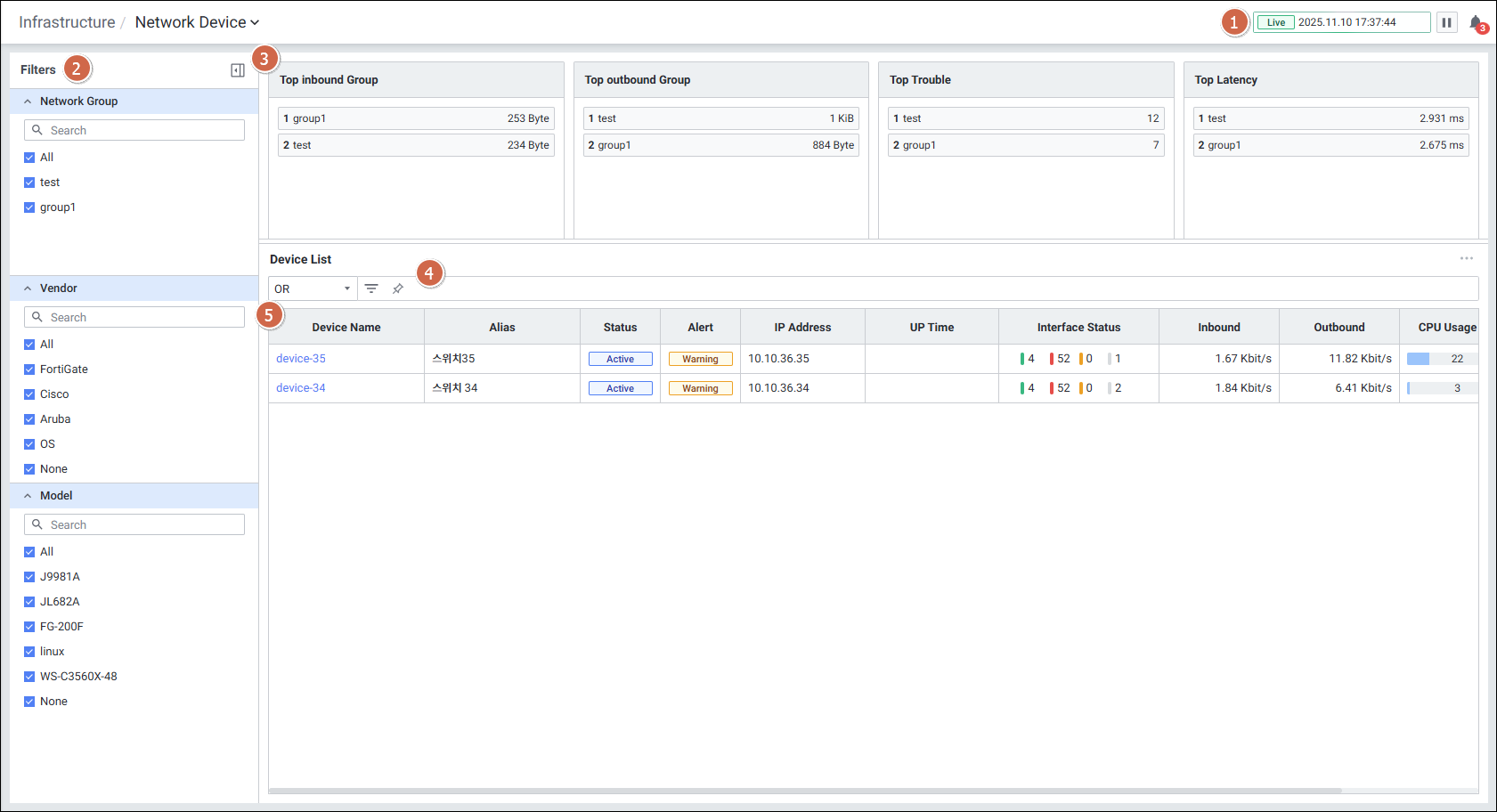
설치가 완료되면 exemONE 웹 UI에서 확인합니다.
8-1. Agent 연결 상태 확인
- Setting > Management > Agent 메뉴에서 등록한 NDM Agent가 정상적으로 연결되었는지 확인합니다.
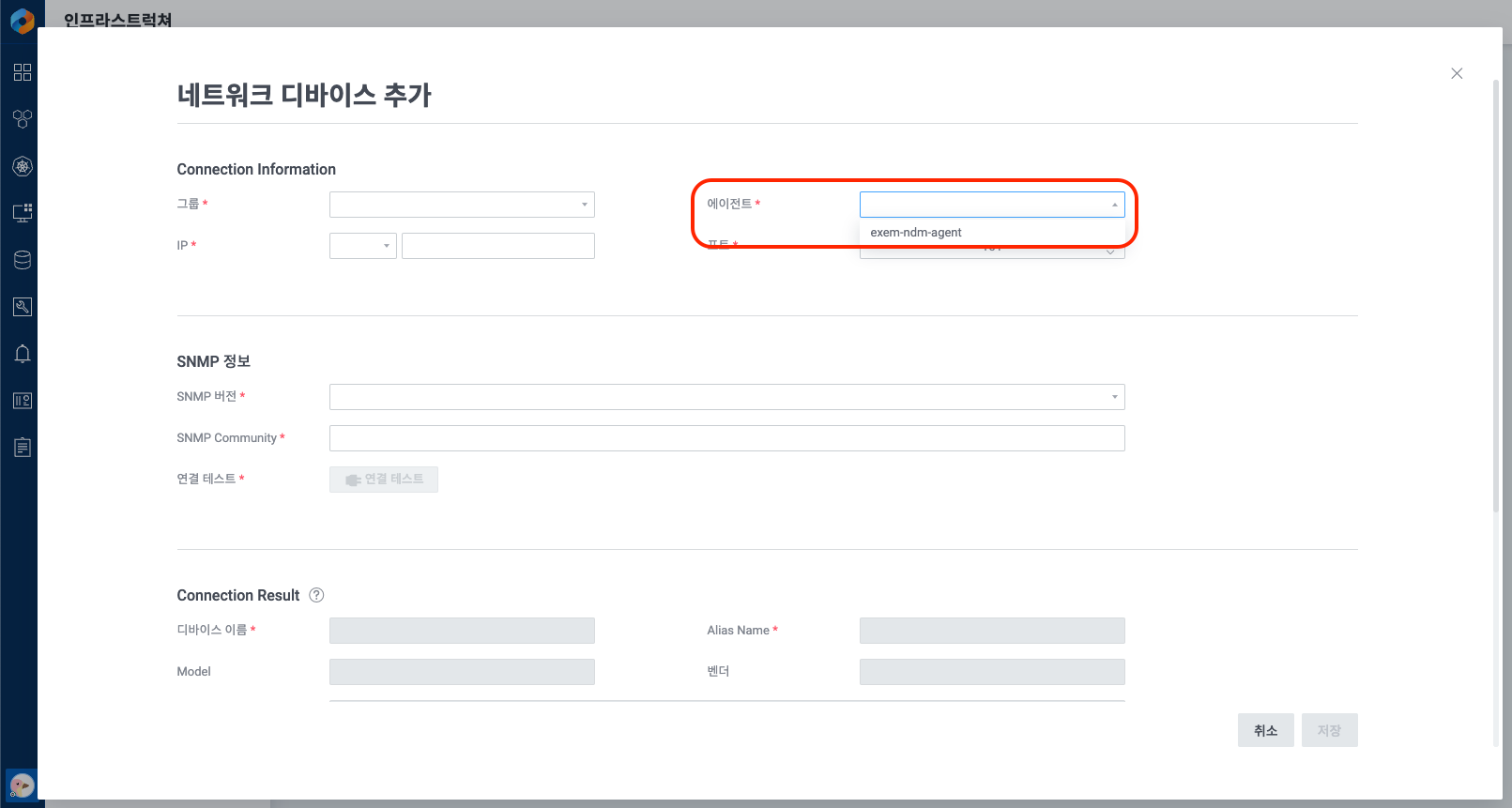
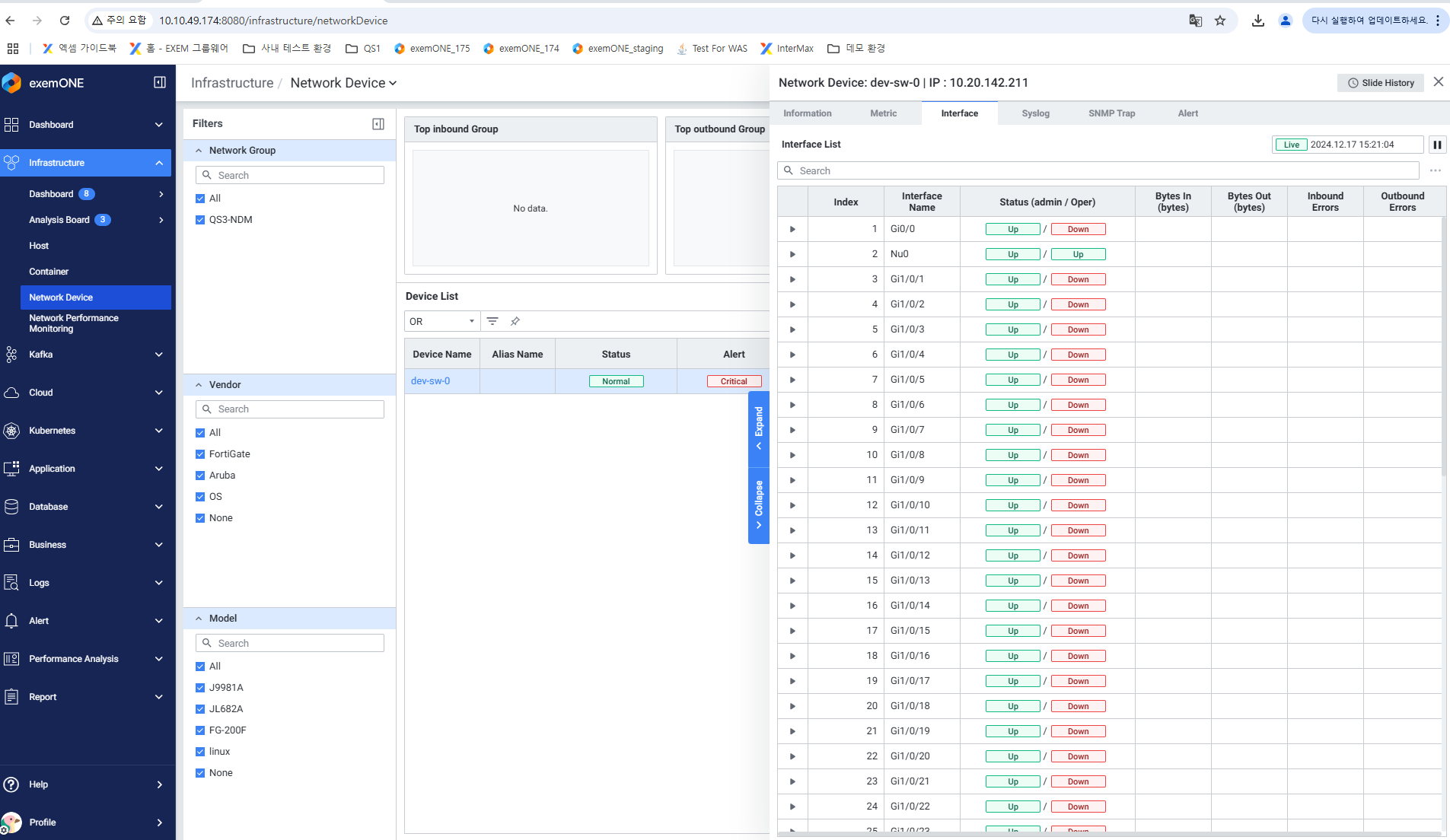
8-2. Network Device 모니터링 확인
- Infrastructure > Network Device 메뉴에서 연결된 네트워크 디바이스 상태를 확인합니다.
9. Network Device 등록 (웹 UI 설정)
NDM Agent 설치 후 모니터링할 네트워크 디바이스를 등록해야 합니다.
참고 문서: Network Device 설정, Add Network Device
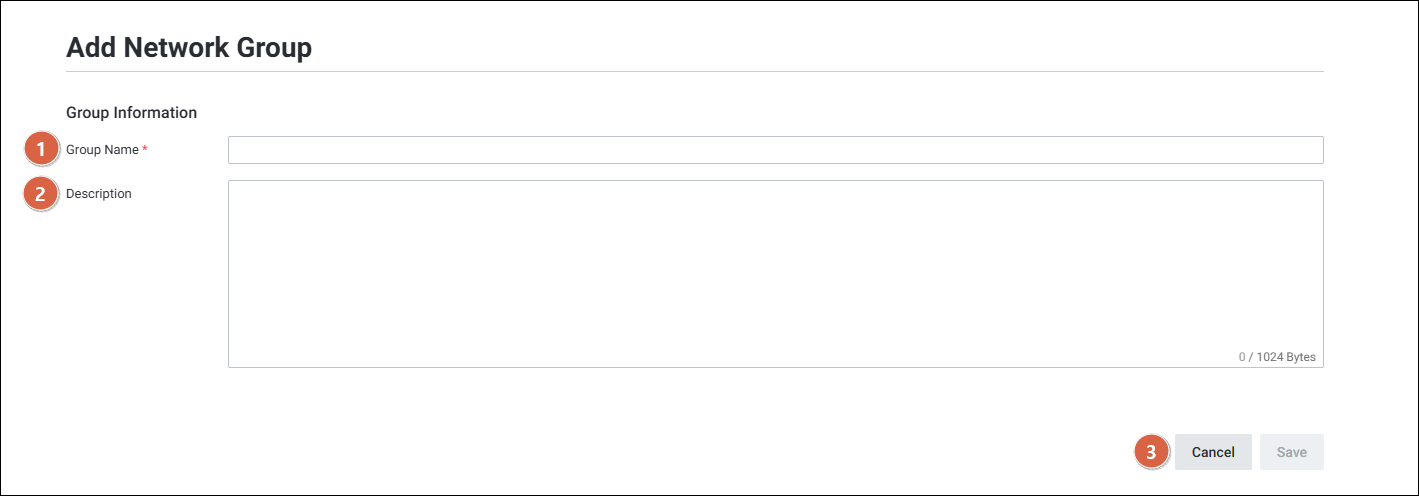
단계 1. Network Device Group 생성
- Setting > Platform > Infrastructure > Network Device > [Add Group] 클릭
- Group Name (최대 50자), Description 입력 후 저장
단계 2. Network Device 추가
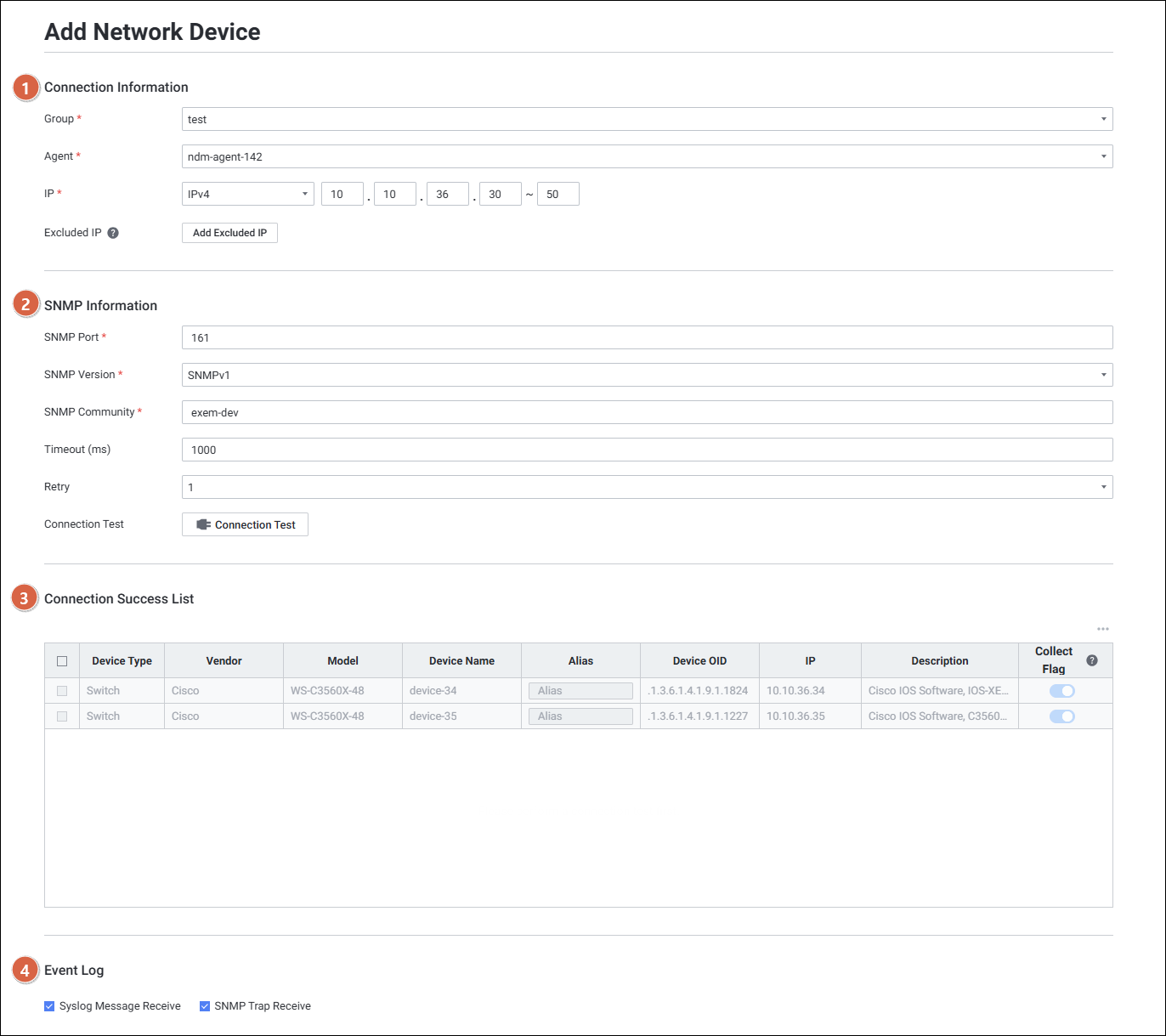
- Setting > Platform > Infrastructure > Network Device > [Add Network Device] 클릭
입력 항목:
| 항목 | 설명 |
|---|---|
| Connection Information | Group 선택, Agent 선택, IP 범위 입력, 제외할 IP 입력 |
| SNMP Information | SNMP Port, SNMP Version, SNMP Community, Timeout(ms), Retry 입력 후 Connection Test 실행 |
| Connection Success List | 연결 테스트 성공한 디바이스 목록 확인 (기존 추가된 목록은 비활성화) |
| Event Log | Syslog Message Receive / SNMP Trap Receive 수신 방식 선택 |
- Connection Test는 10개 단위로 진행됩니다.
10. OID Pack Manager 설정
Network Device 데이터 모니터링을 위해 OID Pack Manager 등록이 필요합니다.
참고 문서: OID Pack Manager, F5 BIGIP 수집 설정 예시
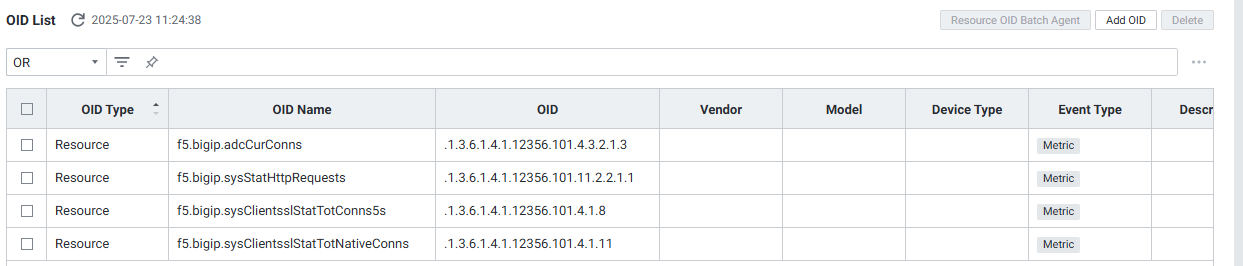
단계 1. OID 리소스 추가
- Setting > Platform > Infrastructure > OID Pack Manager > [Add OID] 클릭
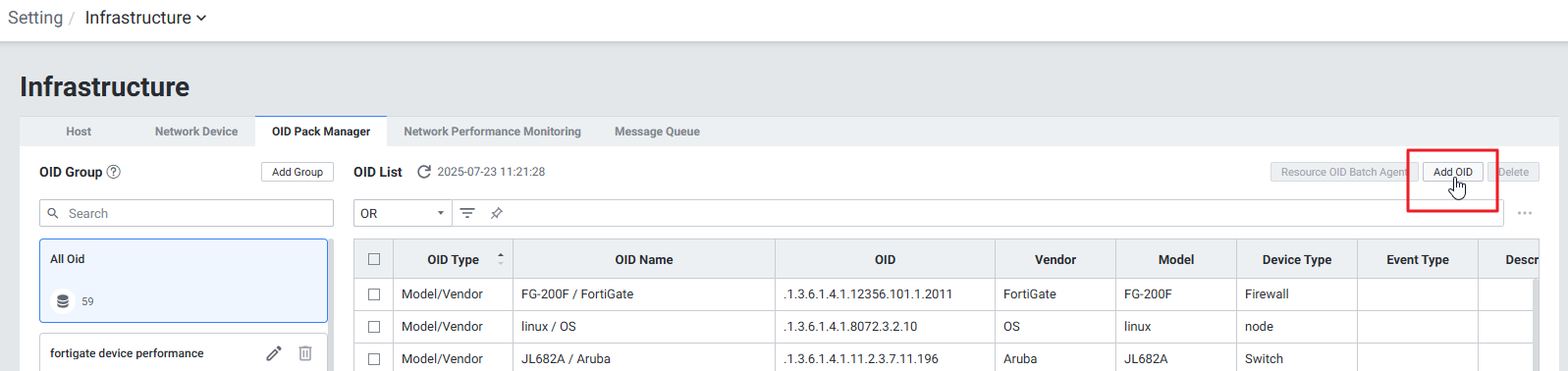
- OID Type: Resource 선택
- Event Type: Metric 선택
- OID Name, OID 값을 입력하여 리소스를 추가
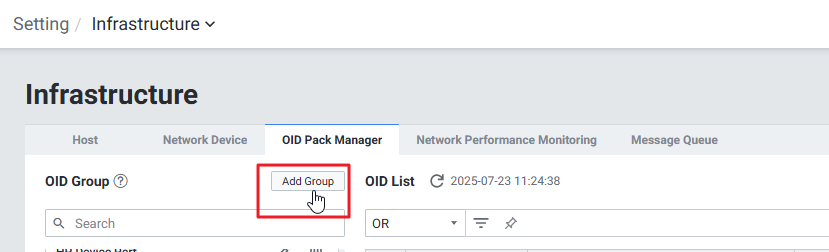
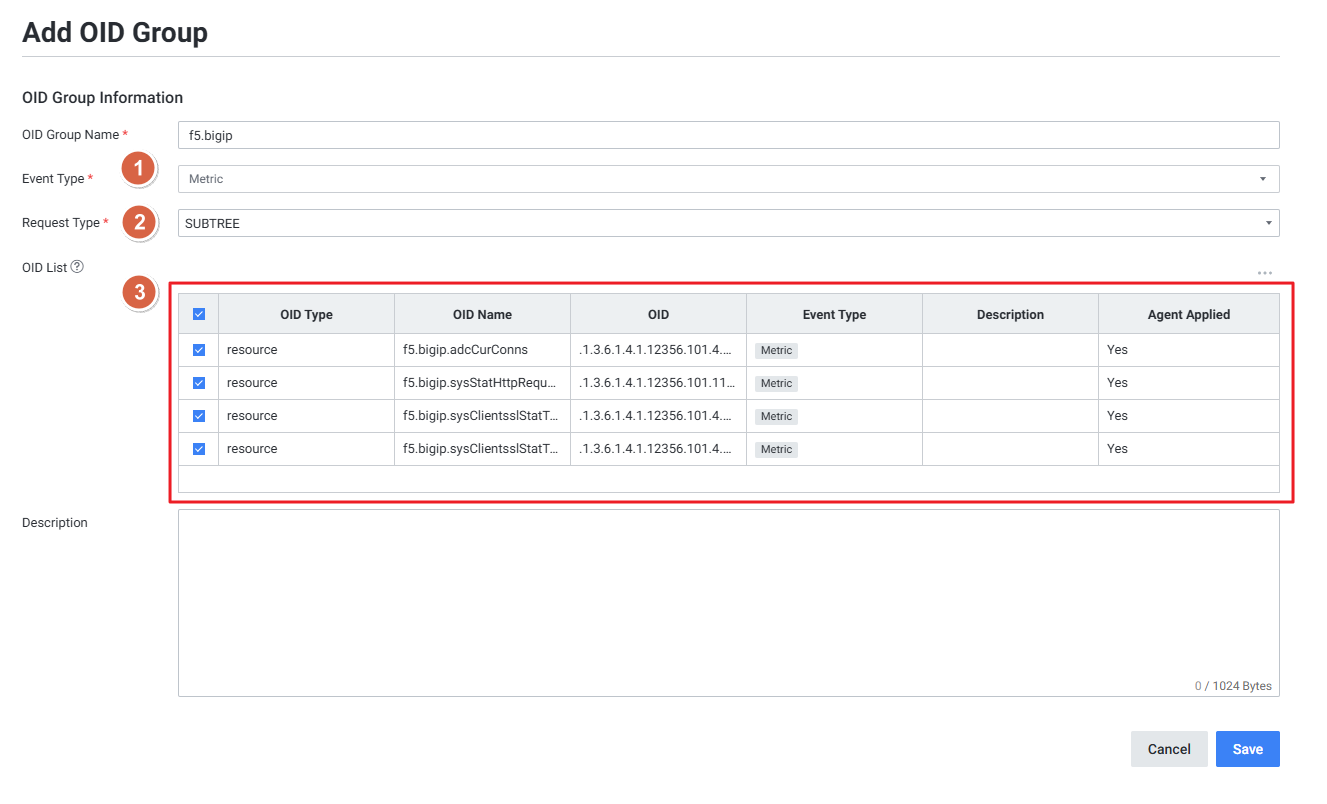
단계 2. OID Group 생성
- Setting > Platform > Infrastructure > OID Pack Manager > [Add Group] 클릭
- Event Type: Metric 선택
- Request Type: SUBTREE 선택
- 추가한 리소스를 선택
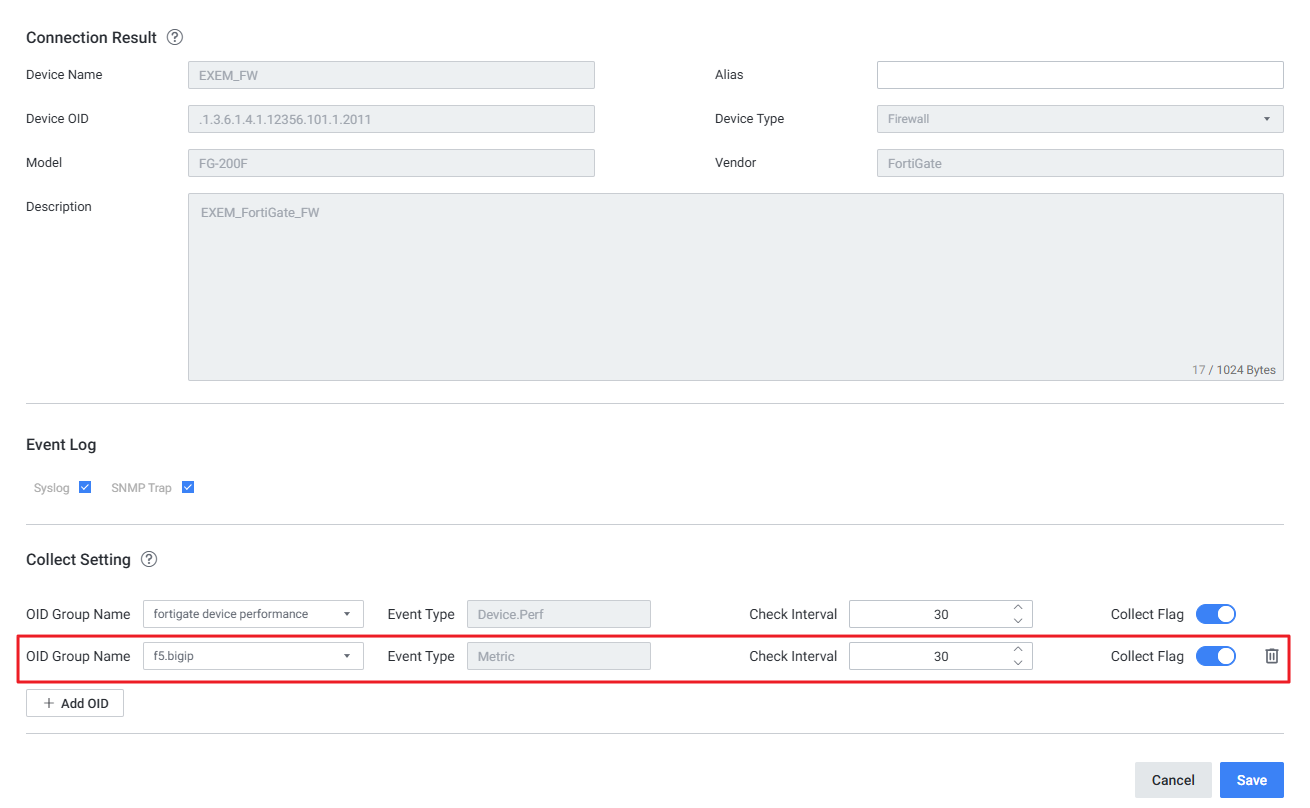
단계 3. Network Device에 Collection Setting 적용
- Setting > Platform > Infrastructure > Network Device > Edit Network Device 에서 하단 Collection Setting 메뉴에서 추가한 OID Group을 설정
11. Agent 메뉴 없이 수동 등록 (대안 방법)
Agent 메뉴를 사용하지 않고 수동으로 등록하는 방법입니다.
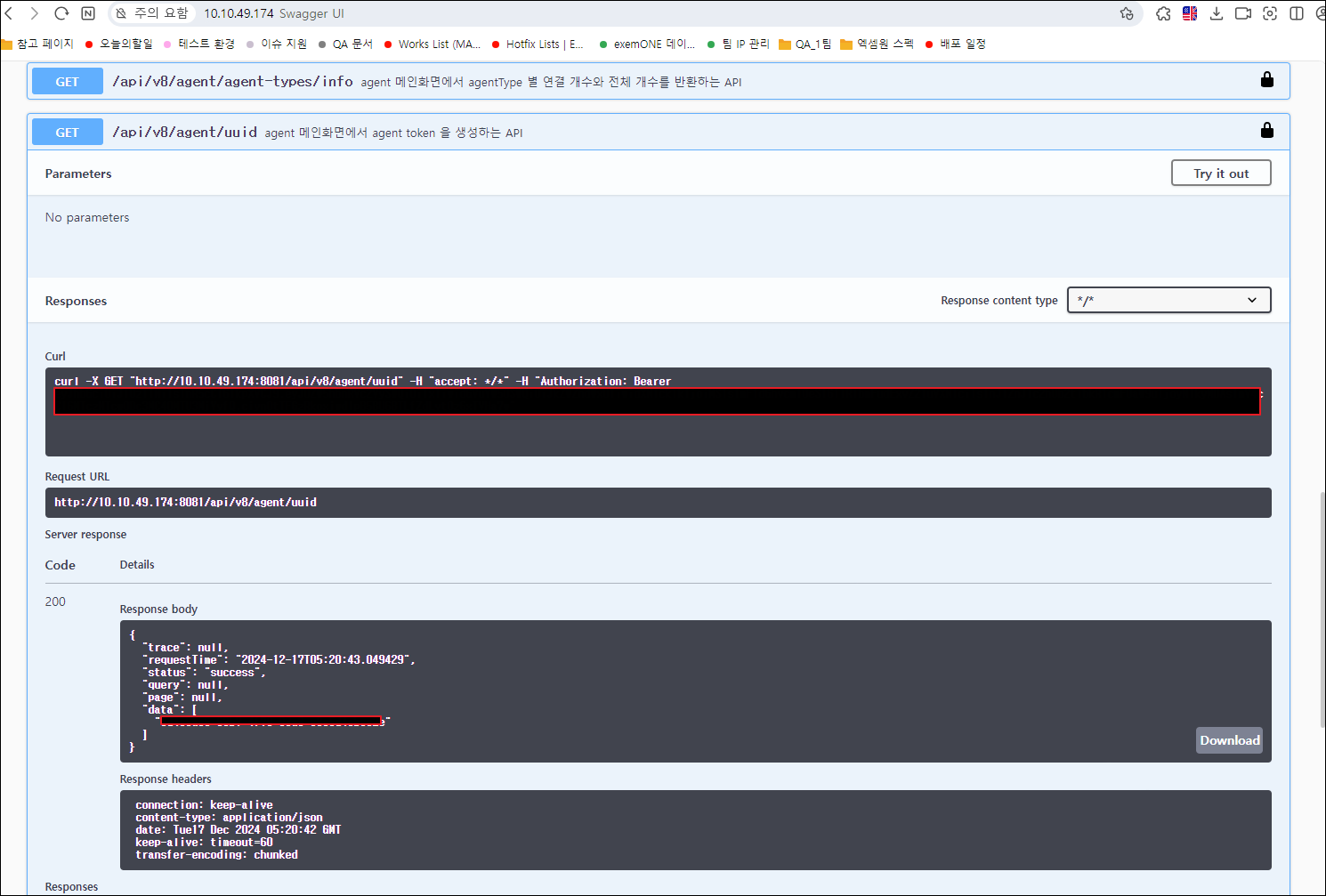
단계 1. Access Token 확인
- 수집서버의 8081 포트로 접속 → Swagger에서 APIkey 인증 → Agent UUID 확인
- APIkey는 수집서버 8080 포트 로그인 후 F12 개발자 도구 → API 응답 헤더의
authorization항목에서 확인 (Bearer 포함 전체 값 복사)
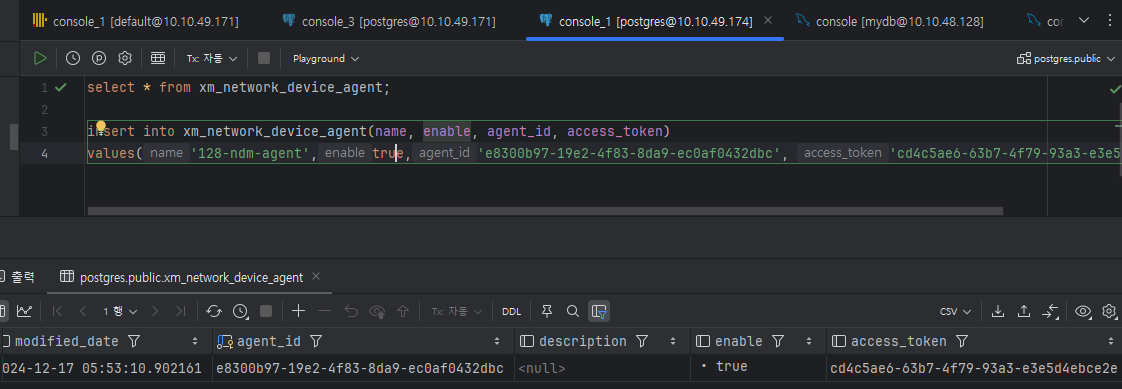
단계 2. PostgreSQL DB에 수동 등록
INSERT INTO xm_network_device_agent(name, enable, agent_id, access_token)
VALUES('에이전트 이름', true, 'e8300b97-19e2-4f83-8da9-ec0af0432dbc', 'uuid 토큰 값');
단계 3. NDM Agent 설치 및 실행
- 이미 설치된 환경에서는
{NDM 설치 경로}/data폴더 내 관련 파일을 수정하거나 생성 후 재기동
{NDM Agent Home}/bin/start.sh
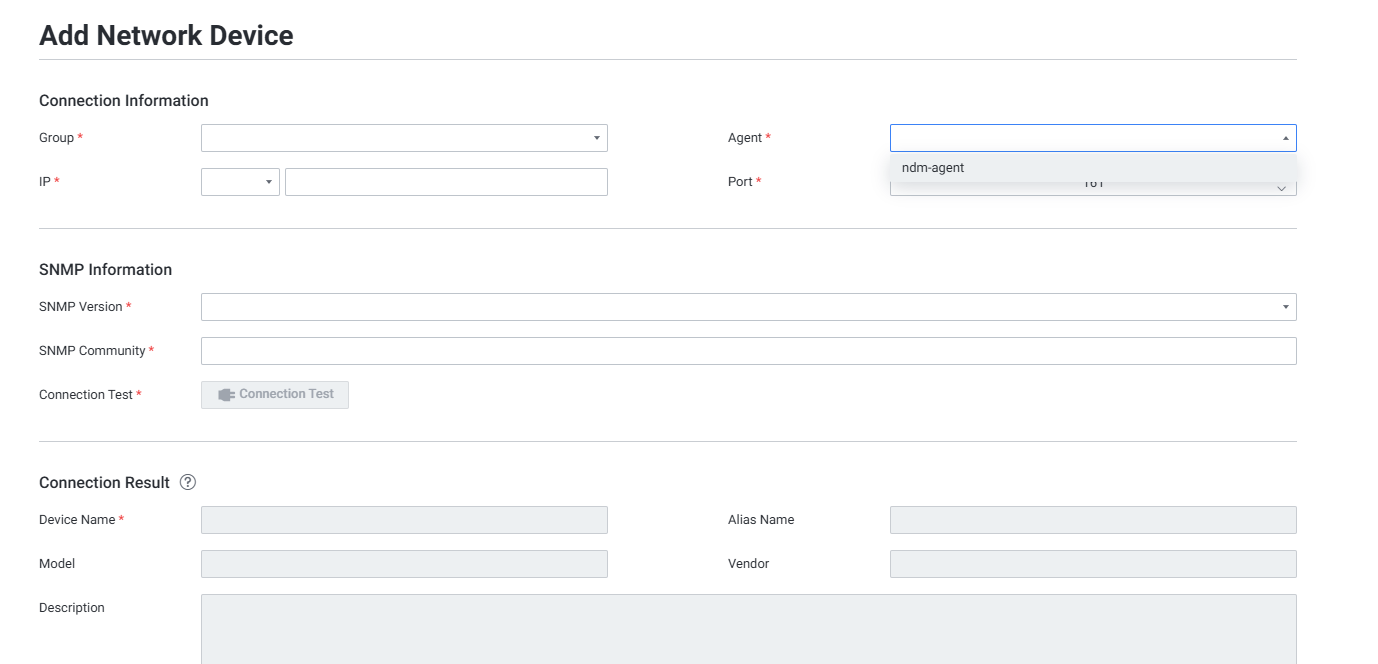
단계 4. 연결 확인
- Agent 목록에서 해당 에이전트를 확인
- Infrastructure > Network Device 메뉴에서 연결 상태 확인
12. 시스템 알람 설정
참고 문서: System Alert - Network
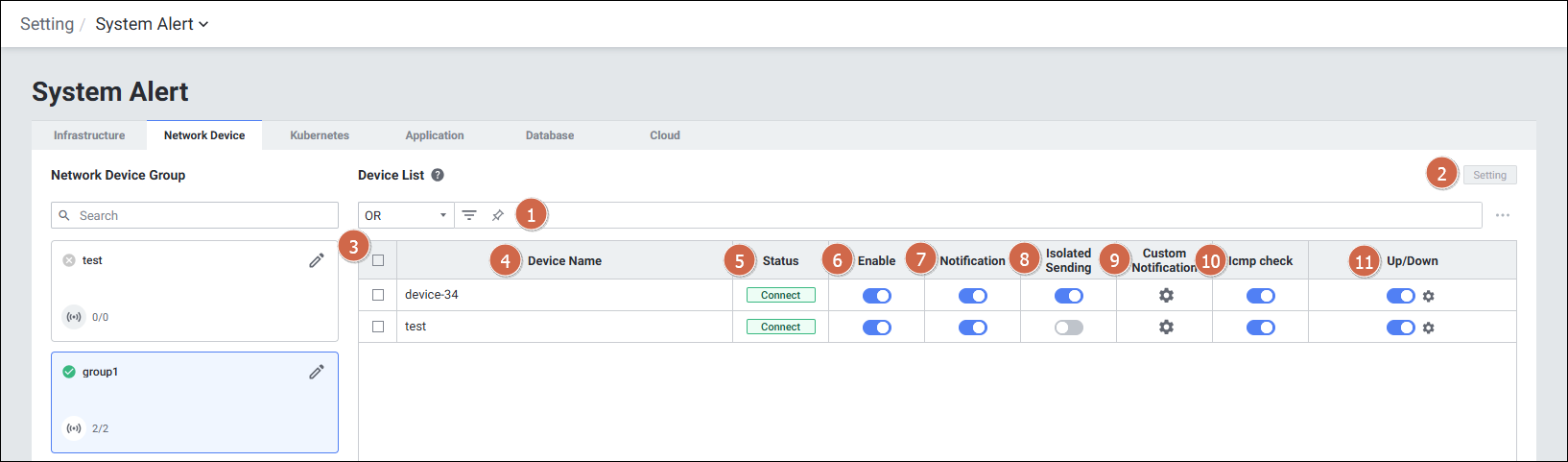
Setting > Alert > System Alert > Network 에서 네트워크 디바이스별 알람을 설정할 수 있습니다.
| 설정 항목 | 설명 |
|---|---|
| Enable | 알람 활성화 여부 |
| Notification | 알림 수신 여부 |
| Isolated Sending | 개별 알림 여부 (활성화 시 Custom Notification, 비활성화 시 Group Notification 사용) |
| ICMP Check | ICMP 미응답 시 알람 수신 여부 |
| Up/Down | 네트워크 인터페이스 연결 해제 시 알람 수신 여부 |
13. 모니터링 화면 (Network Device Detail)
참고 문서: Network Device Detail Slide
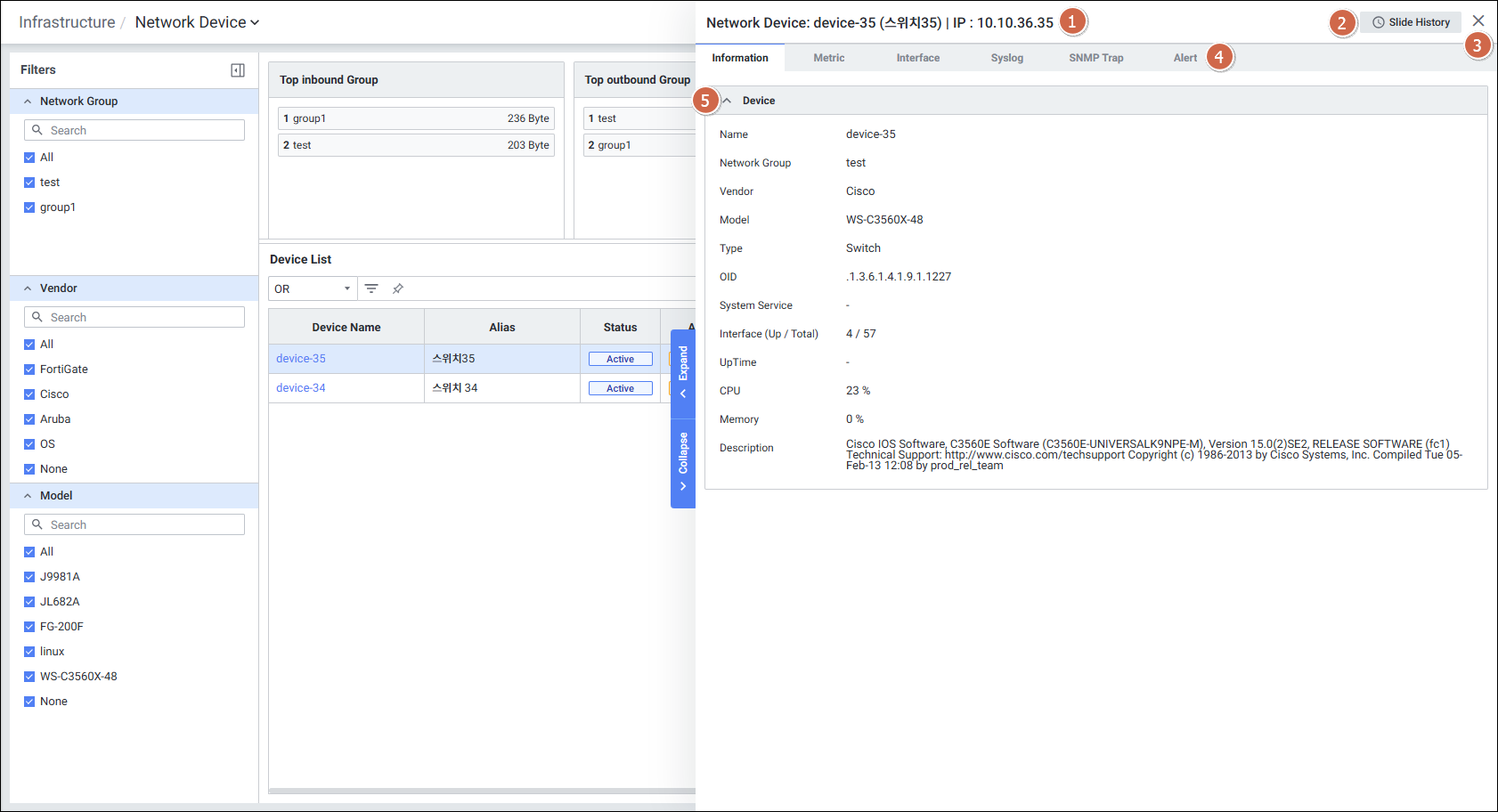
Infrastructure > Network Device 에서 디바이스를 클릭하면 Detail Slide에서 다음 탭들을 확인할 수 있습니다:
| 탭 | 설명 |
|---|---|
| Information | 디바이스 기본 정보 (Flags: UP, BROADCAST, RUNNING, MULTICAST 등) |
| Metric | 수집된 메트릭 데이터 |
| Interface | 네트워크 인터페이스 정보 |
| Syslog | Syslog 메시지 |
| SNMP Trap | SNMP Trap 이벤트 |
| Alert | 알람 정보 |
14. 추가 주의사항
- root 권한 필수: NDM Agent 설치는 반드시 root 권한으로 진행해야 합니다.
- 방화벽 설정: NDM Agent → 수집서버(Receiver) 방향으로 TCP 9010 포트가 열려 있어야 합니다.
- Agent 사전 등록 필수: 설치 전 반드시 exemONE 웹 UI에서 Agent를 등록하고 Agent ID와 Access Token을 발급받아야 합니다.
- OID Pack Manager 등록 필수: Network Device 데이터 모니터링을 위해 OID Pack Manager에서 OID 리소스 및 OID Group을 등록해야 합니다. 등록하지 않으면 데이터가 수집되지 않습니다.
- OID 그룹 이름 제한: OID 그룹 이름은 30자 이하로 설정해야 합니다. 30자를 초과하면 중복 메시지가 출력되는 현상이 발생할 수 있습니다. (참고: OID Group 중복 메시지 이슈)
- 패치(업데이트): 설치 메뉴에서
2(patch)를 선택하여 기존 설치를 패치할 수 있습니다. - Topology 위젯 활용: Dashboard에서 Topology 위젯을 추가하면 네트워크 디바이스 간 데이터 흐름을 시각적으로 모니터링할 수 있습니다. (참고: Topology 위젯 - 네트워크 디바이스 설정)