Dashboard
exemONE Dashboard 기능 상세 설명
1. 대시보드 목록 (Dashboard List)
대시보드 목록은 사용자가 생성한 대시보드를 그룹별로 관리하는 화면입니다.
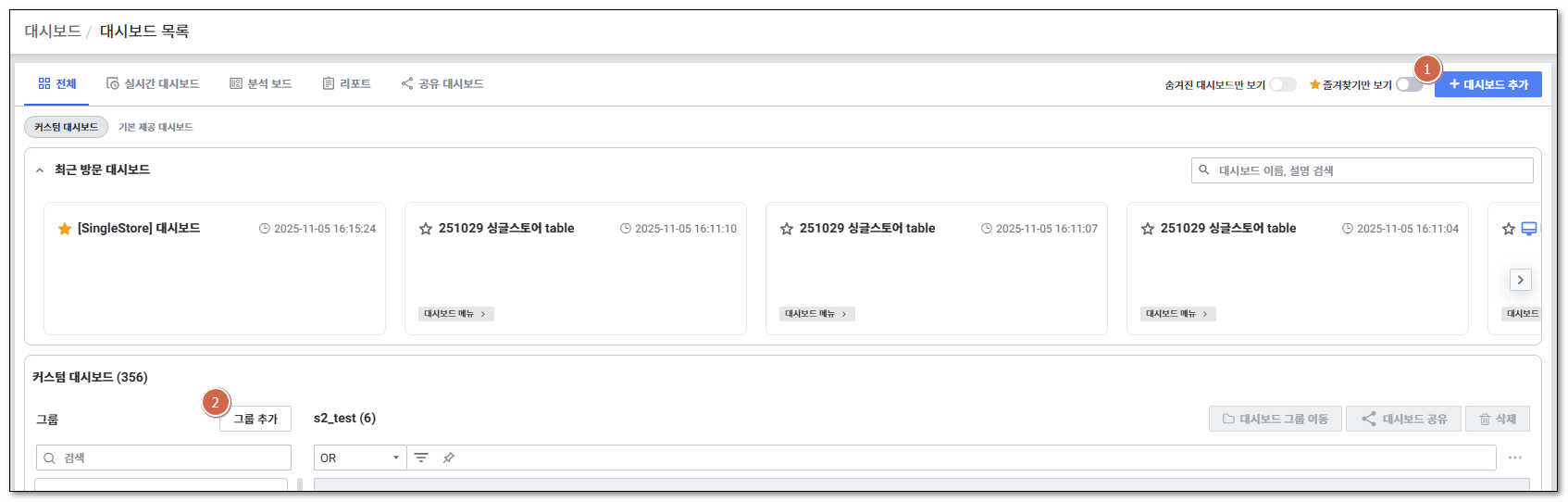
주요 기능
| 순번 | 항목 | 내용 |
|---|---|---|
| 1 | Add Dashboard | 대시보드 설정(Dashboard Setting) 팝업창이 열립니다. 대시보드 그룹 선택, 이름(Name), 설명(Description) 입력 가능 |
| 2 | Add Group | 대시보드 그룹 이름 입력 칸 생성. 그룹 이름 입력 후 엔터 또는 입력창 외 화면 클릭 시 자동 저장 |
2. 커스텀 대시보드 (Custom Dashboard)
커스텀 대시보드는 그룹에서 선택된 대시보드 목록과 사용자 대시보드 화면입니다.
2-1. 대시보드 목록 화면 (Custom Dashboard List)
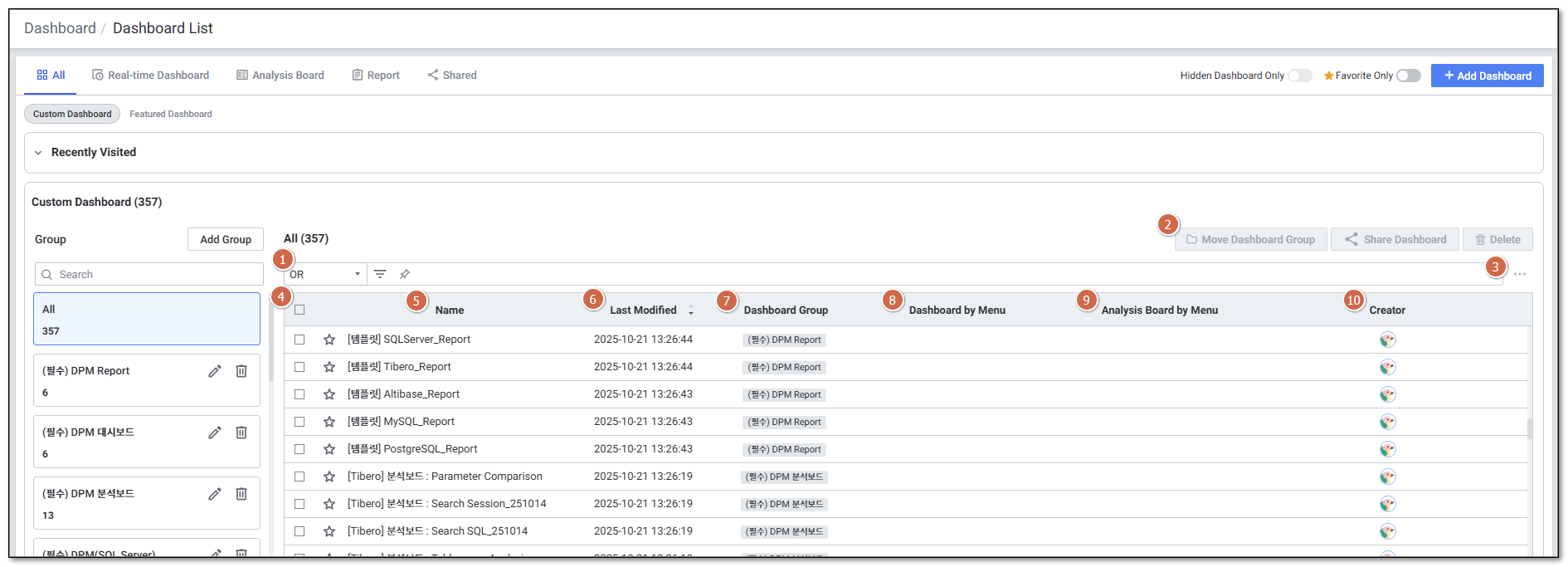
| 순번 | 항목 | 내용 |
|---|---|---|
| 1 | Search by | 대시보드 검색 조건 선택 (OR / AND) 및 대시보드 이름 검색 |
| 2 | Move/Share/Delete Dashboard | 대시보드 선택 시 활성화 - Move Dashboard Group: 대시보드를 이동할 그룹 선택 후 이동 - Share Dashboard: 대시보드를 사용자에게 공유 - Delete: 대시보드 삭제 |
| 3 | Dashboard List Option | 대시보드 목록 메뉴 - Export to Excel: 엑셀 파일 다운로드 - Reset user data: 사용자 설정 및 검색한 컬럼, 최근 검색, 필터 초기화 - Import Dashboard: .json 형식 파일 불러오기 - Import Viewpack: .json 형식 뷰팩 파일 불러오기 - Column List: 컬럼 목록 설정 |
| 4 | Checkbox | 체크박스 선택 시 Move, Share, Delete 버튼 활성화 |
| 5 | Name | - Favorite (★/☆): 즐겨찾기 설정/해제 - Dashboard Menu: 대시보드가 설정된 메뉴 목록 표시 - Analysis Board Menu: 분석보드가 설정된 메뉴 목록 표시 - Start Screen: 시작 화면으로 설정된 대시보드 - Sharing: 공유된 대시보드 |
2-2. 사용자 대시보드 화면
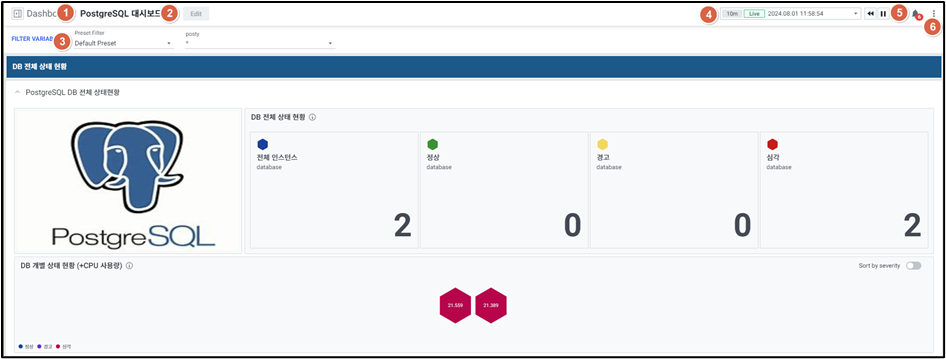
| 순번 | 항목 | 내용 |
|---|---|---|
| 1 | Dashboard Name | 대시보드 이름. 이름 클릭 시 대시보드 목록 표시 - Search: 이름 검색 - Favorite 설정/해제 (★/☆) - Favorite Dashboard: 즐겨찾기 목록 - Dashboard List: 즐겨찾기 미설정 목록 |
| 2 | Edit | 대시보드 편집 화면으로 이동 |
| 3 | Filter Variables | 필터할 모니터링 대상 선택, Preset Filter 포함 |
| 4 | Global Time | 대시보드 모니터링 시간 선택 |
| 5 | Alert | Alert 화면으로 이동 |
| 6 | Dashboard menu | - Filter Variables: 필터 변수 접기/펼치기 - Only Target Name: 타겟 이름만 표시 여부 설정 - Export to Excel: 엑셀 파일 다운로드 - Collapse all group widgets: 모든 그룹 위젯 접기 - Expand all group widgets: 모든 그룹 위젯 펼치기 - Disable Alert: 알람 활성화 여부 설정 |
3. 위젯 구성 (Widget Configuration)
3-1. 위젯 설정 공통 UI
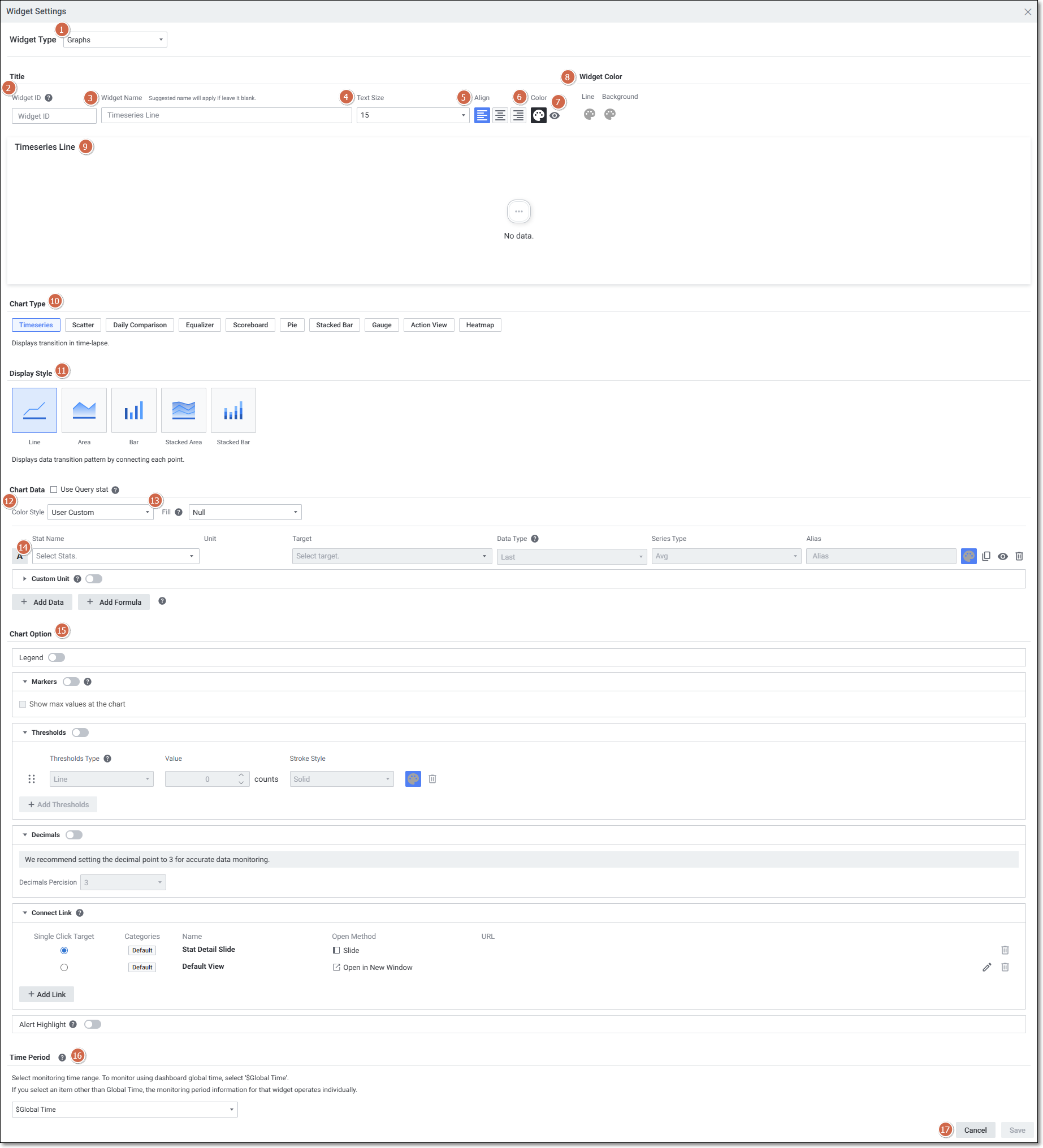
| 순번 | 항목 | 내용 |
|---|---|---|
| 1 | Widget Type | 위젯 타입 선택: Graphs, List, Architecture, Business, Text, Image, Filter |
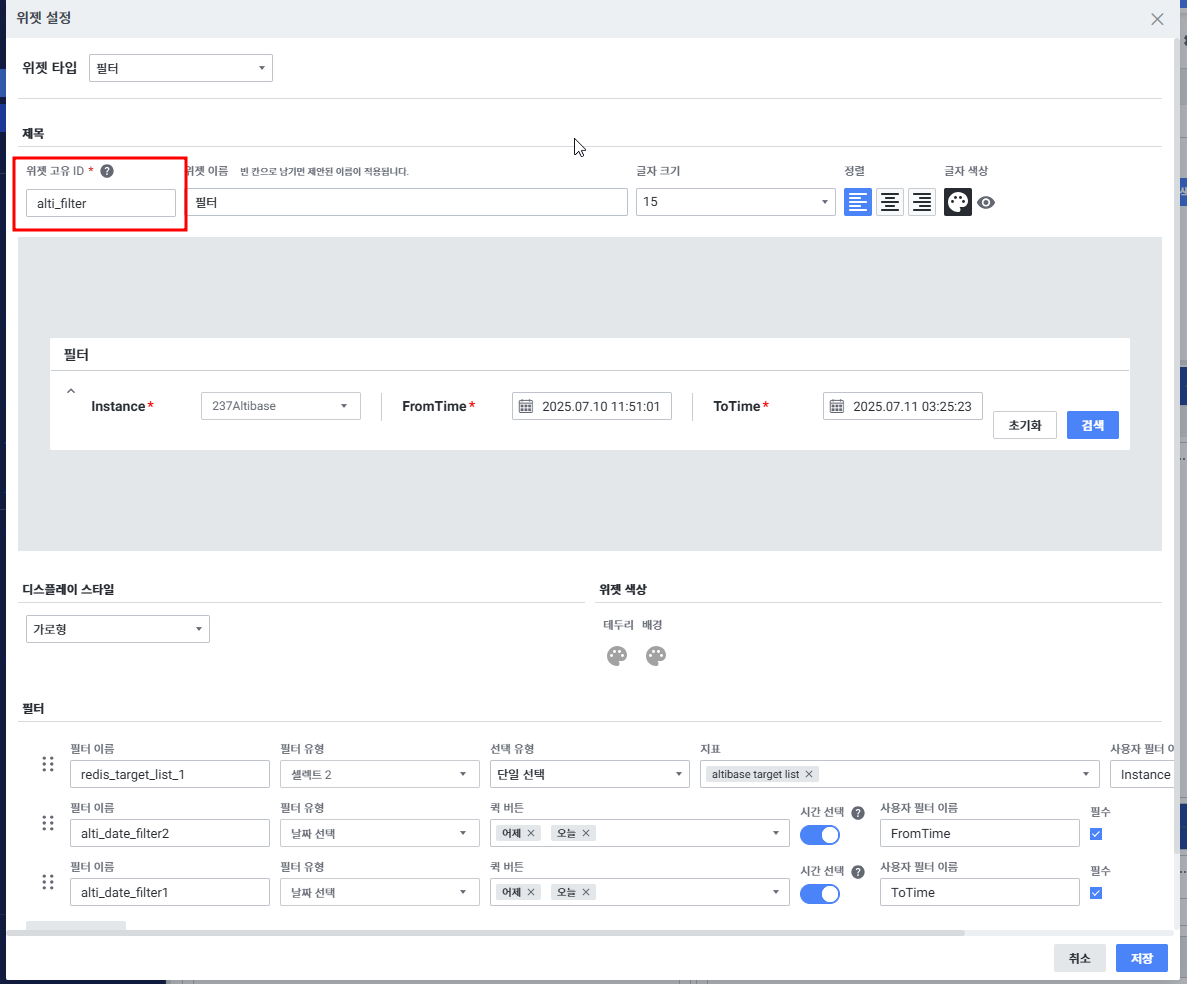
| 2 | Widget ID | 위젯 간 관계 생성 및 동작 연계에 사용 (문자, 숫자, _ 가능) |
| 3 | Widget Name | 위젯 이름 입력. 빈 칸이면 차트 타입 이름이 자동 적용 |
| 4 | Text Size | 위젯 제목 글자 크기 선택 (12, 15, 20, 25) |
| 5 | Align | 위젯 제목 정렬 (왼쪽/중앙/오른쪽) |
| 6 | Color | 위젯 이름 색상 선택 (추천 색상 및 재설정 기능 포함) |
| 7 | Hide/Show | 위젯 이름 숨기기/보이기 |
3-2. 커스텀 지표 미지원 위젯 (Custom Stat 불가 위젯)
다음 위젯 유형은 커스텀 지표를 지원하지 않습니다:
- Gauge
- Action View
- Heat map
- Daily Comparison
- Architecture 내 모든 Chart Type
- Business 내 모든 Chart Type
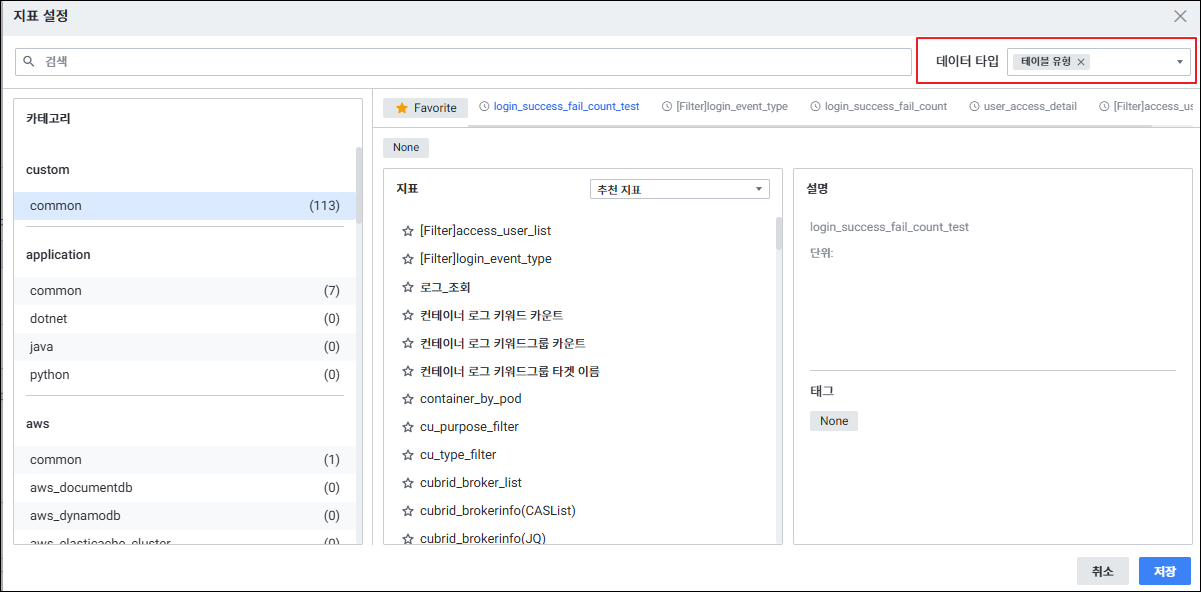
3-3. 커스텀 지표 위젯 설정 방법
1단계: 쿼리매니저 설정
- 대시보드 > 위젯에서 커스텀 지표 설정
- custom > common 목록에서 지표 확인 (미확인 시 쿼리매니저에서 데이터 타입 확인 후 해당 유형으로 설정)

4. 변수 및 프리셋 (Filter Variables / Preset)
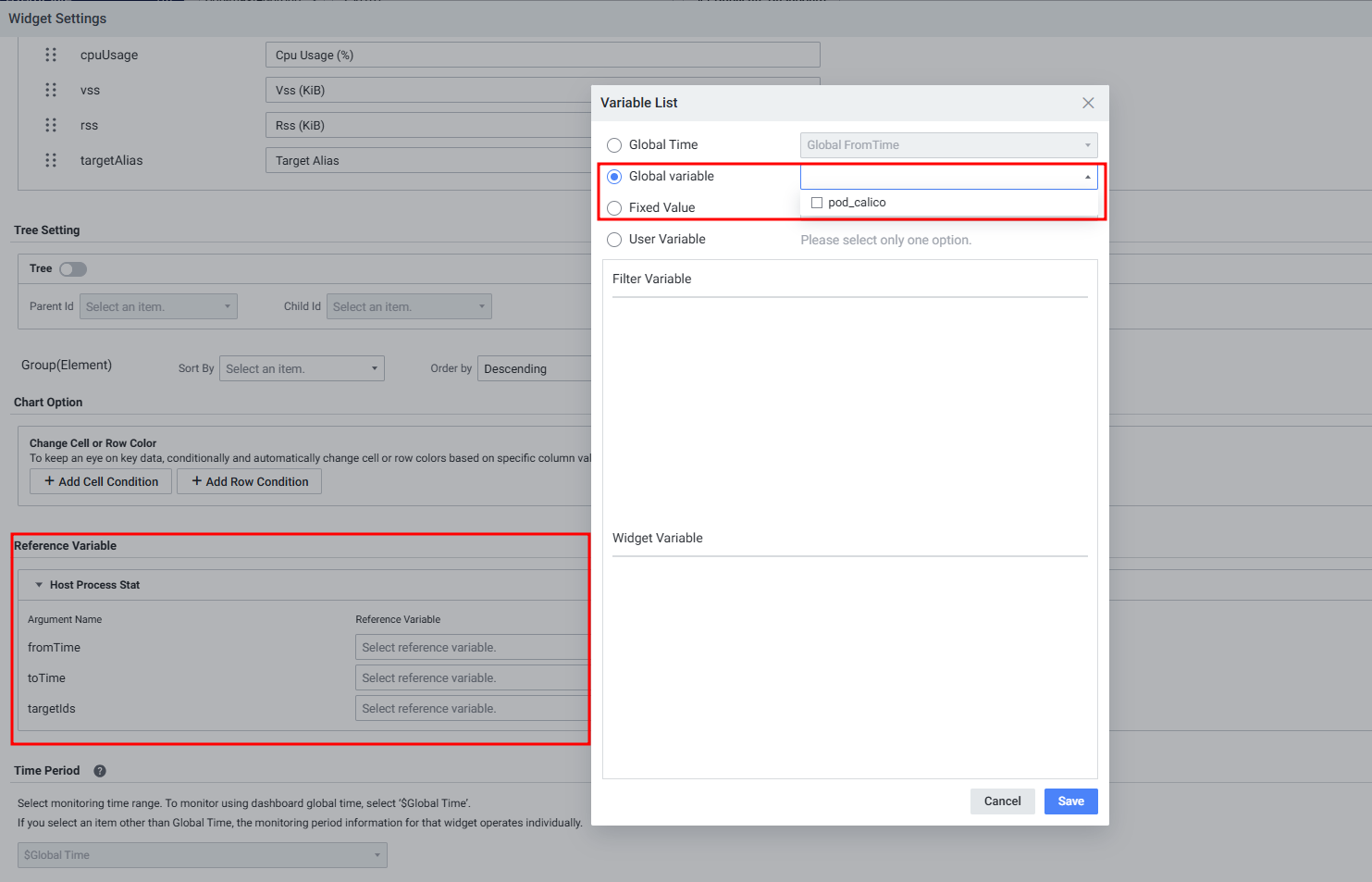
4-1. 글로벌 변수 설정
쿼리매니저 구문에 target_id 변수를 아래처럼 설정합니다:
-- 예시: pod 태그를 사용한 타겟 필터
target_id in ($_get_targets_from_tags('pod', targetIds))
'pod': 해당 Target의 tag 값'targetIds': 지표 변수 이름
설정 순서:
- 쿼리매니저에서 target_id 변수 설정
- 대시보드 > 글로벌 변수 설정
- 대시보드 > 위젯 > 변수 설정 > Global variable 목록에서 설정한 변수 선택
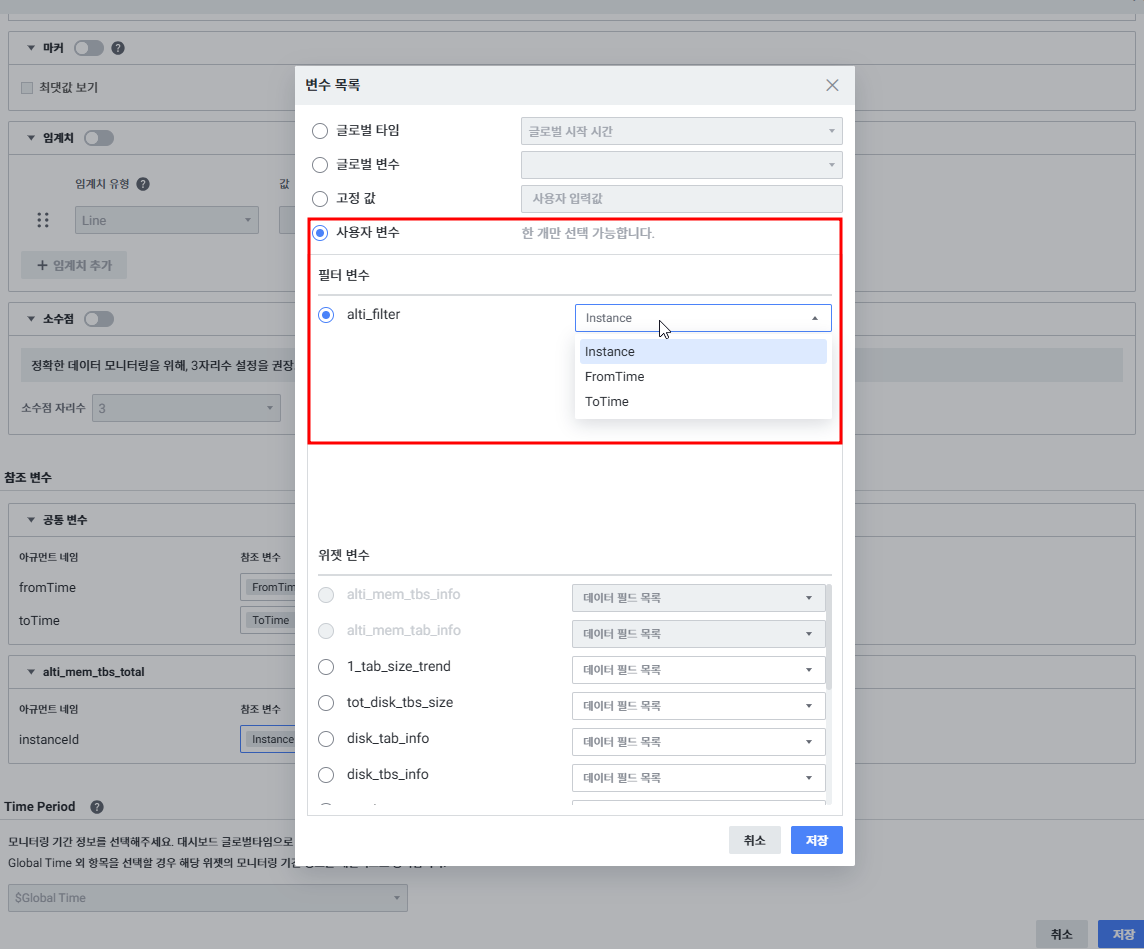
4-2. 필터 위젯 적용
- 필터 위젯 설정
- 연계될 위젯 > 참조 변수 설정에 필터 위젯의 변수 설정
4-3. 프리셋 저장 (Save selection as preset)
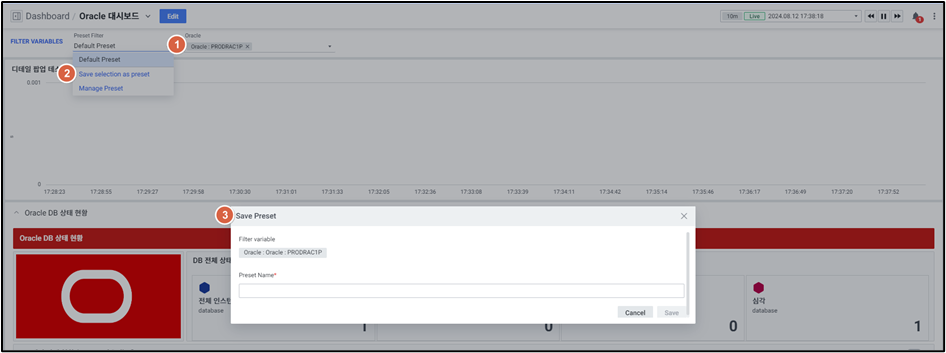
| 순번 | 항목 | 내용 |
|---|---|---|
| 1 | Select variable | 프리셋으로 저장할 변수 선택 |
| 2 | Save selection as preset | 클릭 시 Save Preset 팝업 표시 |
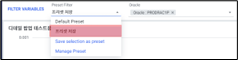
| 3 | Save Preset Popup | Preset Name 입력 후 저장. 저장 완료 시 프리셋 필터에 추가 |
5. 편집 기능 (Edit Dashboard)
대시보드 편집 화면에서 위젯, 뷰팩, 대시보드 구성을 설정합니다.
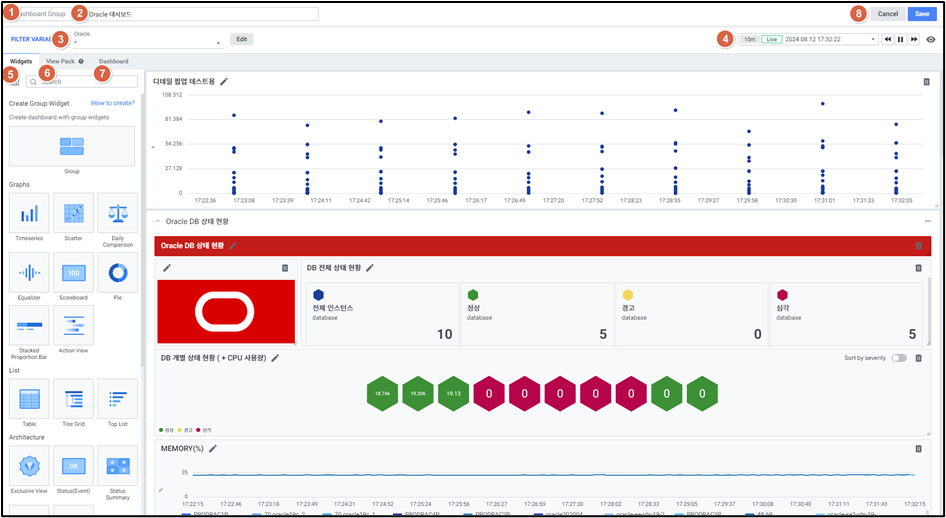
| 순번 | 항목 | 내용 |
|---|---|---|
| 1 | Dashboard Group | 대시보드 그룹 선택. 사용자 대시보드 그룹 목록 표시 |
| 2 | Dashboard Name | 대시보드 이름 입력 |
| 3 | Filter Variables | 변수 편집 팝업창 열기 |
| 4 | Global Time | 대시보드 시간 설정 (글로벌 타임 기능) |
| 5 | Widgets | 위젯 리스트 표시. 위젯 클릭 시 위젯 설정 팝업 표시 |
| 6 | View Pack | 뷰팩 리스트 표시. 뷰팩 클릭하여 대시보드에 추가 가능 |
| 7 | Dashboard | 대시보드 리스트 표시. 대시보드 이름 클릭하여 대시보드에 추가 가능 |
| 8 | Button | - Cancel: 대시보드 편집 취소 - Save: 대시보드 저장 |
추가 주의사항
- 대시보드 Import/Export: 대시보드는
.json형식으로 가져오기/내보내기 가능합니다. - 커스텀 대시보드를 기본 제공 대시보드로 변경 시, 수집서버 PostgreSQL의
xm_dashboard테이블에서 해당 대시보드의preset값을true로 변경합니다. - Featured Dashboard 미출력 시:
icon_id가 null인 경우 수동으로 추가 필요:
-- 예시: Redis 및 PostgreSQL
update xm_dashboard
set icon_id = 'redis'
where dashboard_name like '%Redis%' and (preset = true or featured_report = true);

update xm_dashboard
set icon_id = 'postgresql'
where dashboard_name like '%Postgre%' and (preset = true or featured_report = true);
참고 문서 (ClickUp Document URL)
- Dashboard List (exemONE 메뉴얼): https://app.clickup.com/25540965/v/dc/rbeb5-416338/rbeb5-2689378
- Dashboard List - Custom Dashboard (exemONE 메뉴얼): https://app.clickup.com/25540965/v/dc/rbeb5-416338/rbeb5-2689458
- Custom Dashboard 화면 (exemONE 메뉴얼): https://app.clickup.com/25540965/v/dc/rbeb5-416338/rbeb5-2689178
- Edit Dashboard (exemONE 메뉴얼): https://app.clickup.com/25540965/v/dc/rbeb5-416338/rbeb5-2689398
- Widget Setting Common UI (exemONE 메뉴얼): https://app.clickup.com/25540965/v/dc/rbeb5-416338/rbeb5-2689798
- Save selection as preset (exemONE 메뉴얼): https://app.clickup.com/25540965/v/dc/rbeb5-416338/rbeb5-2689558
- Custom Stat 타겟 및 변수 설정 방법 (사용 가이드): https://app.clickup.com/25540965/v/dc/rbeb5-403498/rbeb5-2790558
Featured Dashboard 미출력 FAQ: https://app.clickup.com/25540965/v/dc/rbeb5-403538/rbeb5-2766158