Application 성능 분석
exemONE Application 성능 분석 기능 상세 설명
exemONE의 Performance Analysis > Application 메뉴에서 제공하는 Transaction Trend, Trend Analysis, Exception Summary 3가지 기능을 상세히 설명드립니다.
1. Transaction Trend (트랜잭션 트렌드)
참고 문서: https://app.clickup.com/25540965/v/dc/rbeb5-416338/rbeb5-2692878
트랜잭션에 대한 응답 시간 분포와 각 트랜잭션의 요약 내용을 확인할 수 있는 화면입니다.
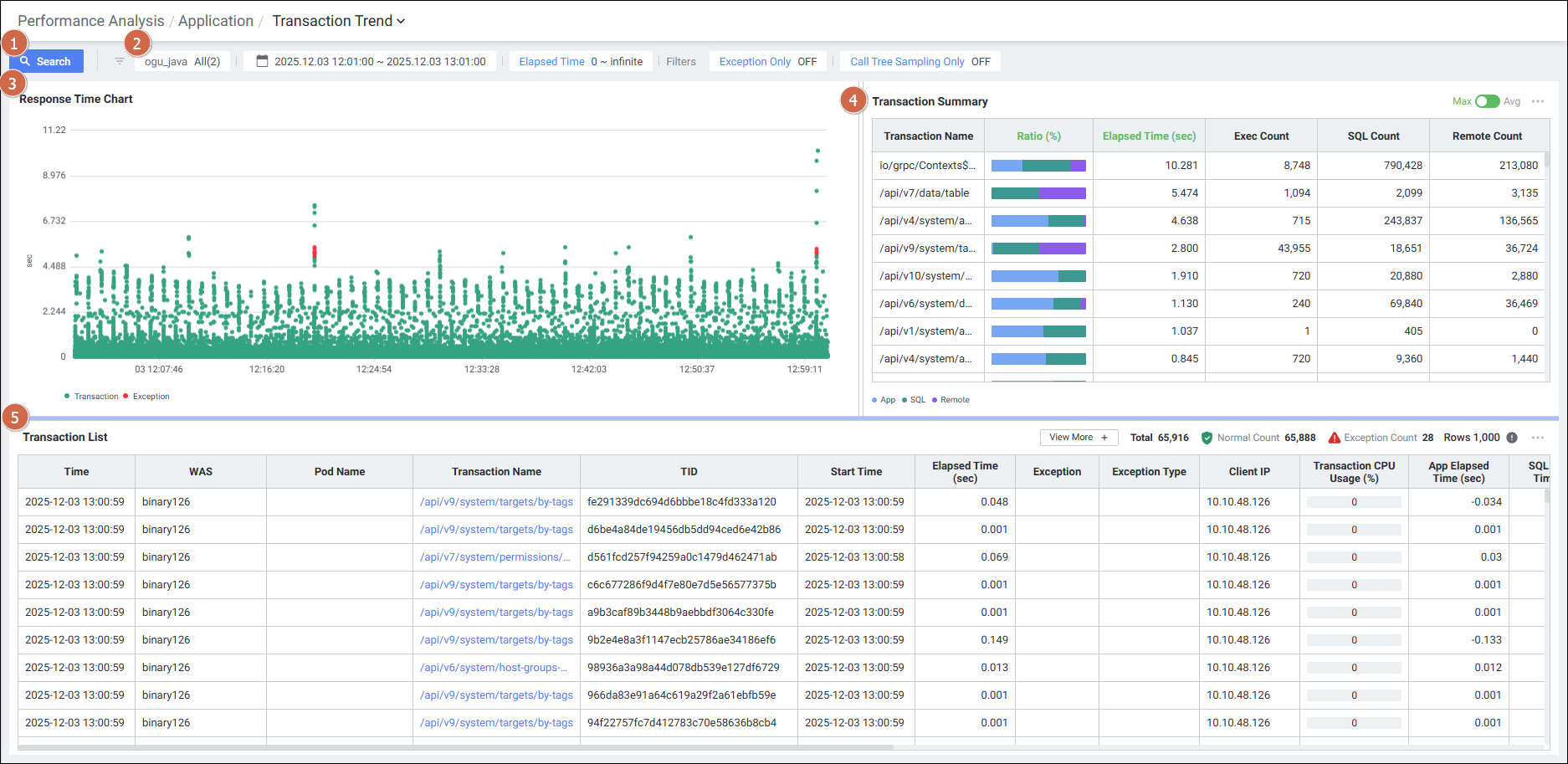
1-1. Search Panel (검색 패널)
참고 문서: https://app.clickup.com/25540965/v/dc/rbeb5-416338/rbeb5-2692918
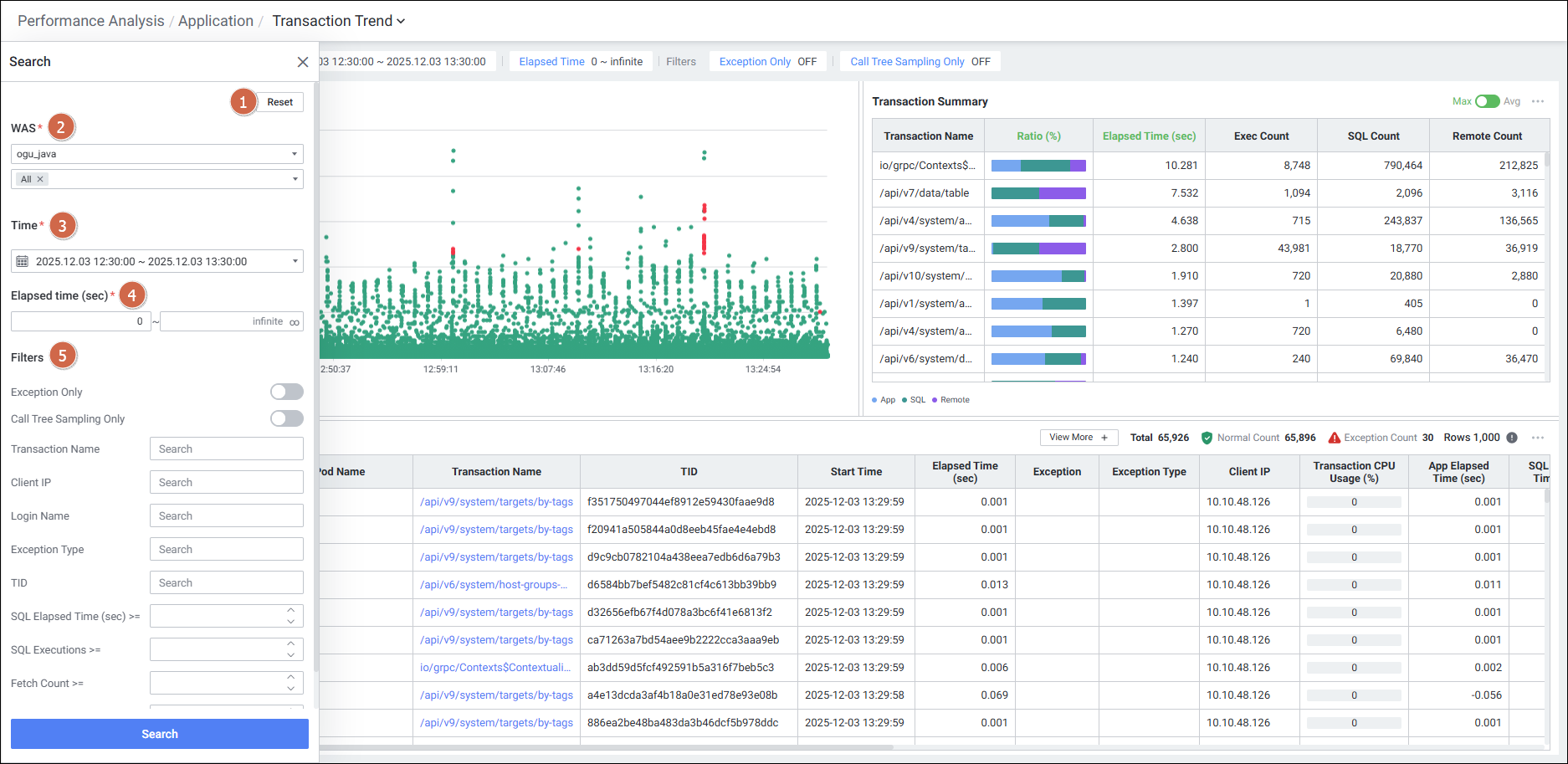
| 항목 | 내용 |
|---|---|
| Reset | 검색 조건을 초기화합니다. |
| WAS | 조회할 WAS를 선택합니다. |
| Time | 기간 버튼 및 달력 UI로 조회 기간/시간을 설정합니다. 최대 범위: 1일, 최소 범위: 1분. 범위를 벗어나면 자동으로 최대/최소 범위에 맞게 설정됩니다. |
| Elapsed time (sec) | 트랜잭션 경과 시간 조건을 입력합니다. |
| Filters | 다양한 검색 조건을 제공합니다: Exception Only, Call Tree Sampling Only, Transaction Name, Client IP, Login Name, Exception Type, TID, SQL Elapsed Time (sec) >=, SQL Executions >=, Fetch Count >=, Open Conn >= |
1-2. Response Time Chart (응답 시간 차트)
참고 문서: https://app.clickup.com/25540965/v/dc/rbeb5-416338/rbeb5-2692898
트랜잭션 수행시간의 분포도(Scatter) 를 제공하는 화면입니다.
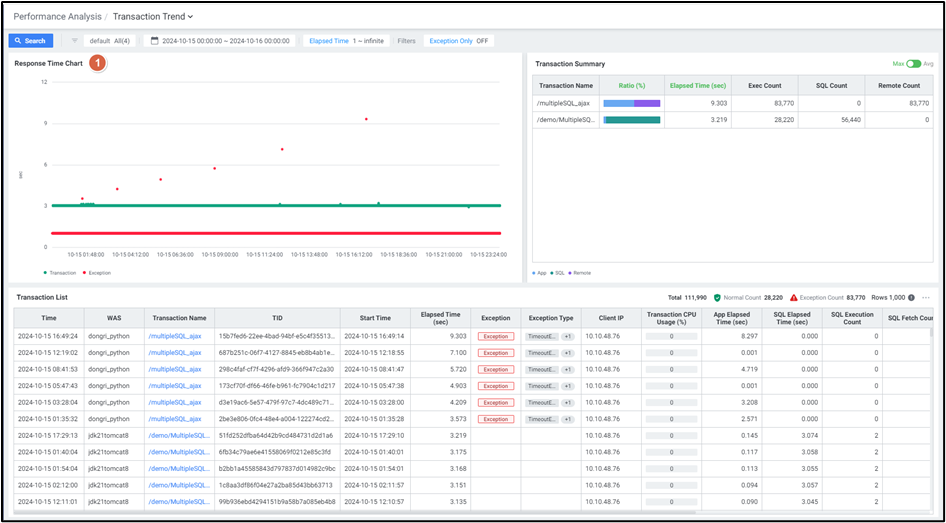
- 특정 영역을 드래그하면 해당 영역이 하이라이팅 처리됩니다.
- 하이라이팅된 영역에 대한 정보가 하단의 Transmission Summary 및 Transmission List에 반영됩니다.
- 다른 영역을 새롭게 드래그하면 기존 영역은 사라지고 새 영역 데이터가 표시됩니다.
1-3. Transmission Summary (트랜잭션 서머리)
참고 문서: https://app.clickup.com/25540965/v/dc/rbeb5-416338/rbeb5-2692958
응답 시간 차트에 대해 트랜잭션의 서머리 내용을 확인하는 화면입니다.
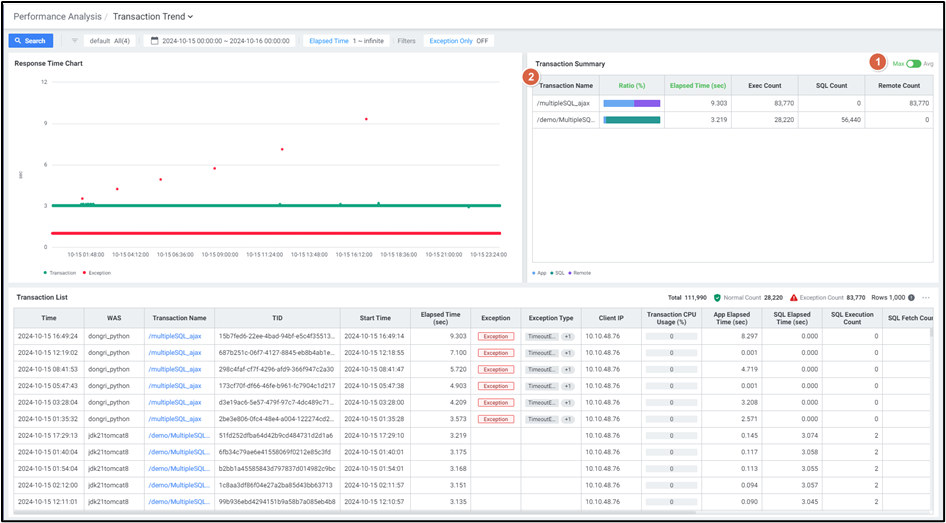
- Toggle: 우측 상단 토글 버튼으로 데이터를 최대/평균으로 전환 가능 (Ratio(%), Elapsed Time(sec))
- Grid: Ratio열에 마우스 오버 시 툴팁 표시, 특정 행 클릭 시 하단 트랜잭션 목록에 상세 정보 표시
Grid 컬럼:
| 컬럼 | 설명 |
|---|---|
| Txn Name | 트랜잭션 이름 |
| Ratio(%) | 트랜잭션에 대한 비율 |
| Elapsed Time (sec) | 트랜잭션 수행시간 |
| Agent count | 트랜잭션 수행 횟수 |
| SQL count | SQL 실행 횟수 |
| Remote count | Remote 호출 횟수 |
1-4. Transmission List (트랜잭션 목록)
참고 문서: https://app.clickup.com/25540965/v/dc/rbeb5-416338/rbeb5-2692938
트랜잭션 상세 내용을 확인하는 화면입니다.
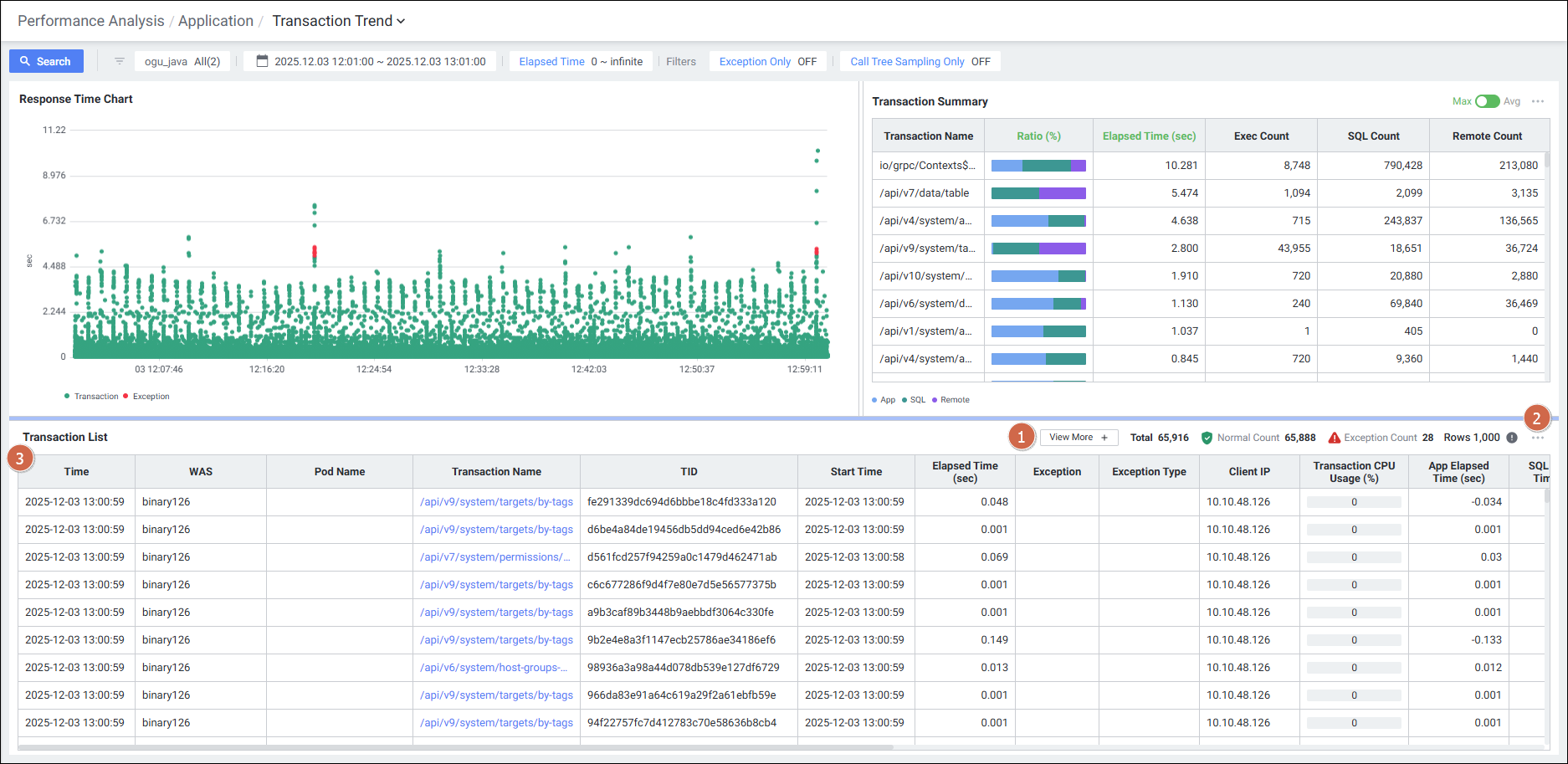
- Count: 트랜잭션 레벨별 개수 표시, 버튼 클릭 시 표시되는 행 수가 증가
- 응답 시간 차트에서 드래그하거나, Transmission Summary에서 특정 행 클릭 시 해당 트랜잭션 상세정보 표시
- 컬럼은 페이지 단위로 정렬
Grid 컬럼 (총 20개):
| 컬럼 | 설명 |
|---|---|
| Time | 트랜잭션 수집 시각 |
| WAS | 트랜잭션 발생 WAS명 |
| Txn Name | 트랜잭션 이름 (클릭 시 트랜잭션 디테일 슬라이드 오픈) |
| TID | 트랜잭션 ID |
| Start Time | 트랜잭션 시작 시간 |
| Elapsed Time (sec) | 트랜잭션 수행 시간 |
| Exception | 예외 발생 여부 |
| Exception Type | 예외 타입 |
| Client IP | 사용자 IP |
| Txn CPU Usage (%) | 트랜잭션 CPU 사용률 |
| App Elapsed Time (sec) | APP 수행시간 |
| SQL Elapsed Time (sec) | SQL 수행시간 |
| SQL Execution Count | SQL 실행 횟수 |
| SQL Fetch Count | SQL 결과값 행 수 |
| SQL Fetch Time (sec) | SQL 결과값 반환 시간 |
| Remote Elapse Time (sec) | Remote 수행 시간 |
| Remote Count | Remote 수행 횟수 |
| Login Name | 로그인 사용자 이름 |
| Thread Memory Usage | 트랜잭션 메모리 사용률 |
| Open Conn | DB Open Connection 개수 |
2. Trend Analysis (트렌드 분석)
참고 문서: https://app.clickup.com/25540965/v/dc/rbeb5-416338/rbeb5-2692858
WAS의 주요 성능 지표 추이를 시각적으로 모니터링하는 기능입니다.
2-1. Search Panel (검색 패널)
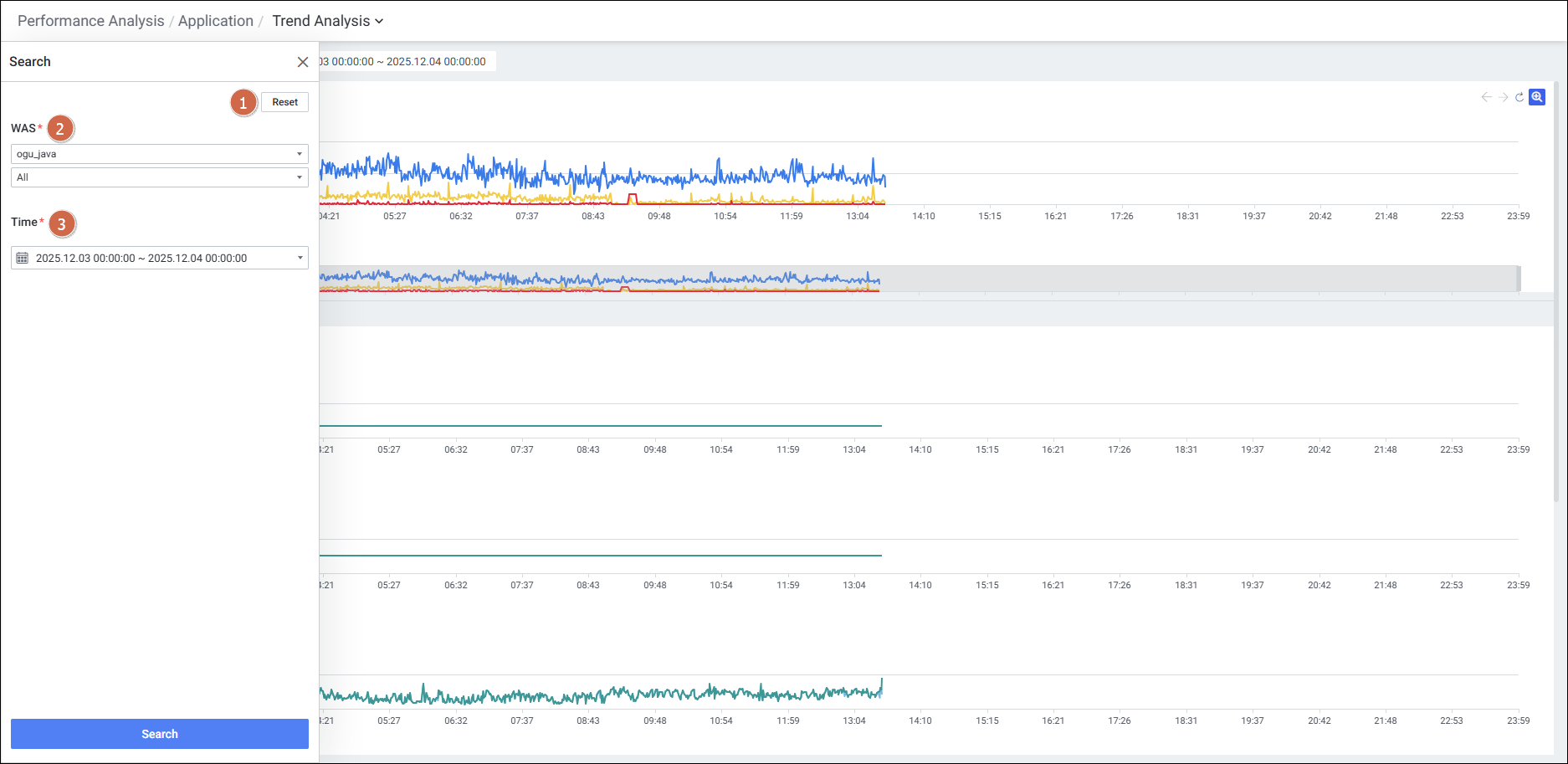
| 항목 | 내용 |
|---|---|
| Reset | 검색 조건을 초기화합니다. |
| WAS | 조회할 WAS를 선택합니다. |
| Time | 기간 버튼 및 달력 UI로 조회 기간/시간을 설정합니다. 최대 범위: 7일, 최소 범위: 1분. 범위를 벗어나면 자동으로 최대/최소 범위에 맞게 설정됩니다. |
2-2. WAS Stat (WAS 지표)
참고 문서: https://app.clickup.com/25540965/v/dc/rbeb5-416338/rbeb5-2692778
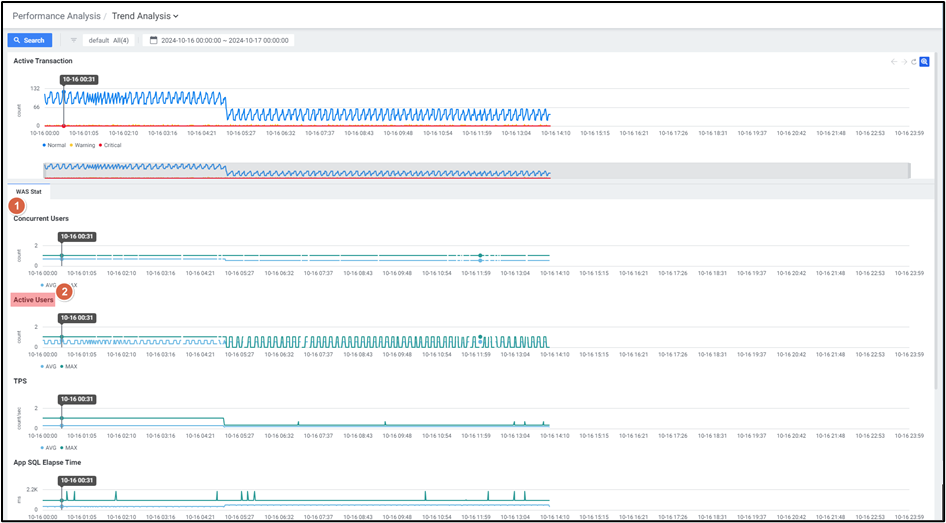
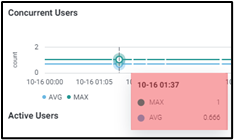
- Chart: WAS 주요 지표 Trend를 표시하며, 주요 성능 지표에 대한 모니터링이 가능합니다. 검색 패널에서 조회한 대상 및 기간에 맞춰 차트를 보여주며, 차트에 인디케이터가 나타나고 해당 시점의 날짜/시간을 툴팁으로 표시합니다.
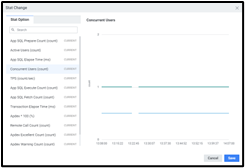
- Stat Change: 좌측 상단 각 차트명을 클릭하여 '지표 변경' 팝업창에서 표시할 지표를 변경할 수 있습니다.
2-3. Active Transaction (액티브 트랜잭션)
참고 문서: https://app.clickup.com/25540965/v/dc/rbeb5-416338/rbeb5-2692838
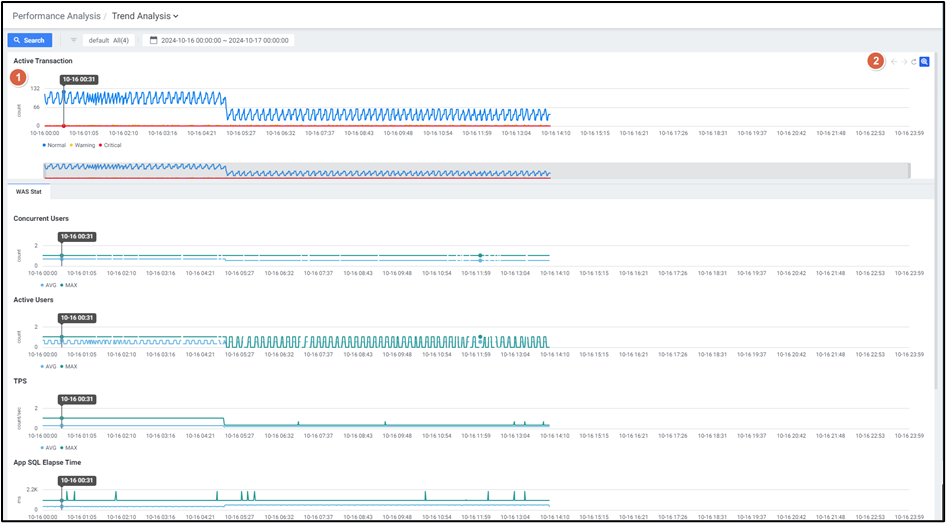
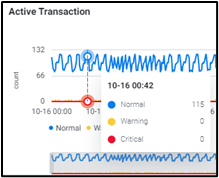
- 검색 패널에서 조회한 대상 및 기간에 맞춰 액티브 트랜잭션 차트를 표시합니다.
- 차트에 인디케이터가 나타나고, 인디케이터가 위치한 시점의 날짜/시간을 툴팁으로 보여줍니다.
2-4. Active Session Grid (액티브 세션 그리드)
참고 문서: https://app.clickup.com/25540965/v/dc/rbeb5-416338/rbeb5-2692818
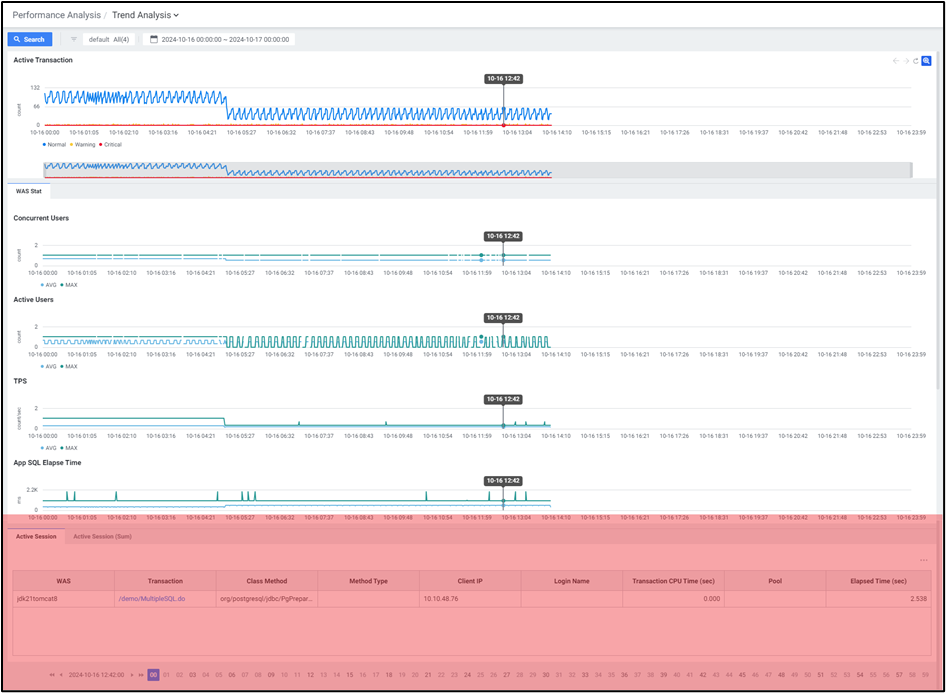
| 컬럼 | 설명 |
|---|---|
| WAS | 트랜잭션이 발생한 WAS 이름 |
| Transaction | 트랜잭션 이름 (클릭 시 트랜잭션 디테일 슬라이드 오픈) |
| Class Method | 트랜잭션 클래스 메소드 |
| Method Type | 메소드의 유형 |
| Client IP | 사용자 IP |
| Login Name | 로그인 사용자 이름 |
| Transaction CPU Time (sec) | 트랜잭션 CPU 사용시간 |
| Pool | 트랜잭션이 사용한 DB Pool 정보 |
| Elapsed Time (sec) | 트랜잭션 수행시간 |
2-5. Active Session (Sum) Grid (액티브 세션 합산 그리드)
참고 문서: https://app.clickup.com/25540965/v/dc/rbeb5-416338/rbeb5-2692798
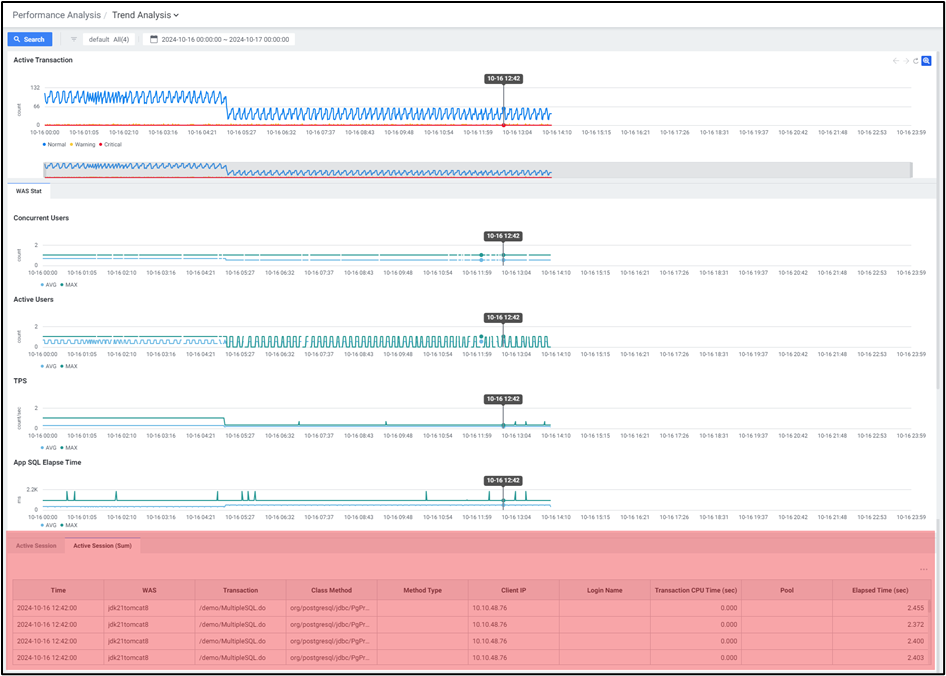
Active Session Grid와 동일한 컬럼에 Time(트랜잭션 발생 시각) 컬럼이 추가된 합산 그리드입니다.
| 컬럼 | 설명 |
|---|---|
| Time | 트랜잭션이 발생한 시각 |
| WAS | WAS 이름 |
| Transaction | 트랜잭션 이름 (클릭 시 트랜잭션 디테일 슬라이드 오픈) |
| Class Method | 트랜잭션 클래스 메소드 |
| Method Type | 메소드 유형 |
| Client IP | 사용자 IP |
| Login Name | 로그인 사용자 이름 |
| Transaction CPU Time (sec) | 트랜잭션 CPU 사용시간 |
| Pool | DB Pool 정보 |
| Elapsed Time (sec) | 트랜잭션 수행시간 |
3. Exception Summary (예외 요약)
참고 문서: https://app.clickup.com/25540965/v/dc/rbeb5-416338/rbeb5-2692698
트랜잭션에서 발생한 예외(Exception) 를 분석하는 기능입니다.
3-1. Search Panel (검색 패널)
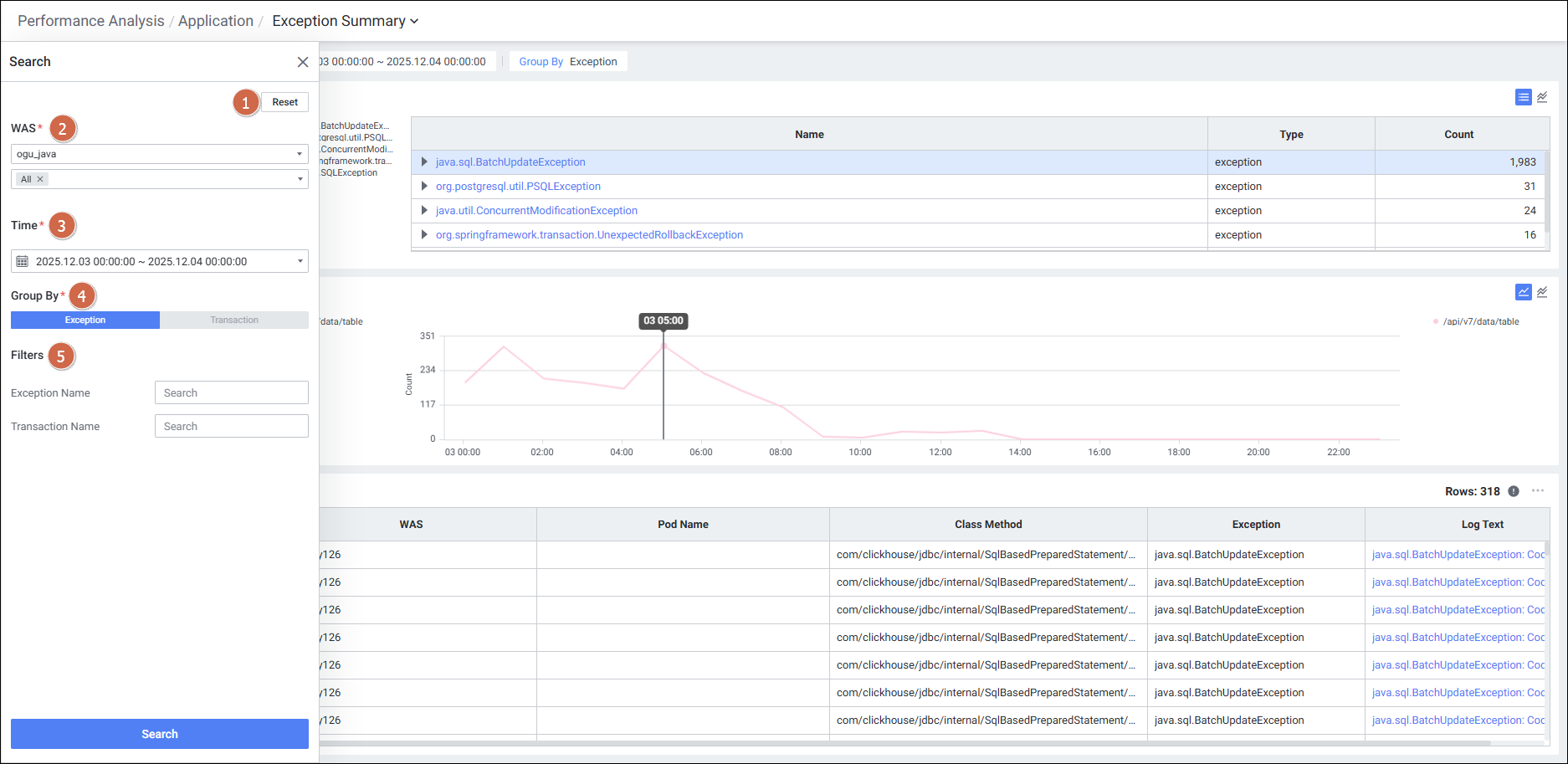
| 항목 | 내용 |
|---|---|
| Reset | 검색 조건을 초기화합니다. |
| WAS | 조회할 WAS를 선택합니다. |
| Time | 최대 범위: 1일, 최소 범위: 1분. 기간 버튼 및 달력 UI로 설정합니다. |
| Group By | 그룹핑 기준을 선택합니다: |
| - Exception: Exception 기준 그룹핑 → 특정 Exception이 발생한 Transaction 확인 가능 | |
| - Transaction: Transaction 기준 그룹핑 → 특정 Transaction에서 어떤 Exception이 발생했는지 확인 가능 | |
| Filters | Exception Name, Transaction Name 으로 필터링 |
3-2. Total Exception Count / Total Transaction Count
참고 문서: https://app.clickup.com/25540965/v/dc/rbeb5-416338/rbeb5-2692718
Group By 조건에 따라 Exception일 경우 Total Exception Count, Transaction일 경우 Total Transaction Count를 표시합니다.
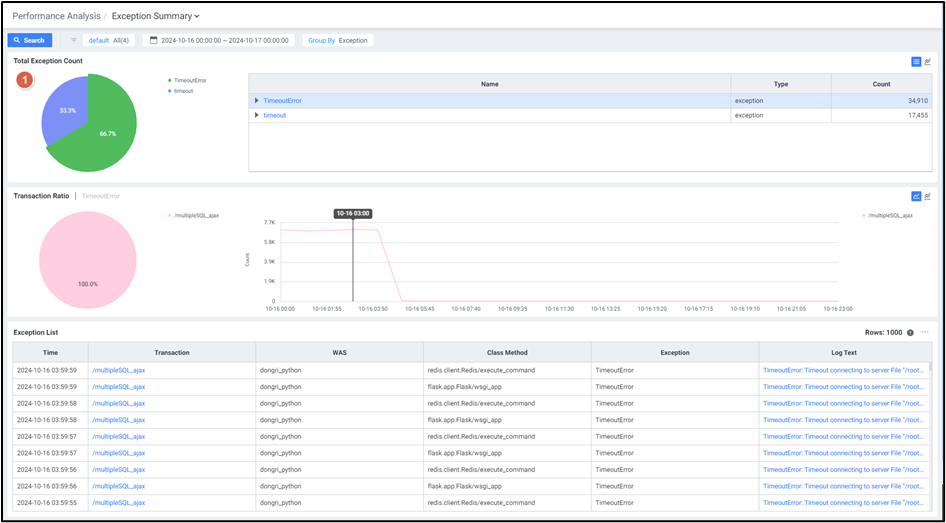
- Pie 차트 + 계층구조 Grid: 초기 화면에서 count 값이 가장 높은 데이터가 자동 선택 및 하이라이팅 처리
- Pie 차트에 마우스 오버 시 툴팁 표시
- Grid의 각 행 클릭 시 중단 차트와 하단 Grid에 해당 값 반영
- Chart Change 옵션:
- Grid 모드: Pie 차트 + Grid
- Stacked Line Chart 모드: 누적 라인 차트
Grid 컬럼:
| 컬럼 | 설명 |
|---|---|
| Name | 발생한 예외 클래스 |
| Type | 발생한 예외 종류 |
| Count | 발생한 예외 횟수 |
3-3. Transaction Ratio / Exception Ratio
참고 문서: https://app.clickup.com/25540965/v/dc/rbeb5-416338/rbeb5-2692738
Group By 조건에 따라 Exception일 경우 Transaction Ratio, Transaction일 경우 Exception Ratio를 표시합니다.
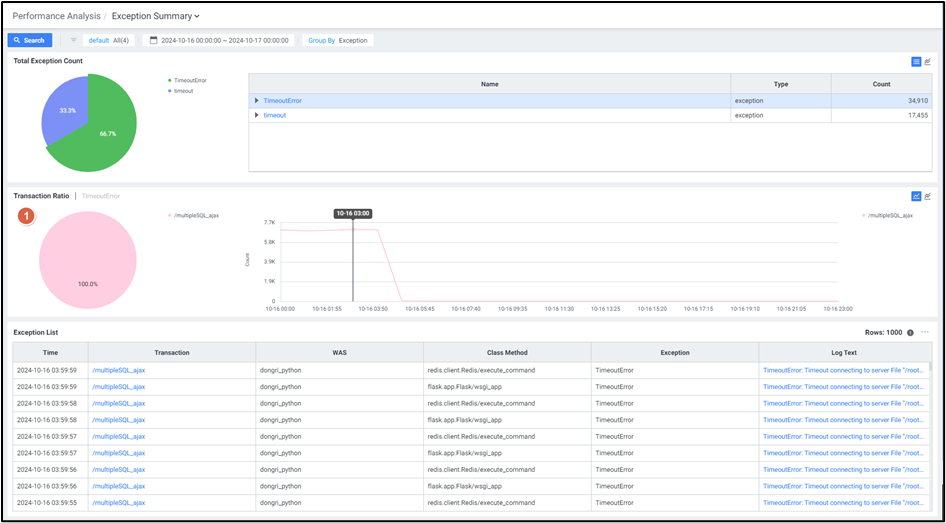
- Pie 차트 + Line Chart: 마우스 오버 시 툴팁과 인디케이터 표시
- 차트에서 특정 영역 클릭 시 하단 Grid 값이 변경됨
- Chart Change 옵션:
- Line Chart 모드
- Stacked Line Chart 모드 (누적 라인 차트)
3-4. Exception List (예외 목록)
참고 문서: https://app.clickup.com/25540965/v/dc/rbeb5-416338/rbeb5-2692758
중단 Pie 차트에서 선택된 특정 영역의 Exception 상세정보를 보여주는 화면입니다.
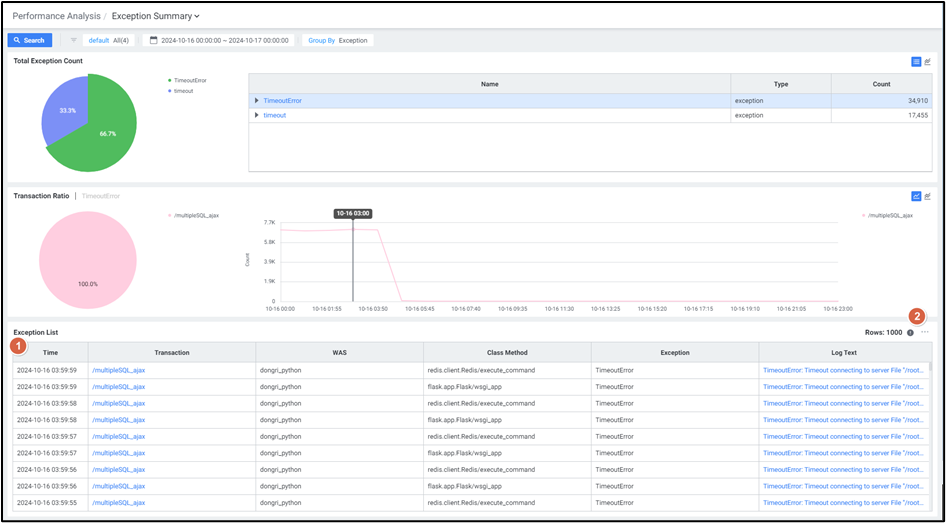
| 컬럼 | 설명 |
|---|---|
| Time | 예외 발생 시각 |
| Transaction | 트랜잭션 이름 (클릭 시 트랜잭션 디테일 슬라이드 오픈) |
| WAS | 예외 발생 WAS명 |
| Class Method | 예외 클래스 메소드 |
| Exception | 예외 클래스 |
| Log Text | 예외 로그 (클릭 시 Full Log Text 팝업 오픈) |
3가지 기능 비교 요약
| 구분 | Transaction Trend | Trend Analysis | Exception Summary |
|---|---|---|---|
| 목적 | 트랜잭션 응답 시간 분포 및 상세 분석 | WAS 주요 성능 지표 추이 모니터링 | 트랜잭션 예외 발생 분석 |
| 최대 조회 기간 | 1일 | 7일 | 1일 |
| 최소 조회 기간 | 1분 | 1분 | 1분 |
| 주요 차트 | Scatter(응답 시간 분포) | Line(지표 Trend) | Pie + Line(예외 비율) |
| 핵심 기능 | 드래그로 영역 선택 → 해당 트랜잭션 서머리/목록 확인 | Stat Change로 지표 변경, Active Session 확인 | Group By(Exception/Transaction)로 그룹핑 분석 |
| 디테일 슬라이드 | Txn Name 클릭 시 오픈 | Transaction 클릭 시 오픈 | Transaction 클릭 시 오픈 |