exemONE SQL Server Database 성능 분석 기능 상세 설명
exemONE의 SQL Server 성능 분석 기능은 실시간 모니터링(Single View/Instance Detail), 과거 성능 분석(Trend Analysis), SQL 분석(Top-N/Plan Analysis/Search SQL), 세션 분석(Search Session) 등 다양한 관점의 기능을 제공합니다.
1. Single View (실시간 단일 인스턴스 모니터링)
메뉴 경로: Database > SQL Server > Single View
실시간으로 특정 하나의 SQL Server 인스턴스에 대해 다양한 관점에서 성능 상태를 확인할 수 있습니다.
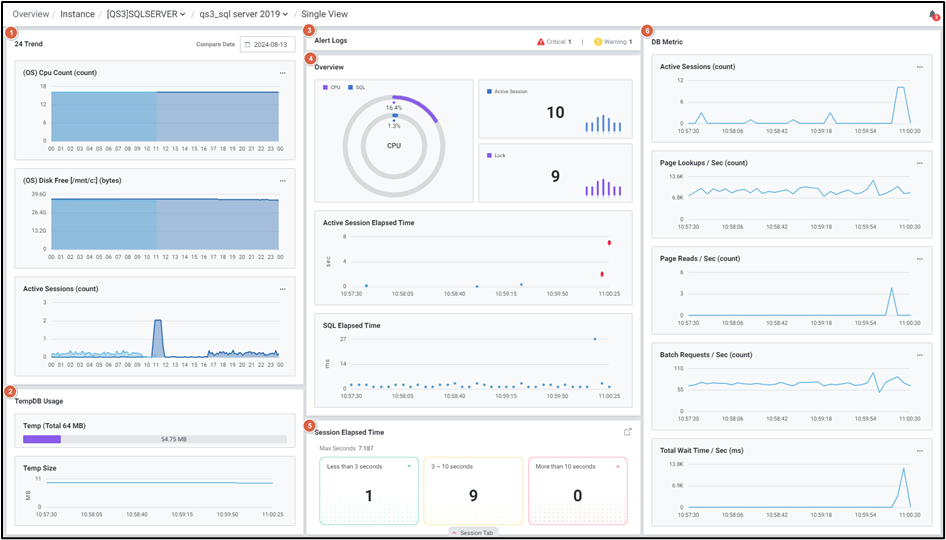
| 순번 | 항목 | 내용 |
|---|---|---|
| 1 | 24 Trend | 데이터베이스의 성능 지표들에 대한 24시간 운용 추이를 제공합니다. 다른 날짜의 성능 추이 비교를 통해 운영 추이를 확인할 수 있습니다. |
| 2 | TempDB Usage | TempDB 사용량과 여유 공간을 비율로 제공합니다. |
| 3 | Alert Logs | 현재 Alert이 발생하고 있는 알람 발생 카운트를 표시합니다. 해당 영역 클릭 시 Alert 발생 정보를 확인할 수 있는 Alert List 화면이 펼쳐집니다. |
| 4 | Overview | 세션 상태 정보, CPU, Memory 사용률을 제공합니다. |
| 5 | Session Elapsed Time | 세션 수행 시간별 카운트를 표시합니다. 해당 영역 클릭 시 세션 발생 정보를 확인할 수 있는 Session List 팝업 창으로 연계됩니다. |
| 6 | DB Metric | 데이터베이스의 활동성 및 지연에 관한 지표들을 Chart 형식으로 모니터링합니다. 기본 5개의 주요 성능 지표를 제공하며, 시스템 및 업무 특성에 따라 원하는 성능 지표로 변경 및 확장이 가능합니다. |
1-1. 24 Trend (24시간 성능 추이)
데이터베이스의 성능 지표들에 대한 24시간 운용 추이를 제공합니다. 지표의 추이가 고르게 분포되어 있는지, 평소와는 다른 패턴으로 사용된 지표가 있는지 등을 판단하여 전반적인 서버의 상태를 확인할 수 있습니다.
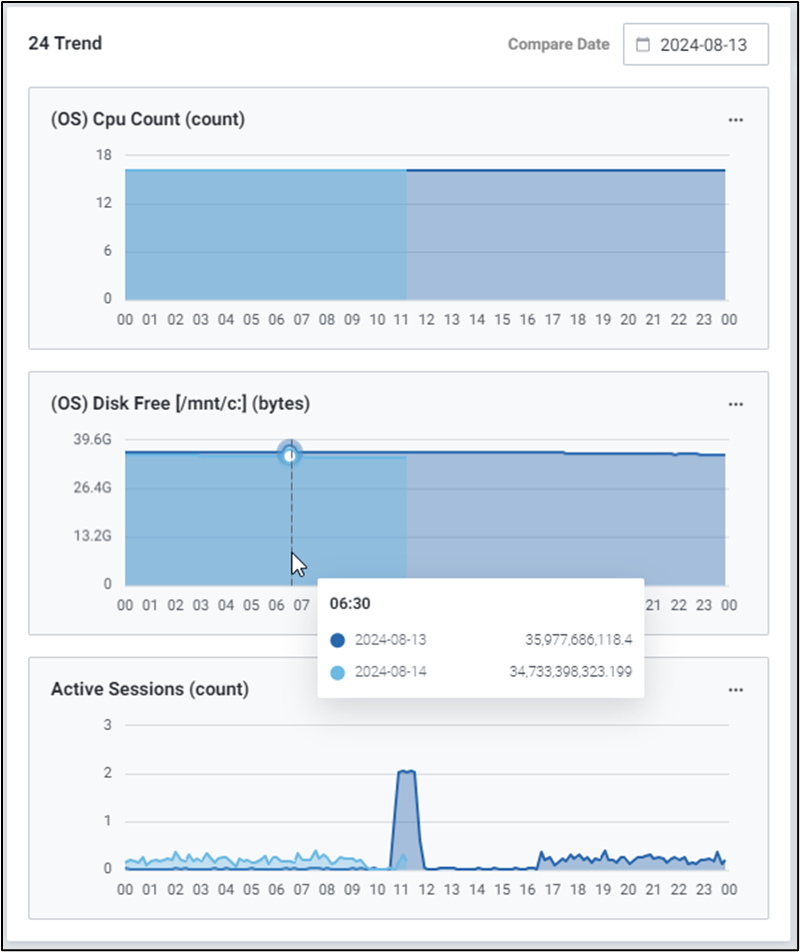
- Compare Date 클릭하여 성능 추이를 비교할 날짜를 선택합니다.
- 아이콘 클릭 시 원하는 지표로 변경할 수 있습니다.
2. Instance Detail Slide (인스턴스 상세 슬라이드)
메뉴 경로: Database > SQL Server > 인스턴스 클릭
SQL Server 인스턴스를 클릭하면 상세 슬라이드가 열리며, 아래 탭으로 구성됩니다.
- Information / Metric / Active Session / Event / SQL List / Lock Info / Alert / Parameter
2-1. Information 탭
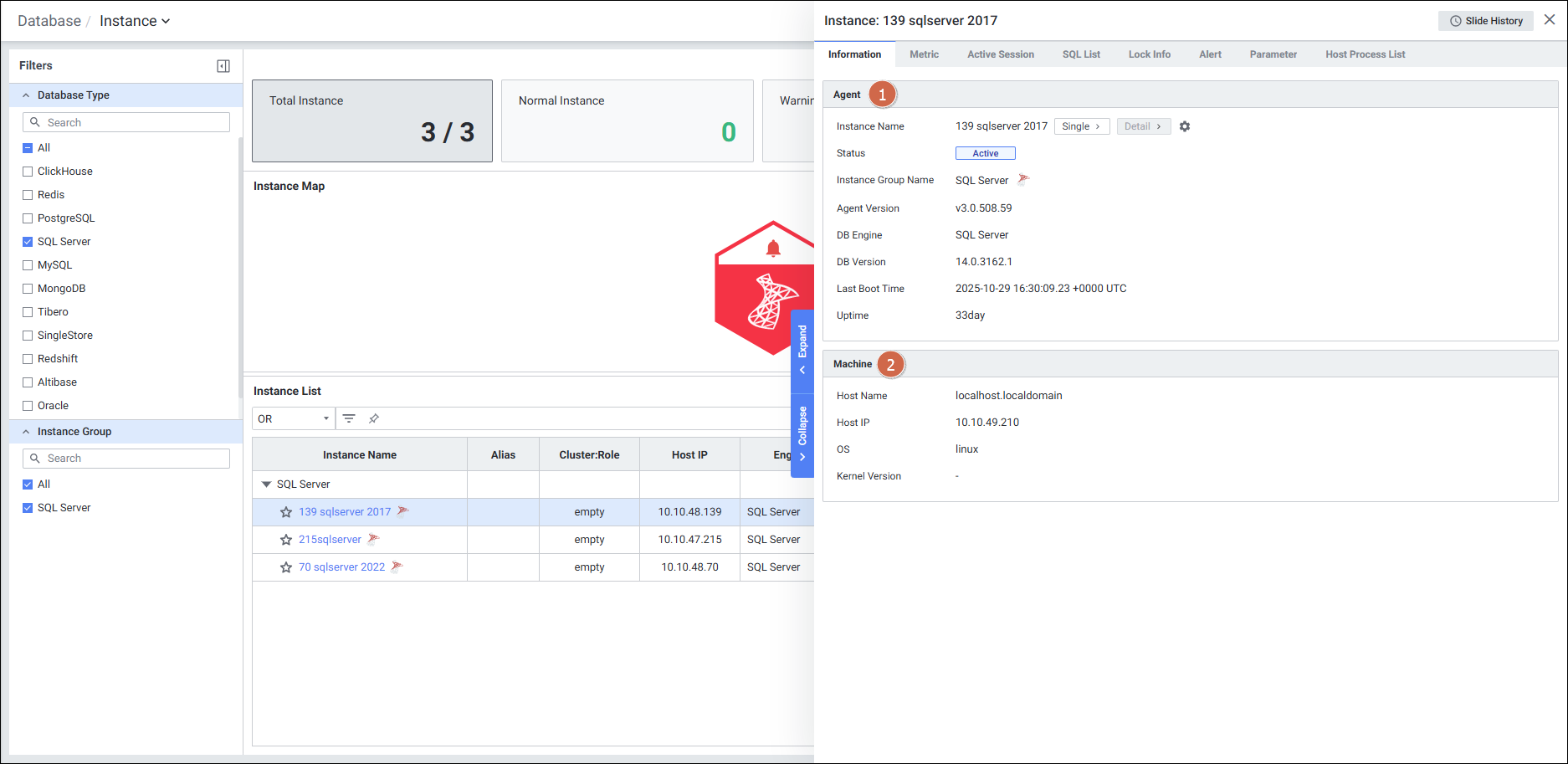
| 항목 | 내용 |
|---|---|
| Agent | Instance 이름, Instance Group Name, Agent 버전, DB 버전, Boot Time, Uptime |
| Machine | Host Name, Host IP, OS 정보, Kernel 버전 |
2-2. Metric 탭 (주요 성능 지표)
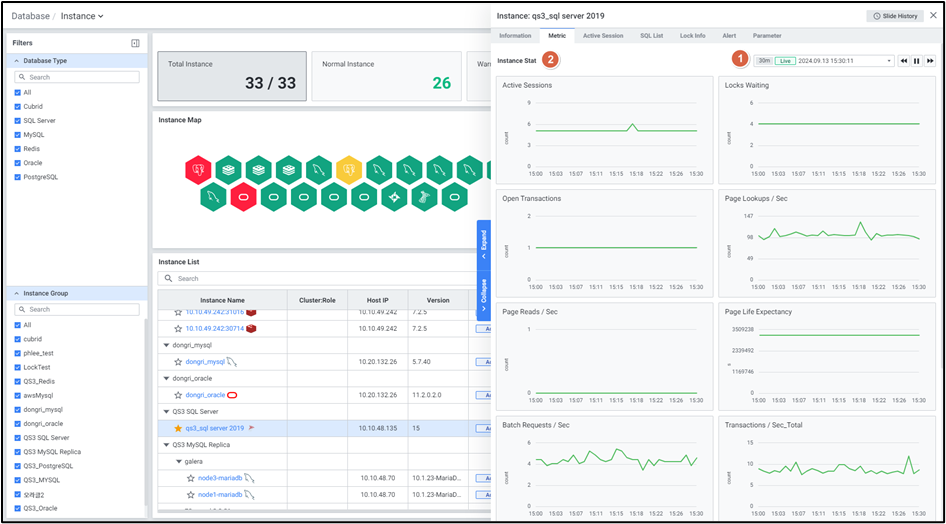
Instance Stat 수집 지표:
| 지표명 | 설명 |
|---|---|
| Active Sessions | Active 세션 수 |
| Locks Waiting | Lock 대기 세션 수 |
| Open Transactions | 트랜잭션이 열려 있는 세션 수 |
| Page Lookups / Sec | 초당 Logical 읽기 수 |
| Page Reads / Sec | 초당 Physical 읽기 수 |
| Page Life Expectancy | 페이지가 버퍼풀에 남아있는 시간 |
| Batch Requests / Sec | 서버에 의해 수신된 일괄처리 요청 수 |
| Transactions / Sec_Total | 데이터베이스의 초당 트랜잭션 수 |
| User Connections | 시스템에 연결된 사용자 수 |
| Buffer Cache Hit Ratio | 버퍼캐시에서 찾은 페이지 비율 |
| SQL Compilations / Sec | SQL 컴파일 횟수 |
2-3. Active Session 탭
실시간 수행 중인 액티브 세션 정보를 확인합니다.
2-4. SQL List 탭
현재 인스턴스에서 수행된 SQL 목록을 확인하며, SQL ID 클릭 시 SQL Detail Slide로 연계됩니다.
2-5. Lock Info 탭
실시간 Lock 트리 정보 및 Lock 대기 세션 정보를 확인합니다.
3. SQL Detail Slide (SQL 상세)
메뉴 경로: Database > SQL Server > Instance 클릭 > Instance Detail Slide > SQL List > SQL ID 클릭
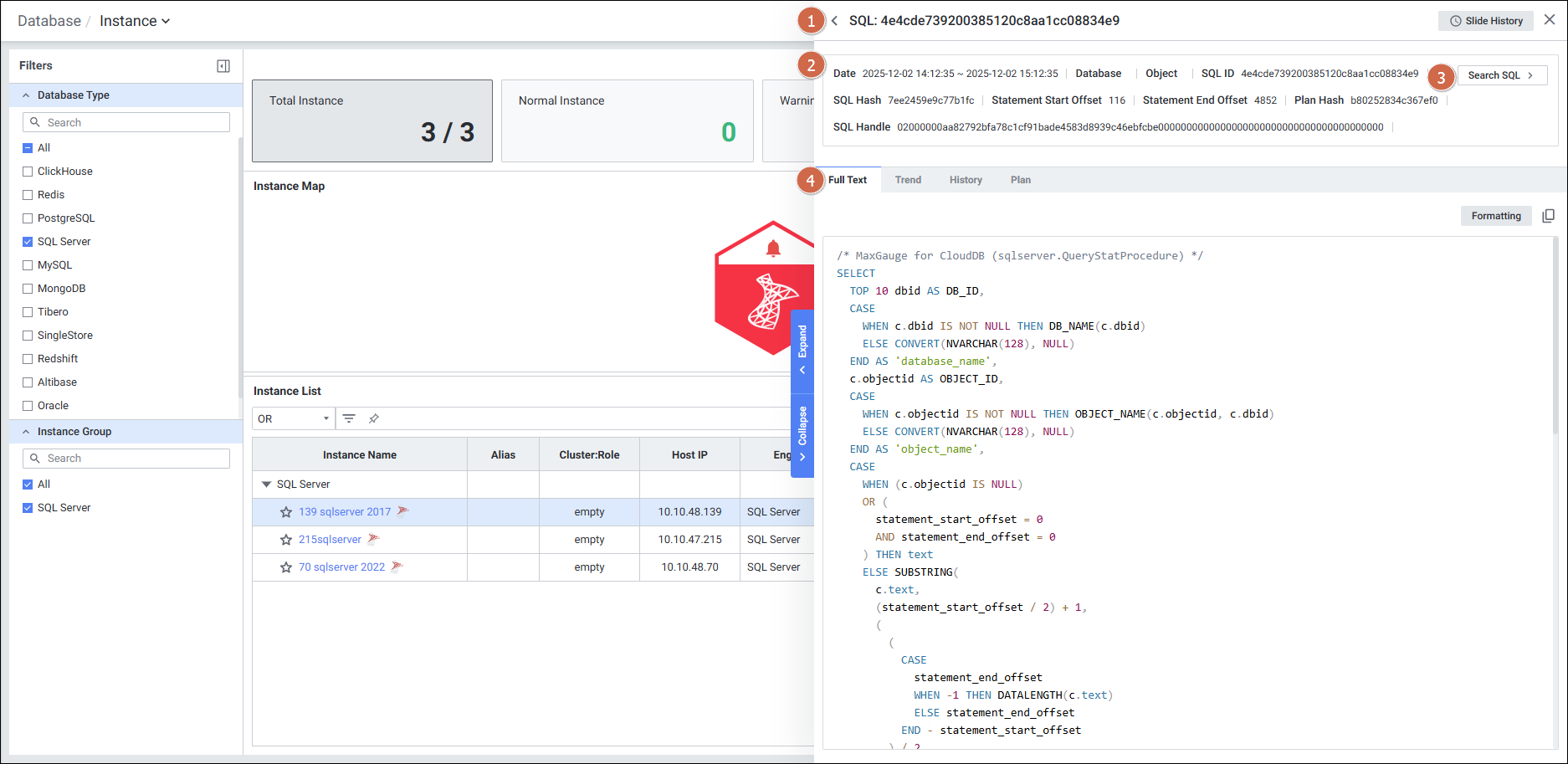
| 순번 | 항목 | 내용 |
|---|---|---|
| 1 | Title | 목록에서 클릭한 Session ID 이름 |
| 2 | SQL Information | SQL의 상세 정보 |
| 3 | Search SQL | SQL 분석 화면으로 이동 |
| 4 | Tab | Full Text / Trend / History / Plan |
3-1. SQL Information 항목
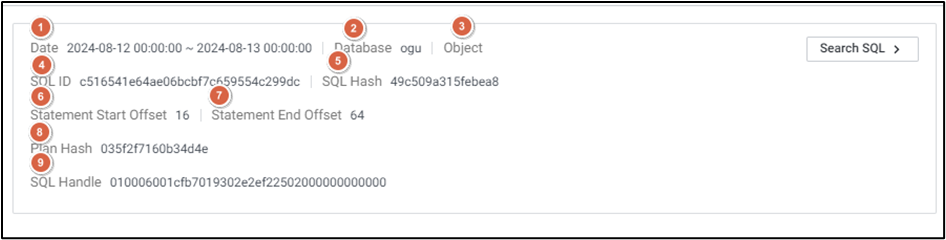
| 순번 | 항목 | 내용 |
|---|---|---|
| 1 | Date | 조회 기간 |
| 2 | Database | SQL이 수행된 데이터베이스 명 |
| 3 | Object | 프로시저 등 오브젝트 명 |
| 4 | SQL ID | SQL을 식별하는 엑셈의 ID |
| 5 | SQL Hash | 쿼리를 식별하는데 사용되는 이진 해시 값 |
| 6 | Statement Start Offset | 현재 실행 중인 구문의 시작 위치(바이트 단위) |
| 7 | Statement End Offset | 현재 실행 중인 구문의 종료 위치(바이트 단위) |
| 8 | Plan Hash | 쿼리 실행계획을 식별하는데 사용되는 이진 해시 값 |
| 9 | SQL Handle | 쿼리가 속하는 일괄처리 또는 저장 프로시저를 고유하게 식별하는 토큰 |
3-2. SQL Detail Slide 탭 구성
| 탭명 | 내용 |
|---|---|
| Full Text | SQL Full Text 전문 확인 |
| Trend | 해당 SQL의 시간별 성능 추이 차트 |
| History | SQL 실행 이력 데이터 |
| Plan | SQL 실행계획(Plan) 정보 |
4. Performance Analysis - Trend Analysis (과거 성능 추이 분석)
메뉴 경로: Performance Analysis > Database > SQL Server > Trend Analysis
날짜별, 시간별 성능 추이 확인이 가능한 화면으로, Time Range Bar를 이용하여 원하는 시간대의 정보를 확인할 수 있습니다.
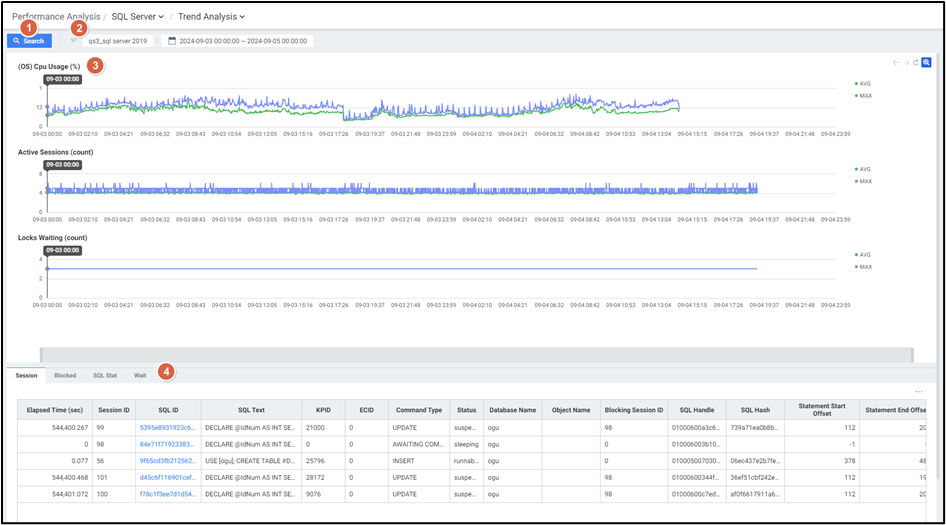
| 순번 | 항목 | 내용 |
|---|---|---|
| 1 | Search Panel | 검색 패널 버튼 클릭 시 나타납니다. |
| 2 | Search Result | 검색 패널에서 선택한 조건이 상단에 텍스트로 표시됩니다. |
| 3 | Trend Chart | 데이터베이스 주요 지표 Trend를 표시하며 주요 성능 지표에 대한 모니터링이 가능합니다. |
| 4 | Grid | Chart에서 클릭 시점에 수집된 Session, Blocked, SQL Stat, Top SQL, Wait 정보를 보여줍니다. |
Search Panel 상세
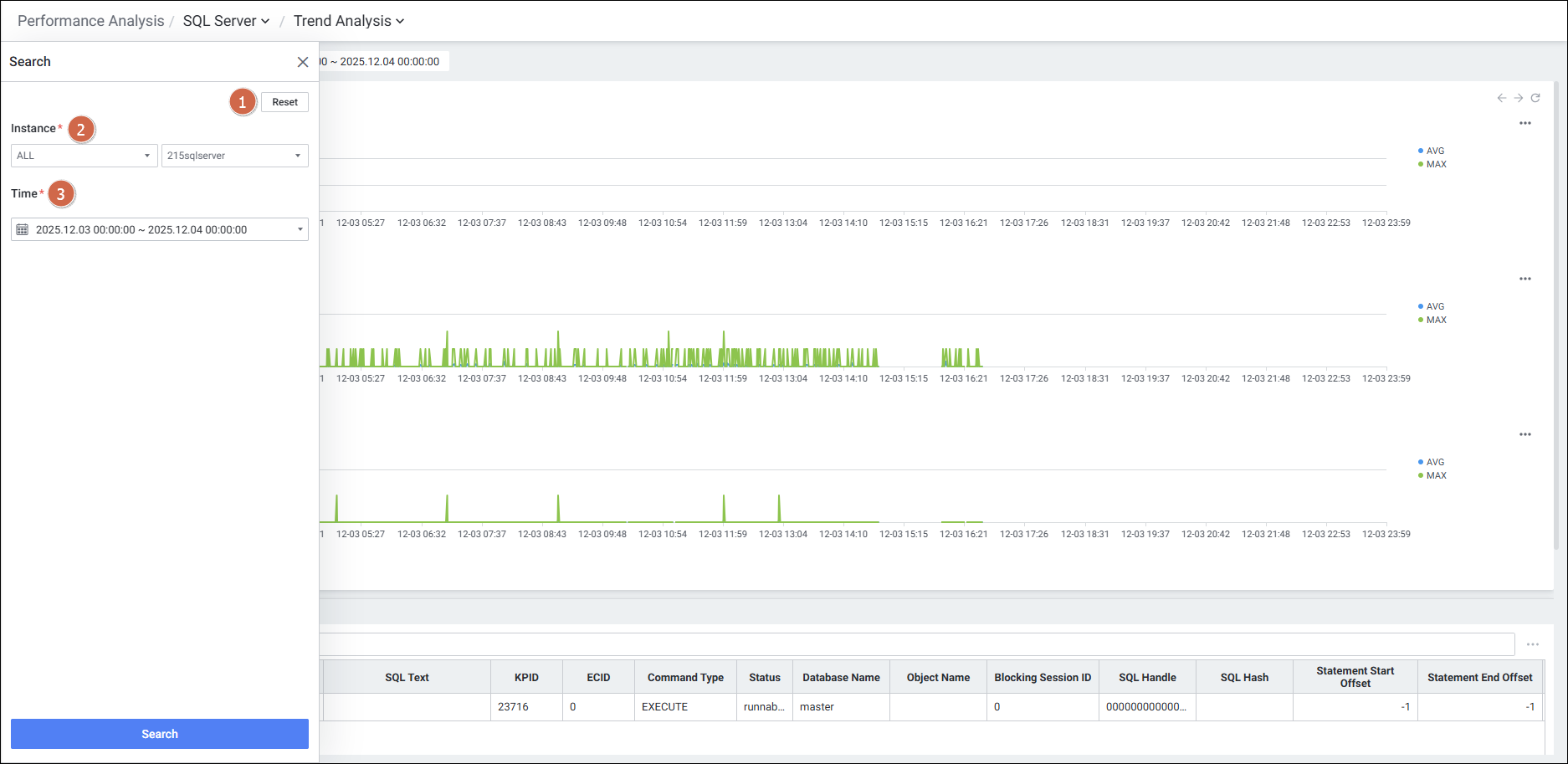
| 항목 | 내용 |
|---|---|
| Instance | 인스턴스 선택 |
| Time | 기간 설정 최대 범위: 90일, 최소 범위: 1일 |
Trend Chart 상세
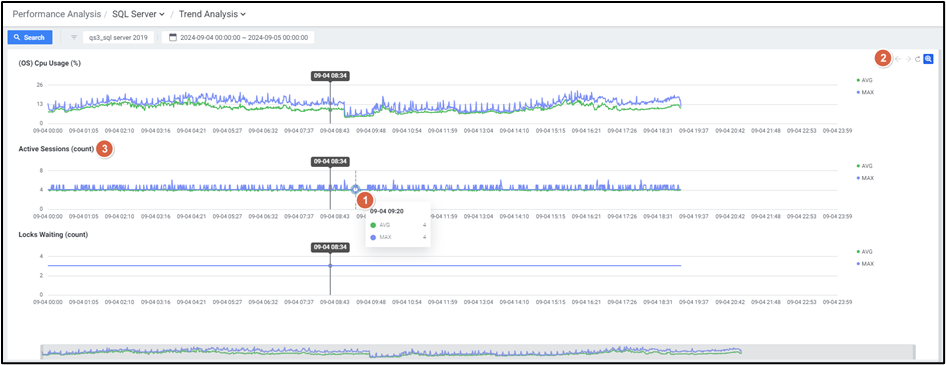
- 차트 클릭 시 해당 시점의 인디케이터가 나타나며, 시점의 날짜와 시간을 툴팁으로 보여줍니다.
- 좌측 상단 아이콘 클릭 시 원하는 지표로 변경 가능합니다.
Grid 탭 구성 (차트 클릭 시점의 데이터)
| 탭명 | 내용 |
|---|---|
| Session | 클릭 시점의 세션 정보 확인 |
| Blocked | 클릭 시점의 Blocked 세션 정보 (SQL Text 컬럼 포함) |
| SQL Stat | 클릭 시점의 SQL 통계 정보 (SQL Text 컬럼 포함) |
| Top SQL | 클릭 시점의 상위 SQL 목록 |
| Wait | 클릭 시점의 Wait 이벤트 정보 |
5. Performance Analysis - SQL Analysis
5-1. Top-N Analysis (상위 SQL 분석)
메뉴 경로: Performance Analysis > Database > SQL Server > SQL Analysis > Top-N Analysis
Stacked Area Chart를 활용하여 특정 기간 동안의 Top SQL을 조회하는 기능을 제공합니다.
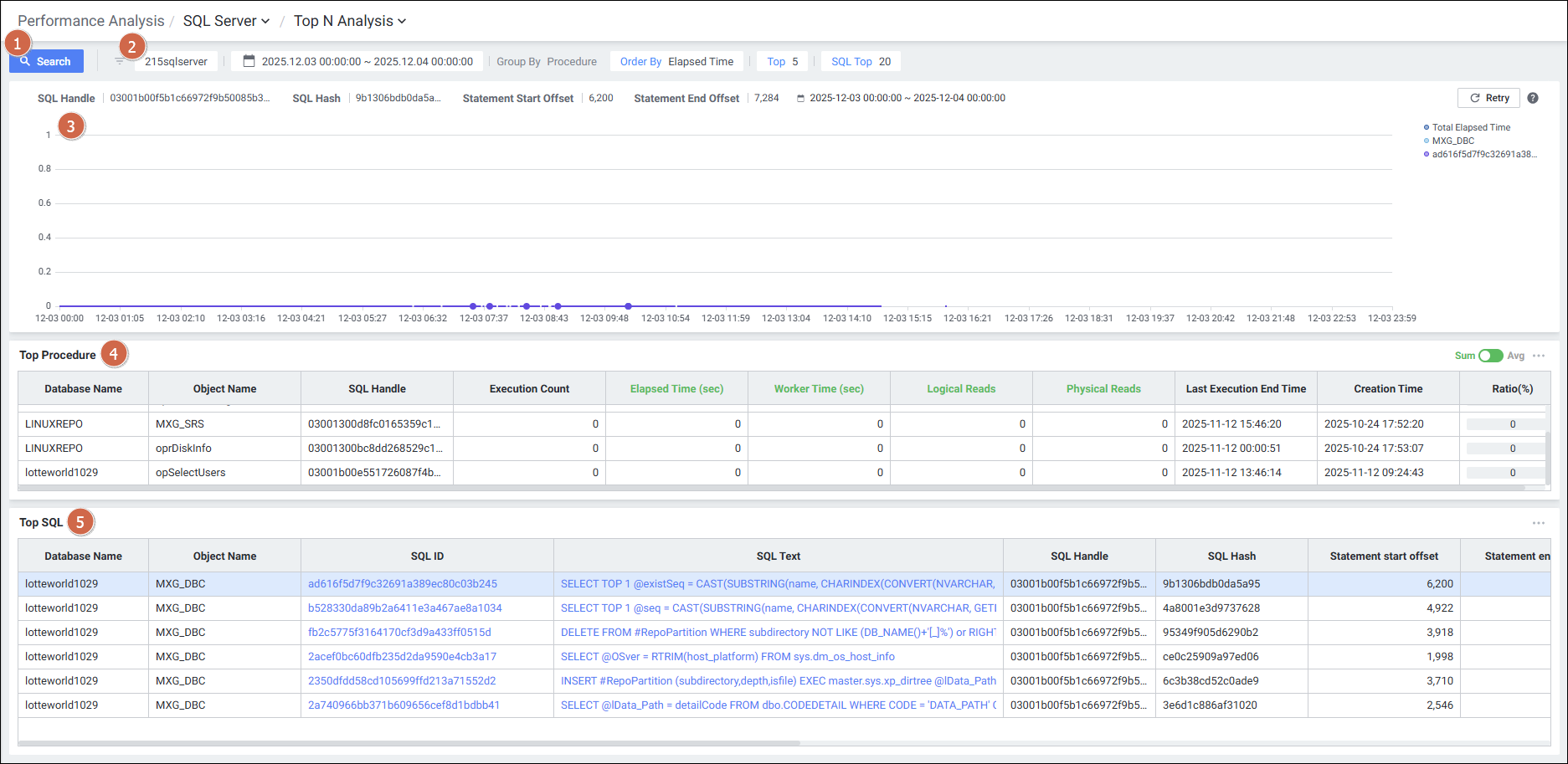
| 순번 | 항목 | 내용 |
|---|---|---|
| 1 | Search Panel | 검색 패널 버튼 클릭 시 나타납니다. |
| 2 | Search Result | 검색 패널에서 선택한 조건이 상단에 텍스트로 표시됩니다. |
| 3 | Chart | 검색 조건에 따른 일자별 Trend Chart를 보여줍니다. |
| 4 | Top Procedure | 검색 조건에 맞는 데이터 중 상위 5건을 보여주고, Order By 조건에서 선택한 항목의 내림차순으로 정렬됩니다. 최소 5개, 최대 200개 조회 가능합니다. |
| 5 | Top SQL | 조회 조건에 맞는 데이터 중 상위 20건을 보여주고, Order By 조건에서 선택한 항목의 내림차순으로 정렬됩니다. 최소 20개, 최대 200개 조회 가능합니다. |
Search Panel 상세
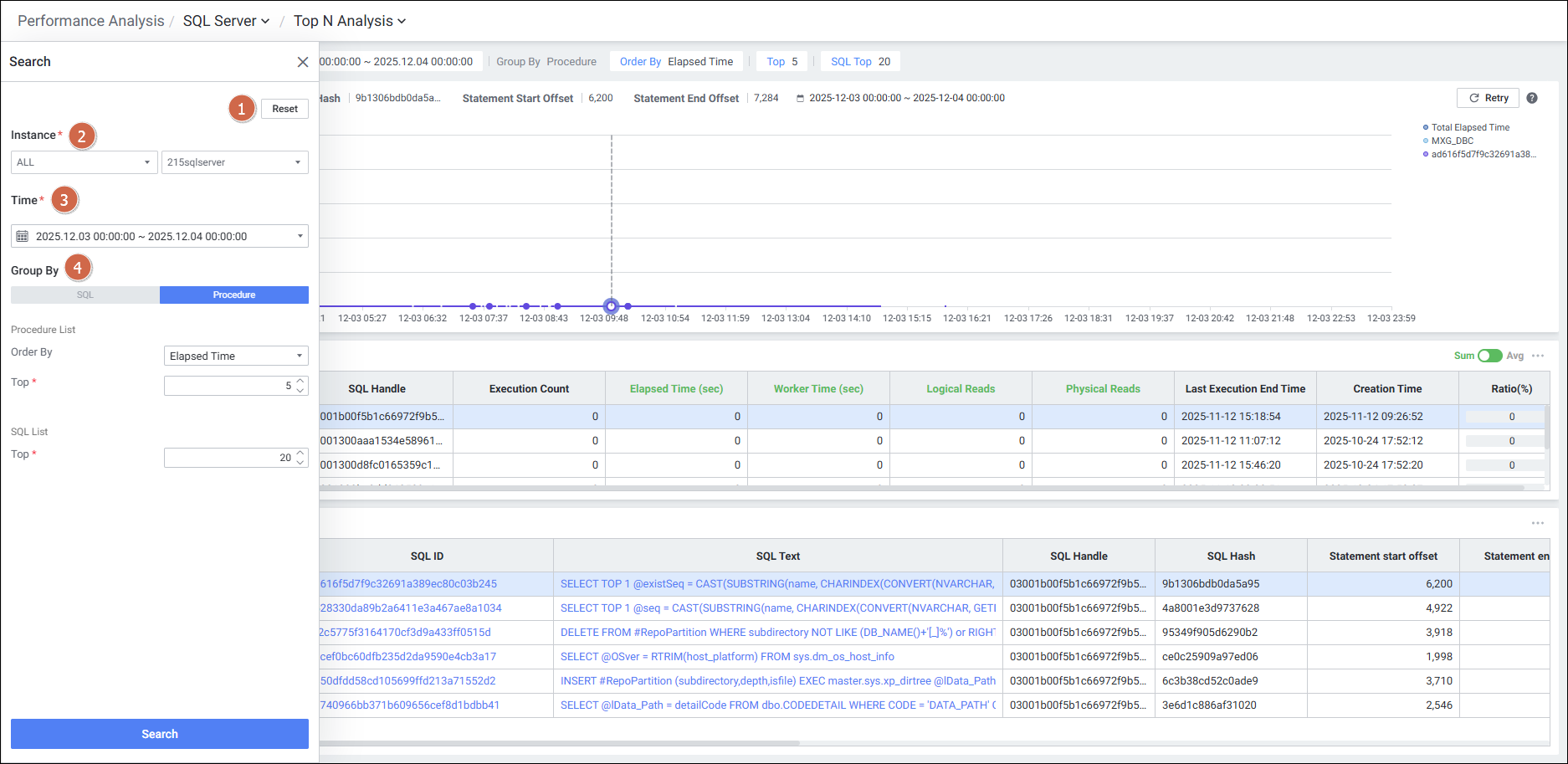
| 순번 | 항목 | 내용 |
|---|---|---|
| 1 | Reset | 검색 조건을 초기화합니다. |
| 2 | Instance | 인스턴스를 선택합니다. |
| 3 | Time | 기간 설정 최대 범위: 32일, 최소 범위: 30분 |
| 4 | Group By | - SQL (Default) - Procedure |
| 5 | Order By | - Elapsed Time (Default) - Worker Time - Logical Reads - Physical Reads |
5-2. Plan Analysis (실행계획 분석)
메뉴 경로: Performance Analysis > Database > SQL Server > SQL Analysis > Plan Analysis
데이터베이스에서 실행되는 SQL 쿼리의 실행 계획을 시각적으로 표시하고 분석하는 화면입니다.
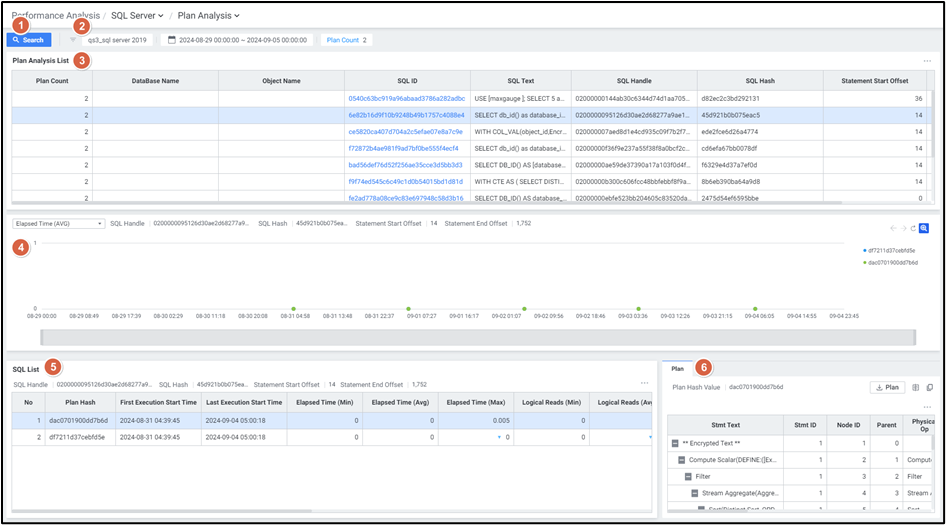
| 순번 | 항목 | 내용 |
|---|---|---|
| 1 | Search | 검색 패널 버튼 클릭 시 나타납니다. |
| 2 | Search Result | 검색 패널에서 선택한 조건이 상단에 텍스트로 표시됩니다. |
| 3 | Plan Analysis List | 검색 기간 동안 Plan Hash Value 변화가 있는 SQL ID를 보여주고, Plan Count 내림차순으로 정렬됩니다. |
| 4 | Chart | Plan Analysis 목록에서 선택된 행 기준으로 SQL의 Plan Hash Value 차트를 보여줍니다. |
| 5 | SQL List | SQL Handle, SQL Hash, Statement Start/End Offset 값의 Plan Hash Value별 child number와 일량을 보여줍니다. |
| 6 | Plan | SQL 목록 영역에서 선택한 Plan Hash Value에 대한 Plan 정보를 보여줍니다. |
Search Panel 상세
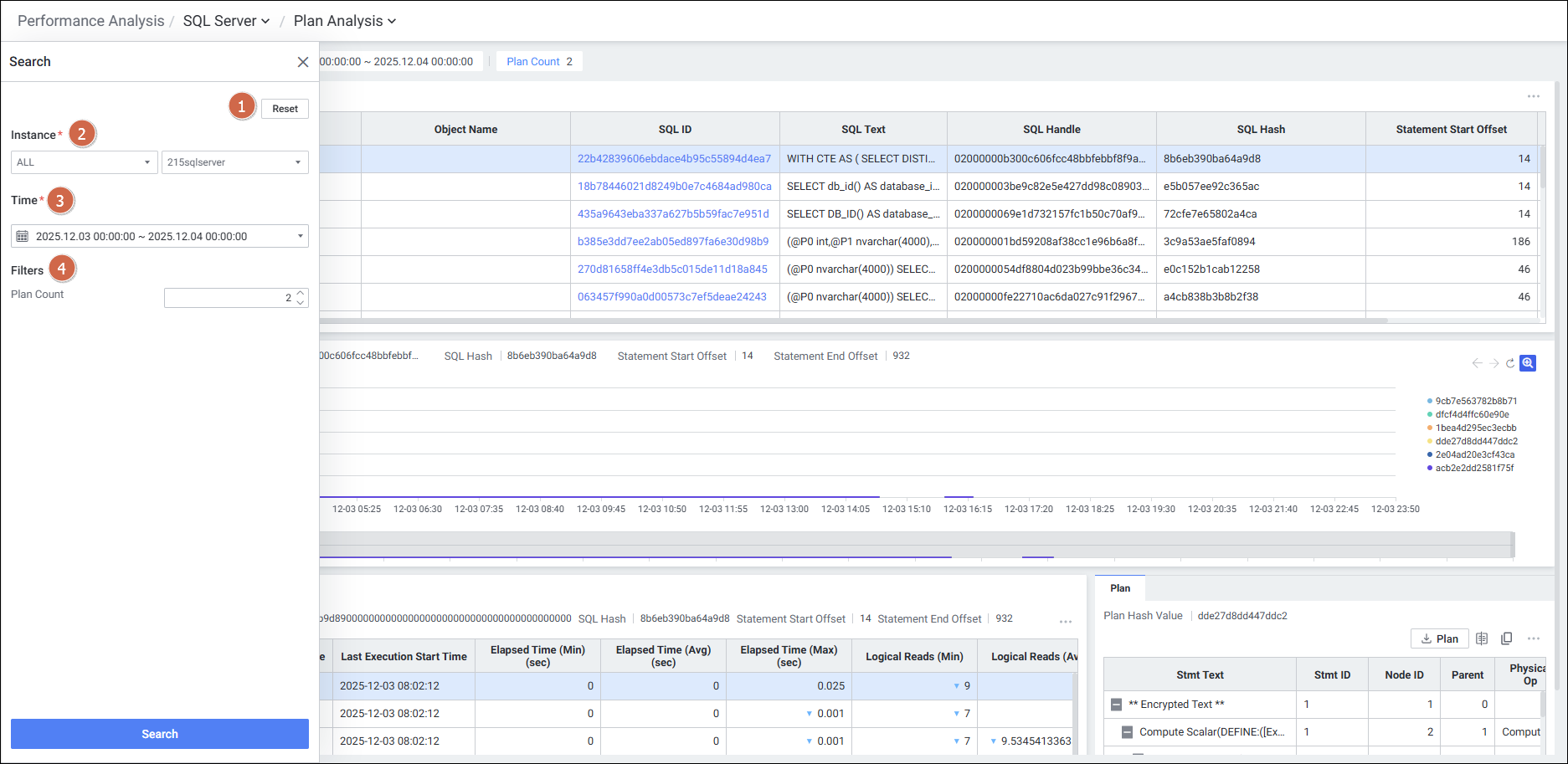
| 항목 | 내용 |
|---|---|
| Time | 기간 설정 최대 범위: 32일, 최소 범위: 30분 |
| Filter (Plan Count) | 숫자 입력 또는 화살표 클릭으로 Plan Count 기준 필터링 설정 |
5-3. Search SQL (SQL 검색)
메뉴 경로: Performance Analysis > Database > SQL Server > SQL Analysis > Search SQL
조회 최소 범위: 1일
SQL Server에서 수행된 SQL을 다양한 조건으로 검색하는 화면입니다.
6. Search Session (세션 검색)
메뉴 경로: Performance Analysis > Database > SQL Server > Search Session
조회 최소 범위: 1초
과거 특정 시점의 세션 정보를 검색하는 화면이며, SQL Text 컬럼을 통해 세션이 수행한 SQL을 확인할 수 있습니다.
7. Parameter History (파라미터 이력)
메뉴 경로: Performance Analysis > Database > SQL Server > Parameter History
SQL Server 인스턴스의 파라미터 변경 이력을 조회하는 화면입니다.
조회 방식: totime은 base date, fromtime은 compare date에 사용하며, 시분초는 사용하지 않습니다.
8. Dashboard 위젯 링크로 SQL Server PA 연계
SQL Server PA 화면들을 Dashboard 위젯에 링크로 연계할 수 있습니다.
지원 URL 경로:
| 기능 | URL | 최소 조회 범위 |
|---|---|---|
| Top N Analysis | /sqlserver/topNAnalysis | 최소 30분 |
| Plan Analysis | /sqlserver/planAnalysis | 최소 30분 |
| Search SQL | /sqlserver/searchSql | 최소 1일 |
| Search Session | /sqlserver/searchSession | 최소 1초 |
| Trend Analysis | /sqlserver/trendAnalysis | 최소 1일 (초 단위 미지원) |
| Parameter History | /sqlserver/parameterHistory | totime=base, fromtime=compare (시분초 미지원) |
| Alert History | /sqlserver/alertHistory | - |
9. 기능별 메뉴 경로 요약
| 분류 | 기능 | 메뉴 경로 |
|---|---|---|
| 실시간 모니터링 | Single View | Database > SQL Server > Single View |
| 실시간 모니터링 | Instance Detail (Metric/Session/SQL/Lock) | Database > SQL Server > 인스턴스 클릭 > Detail Slide |
| SQL 상세 | SQL Detail Slide (Full Text/Trend/History/Plan) | Instance Detail Slide > SQL List > SQL ID 클릭 |
| 과거 분석 | Trend Analysis | PA > Database > SQL Server > Trend Analysis |
| SQL 분석 | Top-N Analysis | PA > Database > SQL Server > SQL Analysis > Top-N Analysis |
| SQL 분석 | Plan Analysis | PA > Database > SQL Server > SQL Analysis > Plan Analysis |
| SQL 분석 | Search SQL | PA > Database > SQL Server > SQL Analysis > Search SQL |
| 세션 분석 | Search Session | PA > Database > SQL Server > Search Session |
| 파라미터 분석 | Parameter History | PA > Database > SQL Server > Parameter History |
| Dashboard 연계 | 위젯 링크 | Dashboard > 위젯 링크 > SQL Server PA URL |
참고 문서 URL
- SQL Server Single View (메뉴얼): https://app.clickup.com/25540965/v/dc/rbeb5-416338/rbeb5-2690438
- SQL Server Instance Detail Slide (메뉴얼): https://app.clickup.com/25540965/v/dc/rbeb5-416338/rbeb5-2690658
- SQL Server SQL Detail Slide (메뉴얼): https://app.clickup.com/25540965/v/dc/rbeb5-416338/rbeb5-2690878
- SQL Server PA - Trend Analysis (메뉴얼): https://app.clickup.com/25540965/v/dc/rbeb5-416338/rbeb5-2693758
- SQL Server PA - Top-N Analysis (메뉴얼): https://app.clickup.com/25540965/v/dc/rbeb5-416338/rbeb5-2693698
- SQL Server PA - Plan Analysis (메뉴얼): https://app.clickup.com/25540965/v/dc/rbeb5-416338/rbeb5-2693718
- Dashboard 위젯 링크로 SQL Server PA 연계 가이드: https://app.clickup.com/25540965/v/dc/rbeb5-403498/rbeb5-3107578
- Altibase/SQLServer SQL Text 테이블 마이그레이션 가이드: https://app.clickup.com/25540965/v/dc/rbeb5-403498/rbeb5-3041838
- Azure SQL Server TableSizeInfoMessage 미수집 FAQ: https://app.clickup.com/25540965/v/dc/rbeb5-403538/rbeb5-2712438