Transaction 모니터링
검색된 문서들을 기반으로 exemONE의 Transaction 모니터링 및 트레이싱 기능을 상세히 설명드리겠습니다.
exemONE Transaction 모니터링 & 트레이싱 기능 상세 설명
exemONE의 Transaction 기능은 Java(WAS) 애플리케이션을 대상으로 실시간 모니터링, 트렌드 분석, 트랜잭션 상세 트레이싱(Call Tree, SQL Text, Exception 등), 프로파일링 기능을 제공합니다.
1. 실시간 Transaction 모니터링
1-1. Transaction (실시간 전체 뷰)
메뉴 경로: Application > WAS > Transaction
전체 WAS 관점의 기본 모니터링 화면입니다.
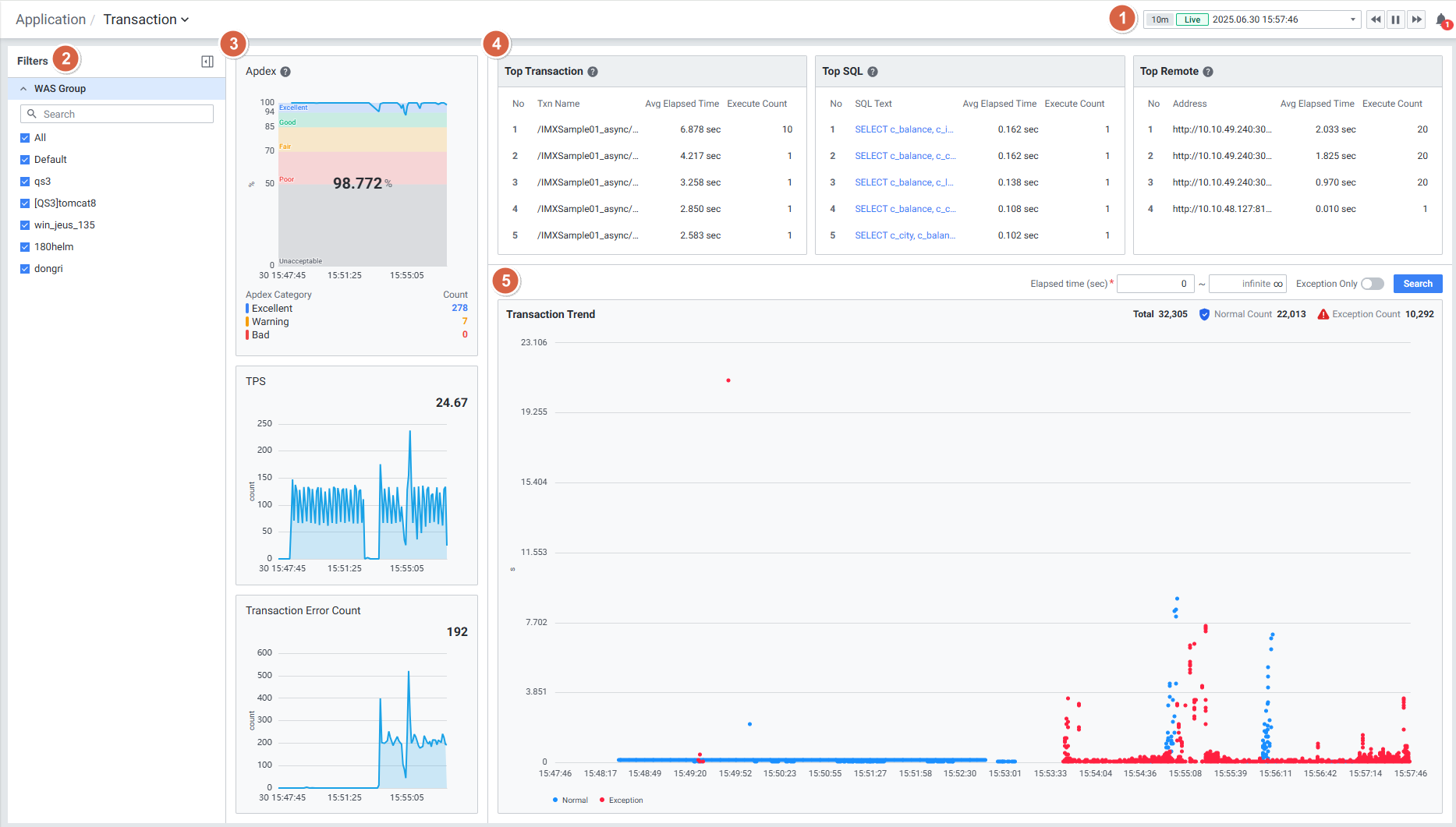
| 순번 | 항목 | 내용 |
|---|---|---|
| 1 | Global Time | 모니터링 재생 여부를 선택합니다. 실시간 데이터만 조회 가능합니다. |
| 2 | Filters | Transaction 화면의 필터 항목을 선택합니다. |
| 3 | Transaction View Trend | Transaction의 지표별 데이터를 보여줍니다. |
| 4 | Transaction View Summary | Transaction의 집계별 순위를 보여줍니다. |
| 5 | Transaction Trend Chart | 실시간 수집된 Transaction 차트를 보여줍니다. |
1-2. Transaction View Summary (실시간 Top 순위)
메뉴 경로: Application > WAS > Transaction > Transaction View Summary
최근 10분 동안의 성능 지표를 Top 5 순위로 보여주는 화면입니다.
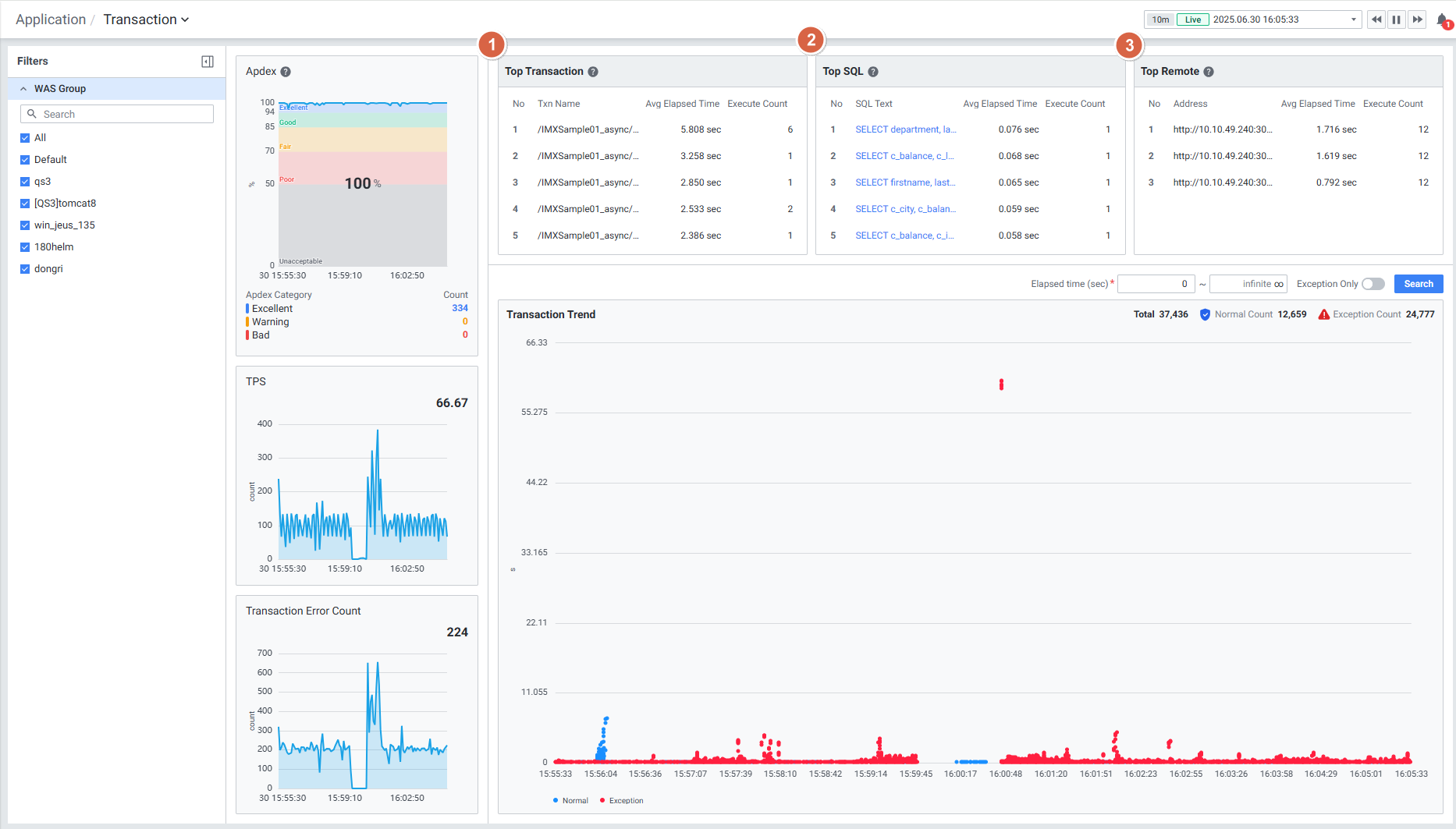
| 항목 | 내용 |
|---|---|
| Top Transaction | 최근 10분 동안의 트랜잭션 평균 수행시간 기준 Top 5 |
| Top SQL | 최근 10분 동안의 SQL 평균 수행시간 기준 Top 5 |
| Top Remote | 최근 10분 동안의 EtoE(외부 호출) 평균 수행시간 기준 Top 5 |
1-3. Transaction Trend Chart (스캐터 차트)
메뉴 경로: Application > WAS > Transaction > Transaction Trend Chart
실시간 수집된 Transaction을 스캐터 차트 형태로 보여주는 화면입니다.
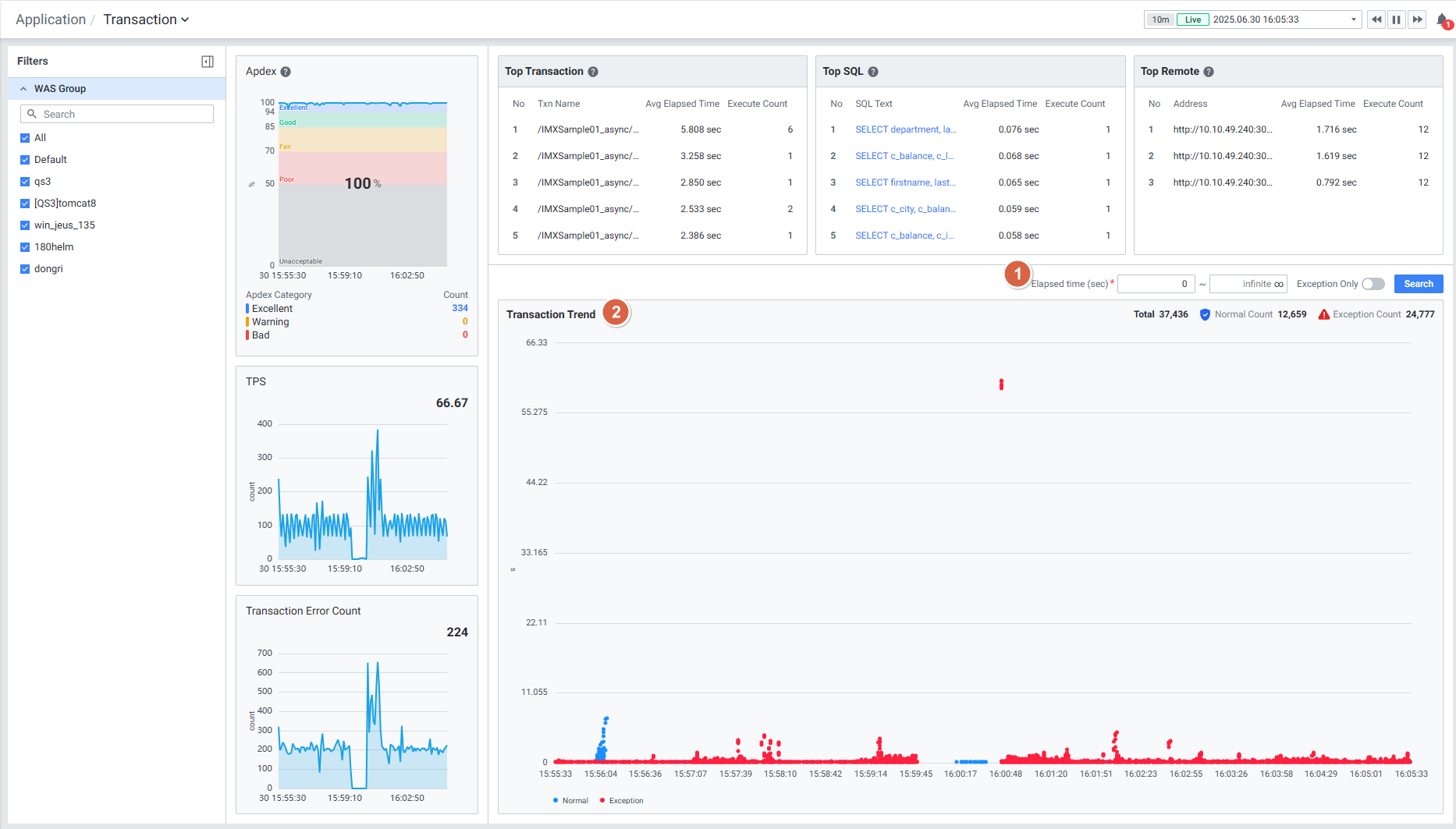
| 순번 | 항목 | 내용 |
|---|---|---|
| 1 | Search | 수집된 트랜잭션의 수행 시간을 필터링하여 검색 가능합니다. 비정상 트랜잭션만 필터링도 가능합니다. |
| 2 | Chart | 수집된 트랜잭션의 전체/정상/비정상 수의 집계 값을 확인합니다. 차트 영역 드래그 시 드래그한 영역에 수집된 트랜잭션의 상세 정보를 확인할 수 있는 Transaction Trend Detail Slide가 출력됩니다. |
1-4. WAS Detail Slide - Metric (WAS 인스턴스 성능 지표)
메뉴 경로: Application > WAS > 인스턴스 클릭 > Detail Slide > Metric 탭
WAS 인스턴스의 실시간 주요 성능 지표를 모니터링하는 화면입니다.
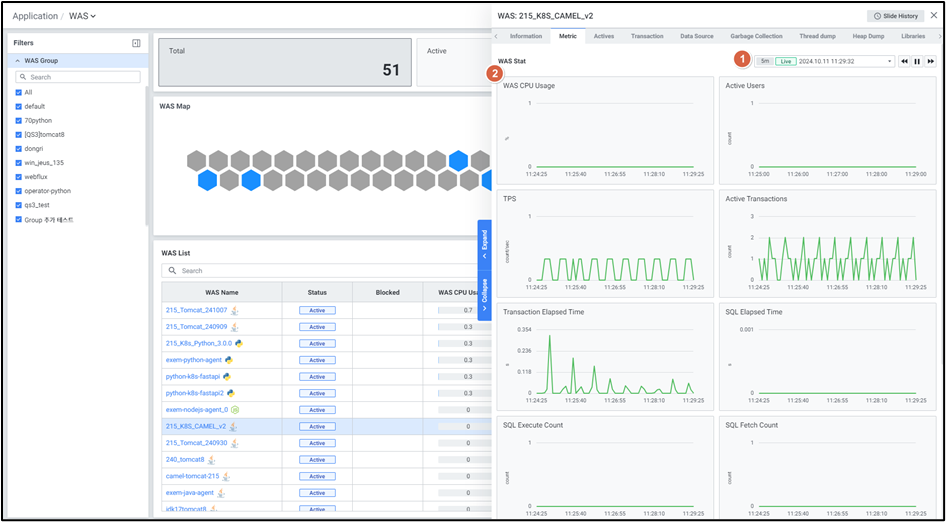
| 지표 | 설명 |
|---|---|
| WAS CPU Usage | WAS CPU 사용률 (% 단위) |
| TPS | 트랜잭션 초당 처리량 |
| Concurrent Users | 동시 접속 사용자 수 |
| Active Transactions | 실시간 수행 중인 트랜잭션 개수 |
| Transaction Elapse Time | 트랜잭션 처리까지 걸린 시간 (초 단위) |
| SQL Exec Count | SQL 실행 횟수 |
| SQL Elapse Time | SQL 처리 시간 (초 단위) |
| WAS Free Memory | WAS 가용 메모리 (MiB 단위) |
| SQL Fetch Rows | 검색된 데이터 행의 수 |
| Total DB Connections | 총 DB 연결 수 |
| Active DB Connections | 사용 중인 DB 연결 수 |
| Input TPS | 입력된 트랜잭션 초당 처리량 |
2. Performance Analysis - Transaction Trend (과거 분석)
메뉴 경로: Performance Analysis > Application > Transaction Trend
트랜잭션에 대한 응답 시간과 각 트랜잭션의 요약 내용을 확인할 수 있는 과거 데이터 분석 화면입니다.
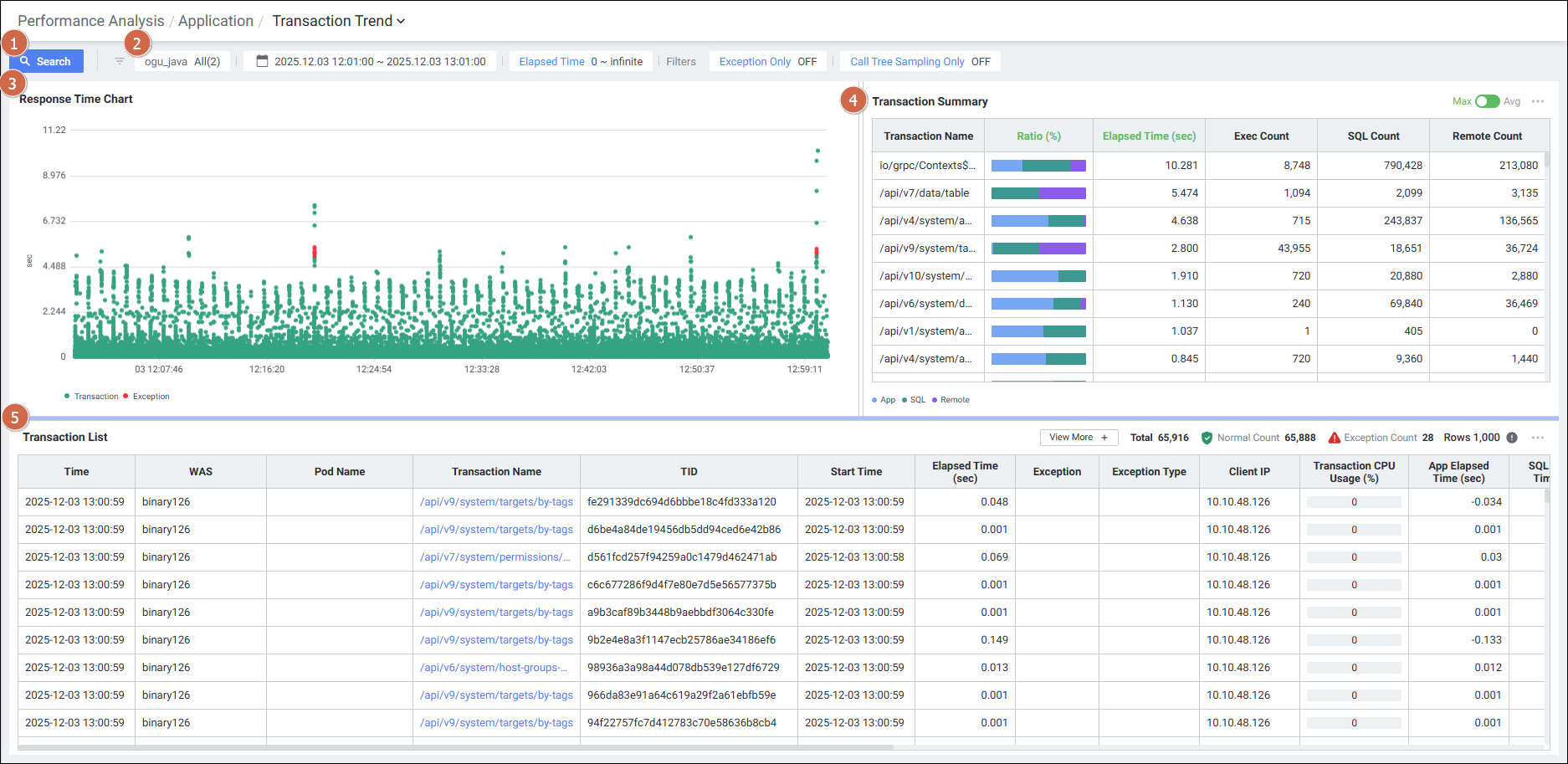
| 순번 | 항목 | 내용 |
|---|---|---|
| 1 | Search | 클릭 시 검색 패널을 보여줍니다. |
| 2 | Search Result | 검색 패널에서 선택한 조건이 상단에 텍스트로 표시됩니다. |
| 3 | Response Time Chart | 트랜잭션의 수행시간의 분포도(스캐터 차트) 를 제공합니다. |
| 4 | Transaction Summary | 트랜잭션별 서머리 정보를 제공합니다. |
| 5 | Transaction List | 트랜잭션별 세부 정보를 제공합니다. Time 기준 오름차순으로 정렬됩니다. |
Search Panel 상세 조건
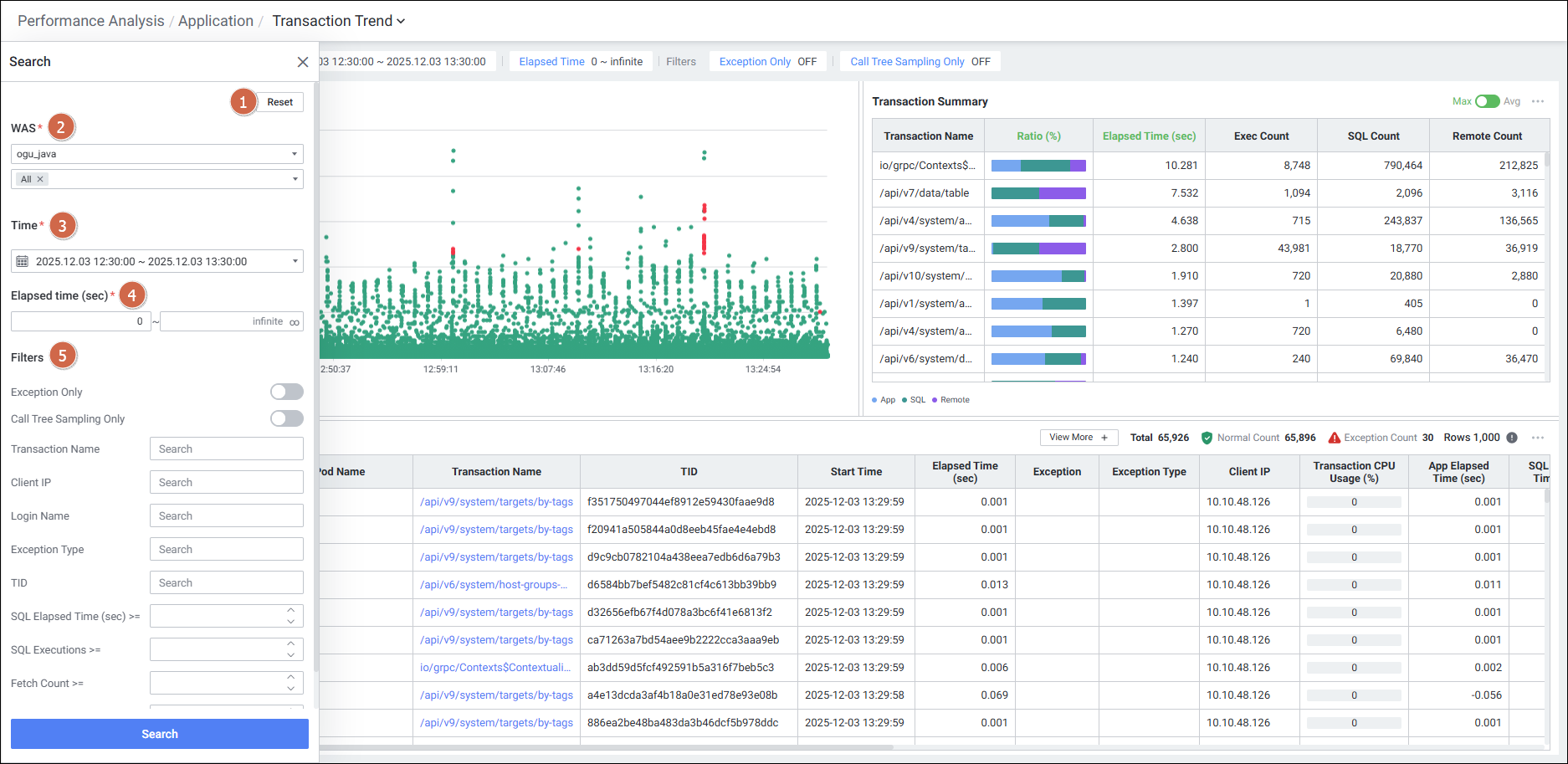
| 순번 | 항목 | 내용 |
|---|---|---|
| 1 | Reset | 검색 조건을 초기화합니다. |
| 2 | WAS | WAS를 선택합니다. |
| 3 | Time | 최대 범위: 1일, 최소 범위: 1분 |
| 4 | Elapsed time (sec) | 트랜잭션 경과 시간 조건을 입력합니다. |
| 5 | Filters | 복합 검색 조건 입력 가능: - Exception Only (예외 발생 건만 조회) - Call Tree Sampling Only (Call Tree 수집 건만 조회) - Transaction Name - Client IP - Login Name - Exception Type - TID - SQL Elapsed Time (sec) >= - SQL Executions >= - Fetch Count >= - Open Conn >= |
2-1. Transaction Trend Detail Slide
차트 드래그 시 또는 트랜잭션 리스트 클릭 시 표시되는 상세 슬라이드입니다.
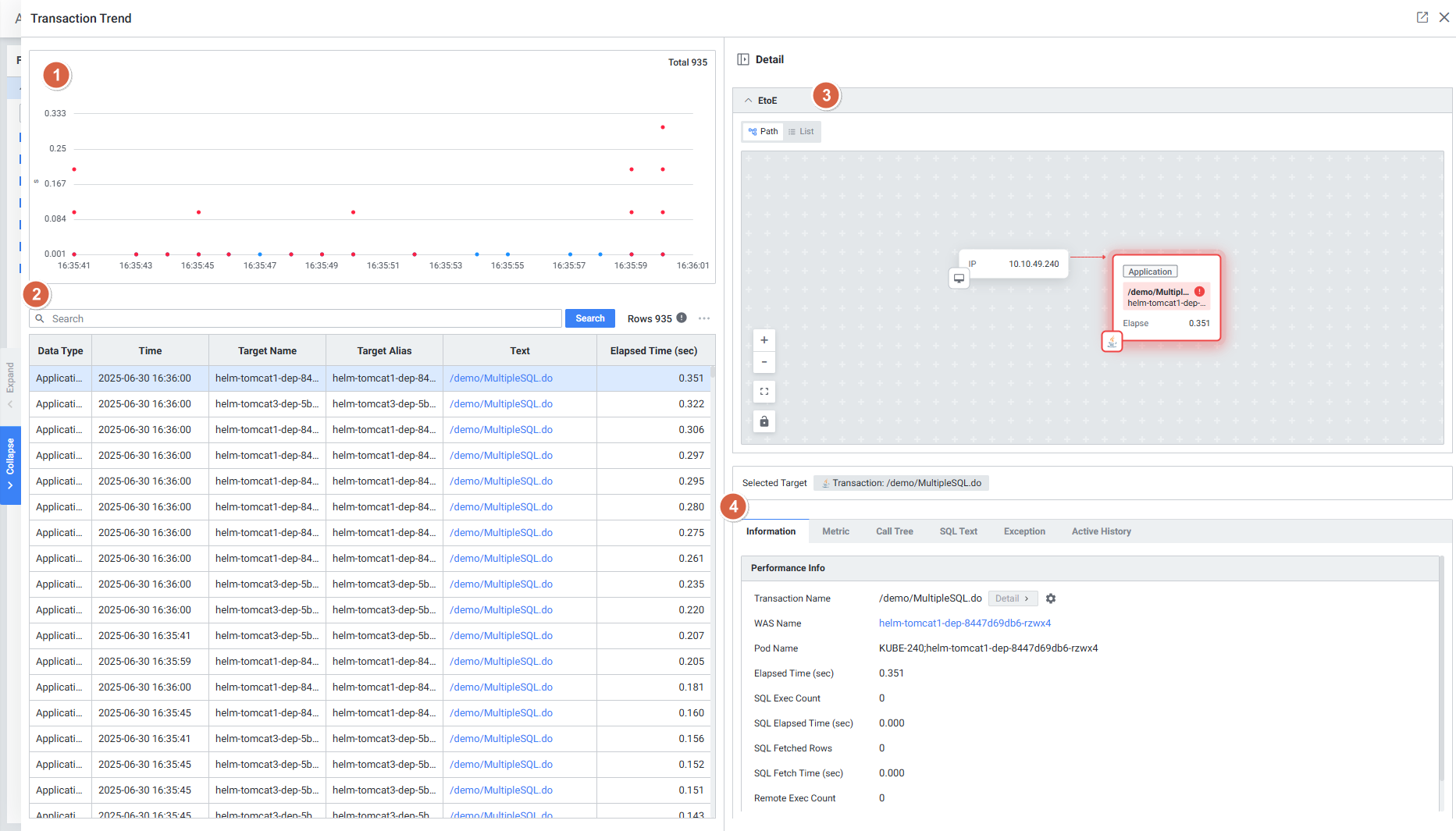
| 순번 | 항목 | 내용 |
|---|---|---|
| 1 | Chart | 드래그한 영역에 해당하는 transaction trend chart를 보여줍니다. |
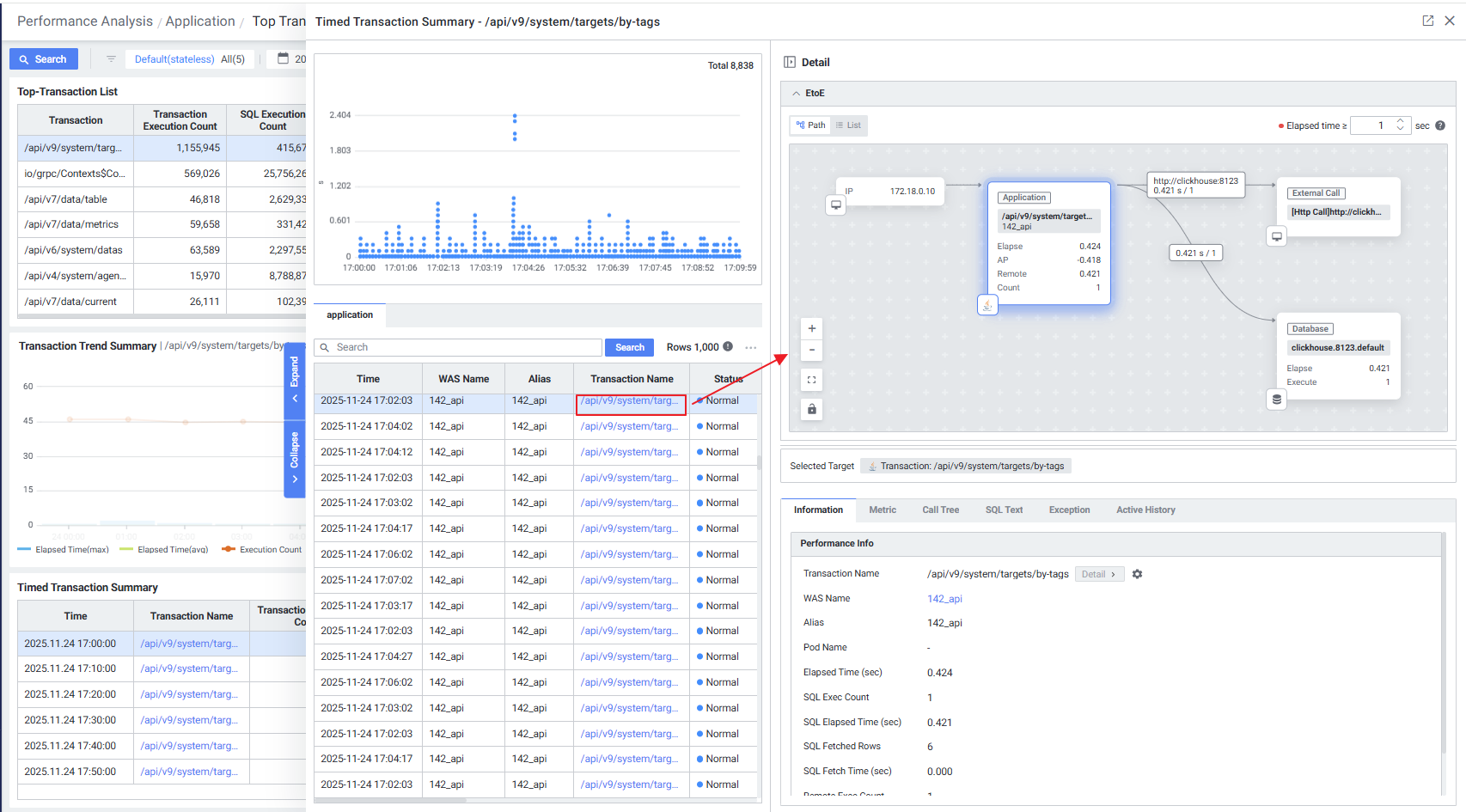
| 2 | Grid | 드래그한 영역에 해당하는 transaction 데이터를 그리드로 보여줍니다. 특정 그리드 선택 시, 우측 디테일 > EtoE 화면이 갱신됩니다. |
| 3 | Transaction Path | 선택한 트랜잭션에 대한 발생 경로(EtoE Path) 를 확인할 수 있습니다. |
| 4 | Information | 선택한 트랜잭션의 정보를 보여줍니다. |
| 5 | Metric | 선택한 트랜잭션의 지표별 데이터를 보여줍니다. |
| 6 | Call Tree | 선택한 트랜잭션에서 호출된 클래스 및 메소드 정보를 보여줍니다. |
| 7 | SQL Text | 선택한 트랜잭션에서 수행된 SQL 정보를 보여줍니다. |
| 8 | Exception | 선택한 트랜잭션에서 발생된 예외 정보를 보여줍니다. |
| 9 | Active History | 선택한 트랜잭션에서 호출된 메소드 중, 액티브에 해당하는 메소드 정보를 보여줍니다. |
3. Transaction Detail Slide - 트랜잭션 상세 트레이싱
트랜잭션 클릭 시 열리는 상세 분석 화면으로, 개별 트랜잭션의 완전한 트레이싱 정보를 제공합니다.
3-1. Metric 탭 (성능 지표)
메뉴 경로: Transaction 클릭 > Detail Slide > Metric 탭
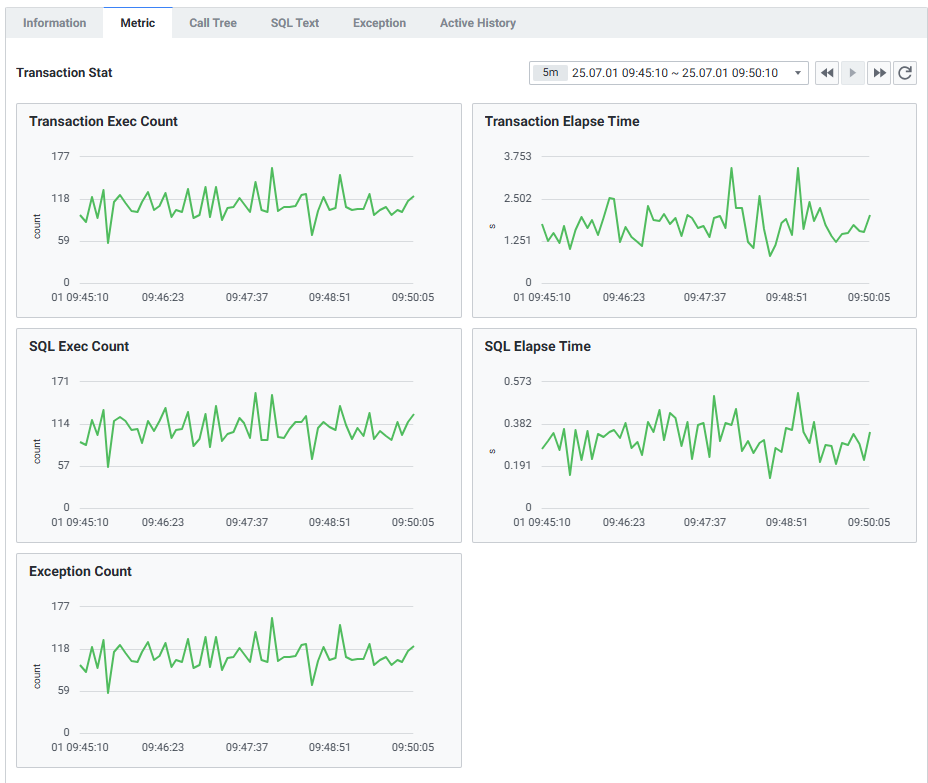
| 순번 | 항목 | 내용 |
|---|---|---|
| 1 | Transaction Exec Count | 트랜잭션 수행 건 수 |
| 2 | Transaction Elapse Time | 트랜잭션 수행 시간 |
| 3 | SQL Exec Count | SQL 수행 건 수 |
| 4 | SQL Elapse Time | SQL 수행 시간 |
| 5 | Exception Count | 예외 발생 건 수 |
3-2. Call Tree 탭 (메소드 호출 트레이싱)
메뉴 경로: Transaction 클릭 > Detail Slide > Call Tree 탭
선택한 트랜잭션에서 호출된 클래스 및 메소드 정보를 트리 형태로 확인하는 핵심 트레이싱 기능입니다.
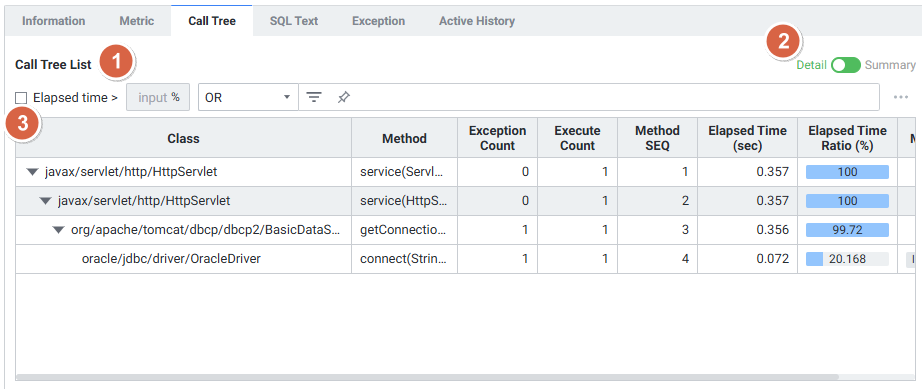
| 순번 | 항목 | 내용 |
|---|---|---|
| 1 | Search Filter | Call Tree 목록에서 대소문자 구분 없이 검색합니다. 검색 결과가 없을 경우 'No data.' 표시. Elapsed Time Ratio(%) 이상 목록을 필터링 가능합니다. |
| 2 | Grid Toggle | Call Tree 목록을 Detail 또는 Summary 형식으로 출력 가능합니다. |
| 3 | Grid | Call Tree 목록을 Grid 형식으로 확인 가능합니다. |
Call Tree Grid 컬럼 상세:
| 순번 | 컬럼명 | 내용 |
|---|---|---|
| 1 | Class | 클래스명 |
| 2 | Method | 메소드명 |
| 3 | Exception Count | 예외 건 수 |
| 4 | Execute Count | 호출 건 수 |
| 5 | Method SEQ | 메소드 호출 순번 |
| 6 | Elapsed Time (sec) | 소요 시간 |
| 7 | Elapsed Time Ratio (%) | 소요 시간 비율 |
| 8 | Method Type | 메소드 타입 |
3-3. Call Tree 타임바 (TimeLine) 기능
메뉴 경로: Application > WAS Detail > Transaction Detail > Call Tree 탭
지원 버전 및 설정:
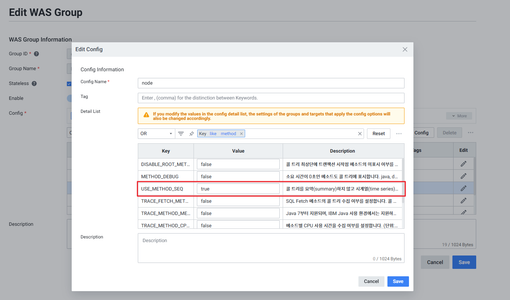
Setting > Application > Edit WAS Group > Config에서USE_METHOD_SEQ = true로 설정
트랜잭션의 Call Tree 리스트를 타임라인으로 시각화하는 기능입니다.
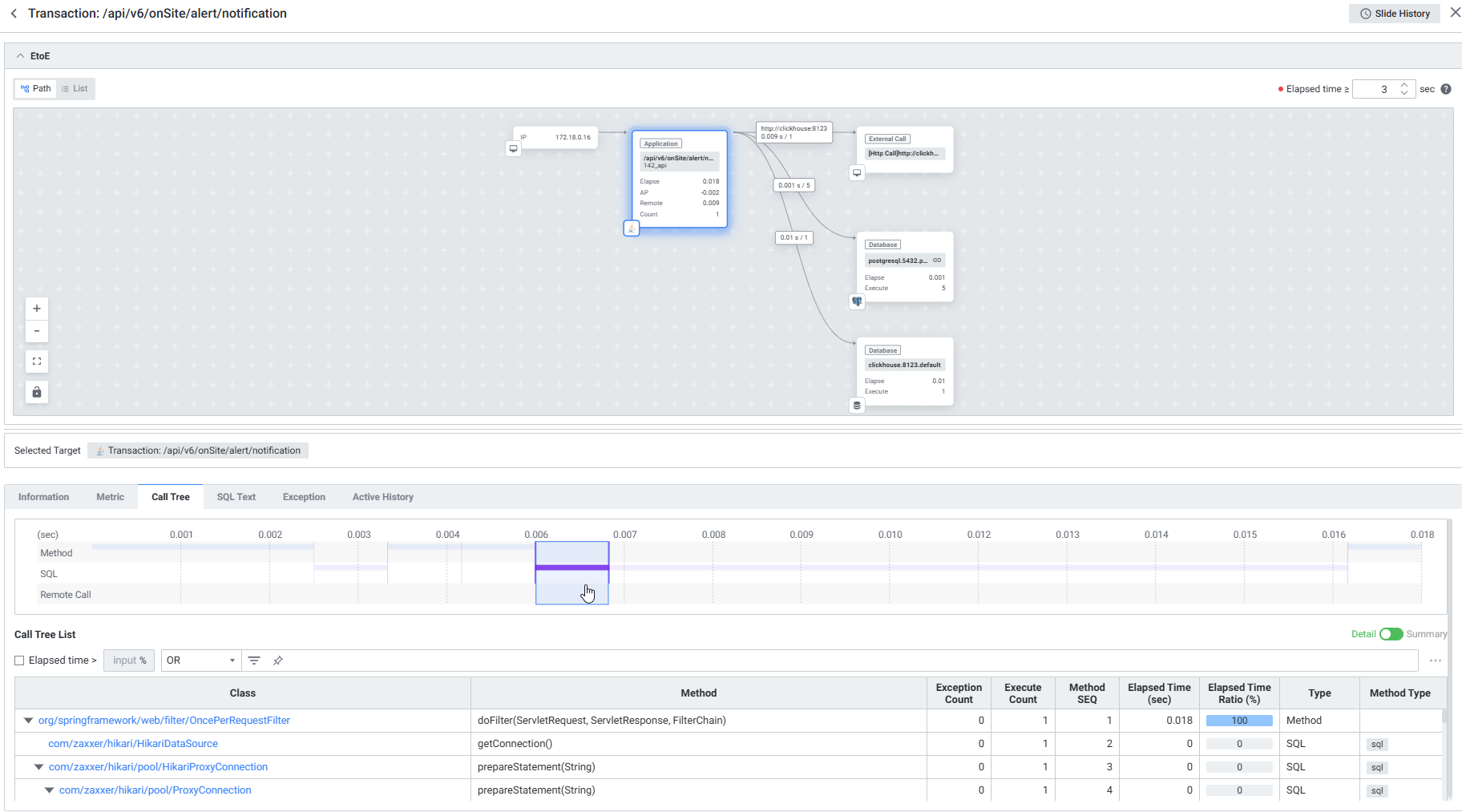
타임바 동작 방식:
- 타임바에서 항목 클릭 시, 하단의 Call Tree List에 해당 항목이 하이라이트 됩니다.
- 표현 순서: Method → SQL → Remote Call 순으로 표현됩니다.
[예제 설명]
.png)
- Method 영역: 0초 ~ 0.052초
- Call Tree 타임바에서 선택한 영역의 SQL 동작이 Call Tree List에 하이라이트 됩니다.
- SQL 영역: Method 영역에 포함됩니다.
- Remote Call 영역이 SQL 영역의 Elapsed Time과 동일할 경우 생략됩니다.
Call Tree 타임바 설정 방법:
[Step 1] Setting > Application > Edit WAS Group > Config 화면 이동
[Step 2] USE_METHOD_SEQ = true 설정 적용
3-4. SQL Text 탭 (SQL 트레이싱)
메뉴 경로: Transaction 클릭 > Detail Slide > SQL Text 탭
선택한 트랜잭션에서 수행된 SQL 정보를 상세히 확인하는 기능입니다.
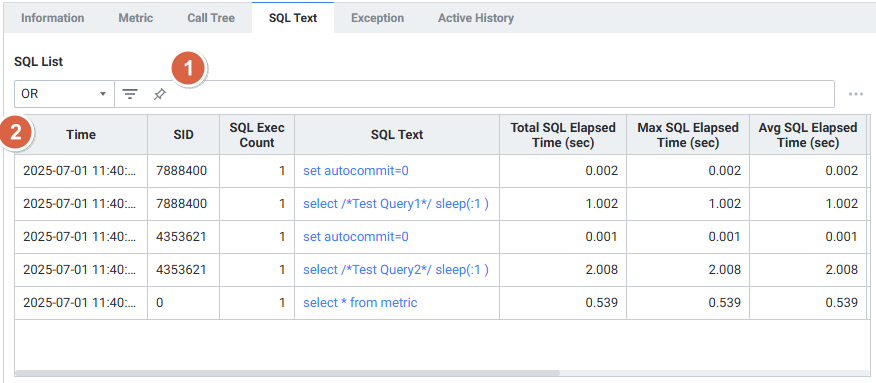
| 순번 | 항목 | 내용 |
|---|---|---|
| 1 | Search Filter | SQL Text를 Filter Category 기준으로 검색 가능합니다. |
| 2 | Grid | SQL Text 데이터를 그리드 형식으로 보여줍니다. |
SQL Text Grid 컬럼 상세:
| 순번 | 컬럼명 | 내용 |
|---|---|---|
| 1 | Time | SQL 발생 시간 |
| 2 | SID | SID |
| 3 | SQL Exec Count | SQL 수행 건 수 |
| 4 | SQL Text | SQL Text (클릭 시 SQL Full Text 확인 가능) |
| 5 | Total SQL Elapsed Time (sec) | SQL 총 수행 시간 |
| 6 | Max SQL Elapsed Time (sec) | SQL 최대 수행 시간 |
| 7 | Avg SQL Elapsed Time (sec) | SQL 평균 수행 시간 |
| 8 | Total SQL Fetch Count | SQL Fetch 건 수 |
| 9 | Total SQL Fetch Time (sec) | SQL Fetch 총 시간 |
| 10 | Avg SQL Fetch Time (sec) | SQL Fetch 평균 시간 |
3-5. Exception 탭 (예외 트레이싱)
메뉴 경로: Transaction 클릭 > Detail Slide > Exception 탭
선택한 트랜잭션에서 발생된 예외 정보를 확인합니다.
3-6. Active History 탭
메뉴 경로: Transaction 클릭 > Detail Slide > Active History 탭
선택한 트랜잭션에서 호출된 메소드 중, 액티브 상태에 해당하는 메소드 정보를 보여줍니다.
4. Performance Analysis - Trend Analysis (Active Session 분석)
4-1. Active Session Grid
메뉴 경로: Performance Analysis > Application > Trend Analysis > Active Session Grid
트랜잭션이 발생한 시점의 Active Session 정보를 Grid 형태로 제공합니다.
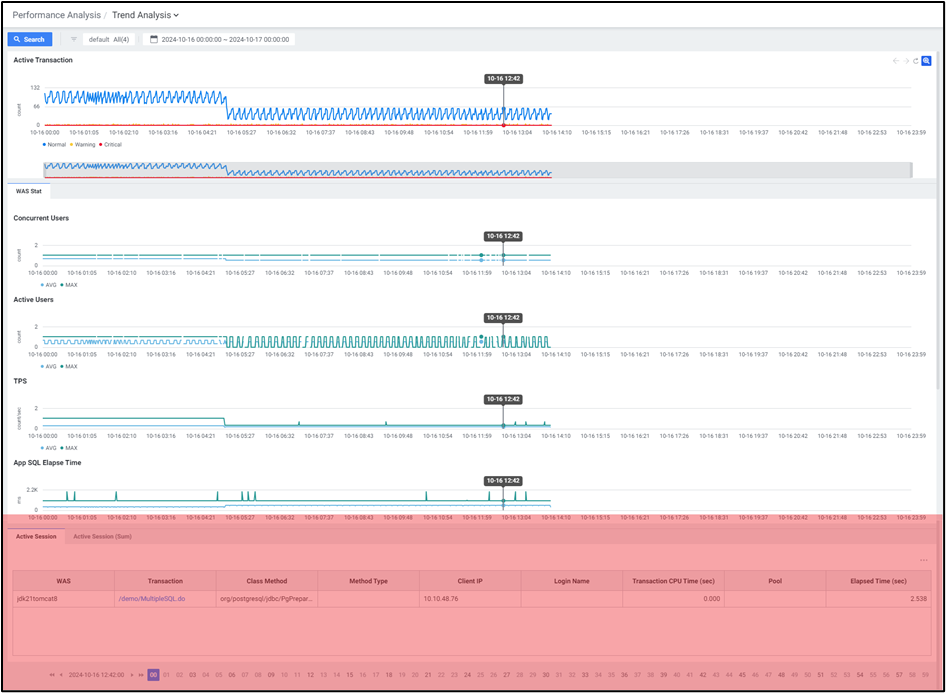
| 순번 | 항목 | 내용 |
|---|---|---|
| 1 | WAS | 트랜잭션이 발생한 WAS 이름 |
| 2 | Transaction | 트랜잭션 이름 (클릭 시 Transaction Detail Slide 오픈) |
| 3 | Class Method | 트랜잭션 클래스 메소드 |
| 4 | Method Type | 메소드의 유형 |
| 5 | Client IP | 사용자 IP |
| 6 | Login Name | 로그인 사용자 이름 |
| 7 | Transaction CPU Time (sec) | 트랜잭션 CPU 사용시간 |
| 8 | Pool | 트랜잭션이 사용한 DB Pool 정보 |
| 9 | Elapsed Time (sec) | 트랜잭션 수행시간 |
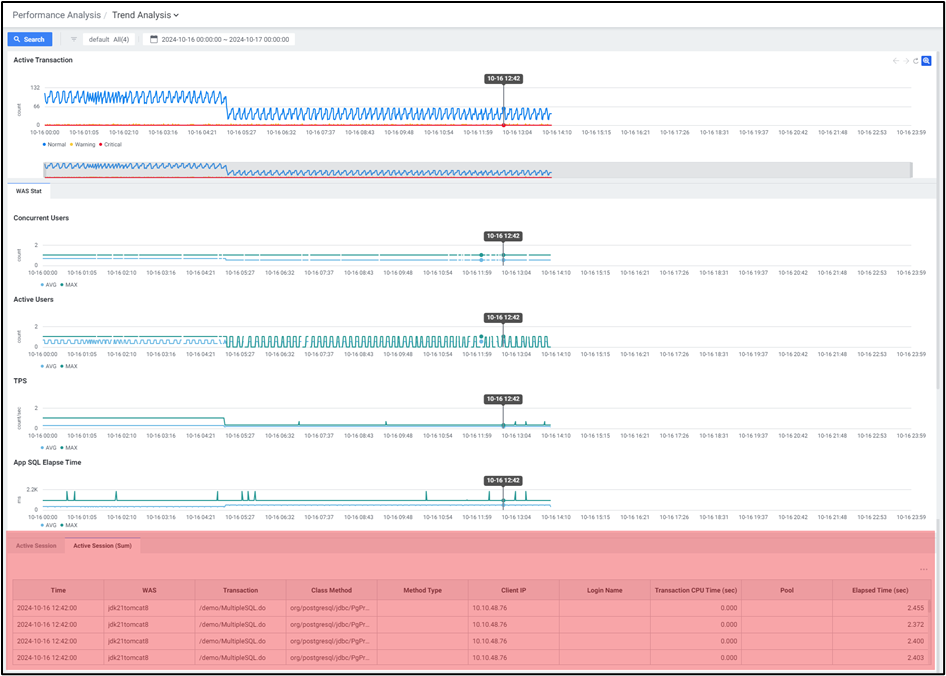
4-2. Active Session (Sum) Grid
시간대별로 집계된 Active Session 정보를 제공합니다.
5. Performance Analysis - Top Transaction Summary
메뉴 경로: Performance Analysis > Application > Top Transaction Summary
기간 내 수행된 Transaction의 요약 통계 분석 화면입니다.
5-1. Top-Transaction List
기간에 수행된 Transaction Summary 목록을 보여줍니다. 최대 2000개까지 조회 가능합니다.
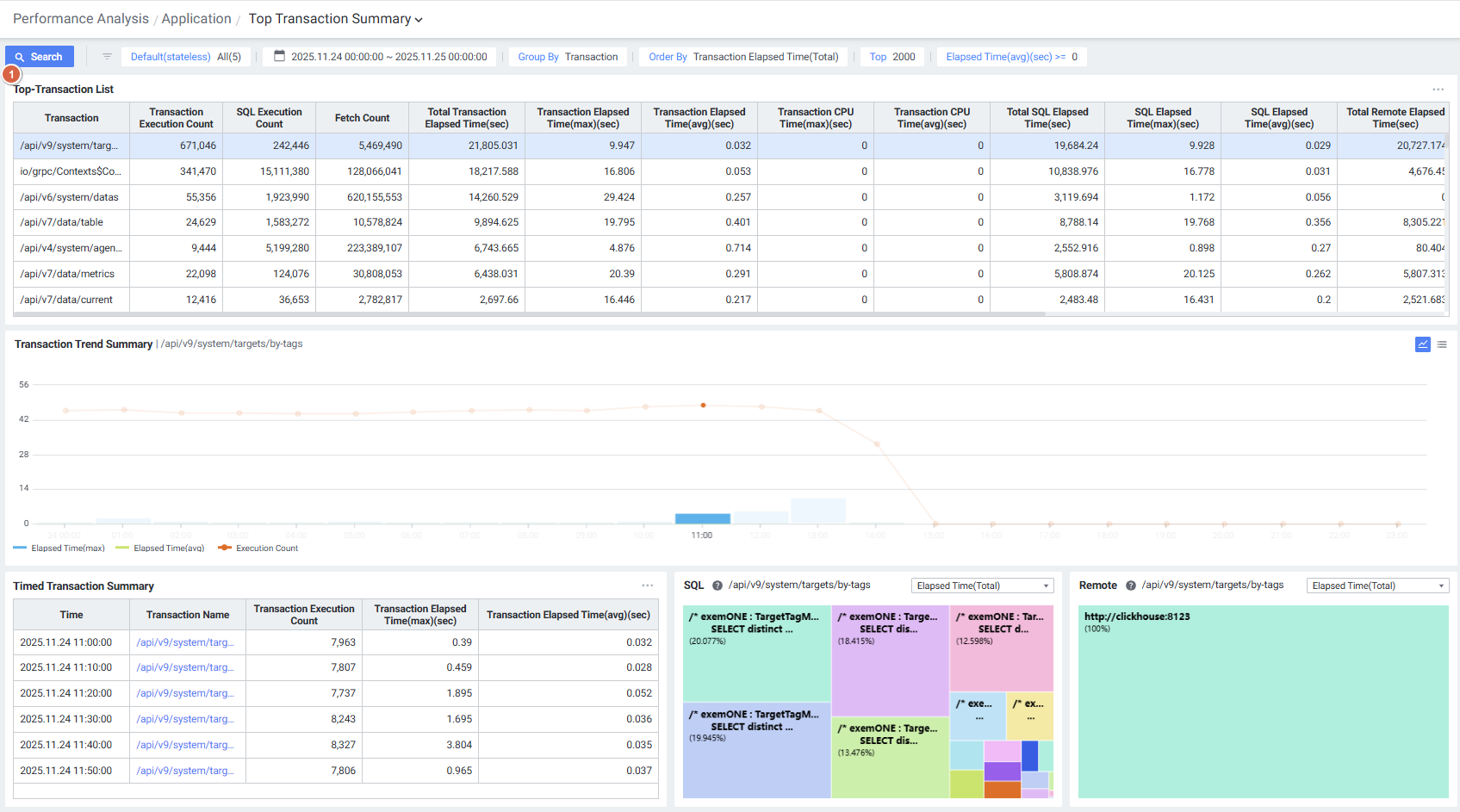
| 컬럼명 | 내용 |
|---|---|
| Transaction | 트랜잭션 이름 |
| Transaction Execution Count | 검색 기간 동안 발생한 transaction 총 수행 횟수 |
| SQL Execution Count | 검색 기간 동안 발생한 SQL 총 수행 횟수 |
| Fetch Count | 검색 기간 동안 발생한 Fetch 횟수 |
| Total Transaction Elapsed Time (sec) | Transaction 총 수행 시간 |
| Transaction Elapsed Time (max) (sec) | Transaction 최대 수행 시간 |
| Transaction Elapsed Time (avg) (sec) | Transaction 평균 수행 시간 |
| Transaction CPU Time (max) (sec) | 최대 Transaction CPU 시간 |
| Transaction CPU Time (avg) (sec) | 평균 Transaction CPU 시간 |
| Total SQL Elapsed Time (sec) | SQL 총 수행 시간 |
| SQL Elapsed Time (max) (sec) | SQL 최대 수행 시간 |
| SQL Elapsed Time (avg) (sec) | SQL 평균 수행 시간 |
| Total Remote Elapsed Time (sec) | Remote 총 수행 시간 |
| Open Conn | Connection Pool Open 수 |
| Close Conn | Connection Pool Close 수 |
| Open Stmt | PrepareStatement Open 수 |
| Close Stmt | PrepareStatement Close 수 |
5-2. Transaction Trend Summary (시간별 추이)
Top-Transaction List에서 선택한 트랜잭션의 시간별 추이를 보여줍니다.
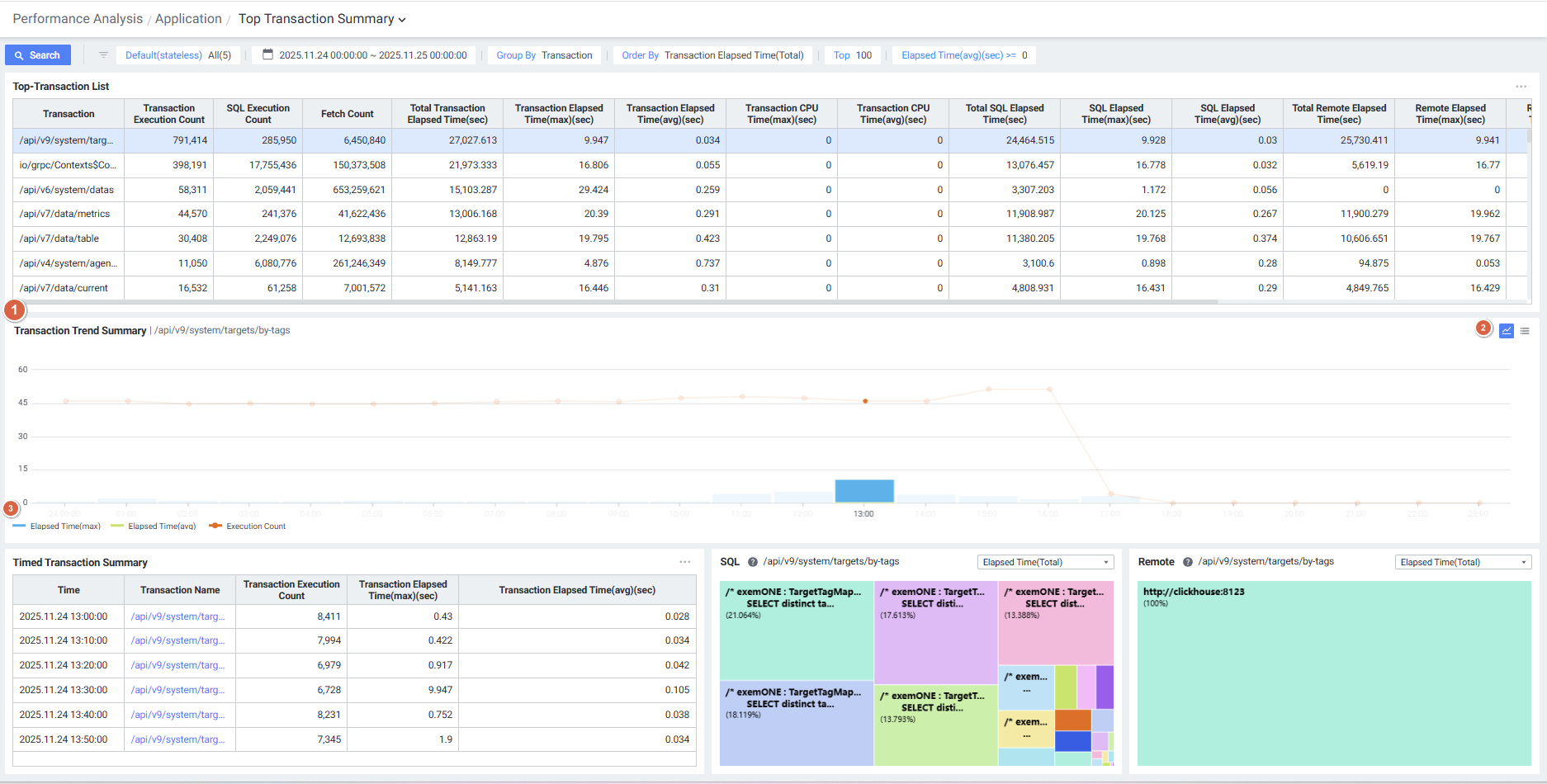
| 항목 | 내용 |
|---|---|
| Chart | 7일 이내 조회 시 1시간 틱으로 보여줍니다. 7일 이상 시 1일 틱으로 보여줍니다. |
| Line / Grid 버튼 | Line 차트 또는 테이블 형식으로 전환 가능합니다. |
5-3. Timed Transaction Summary
선택된 시간대의 10분/1시간 데이터를 보여줍니다.
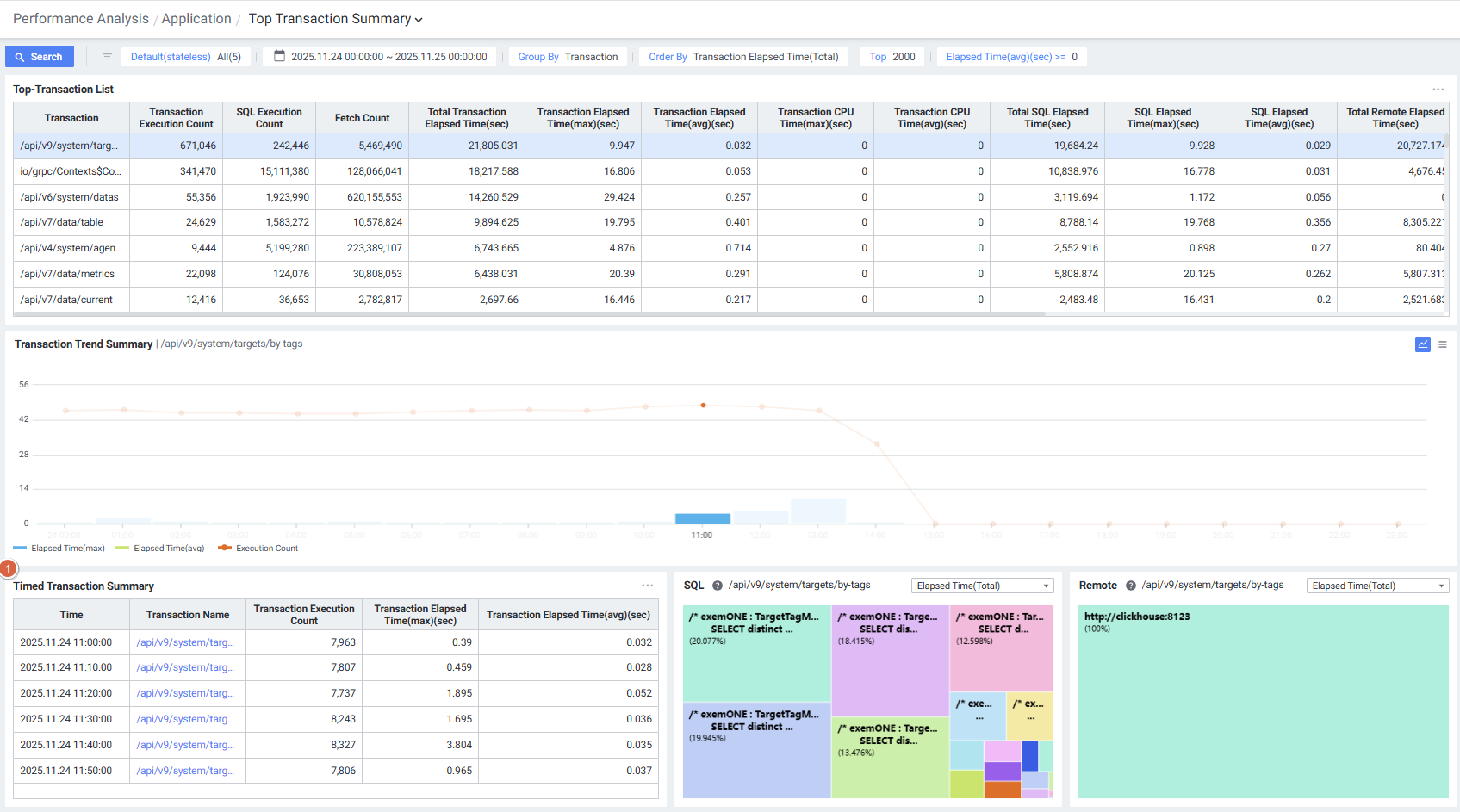
| 컬럼명 | 내용 |
|---|---|
| Time | 7일 이내: 10분 단위 / 7일 이상: 1시간 단위 |
| Transaction Name | 트랜잭션 이름 |
| Transaction Execution Count | 트랜잭션 총 수행 횟수 |
| Transaction Elapsed Time (max) (sec) | 트랜잭션 수행 최대 시간 |
| Transaction Elapsed Time (avg) (sec) | 트랜잭션 수행 평균 시간 |
Transaction Name 선택 시: 선택한 트랜잭션이 수행된 최근 10분 스캐터 차트로 연계되며, 스캐터 차트에서 Transaction Name 선택 시 EtoE Path로 연계해서 보여줍니다.
6. Exception Summary (예외 분석)
메뉴 경로: Performance Analysis > Application > Exception Summary
6-1. Exception List
예외 발생 목록을 확인하는 화면입니다.
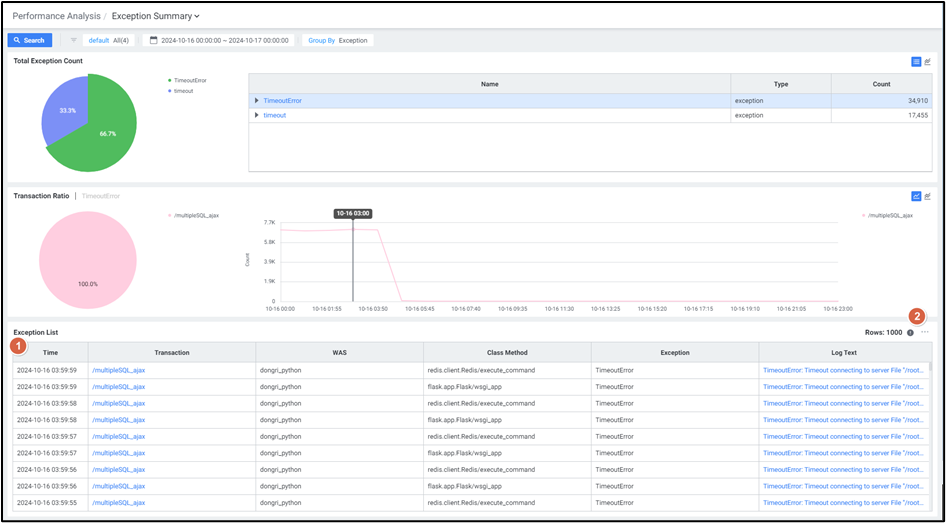
Grid 컬럼:
| 컬럼명 | 내용 |
|---|---|
| Time | 예외 발생 시각 |
| Transaction | 트랜잭션 이름 (클릭 시 Transaction Detail Slide 오픈) |
| WAS | 예외 발생 WAS명 |
| Class Method | 예외 클래스 메소드 |
| Exception | 예외 클래스 |
| Log Text | 예외 로그 (클릭 시 Full Log Text 팝업 오픈) |
6-2. Total Exception Count / Total Transaction Count (분포도)
예외 또는 트랜잭션 카운트의 분포도를 제공합니다.
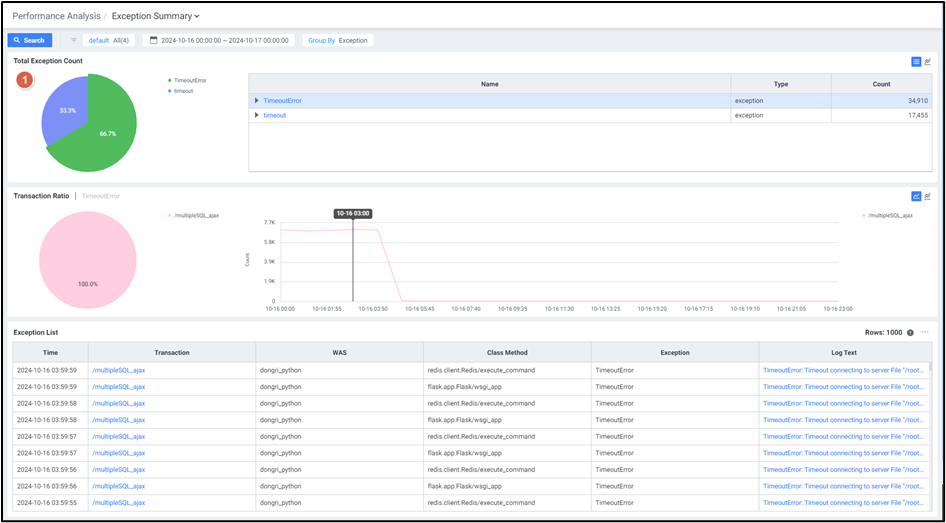
Grid 컬럼:
| 컬럼명 | 내용 |
|---|---|
| Name | 발생한 예외 클래스 |
| Type | 발생한 예외 종류 |
| Count | 발생한 예외 횟수 |
7. Call Tree FAQ - 주요 이슈 및 조치 방법
CASE 1. WAS Detail > Path는 그려지나 Call Tree가 보이지 않는 경우
[발생 원인]
org/apache/commons/httpclient/HttpClient 패키지로 직접 HTTP call을 수행하는 경우에만 EtoE 데이터를 수집하게 되어 있어, 고객사 패키지로 된 커스텀 HttpClient 클래스에 대해 데이터 수집 불가합니다.
[조치 방법]
현재 x.advice 설정에서 HttpClient.executeMethod() 메소드를 제외하여 내부에서 실행되는 HttpMethodBase.execute()로 EtoE 데이터 수집하도록 우회합니다.
(HttpClient.executeMethod()를 제외하지 않을 경우, 내부에서 실행되는 HttpMethodBase.execute()는 이중 수집 방지 로직으로 인해 패스됩니다.)
8. 기능별 메뉴 경로 요약
| 기능 | 메뉴 경로 |
|---|---|
| 실시간 Transaction 모니터링 | Application > WAS > Transaction |
| Transaction Trend Chart (스캐터) | Application > WAS > Transaction > Transaction Trend Chart |
| WAS 성능 지표 실시간 확인 | Application > WAS > 인스턴스 클릭 > Metric 탭 |
| 과거 Transaction 분석 | Performance Analysis > Application > Transaction Trend |
| Transaction 상세 트레이싱 | Transaction 클릭 > Detail Slide |
| Call Tree (메소드 호출 추적) | Transaction Detail Slide > Call Tree 탭 |
| Call Tree 타임바 설정 | Setting > Application > Edit WAS Group > Config > USE_METHOD_SEQ=true |
| SQL Text 확인 | Transaction Detail Slide > SQL Text 탭 |
| Exception 분석 | Transaction Detail Slide > Exception 탭 |
| Active History 확인 | Transaction Detail Slide > Active History 탭 |
| EtoE Path 확인 | Transaction Detail Slide > Transaction Path 탭 |
| Top Transaction 통계 분석 | Performance Analysis > Application > Top Transaction Summary |
| Exception 분포 분석 | Performance Analysis > Application > Exception Summary |
참고 문서 URL
- Call Tree 타임바 기능 가이드: https://app.clickup.com/25540965/v/dc/rbeb5-403498/rbeb5-3192938
- Transaction Detail Slide (메뉴얼): https://app.clickup.com/25540965/v/dc/rbeb5-416338/rbeb5-2746838
- Transaction Detail Slide - Call Tree (메뉴얼): https://app.clickup.com/25540965/v/dc/rbeb5-416338/rbeb5-2747158
- Transaction Detail Slide - Metric (메뉴얼): https://app.clickup.com/25540965/v/dc/rbeb5-416338/rbeb5-2747138
- Transaction Detail Slide - SQL Text (메뉴얼): https://app.clickup.com/25540965/v/dc/rbeb5-416338/rbeb5-2747178
- Transaction Trend (PA 메뉴얼): https://app.clickup.com/25540965/v/dc/rbeb5-416338/rbeb5-2692878
- Transaction Trend Search Panel (메뉴얼): https://app.clickup.com/25540965/v/dc/rbeb5-416338/rbeb5-2692918
- Transaction (Application 메뉴얼): https://app.clickup.com/25540965/v/dc/rbeb5-416338/rbeb5-2738198
- Transaction Trend Chart (메뉴얼): https://app.clickup.com/25540965/v/dc/rbeb5-416338/rbeb5-2738218
- Transaction View Summary (메뉴얼): https://app.clickup.com/25540965/v/dc/rbeb5-416338/rbeb5-2738258
- Top Transaction Summary - Top-Transaction List (메뉴얼): https://app.clickup.com/25540965/v/dc/rbeb5-416338/rbeb5-3199338
- Top Transaction Summary - Transaction Trend Summary (메뉴얼): https://app.clickup.com/25540965/v/dc/rbeb5-416338/rbeb5-3199558
- Top Transaction Summary - Timed Transaction Summary (메뉴얼): https://app.clickup.com/25540965/v/dc/rbeb5-416338/rbeb5-3201598
- Exception Summary - Exception List (메뉴얼): https://app.clickup.com/25540965/v/dc/rbeb5-416338/rbeb5-2692758
- Active Session Grid (메뉴얼): https://app.clickup.com/25540965/v/dc/rbeb5-416338/rbeb5-2692818
- WAS Detail Slide Metric (메뉴얼): https://app.clickup.com/25540965/v/dc/rbeb5-416338/rbeb5-2738398
- Call Tree가 보이지 않는 FAQ: https://app.clickup.com/25540965/v/dc/rbeb5-403538/rbeb5-2707738