exemONE Web Server 모니터링 기능 및 수집 항목
1. 개요 및 지원 버전
Web Server 모니터링은 exemONE 3.0.506.15.0 릴리즈 버전 이후부터 사용 가능합니다.
개별 모듈 버전:
exemone-alerter-v3.0.506.15.6
exemone-api-v3.0.506.15.18
exemone-core-v3.0.506.15.12
exemone-gateway-v3.0.506.15.1
exemone-ingester-v3.0.506.15.11
exemone-receiver-v3.0.506.15.5
exemone-front-v3.0.506.15.27
지원 웹 서버:
- Apache: 버전 2.4
- Nginx: 1.14.1, 1.14.2, 1.18.0, 1.20.1, 1.24.0, 1.27.0, 1.28.0
2. Web Server 모니터링 화면 구성
2-1. 메인 모니터링 화면 (Application > Web Server)
전체 Web Server 관점의 기본 모니터링 화면입니다.
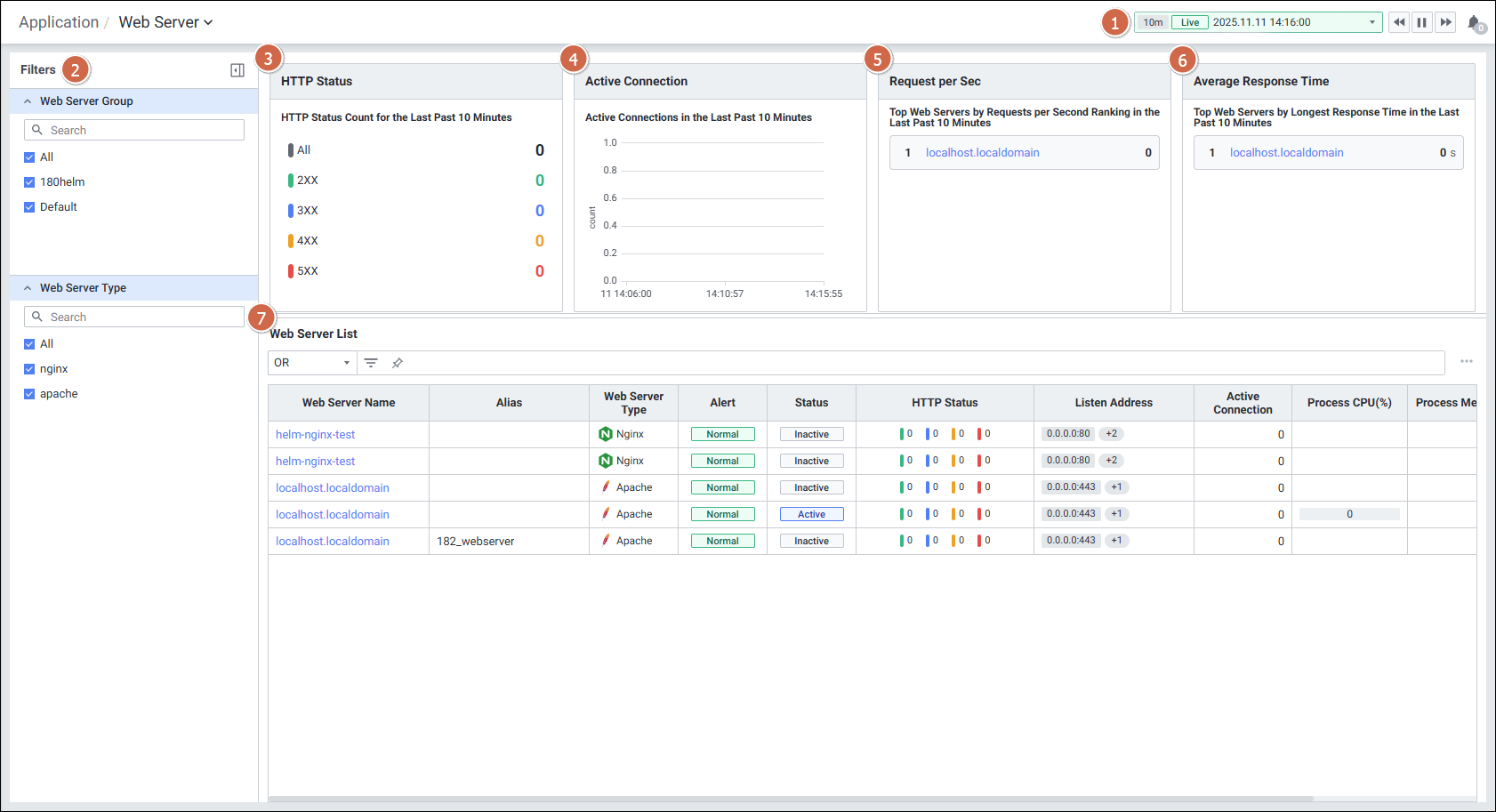
| 순번 | 항목 | 내용 |
|---|---|---|
| 1 | Global Time | 실시간을 포함한 최근 데이터를 모니터링 (Default: 최근 10분) |
| 2 | Filters | Web Server 화면의 필터 항목 선택 |
| 3 | HTTP Status | 최근 10분 동안의 HTTP 상태 개수 |
| 4 | Active Connection | 최근 10분 동안의 액티브 커넥션 개수 |
| 5 | Request per Sec | 최근 10분 동안 가장 많은 트래픽을 처리하는 상위 웹 서버 순위 |
| 6 | Average Response Time | 최근 10분 동안 응답 시간이 긴 상위 웹 서버 순위 |
| 7 | Web Server List | Web Server 목록 |
2-2. Web Server Summary
선택한 조회 시간에 따른 통계를 보여주는 화면입니다.
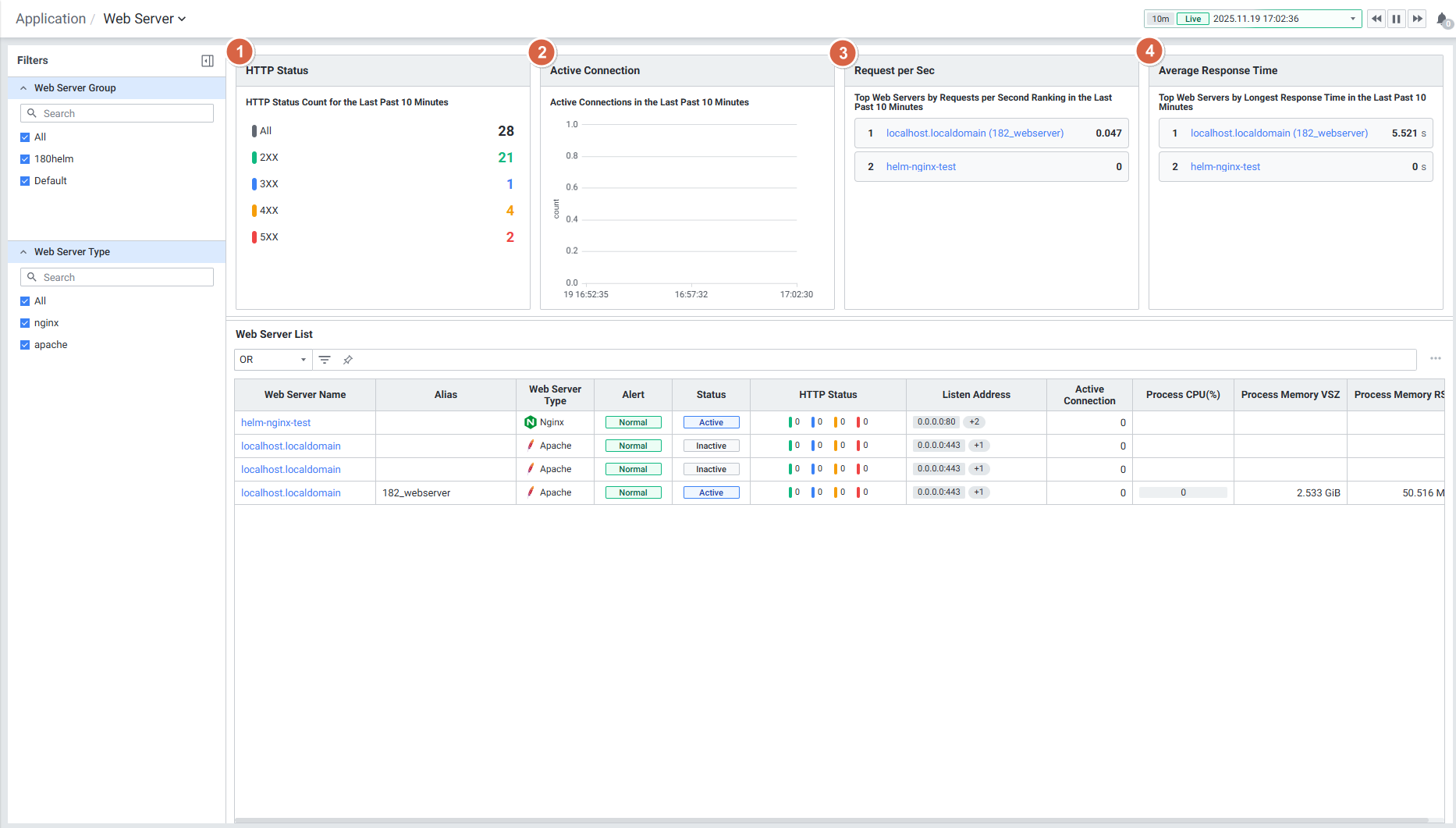
| 항목 | 내용 |
|---|---|
| HTTP Status | 최근 10분 동안의 HTTP 상태별 집계 |
| Active Connection | 최근 10분 동안의 액티브 커넥션 개수 |
| Request per Sec | 최근 10분 동안 트래픽 처리 상위 웹 서버 순위 |
| Average Response Time | 최근 10분 동안 응답 시간이 긴 상위 웹 서버 순위 |
2-3. Web Server List (목록 화면)
Web Server 목록을 보여주는 화면입니다.
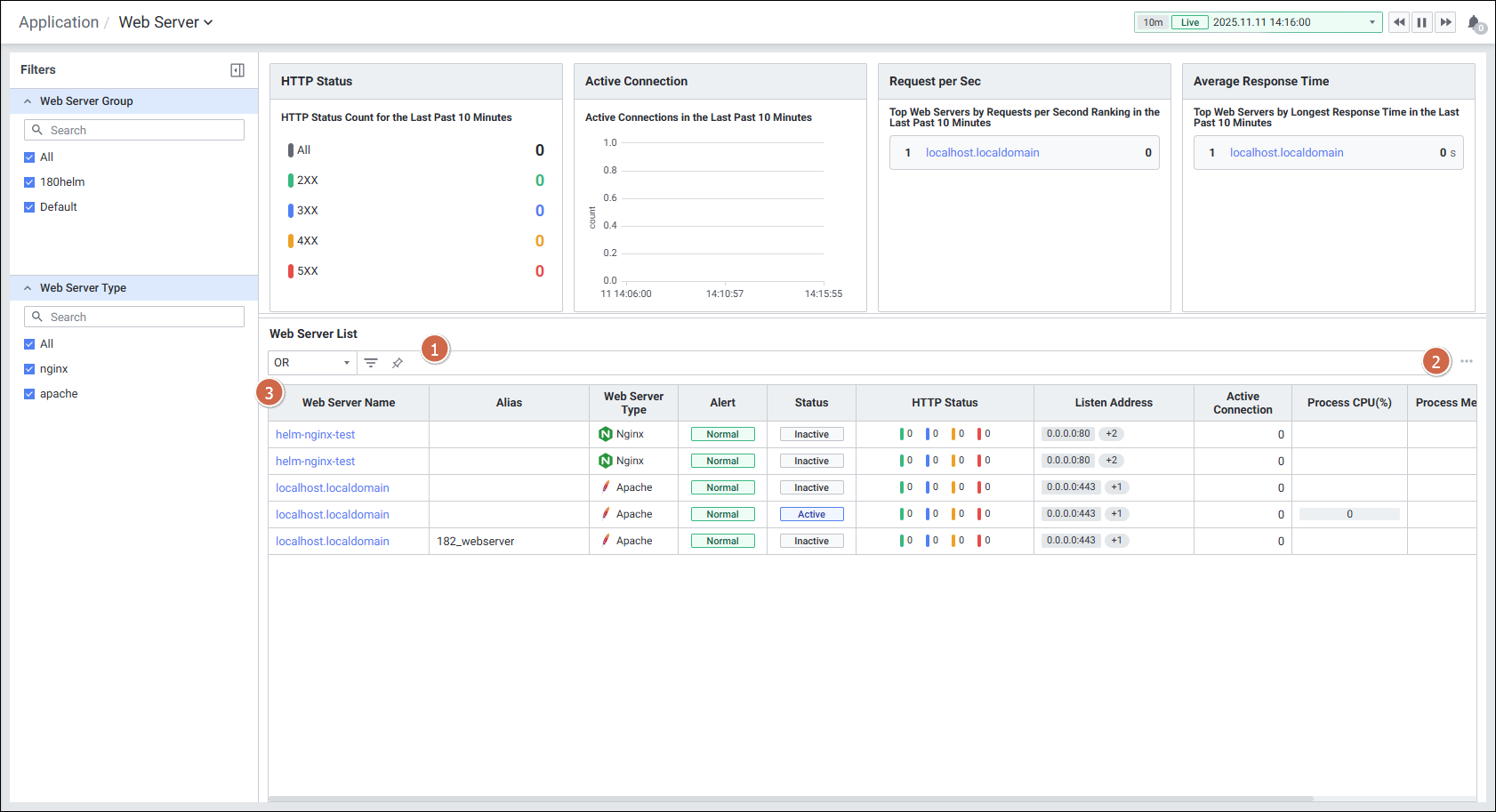
Grid 수집 항목:
| 순번 | 항목 | 내용 |
|---|---|---|
| 1 | Web Server Name | Web Server의 이름 |
| 2 | Alias | 사용자 정의 이름 |
| 3 | Web Server Type | Web Server의 유형 (Apache/Nginx 등) |
| 4 | Alert | 마지막 발생된 알람 정보 |
| 5 | Status | Web Server의 상태 (Active/Inactive) |
| 6 | HTTP Status | 최근 5초간 집계된 HTTP 응답 합계 정보 |
| 7 | Listen Address | Listen IP 주소 |
| 8 | Active Connection | Active Connection 수 |
| 9 | Process CPU(%) | CPU 사용률 |
| 10 | Process Memory VSZ | 가상 메모리 사용량 |
| 11 | Process Memory RSS | 물리 메모리 사용량 |
3. Web Server Detail Slide (상세 화면)
Web Server 목록에서 항목을 클릭하면 상세 슬라이드가 열립니다. 6개의 탭으로 구성됩니다.
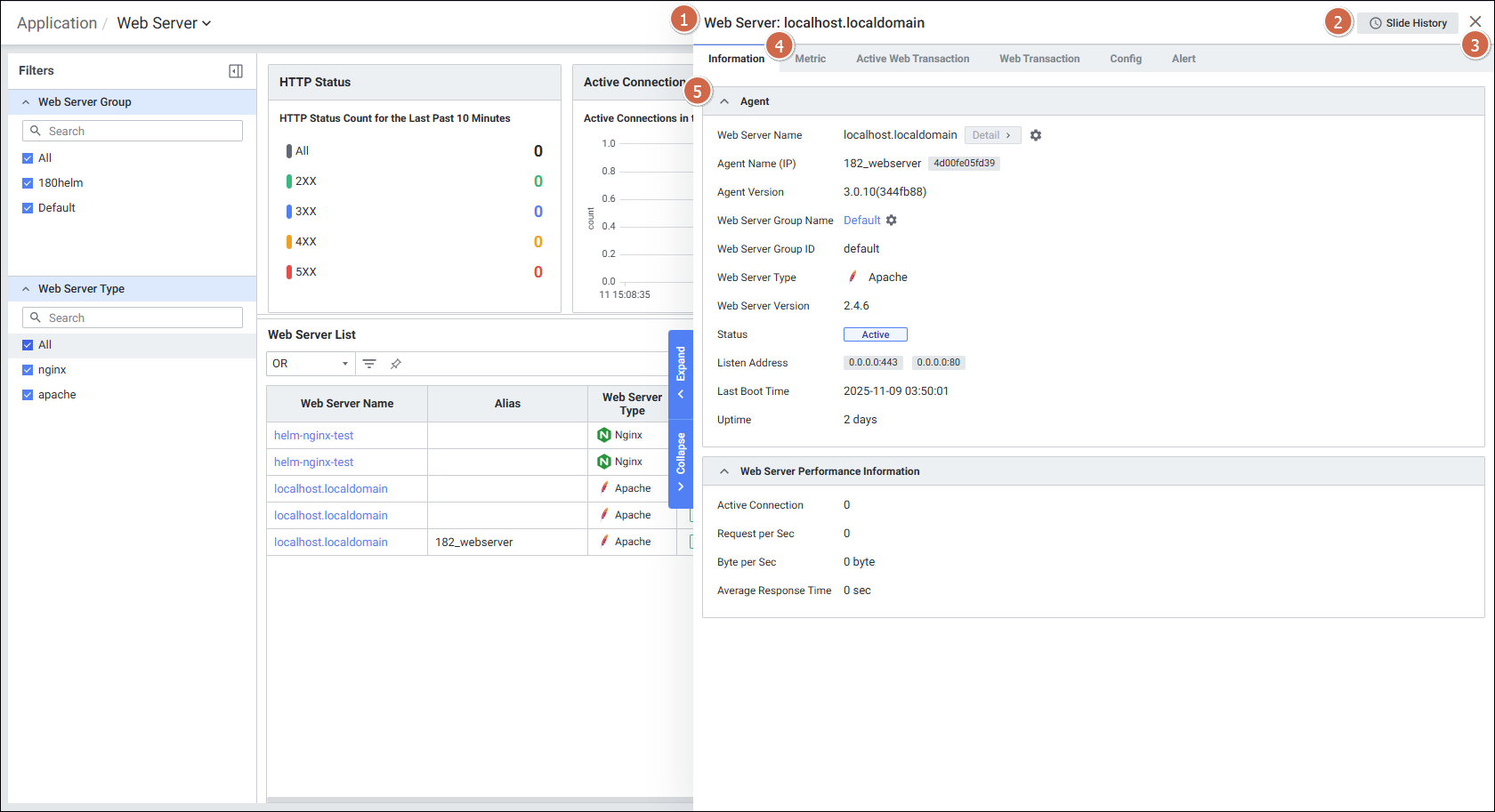
| 탭 | 내용 |
|---|---|
| Information | 에이전트 정보 및 성능 정보 |
| Metric | 시계열 메트릭 차트 |
| Active Web Transaction | 현재 처리 중인 웹 트랜잭션 목록 |
| Web Transaction | 완료된 웹 트랜잭션 이력 |
| Config | 에이전트 설정 정보 |
| Alert | 알람 이력 |
3-1. Information 탭
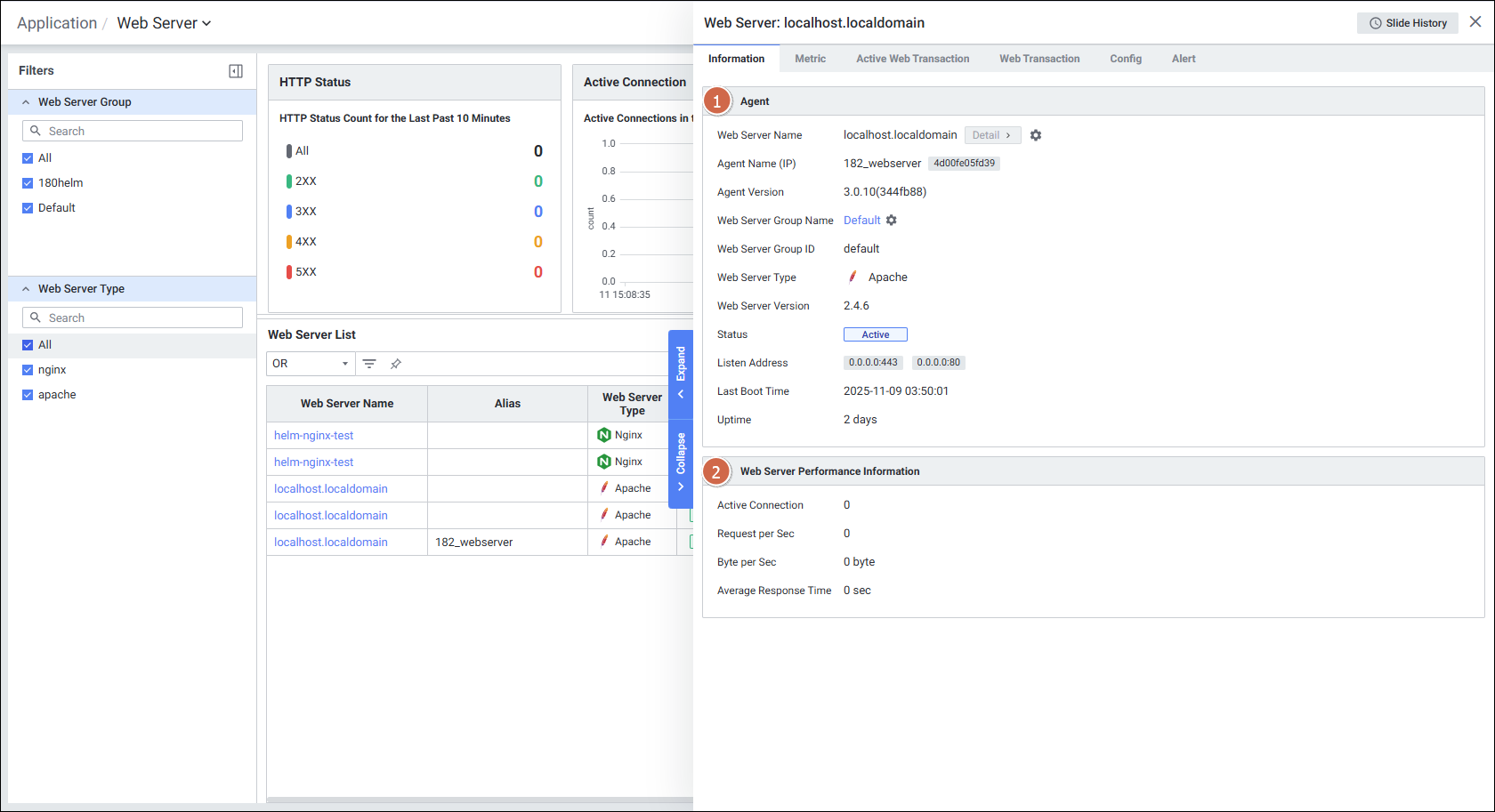
① Agent 정보:
- Web Server Name
- Agent Name (IP)
- Agent Version
- Web Server Group Name
- Web Server Group ID
- Web Server Type
- Web Server Version
- Status
- Listen Address
- Last Boot Time
- Uptime
② Web Server Performance Information (성능 정보):
- Active Connection
- Request per Sec
- Byte per Sec
- Average Response Time
3-2. Metric 탭
Web Server의 시계열 성능 지표를 차트로 보여줍니다. (Default: 최근 5분)
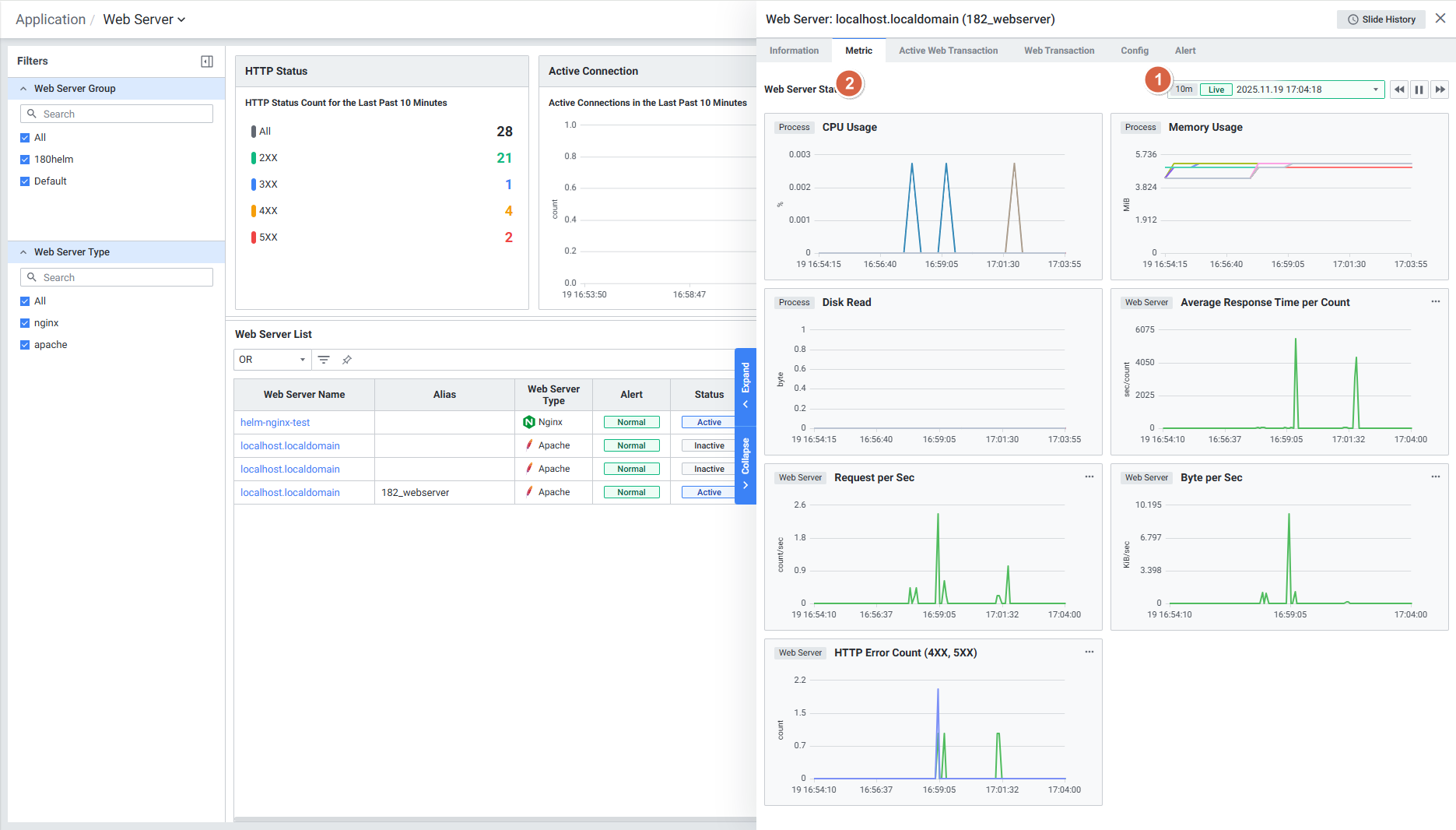
Web Server Stat 수집 항목:
| 항목 | 설명 |
|---|---|
| CPU Usage | CPU 사용률 |
| Memory Usage | 메모리 사용량 |
| Disk Read | 디스크 읽기 |
| Average Response Time per Count | 처리 건수 당 평균 응답 시간 |
| Request per Sec | 초당 요청 수 |
| Byte per Sec | 초당 처리 바이트 |
| HTTP Error Count (4XX, 5XX) | HTTP 에러 응답 수 (클라이언트 오류/서버 오류) |
3-3. Active Web Transaction 탭
현재 처리 중인 웹 트랜잭션 목록을 Tree Grid 형태로 보여줍니다.
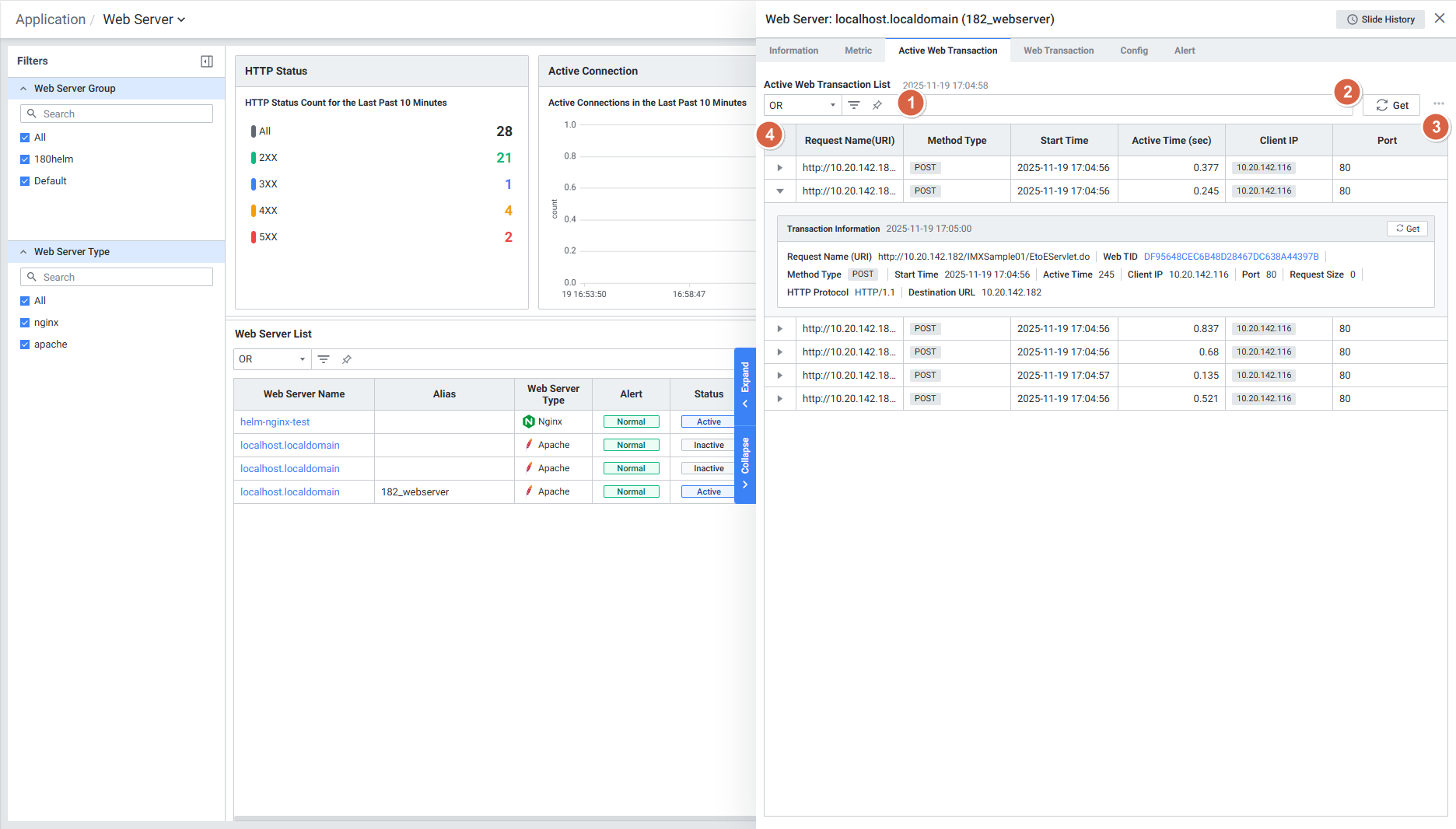
수집 항목:
| 항목 | 내용 |
|---|---|
| Request Name(URI) | Request Name |
| Method Type | 메소드 타입 (GET, POST 등) |
| Start Time | 프로세스 시작 시간 |
| Active Time(sec) | 실행 시간 |
| Client IP | 클라이언트 IP 주소 |
| Port | Port 번호 |
3-4. Web Transaction 탭
완료된 웹 트랜잭션 이력을 보여줍니다. (Default: 최근 10분)
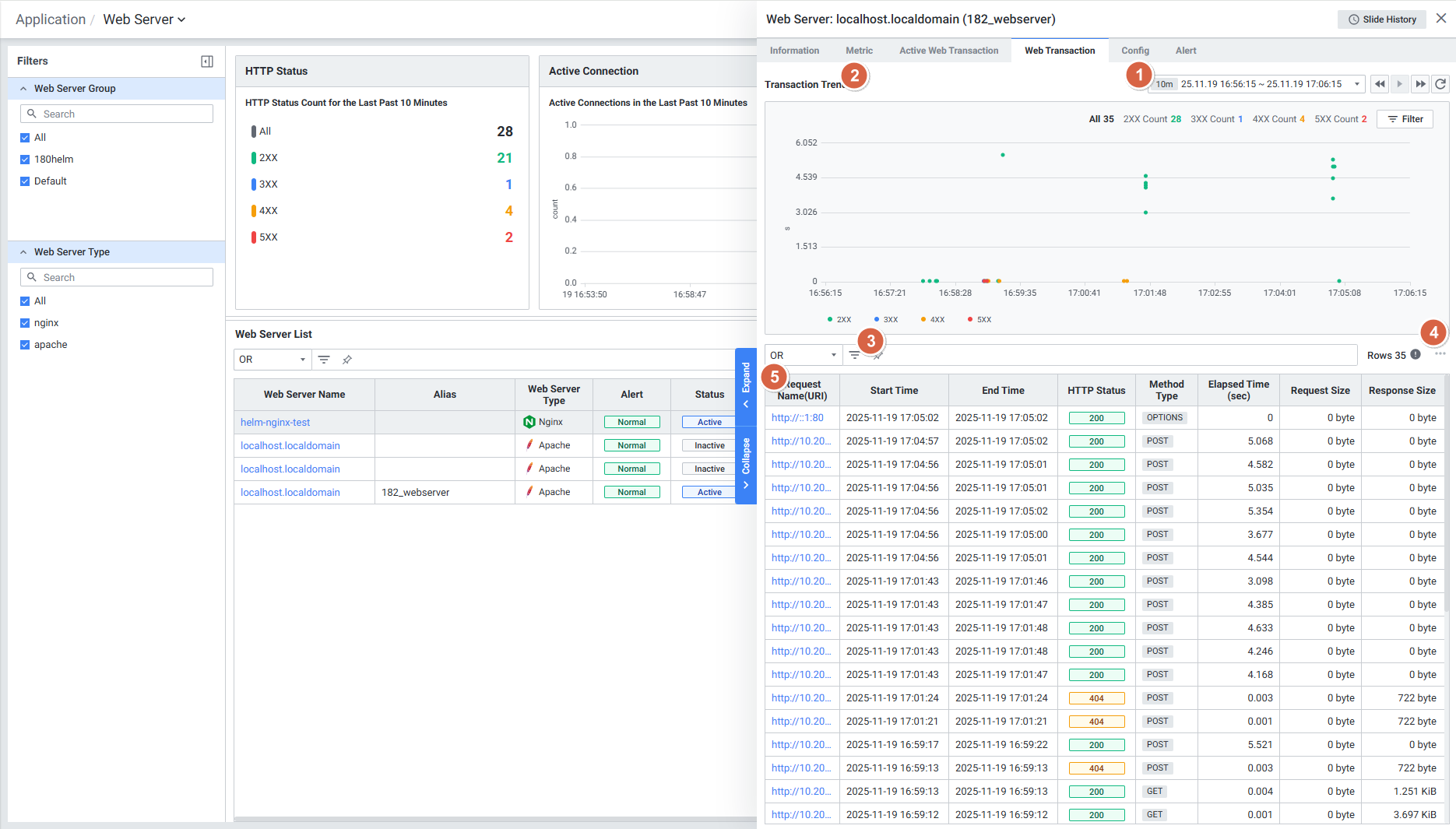
수집 항목:
| 항목 | 내용 |
|---|---|
| Request Name(URI) | Request Name |
| Start Time | 트랜잭션 시작 시간 |
| End Time | 트랜잭션 종료 시간 |
| HTTP Status | HTTP 상태 코드 |
| Method Type | 메소드 타입 |
| Elapsed Time | 트랜잭션 경과 시간 |
| Request Size | 트랜잭션 요청 크기 |
| Response Size | 트랜잭션 응답 크기 |
3-5. Config 탭
에이전트의 설정 정보를 보여줍니다.
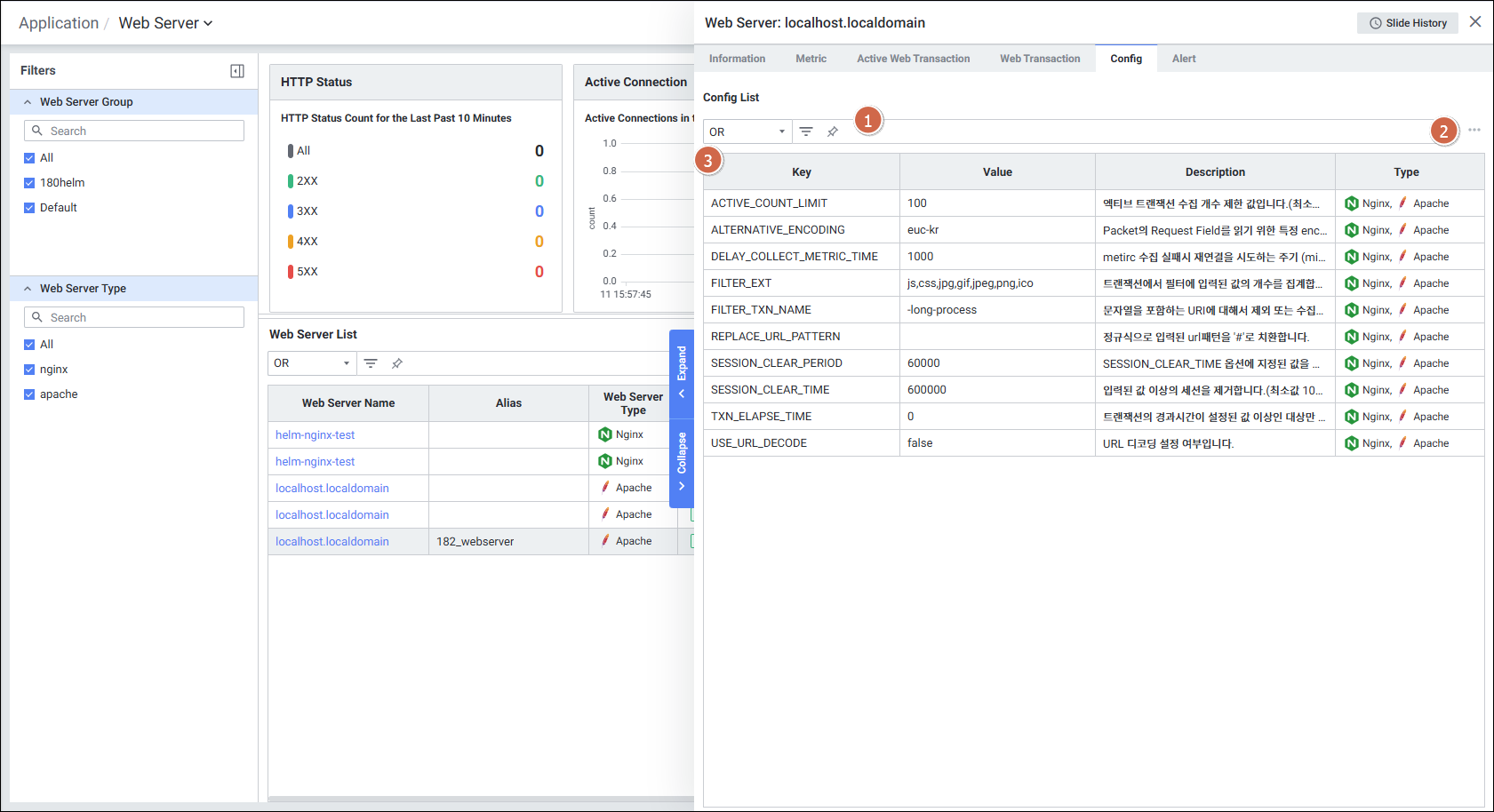
| 항목 | 내용 |
|---|---|
| Key | Agent config 옵션 명 |
| Value | Agent config 옵션 값 |
| Description | Agent config 설명 |
| Type | Agent config 타입 |
4. Web Server Agent 설치 방법
Web Server 모니터링을 위해서는 Web Server Agent 설치가 필요합니다.
4-1. 지원 환경
| 설치 방식 | 지원 환경 |
|---|---|
| Binary 설치 | JAVA 17 이상 필요 |
| Docker 설치 | Docker 환경 |
방화벽 포트:
- 9009 포트: Receiver 연결용
- 12848 포트: 모듈 연결용
4-2. exemONE에서 에이전트 등록 (공통 사전 작업)
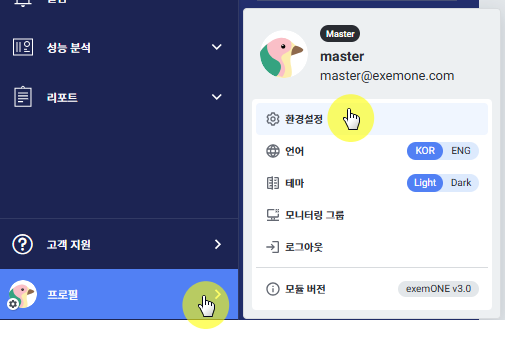
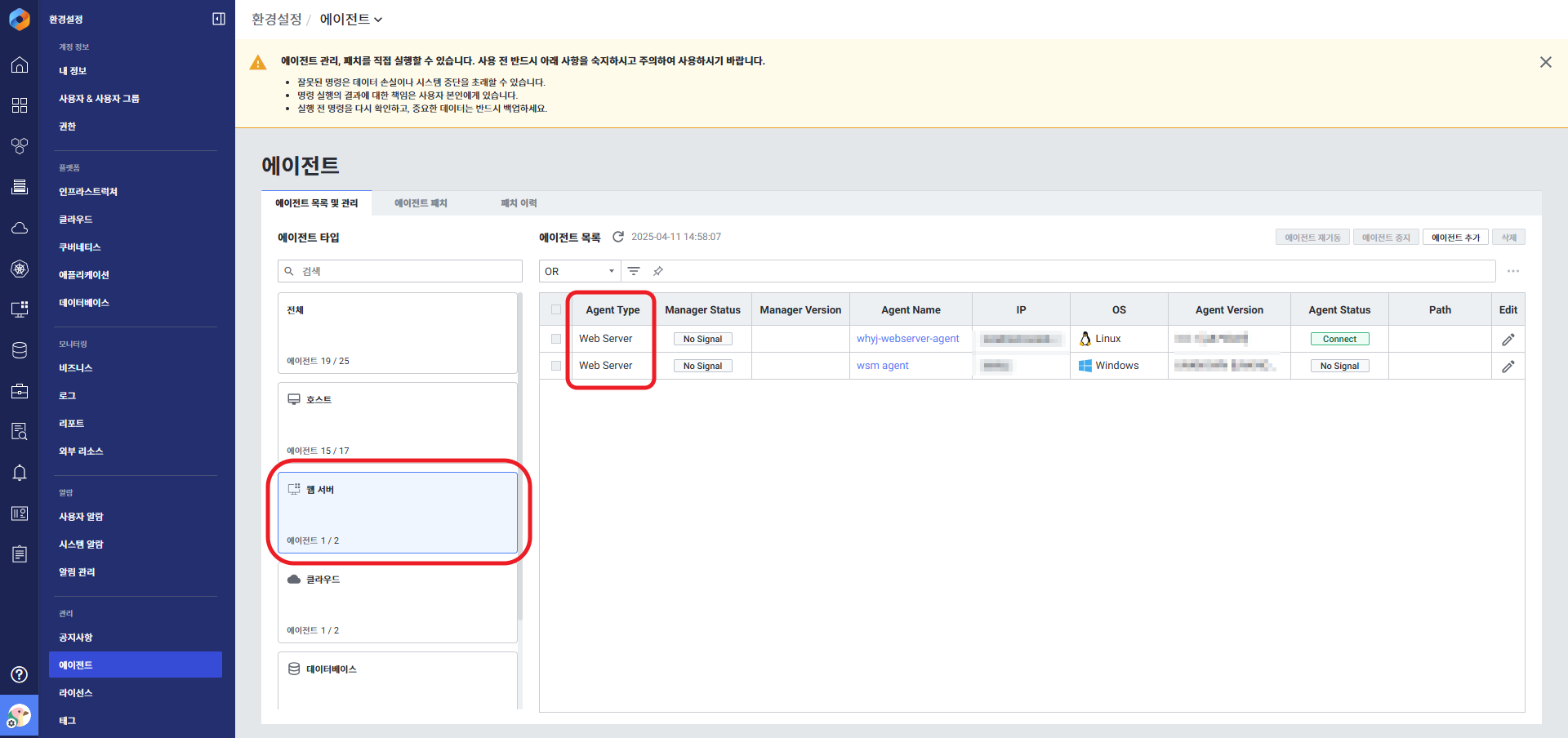
Step 1. 좌측 메뉴에서 [프로필 > 환경설정] 으로 이동합니다.
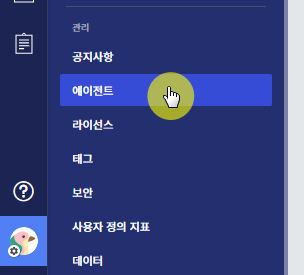
Step 2. [관리 > 에이전트] 로 이동합니다.
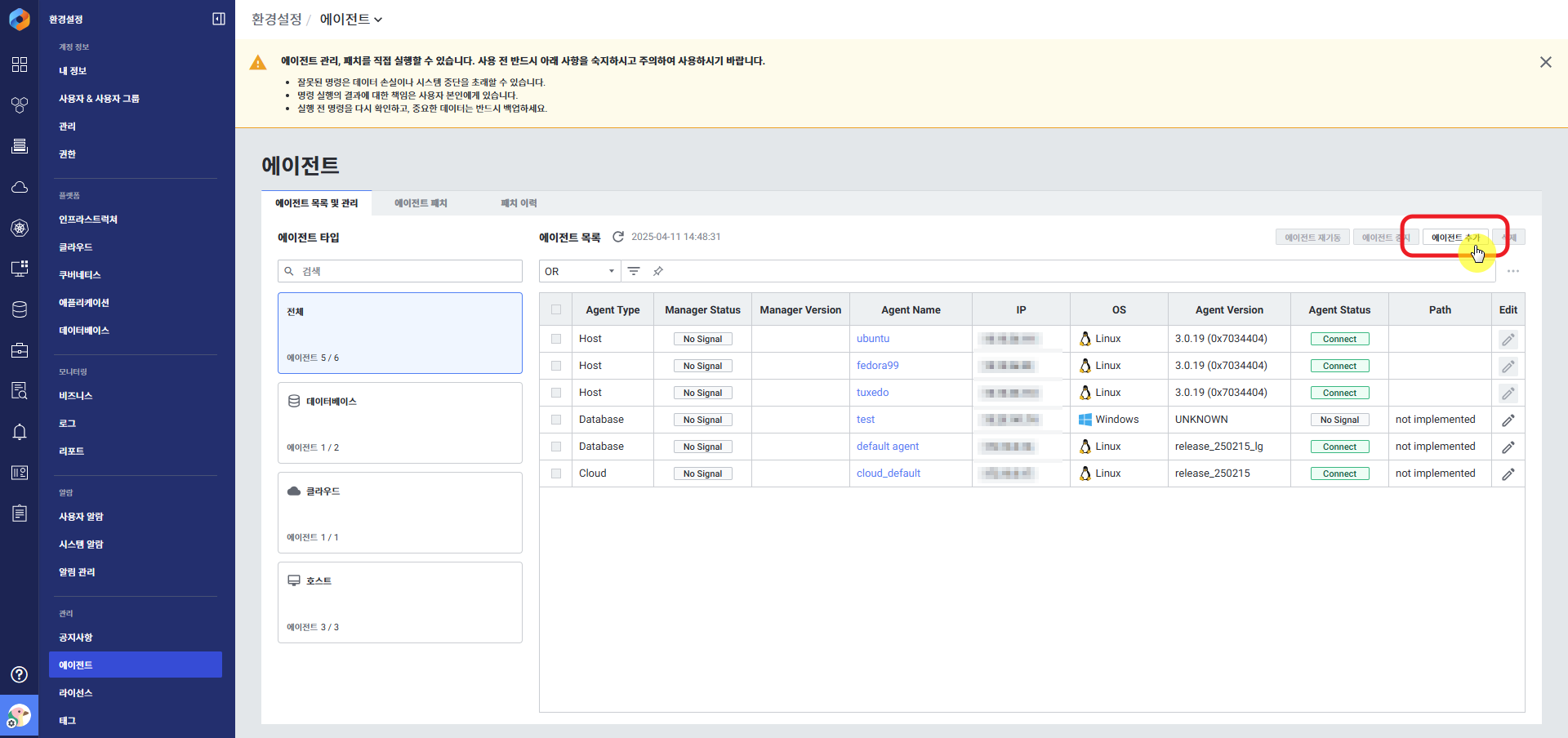
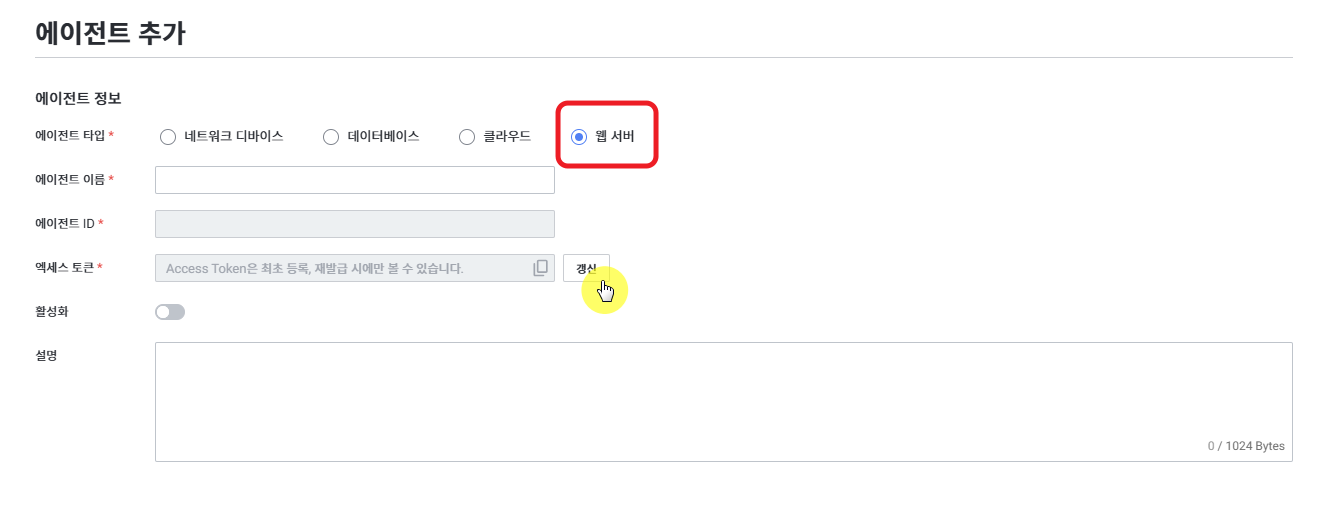
Step 3. 상단의 [에이전트 추가] 버튼을 클릭하고, 에이전트 타입을 "웹 서버" 로 선택합니다.
Step 4. [갱신] 버튼을 클릭하면 에이전트 ID와 엑세스 토큰이 발급됩니다. 에이전트 이름은 직접 입력합니다.
Step 5. [저장] 버튼을 클릭하여 에이전트 목록에 정상 추가되었는지 확인합니다.
4-3. Binary 설치
설치 파일: exem-webserver-agent 바이너리
JDK 설치 안내:
- JDK 17 이하 버전만 설치된 경우, 반드시 JDK 17 이상 설치 필요
- 설치 파일과 함께 제공된
zulu17패키지(예:zulu17.58.21-ca-jdk17.0.15-linux_x64.tar.gz) 활용 가능
4-4. Docker 설치
설치 파일: exem-webserver-agent-package.tar.gz
# 압축 해제
tar -xzvf exem-webserver-agent-package.tar.gz
이후 {EXEMONE_HOME}/scripts 폴더 내 쉘 스크립트로 컨테이너 서비스를 관리합니다.
4-5. 웹 서버 모듈 설치 (Apache / Nginx)
Apache 모듈 설치
# 설치 파일
setup_exem-httpd-module_{Version}.bin

# 설치 실행
./setup_exem-httpd-module_3.0.10.bin
=====================================================
 EXEM HTTPD Module Setup
=====================================================
choise work
1. unpack
2. install(default)
: 2
Nginx 모듈 설치
# 설치 파일
setup_exem-nginx-module_{Version}.bin

# 설치 실행
./setup_exem-nginx-module_{Version}.bin
=====================================================
EXEM NGINX Module Setup
=====================================================
choise work
1. unpack
2. install(default)
:
주의: Nginx 모니터링 시, Nginx 구동 시
exem-nginx-module과 함께 구동이 필요합니다.
5. 수집 항목 종합 정리
| 분류 | 수집 항목 |
|---|---|
| 성능 지표 | CPU Usage, Memory Usage, Disk Read |
| 트래픽 지표 | Request per Sec, Byte per Sec, Active Connection |
| 응답 지표 | Average Response Time, HTTP Status (2XX/3XX/4XX/5XX), HTTP Error Count |
| 프로세스 지표 | Process CPU(%), Process Memory VSZ, Process Memory RSS |
| 트랜잭션 정보 | URI, Method Type, Start/End Time, Elapsed Time, Request/Response Size, Client IP |
| 에이전트 정보 | Agent Name, Version, Web Server Type/Version, Status, Listen Address, Uptime |
참고 문서
- Web Server Agent 개요: https://app.clickup.com/25540965/v/dc/rbeb5-403518/rbeb5-2714198
- Web Server Agent Binary 설치: https://app.clickup.com/25540965/v/dc/rbeb5-403518/rbeb5-2714398
- Web Server Agent Docker 설치: https://app.clickup.com/25540965/v/dc/rbeb5-403518/rbeb5-2722218
- Apache Module 설치: https://app.clickup.com/25540965/v/dc/rbeb5-403518/rbeb5-2788898
- Nginx Module 설치: https://app.clickup.com/25540965/v/dc/rbeb5-403518/rbeb5-2714258
- Web Server 모니터링 화면: https://app.clickup.com/25540965/v/dc/rbeb5-416338/rbeb5-3185958
- Web Server Summary: https://app.clickup.com/25540965/v/dc/rbeb5-416338/rbeb5-3185998
- Web Server List: https://app.clickup.com/25540965/v/dc/rbeb5-416338/rbeb5-3186018
- Web Server Detail Slide: https://app.clickup.com/25540965/v/dc/rbeb5-416338/rbeb5-3186058
- Information 탭: https://app.clickup.com/25540965/v/dc/rbeb5-416338/rbeb5-3186078
- Metric 탭: https://app.clickup.com/25540965/v/dc/rbeb5-416338/rbeb5-3186098
- Active Web Transaction 탭: https://app.clickup.com/25540965/v/dc/rbeb5-416338/rbeb5-3186118
- Web Transaction 탭: https://app.clickup.com/25540965/v/dc/rbeb5-416338/rbeb5-3186138
- Config 탭: https://app.clickup.com/25540965/v/dc/rbeb5-416338/rbeb5-3186298