AWS 모니터링
검색된 문서들을 기반으로 exemONE의 AWS 클라우드 모니터링 기능을 상세히 설명드리겠습니다.
exemONE AWS 클라우드 모니터링 상세 설명
1. 지원 서비스 목록
exemONE에서 AWS 모니터링으로 지원하는 서비스는 다음과 같습니다.
| 카테고리 | 지원 서비스 |
|---|---|
| 데이터베이스 | RDS, Aurora, DynamoDB, ElastiCache, DocumentDB, Redshift |
| 데이터 이관 | DMS (Database Migration Service) |
| 컴퓨팅 | EC2 |
| 스토리지 | S3 |
| 서버리스 | Lambda |
| 비용 분석 | Cost Explorer |
| 모니터링 | CloudWatch (경보/로그 수집) |
2. 수집 방식
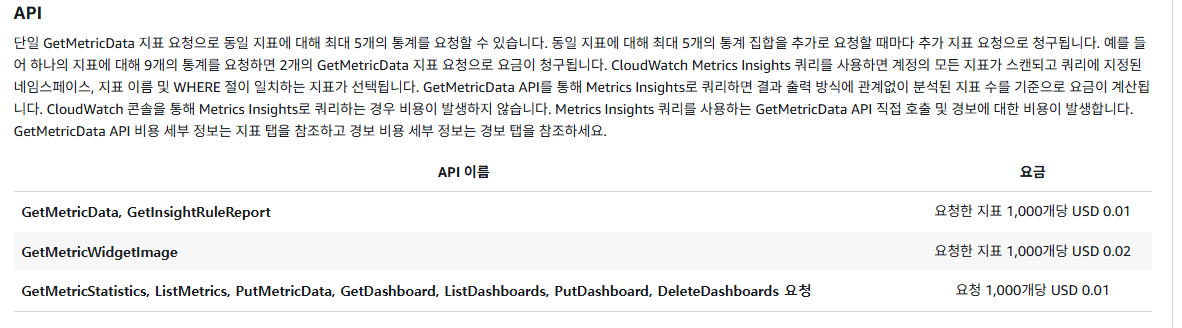
AWS에서 제공하는 각 서비스별 성능 정보를 AWS API Call (GetMetricData) 방식으로 수집합니다.
- 수집 주기: 1분 / 10분 / 15분 / 30분 / 1시간 / 3시간 중 설정 가능
- 주의: AWS 요금 정책에 따른 API Call 비용이 별도로 발생합니다.
- 참고: https://aws.amazon.com/ko/cloudwatch/pricing/
3. AWS 서비스별 필요 IAM 권한
AWS 모니터링을 위해서는 각 서비스별 IAM 권한이 필요합니다.
| 서비스 | 필요한 IAM 권한 |
|---|---|
| 공통 권한 | cloudwatch:GetMetricData, cloudwatch:ListMetrics |
| AWS 경보(Alarm) 수집 | cloudwatch:DescribeAlarms |
| CloudWatch Log 수집 | logs:DescribeLogGroups, logs:DescribeLogStreams, logs:GetLogEvents |
| Redshift | redshift:DescribeClusters 등 |
| DynamoDB | dynamodb:ListTables, dynamodb:DescribeTable 등 |
| ElastiCache | elasticache:DescribeCacheClusters 등 |
| DocumentDB | rds:DescribeDBClusters 등 |
| DMS | dms:DescribeReplicationInstances 등 |
| RDS / Aurora | rds:DescribeDBInstances, rds:DescribeDBClusters 등※ MySQL(MariaDB) Slow Query 수집 시 추가 권한 필요 |
| EC2 | ec2:DescribeInstances, ec2:DescribeVolumes 등 |
| S3 | s3:ListAllMyBuckets, s3:GetBucketLocation 등 |
| Lambda | lambda:ListFunctions, lambda:GetFunction 등 |
| Cost Explorer | ce:GetCostAndUsage 등 |
4. AWS 모니터링 설정 절차
Step 1. AWS 계정 등록
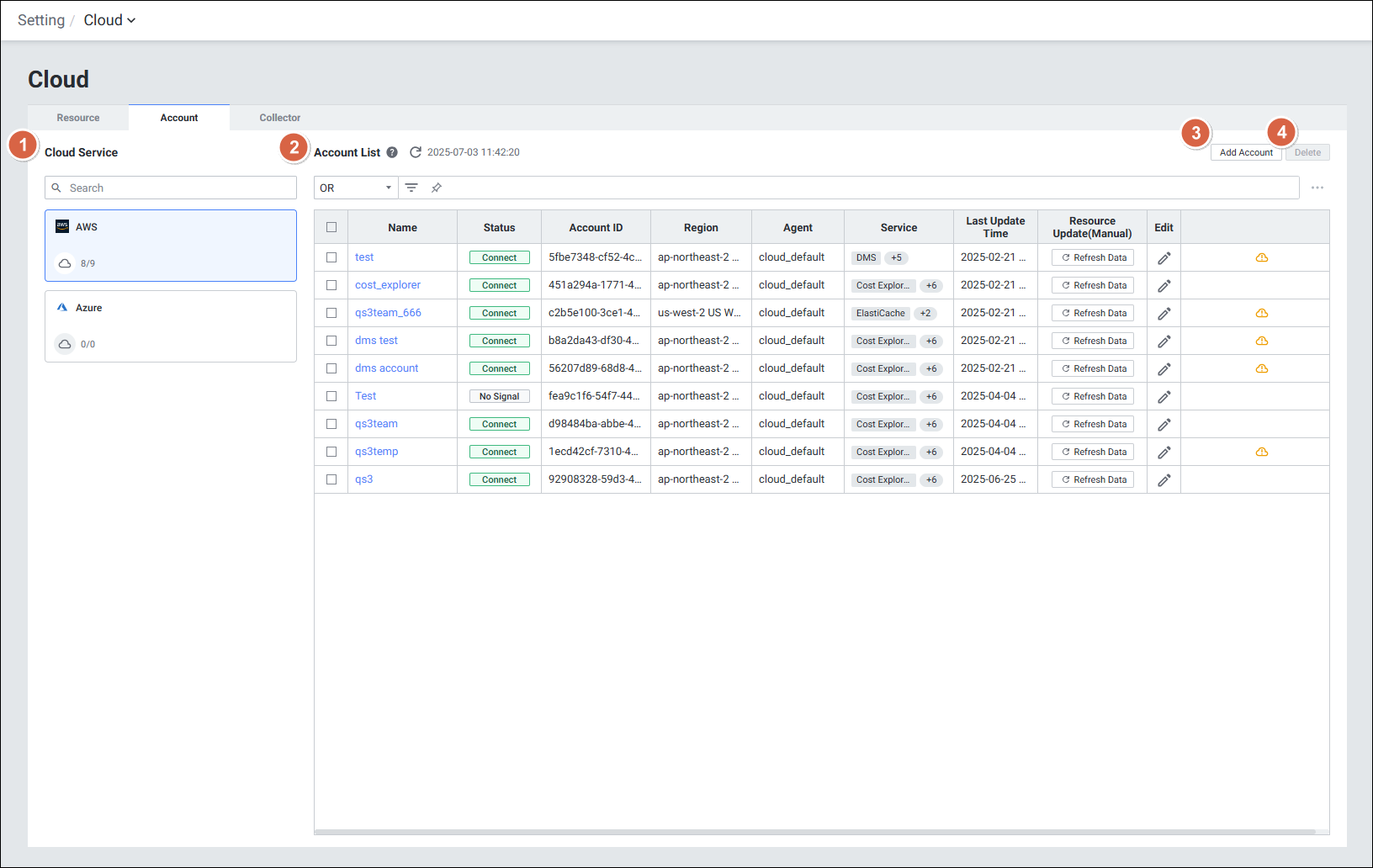
메뉴 경로: Setting > Cloud > Account
클라우드 계정 및 리소스를 설정하는 화면입니다.
| 순번 | 항목 | 내용 |
|---|---|---|
| 1 | Cloud Service | 클라우드 서비스 목록 (AWS / Azure) |
| 2 | Account List | 활성화된 리소스 목록 표시 여부 |
| 3 | Add Account | 클라우드 서비스 계정 추가 |
| 4 | Delete | 선택된 계정 삭제 |
Account List Grid 컬럼:
| 항목 | 내용 |
|---|---|
| Name | 계정 이름 |
| Status | 계정 연결 상태 |
| Account ID | AWS 계정 ID |
| Region | 계정 리전 |
| Agent | 계정에 연결된 클라우드 에이전트 |
| Service | 수집할 리소스명 |
| Last Update Time | 최근 리소스 업데이트 날짜 |
| Resource Update (Manual) | 클릭 시 클라우드 서비스 계정의 리소스를 불러오기 |
| Edit | 클라우드 서비스 계정 정보 수정 |
Add Account (계정 추가)
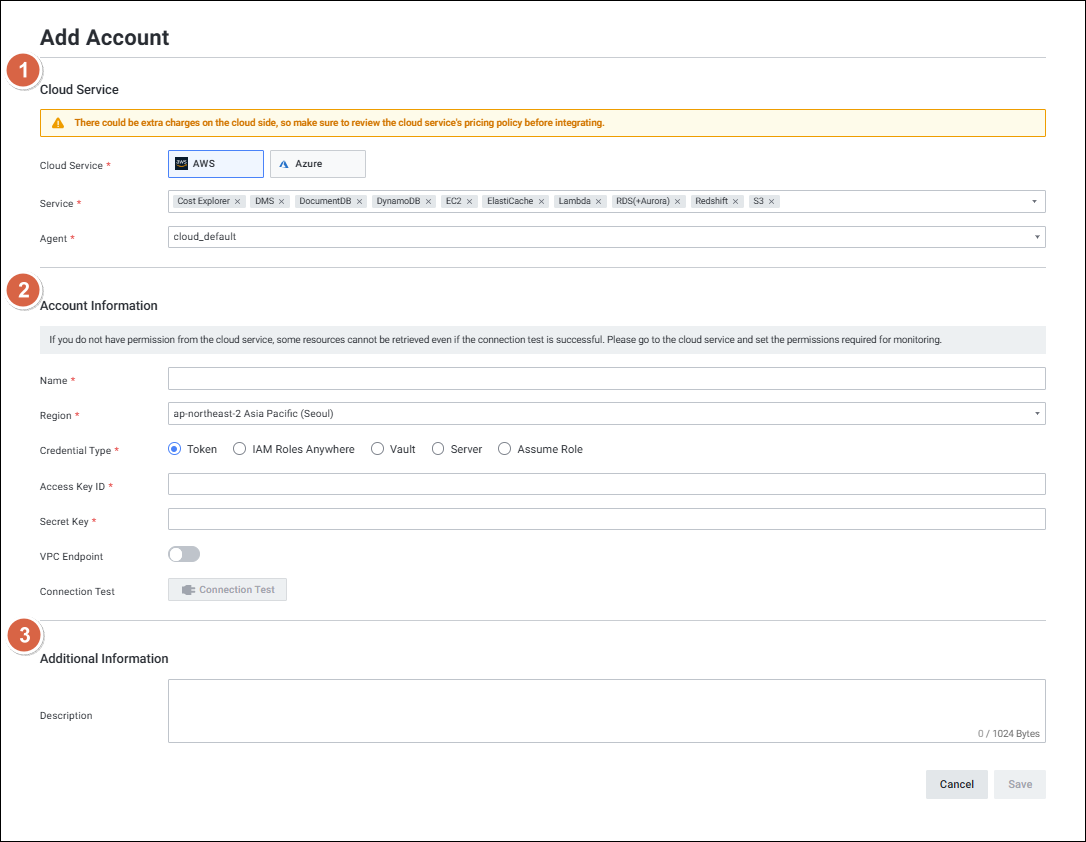
메뉴 경로: Setting > Cloud > Account > Add Account
| 순번 | 항목 | 내용 |
|---|---|---|
| 1 | Cloud Service | AWS 선택 및 연결할 에이전트 설정 |
| 2 | Account Information | AWS 계정 정보 설정 (Access Key ID, Secret Access Key, Region, Account ID 등) |
| 3 | Additional Information | 계정에 대한 상세 설명 입력 |
Step 2. 리소스 목록 갱신
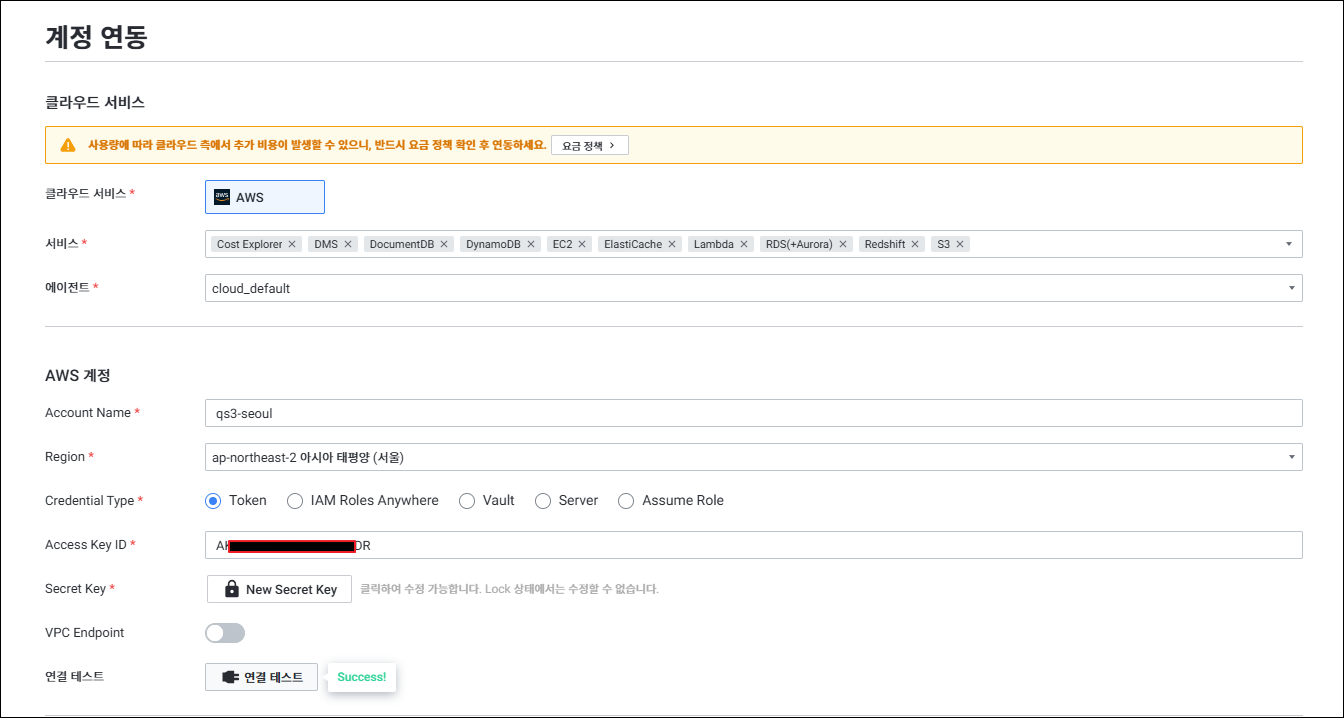
계정 등록 후 "Refresh Data" 또는 Resource Update(Manual) 버튼을 클릭하여 등록된 계정의 AWS 서비스 리소스를 불러옵니다.
Step 3. 클라우드 리소스 관리
메뉴 경로: Setting > Cloud > Resource
클라우드 리소스를 관리하는 화면입니다.
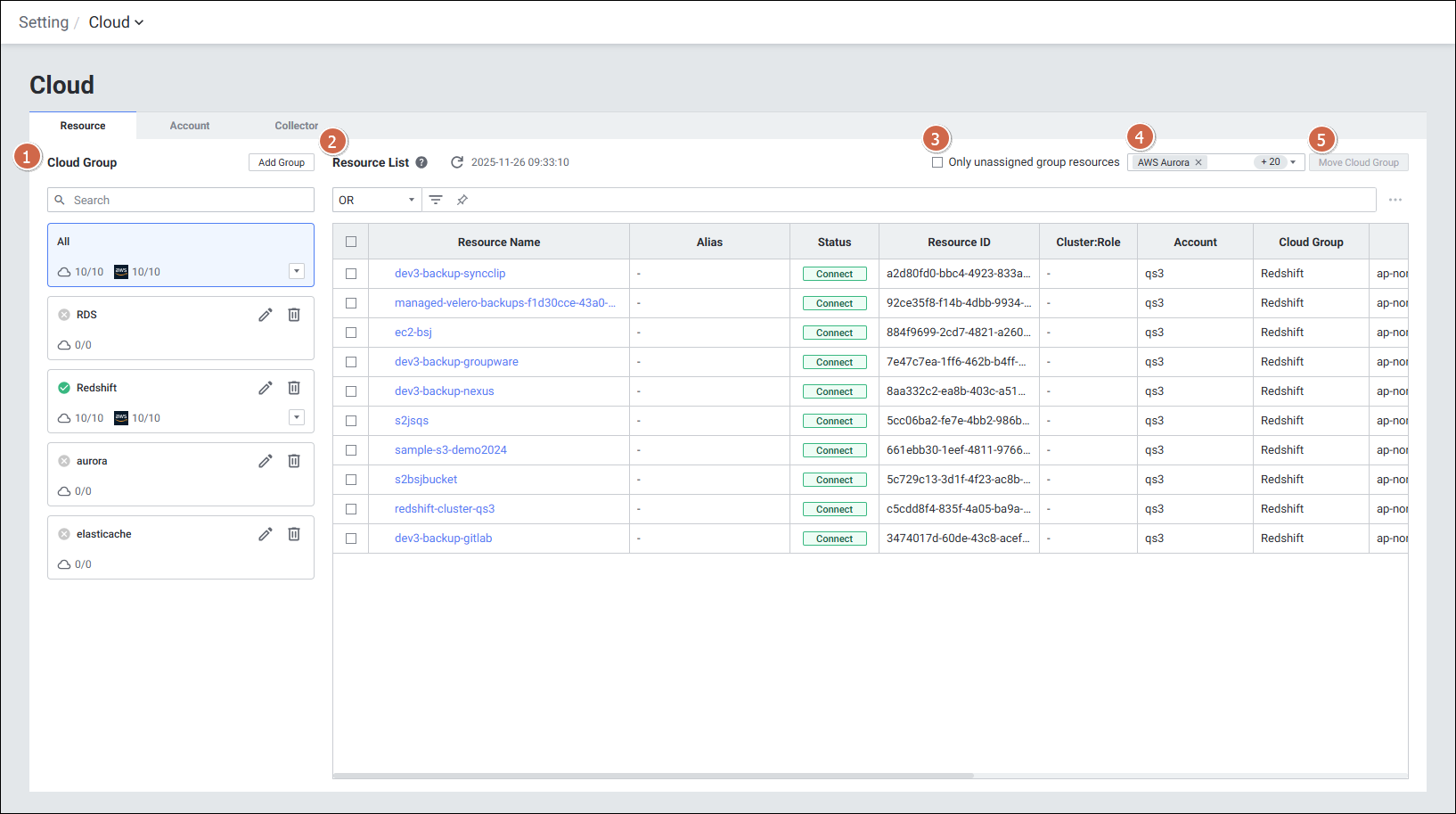
| 순번 | 항목 | 내용 |
|---|---|---|
| 1 | Cloud Group | 클라우드 그룹 목록 (그룹 간 리소스 중복 불가) |
| 2 | Resource List | 연동된 클라우드 계정에 대한 리소스 목록 |
| 3 | Only unassigned group resources | 수집 활성화된 리소스만 표시 |
| 4 | Cloud Service | 선택한 리소스 목록 표시 |
| 5 | Move Cloud Group | 리소스 목록을 다른 그룹으로 이동 |
클라우드 그룹 추가 (Add Cloud Group)
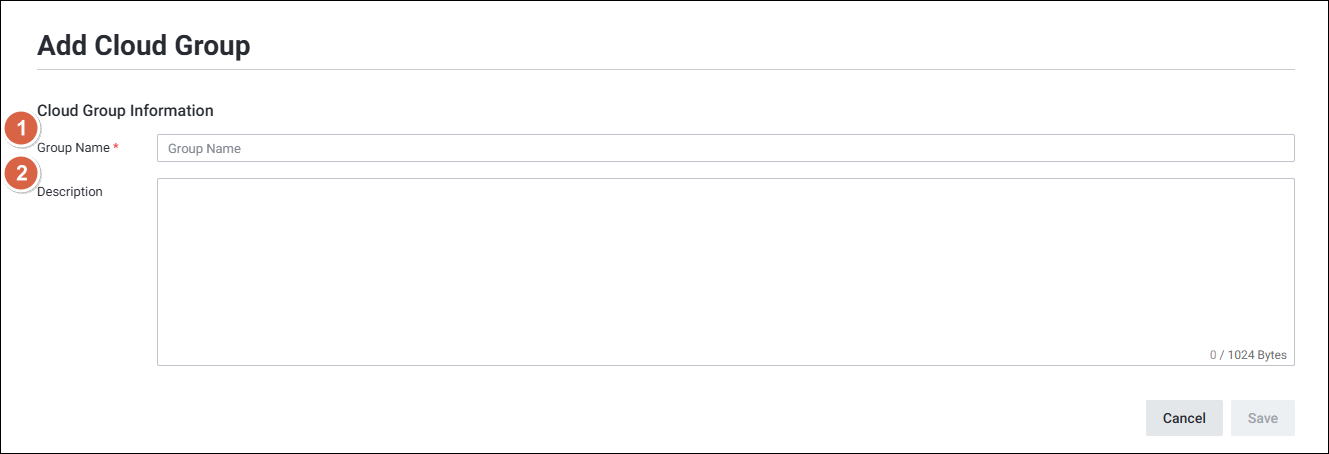
| 항목 | 내용 |
|---|---|
| Group Name | 클라우드 그룹명 설정 |
| Description | 클라우드 그룹에 대한 상세 설명 |
리소스 편집 (Edit Resource)
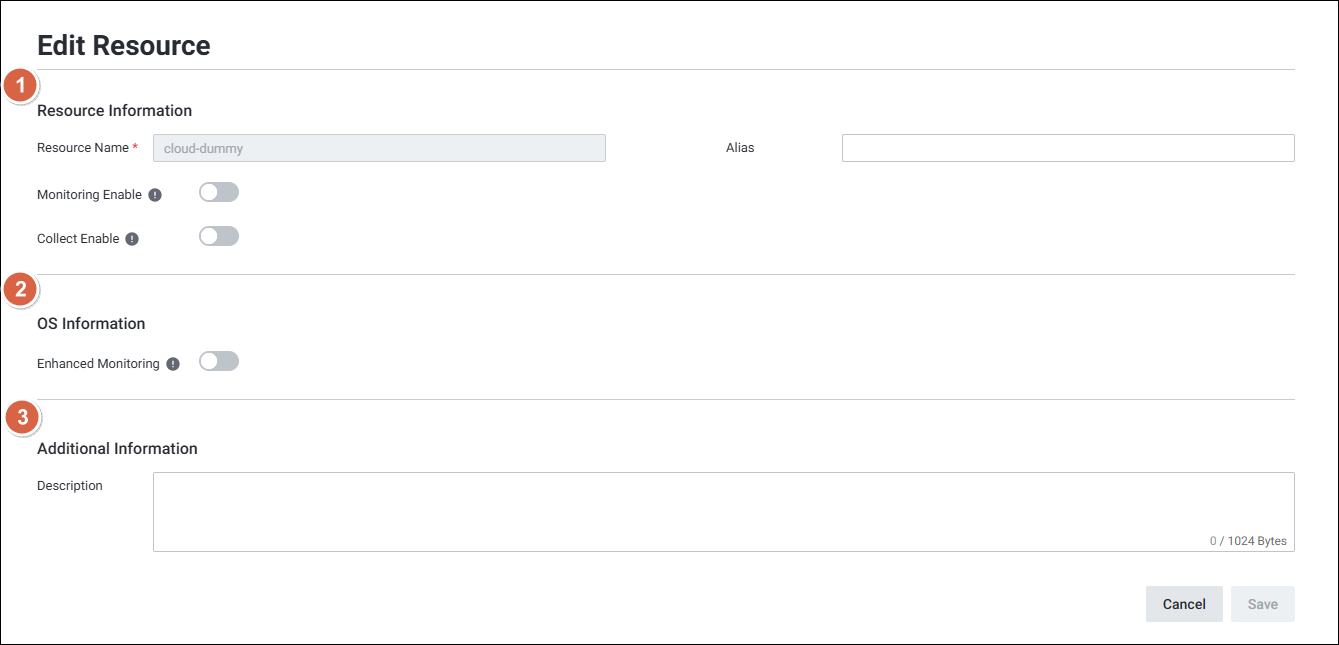
| 순번 | 항목 | 내용 |
|---|---|---|
| 1 | Resource Information | - 모니터링 활성화: 클라우드 모니터링 활성화 여부 - 수집 활성화: 클라우드 메트릭, 로그, AWS 경보 등 데이터 수집 여부 |
| 2 | OS Information | 향상된 모니터링 활성화 여부 설정 (RDS 또는 Aurora인 경우에만 표시) |
| 3 | Additional Information | 클라우드 리소스에 대한 상세 설명 |
Step 4. 컬렉터 설정
메뉴 경로: Setting > Cloud > Collector
클라우드별 서비스에 대한 컬렉터를 설정하는 화면입니다.
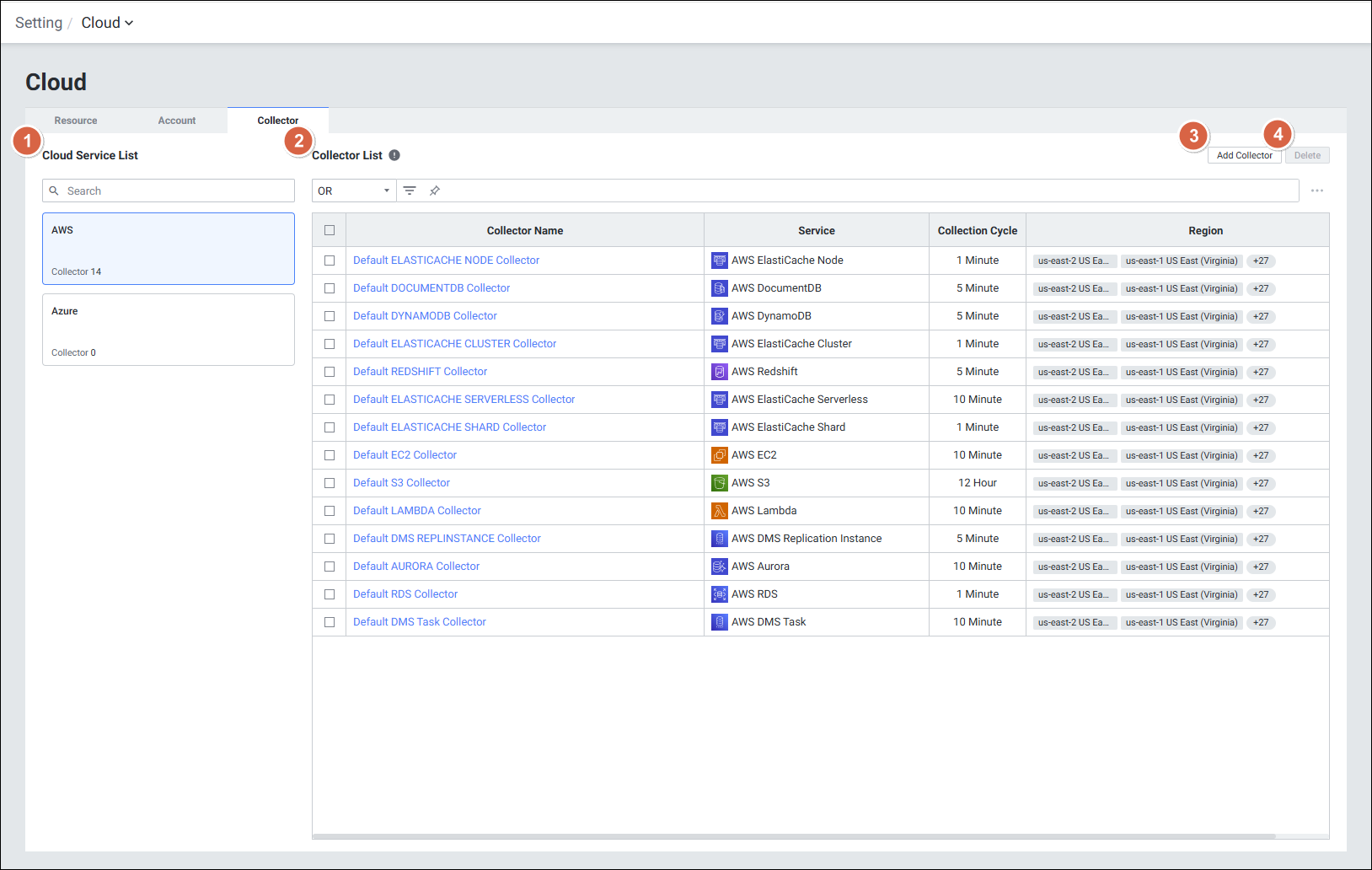
| 순번 | 항목 | 내용 |
|---|---|---|
| 1 | Cloud Service List | 클라우드 서비스 목록 (AWS / Azure) |
| 2 | Collector List | 클라우드 서비스에 대한 컬렉터 목록 |
| 3 | Add Collector | 클라우드 서비스 컬렉터 추가 |
| 4 | Delete | 선택된 컬렉터 삭제 |
Collector List Grid:
| 항목 | 내용 |
|---|---|
| Collector Name | 컬렉터 이름 |
| Service | AWS 서비스 이름 |
| Collection Cycle | 데이터 수집 주기 |
| Region | 서비스 리전 |
컬렉터 추가 (Add Collector)
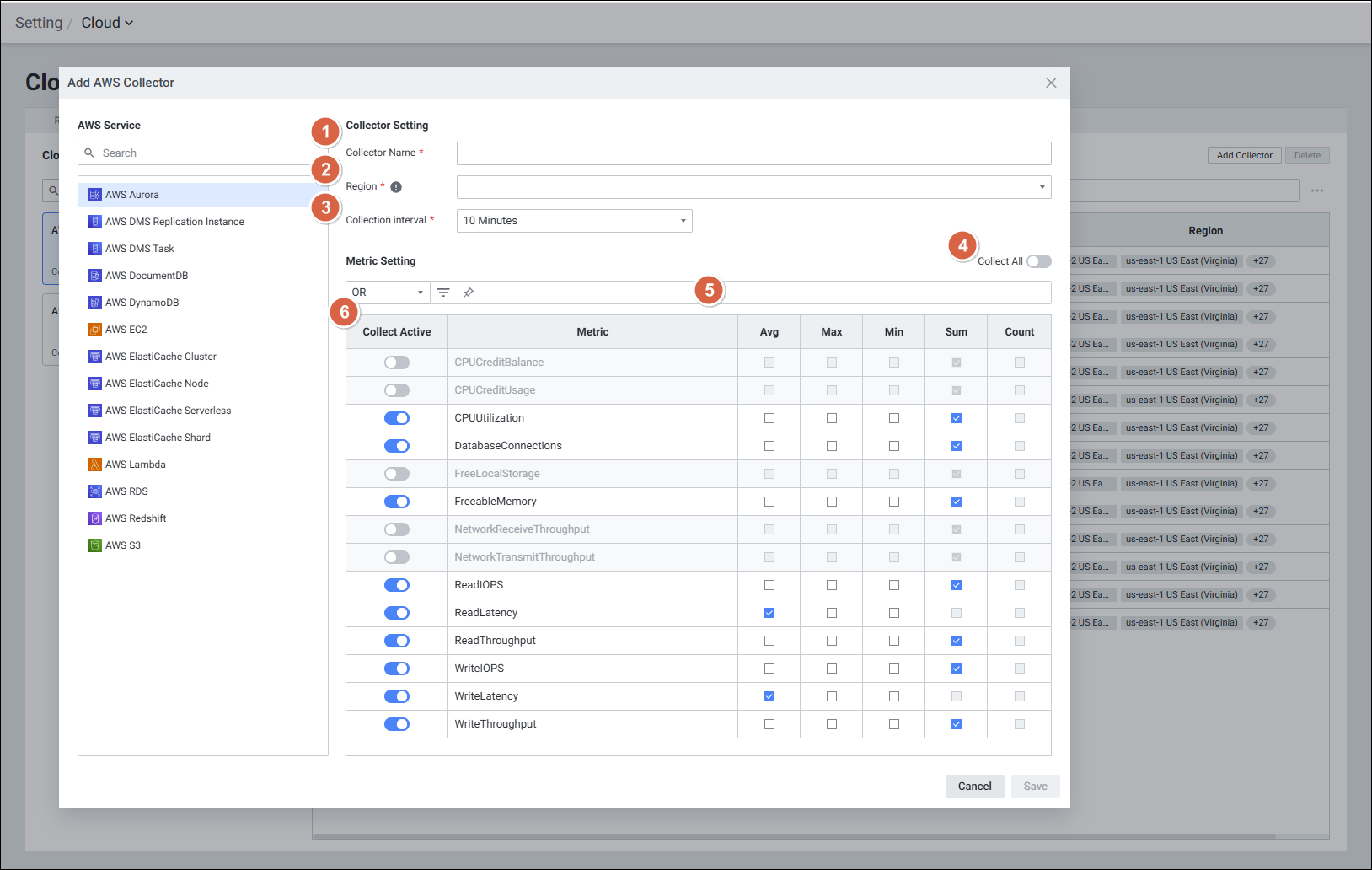
| 순번 | 항목 | 내용 |
|---|---|---|
| 1 | Collector Name | 컬렉터 이름 설정 |
| 2 | Region | 수집할 서비스의 리전 설정 (동일 서비스 내 중복 리전 설정 불가) |
| 3 | Collection interval | 수집 주기 설정: 1분 / 5분 / 10분 / 15분 / 30분 |
| 4 | Collect All | 모든 메트릭에 대한 전체 수집 설정/해제 |
| 5 | Filters | Or 또는 And 조건으로 메트릭 목록 필터링 |
| 6 | Metric Setting | 메트릭 정보를 Grid 형태로 표시 |
Metric Setting Grid:
| 항목 | 내용 |
|---|---|
| Collect Active | 데이터 수집 활성화 여부 |
| Metric | 메트릭 지표 이름 |
| Avg | 평균 값 수집 여부 |
| Max | 최대 값 수집 여부 |
| Min | 최소 값 수집 여부 |
| Sum | 합산 값 수집 여부 |
| Count | 개수 값 수집 여부 |
5. AWS RDS/Aurora 인스턴스 등록 방법
메뉴 경로: Setting > Database > Add Instance
AWS RDS/Aurora DB를 exemONE 데이터베이스 모니터링으로 등록합니다.
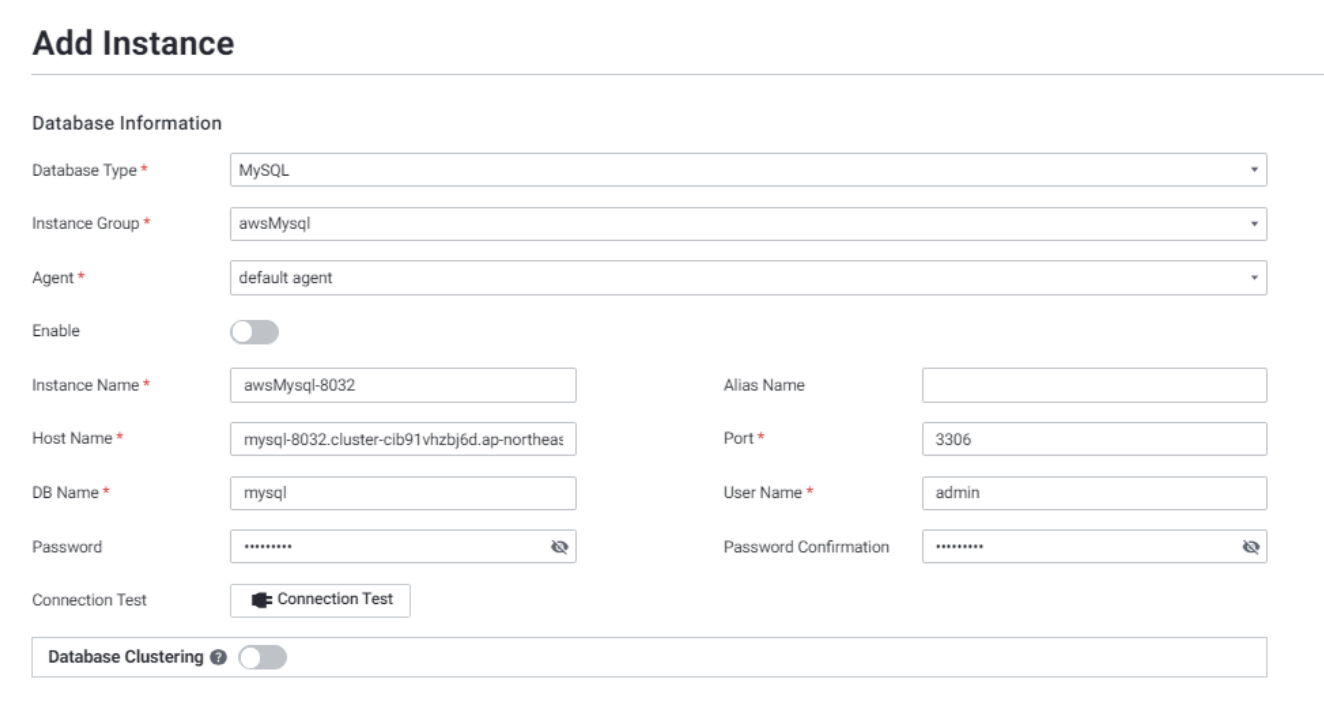
| 옵션명 | 설명 |
|---|---|
| Database Type | 등록할 DB 타입 선택 (Oracle / SQL Server / MySQL / PostgreSQL / Redis) |
| Instance Group | 모니터링할 인스턴스가 속할 그룹 선택 |
| Agent | default agent (cloud DB의 경우 default agent 사용) |
| Enable | 활성화 여부 |
| Instance Name | 모니터링 이름 |
| Host Name | 모니터링할 엔드포인트 주소 입력 |
| DB Name | 모니터링 타겟 DB 이름 |
| User Name | 접속 사용자 이름 |
| Password | 접속 비밀번호 |
| Connection Test | DB 연결 확인 테스트 |
OS Resource 설정 (AWS 플랫폼)
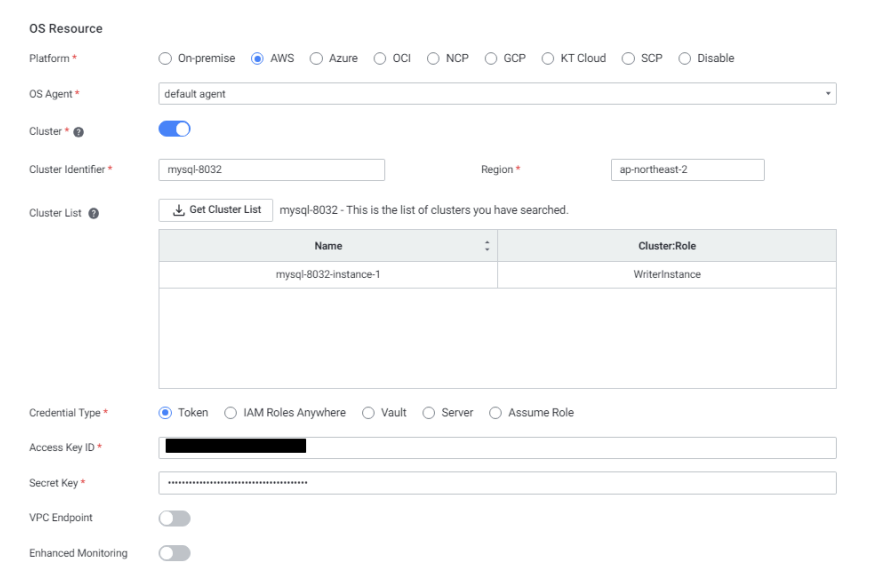
| 옵션명 | 설명 |
|---|---|
| Platform | AWS 선택 |
| OS Agent | cloud의 경우 default agent 선택 |
| Cluster | 클러스터 구조인 경우 활성화 |
| Cluster Identifier | DB 식별자 입력 |
| Region | RDS 리전 선택 |
| Cluster List | Credential Type, Access Key ID, Secret Key 입력 후 [Get Cluster List] 클릭하여 클러스터 목록 조회 |
| Credential Type | 자격 증명 타입 선택 |
주의: AWS (Aurora) v3.04.0, v3.04.1에서 restart 발생 이슈가 있으니 버전 확인 필요합니다.
6. AWS Lambda 모니터링
메뉴 경로: Cloud > AWS > Lambda
Lambda의 기본 모니터링 화면을 제공합니다.
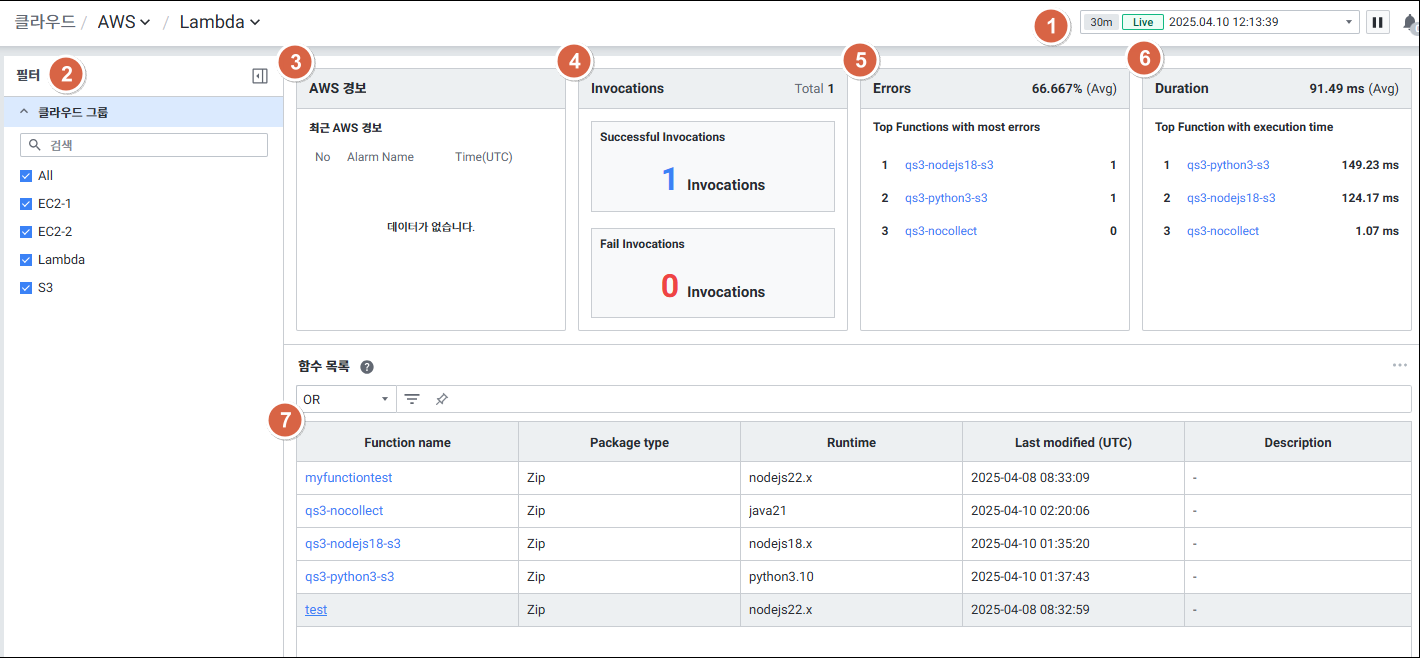
| 순번 | 항목 | 내용 |
|---|---|---|
| 1 | Global Time | 실시간 포함 최근 데이터 모니터링 (Default: 최근 30분) |
| 2 | Filters | Lambda 화면 Filters 항목 선택 |
| 3 | AWS Alarm | AWS 자체 경보(알람) 정보 표시 |
| 4 | Invocations | 함수 호출에 대한 정보 |
| 5 | Errors | 함수 호출에 대한 오류 정보 |
| 6 | Duration | 함수 코드가 이벤트를 처리하는 데 소요되는 시간 정보 |
| 7 | Function List | Function 목록 |
Lambda Summary View
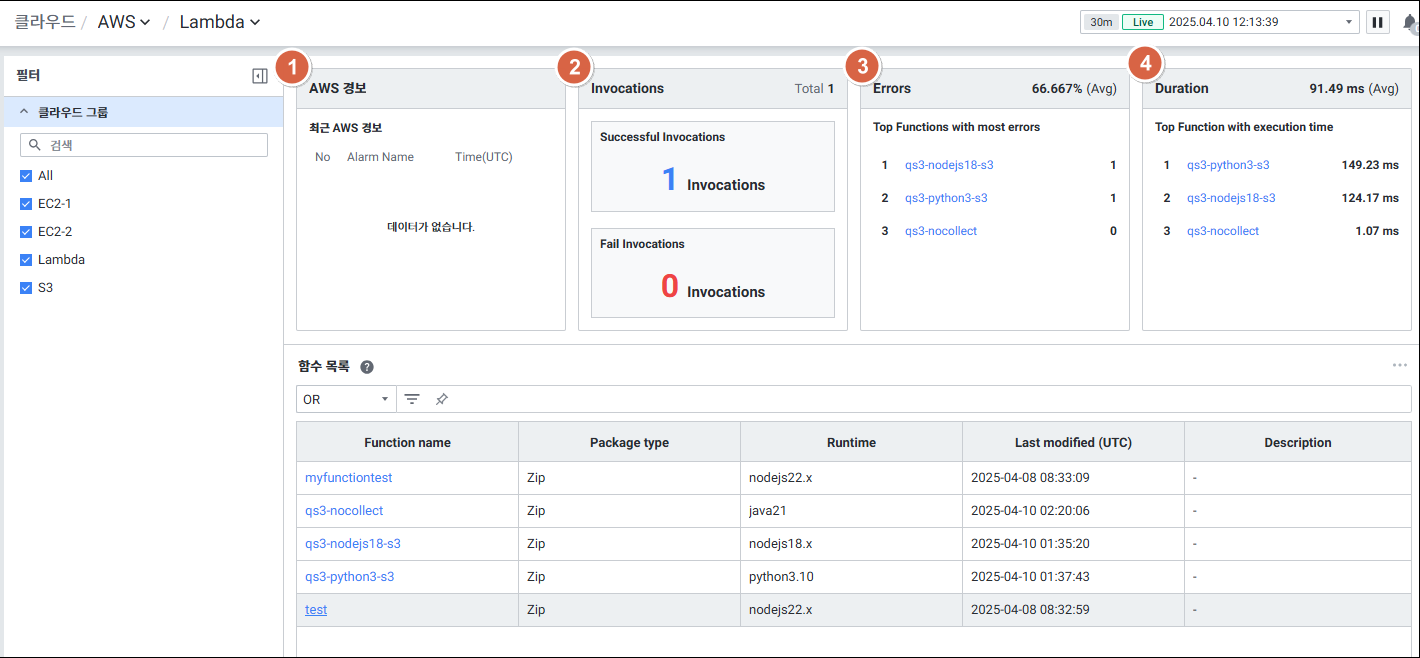
| 순번 | 항목 | 내용 |
|---|---|---|
| 1 | AWS Alarm | AWS 자체 경보 정보 (Alarm Name, Time) |
| 2 | Invocations | 함수 호출 성공 횟수 / 실패 횟수 |
| 3 | Errors | 에러가 많이 발생한 함수 순으로 리스트 노출 |
| 4 | Duration | 처리 시간이 오래 소요된 함수 순으로 리스트 노출 |
Lambda 모니터링 활성화 절차
[Step 1] Setting > Cloud > Account 탭에서 모니터링하고자 하는 Lambda가 있는 계정 및 리전으로 AWS 계정 정보를 등록합니다.
[Step 2] 계정 등록 후 "Refresh Data"를 클릭하여 등록된 계정의 서비스를 불러옵니다.
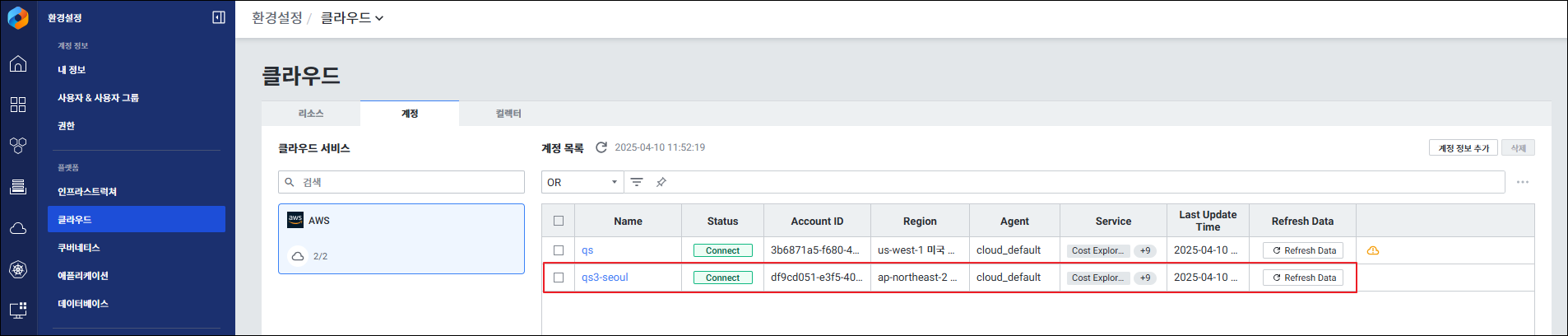
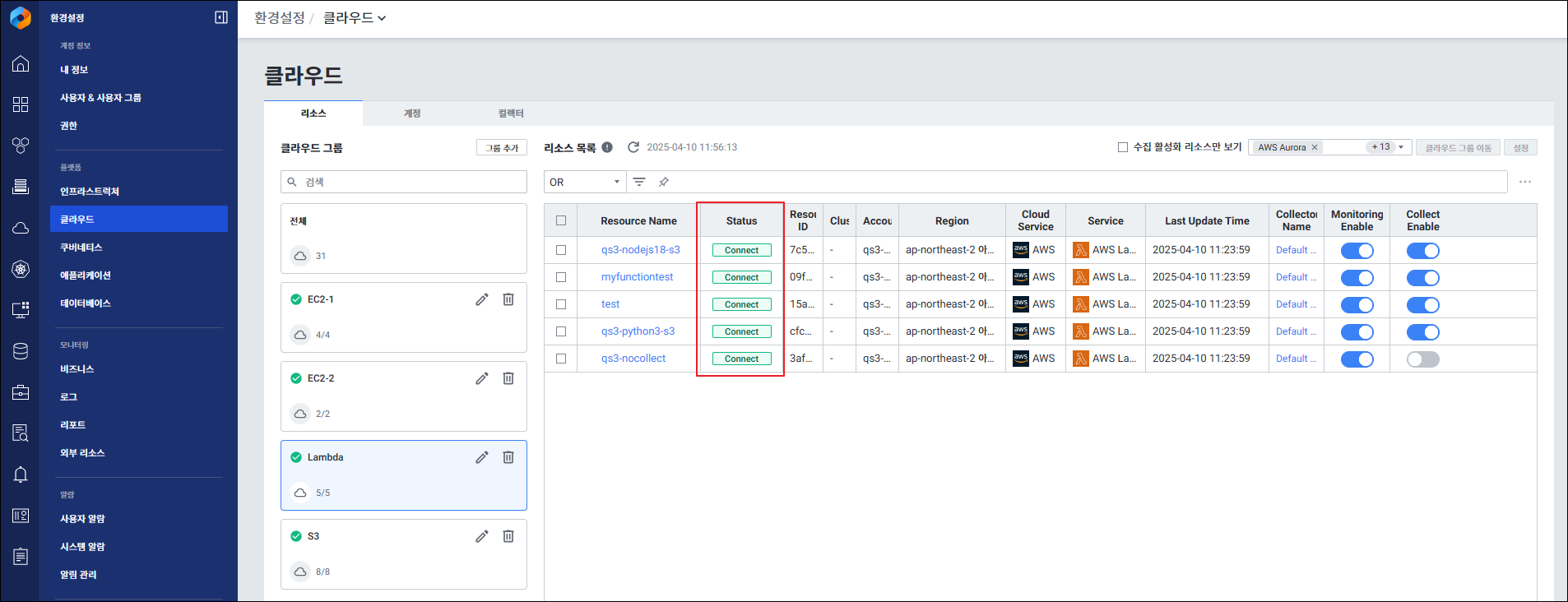
[Step 3] Setting > Cloud > Resource 탭에서 등록된 Lambda 리소스 및 연결 상태를 확인합니다.
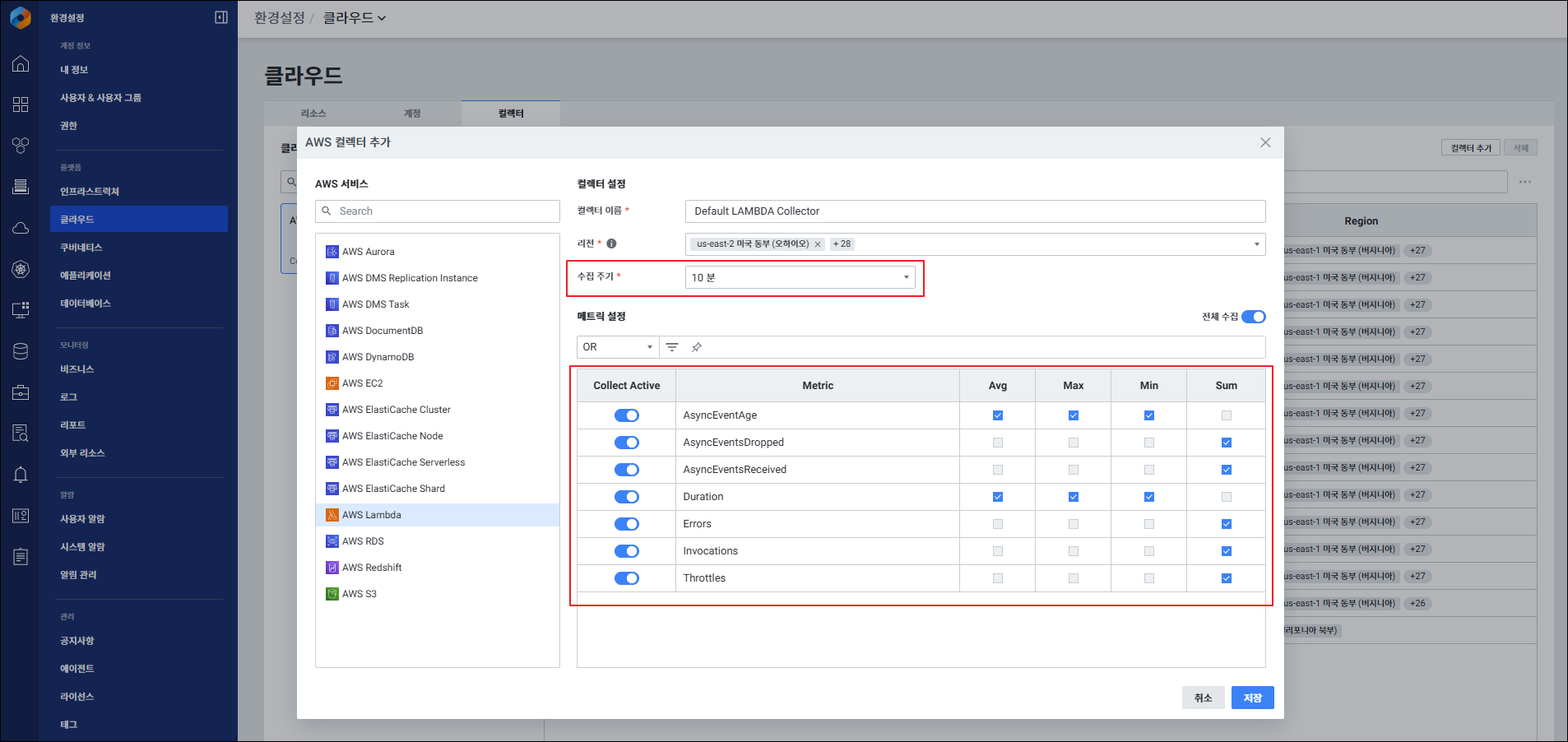
[Step 4] Setting > Cloud > Collector 탭에서 Default LAMBDA Collector의 수집 주기 및 지표를 확인하여 필요 시 변경합니다.
- 기본 수집 주기: 10분
- 별도 Collector를 추가하여 수집 지표 및 주기 변경 가능
- 주의: 하나의 Region에 동일한 Collector를 생성할 수 없습니다. (Region당 복수 생성 불가)
[Step 5] 모니터링하고자 하는 Lambda 서비스의 모니터링 및 수집을 활성화합니다.
7. AWS EC2 모니터링
메뉴 경로: Cloud > AWS > EC2 > Instance List
EC2 Instance 목록을 확인하는 화면입니다.
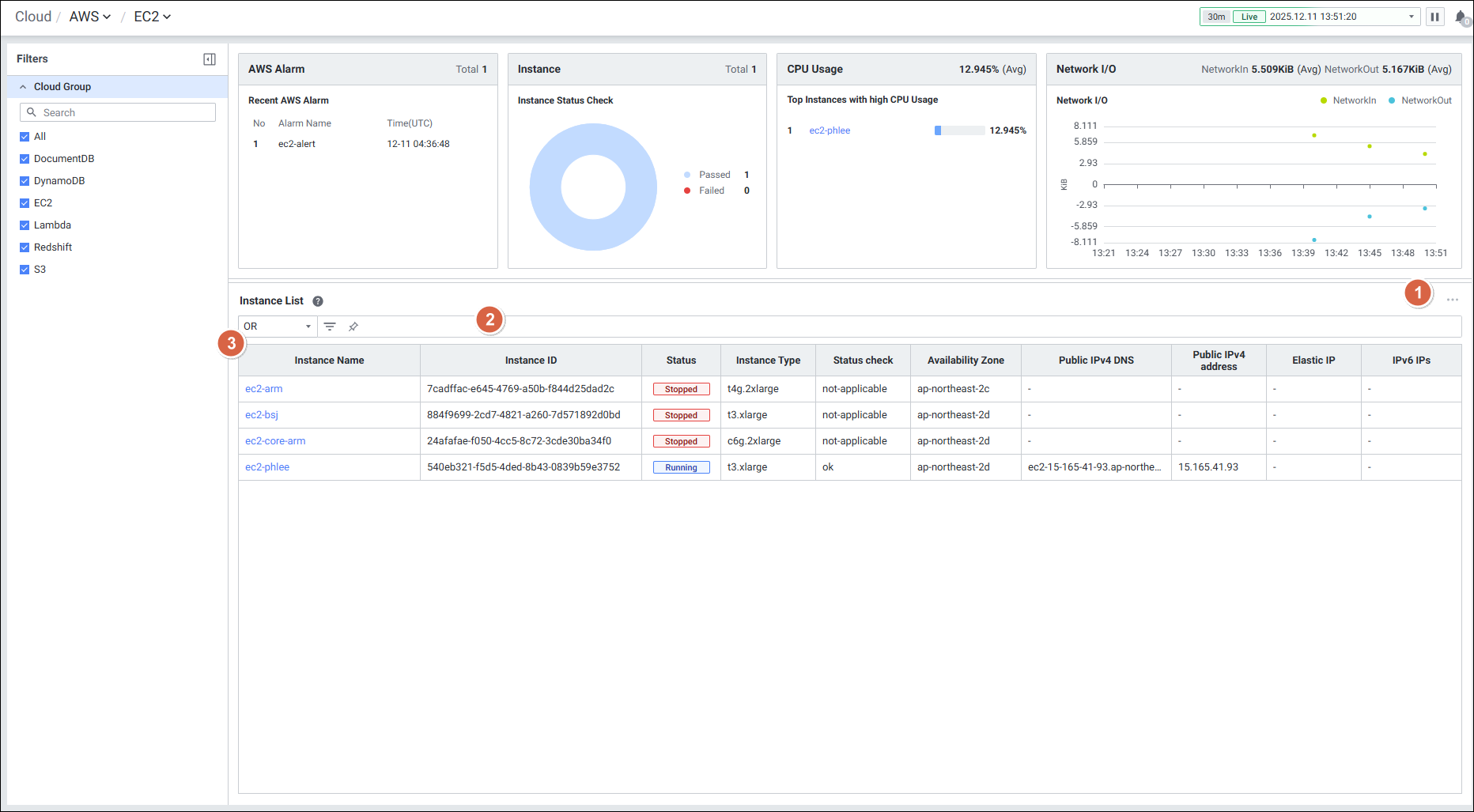
Instance List Grid 컬럼:
| 항목 | 내용 |
|---|---|
| Instance Name | 실제 인스턴스 이름 |
| Instance ID | 실제 인스턴스 ID |
| Status | 인스턴스 상태 (Running, Stopped 등) |
| Instance Type | 인스턴스 유형 |
| Status Check | 인프라 및 인스턴스 상태 검사 결과 |
| Alarm Status | CloudWatch에서 설정된 경고(Alarm)의 현재 상태 |
| Availability Zone | AWS 서버의 물리적 위치 (리전 내 가용 영역) |
| Public IPv4 DNS | EC2 인스턴스 접근용 퍼블릭 DNS |
| Public IPv4 Address | 인스턴스에 할당된 퍼블릭 IPv4 주소 |
| Elastic IP | AWS에서 제공하는 고정 퍼블릭 IPv4 주소 |
| IPv6 IP | IPv6 IP 주소 |
| Monitoring | CloudWatch 모니터링 활성화 여부 |
| Security Group Name | 인스턴스에 적용된 보안 그룹 이름 |
| Key Name | 인스턴스에 연결된 SSH 키 페어 이름 |
| Launch Time | 인스턴스가 처음 시작된 시간 |
| Platform Details | 운영 체제 (Windows, Linux/UNIX) |
8. AWS 경보(CloudWatch Alarm) 모니터링
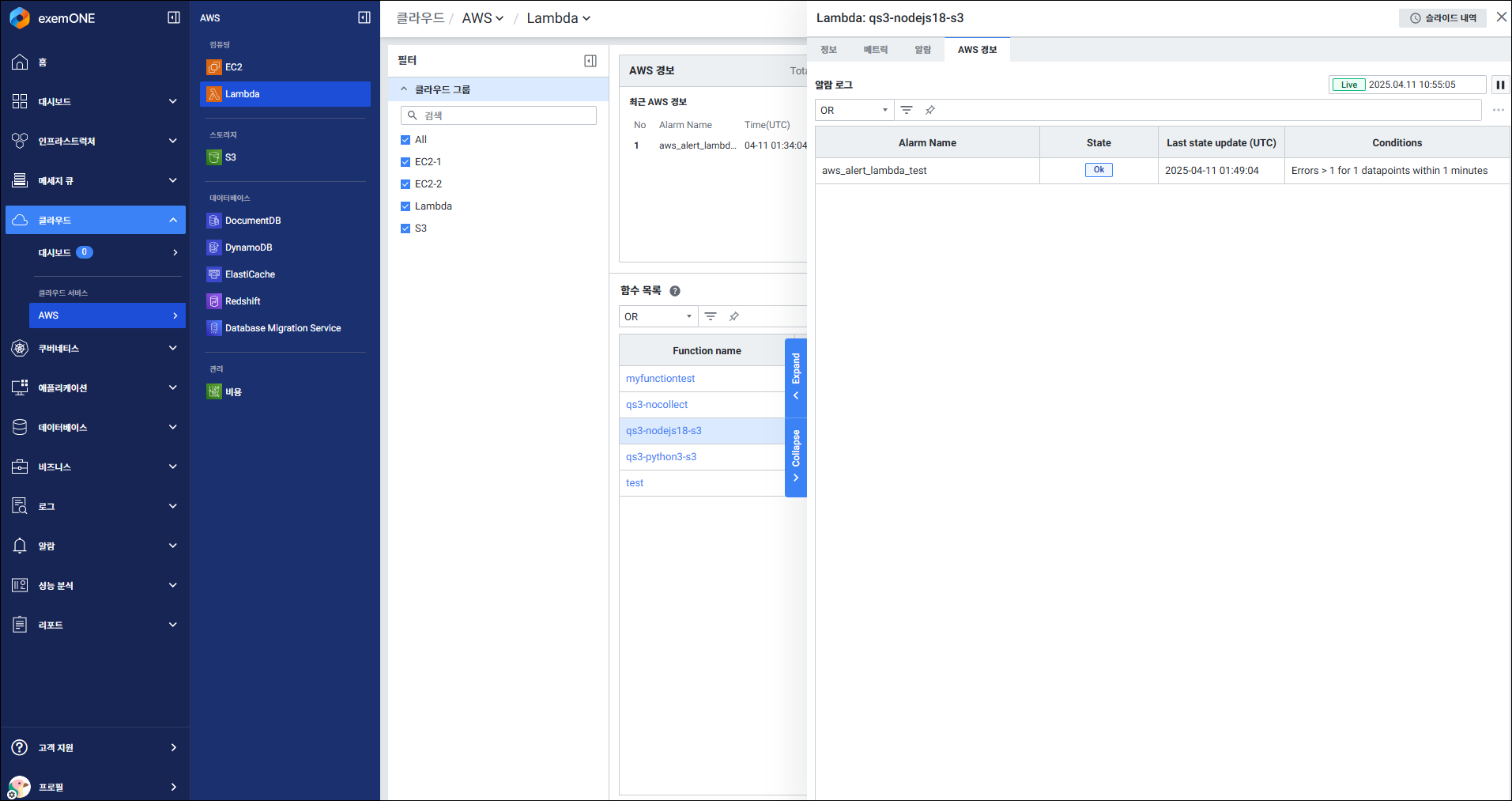
AWS CloudWatch에서 각 서비스별 경보를 등록하여 경보 발생 시 exemONE AWS 기본 뷰에서 발생된 경보를 모니터링할 수 있습니다.
AWS 경보 설정 및 모니터링 방법
[Step 1] AWS 경보 등록
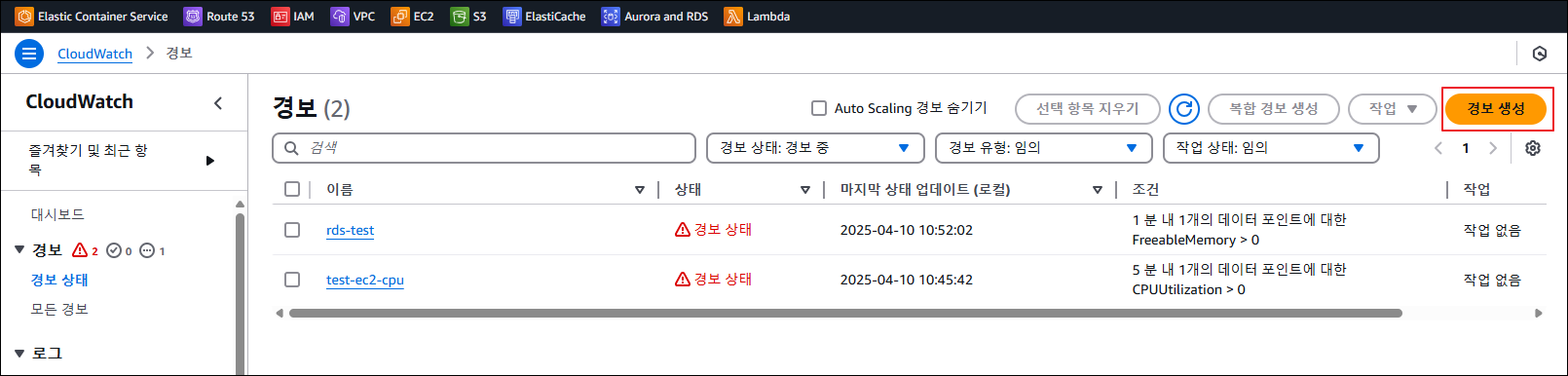
CloudWatch > 경보 상태 > 경보 생성을 선택하여 경보를 등록합니다.
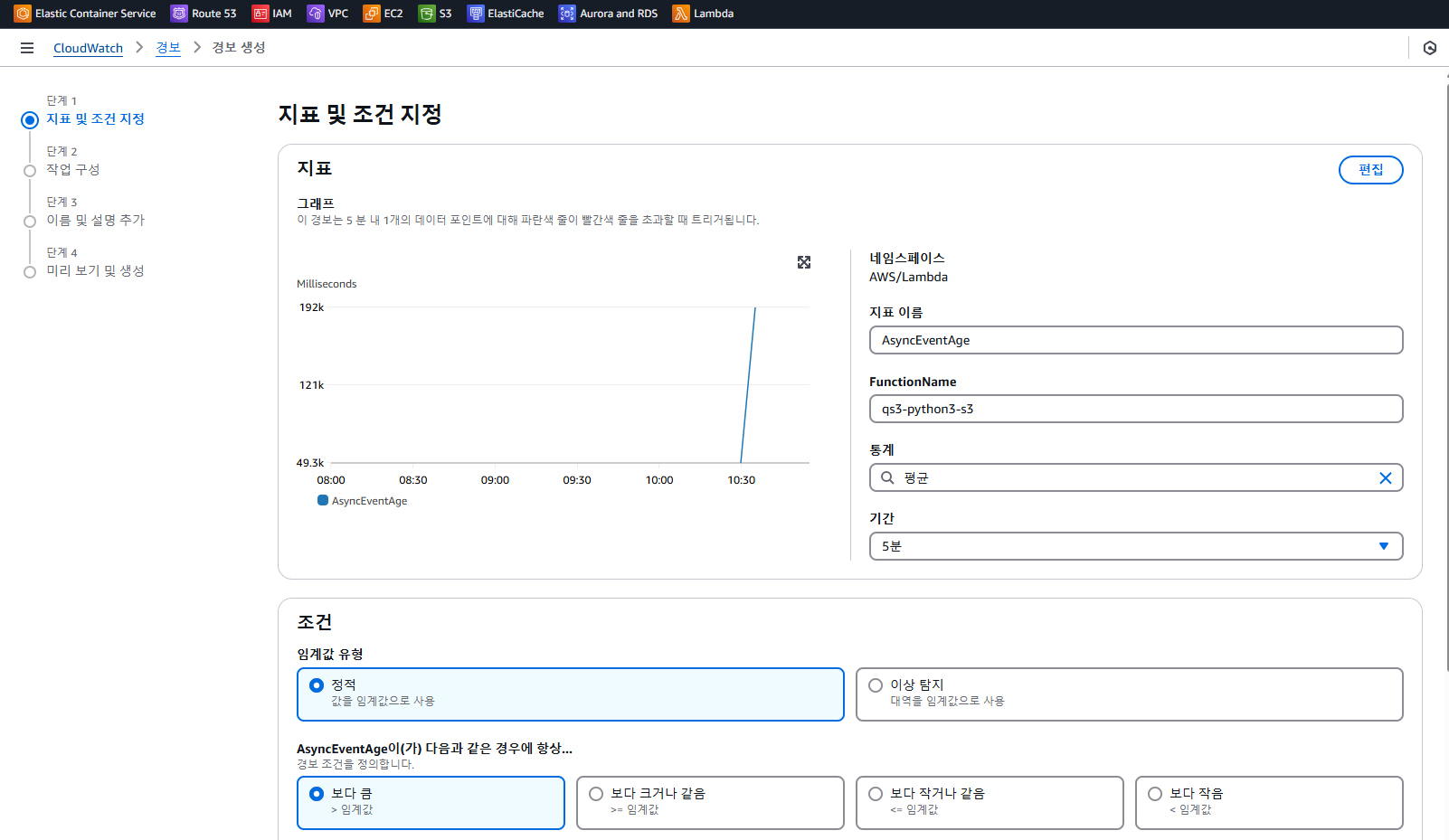
모니터링하고자 하는 지표를 선택하고 경보 조건을 지정하여 경보를 생성합니다.
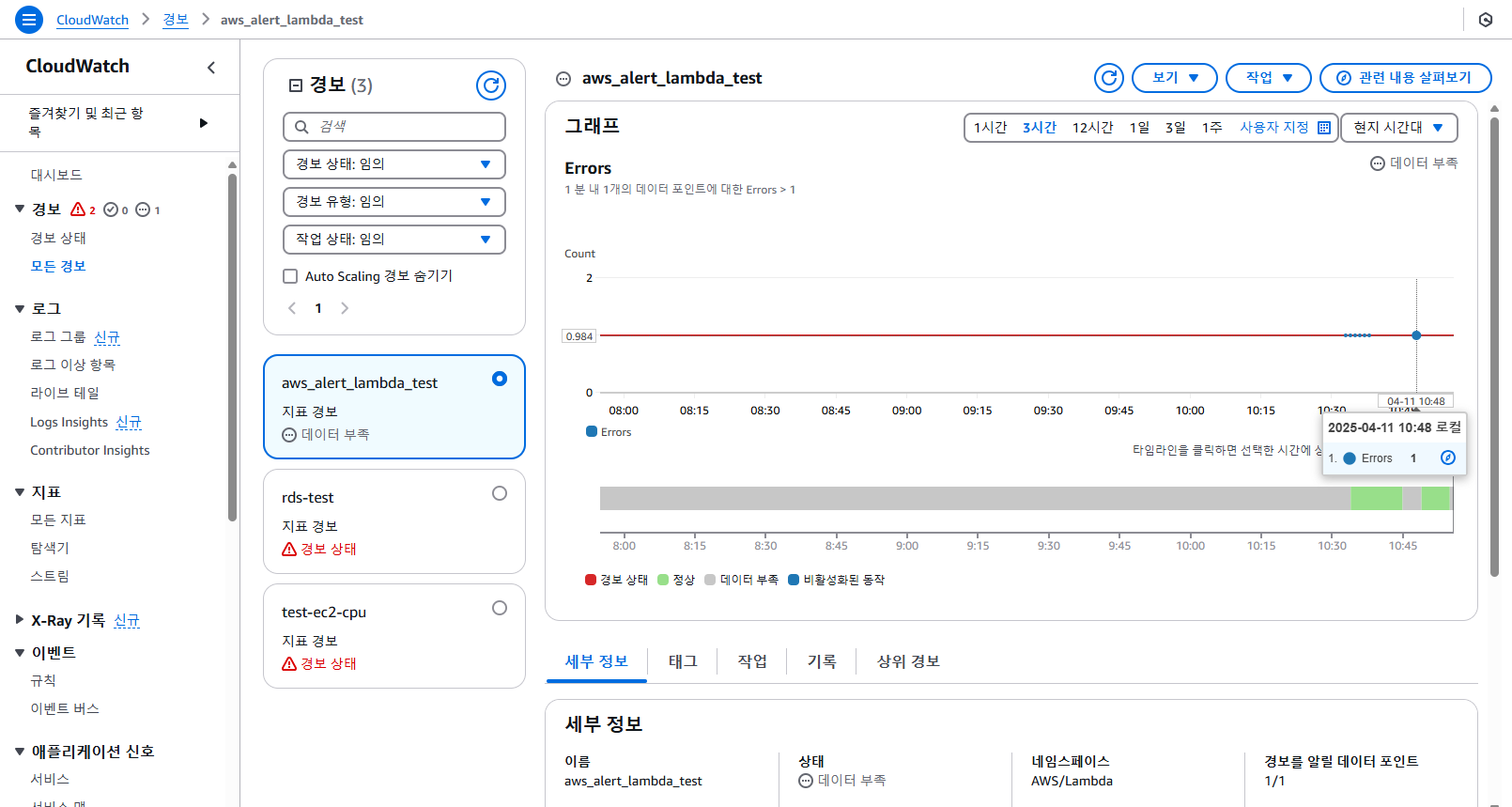
[Step 2] AWS 경보 발생 확인
등록된 AWS 경보 및 발생 상태를 확인합니다.
[Step 3] exemONE에서 AWS 경보 모니터링 확인
각 서비스별 기본 뷰 및 디테일 화면에서 발생된 경보를 확인할 수 있습니다.
9. AWS Redshift 모니터링
AWS Redshift 클러스터 모니터링을 지원하며, 클러스터 디테일 및 세션 디테일, SQL 디테일 화면을 제공합니다.
10. 전체 설정 흐름 요약
1. IAM 권한 확인 및 Access Key / Secret Key 준비
   ↓
2. Setting > Cloud > Account > Add Account (AWS 계정 등록)
   ↓
3. Refresh Data 클릭 (리소스 목록 갱신)
   ↓
4. Setting > Cloud > Resource (리소스 모니터링/수집 활성화)
   ↓
5. Setting > Cloud > Collector (컬렉터 추가 및 수집 주기/지표 설정)
   ↓
6. Cloud > AWS > [각 서비스] 에서 모니터링 확인
11. 메뉴 경로 요약
| 기능 | 메뉴 경로 |
|---|---|
| AWS 계정 등록 | Setting > Cloud > Account |
| 리소스 관리 | Setting > Cloud > Resource |
| 컬렉터 설정 | Setting > Cloud > Collector |
| RDS/Aurora DB 인스턴스 등록 | Setting > Database > Add Instance |
| Lambda 모니터링 | Cloud > AWS > Lambda |
| EC2 모니터링 | Cloud > AWS > EC2 |
| AWS 경보 모니터링 확인 | Cloud > AWS > [각 서비스] > 기본 뷰/디테일 |
참고 문서 URL
- AWS 지원 환경: https://app.clickup.com/25540965/v/dc/rbeb5-403498/rbeb5-3100138
- AWS 수집 방식: https://app.clickup.com/25540965/v/dc/rbeb5-403498/rbeb5-3100158
- AWS 서비스별 권한 목록: https://app.clickup.com/25540965/v/dc/rbeb5-403498/rbeb5-3100218
- AWS 경보 모니터링 가이드: https://app.clickup.com/25540965/v/dc/rbeb5-403498/rbeb5-2526958
- AWS 인스턴스 등록 가이드: https://app.clickup.com/25540965/v/dc/rbeb5-403498/rbeb5-3326918
- AWS Lambda 모니터링 가이드: https://app.clickup.com/25540965/v/dc/rbeb5-403498/rbeb5-2522998
- AWS Redshift 모니터링 등록: https://app.clickup.com/25540965/v/dc/rbeb5-403498/rbeb5-3029878
- Setting > Cloud > Account (메뉴얼): https://app.clickup.com/25540965/v/dc/rbeb5-416338/rbeb5-2694338
- Setting > Cloud > Resource (메뉴얼): https://app.clickup.com/25540965/v/dc/rbeb5-416338/rbeb5-2766598
- Setting > Cloud > Collector (메뉴얼): https://app.clickup.com/25540965/v/dc/rbeb5-416338/rbeb5-2694358
- Cloud > AWS > Lambda (메뉴얼): https://app.clickup.com/25540965/v/dc/rbeb5-416338/rbeb5-3314098
- Cloud > AWS > Lambda Summary View (메뉴얼): https://app.clickup.com/25540965/v/dc/rbeb5-416338/rbeb5-3314118
- Cloud > AWS > EC2 Instance List (메뉴얼): https://app.clickup.com/25540965/v/dc/rbeb5-416338/rbeb5-3313778