Database 공통 설정
exemONE Database 모니터링 공통 설정 항목 상세 설명
exemONE Database 모니터링의 공통 설정 항목인 Custom Configuration, 수집 주기 관리, 메모리 사용률 설정에 대해 상세히 설명드리겠습니다.
1. Custom Configuration 공통 옵션
참고 문서: Custom Configuration 공통 옵션
Setting > Database > 인스턴스 추가/편집 시 커스텀 설정(Custom Configuration) 항목의 공통(common) 옵션입니다.
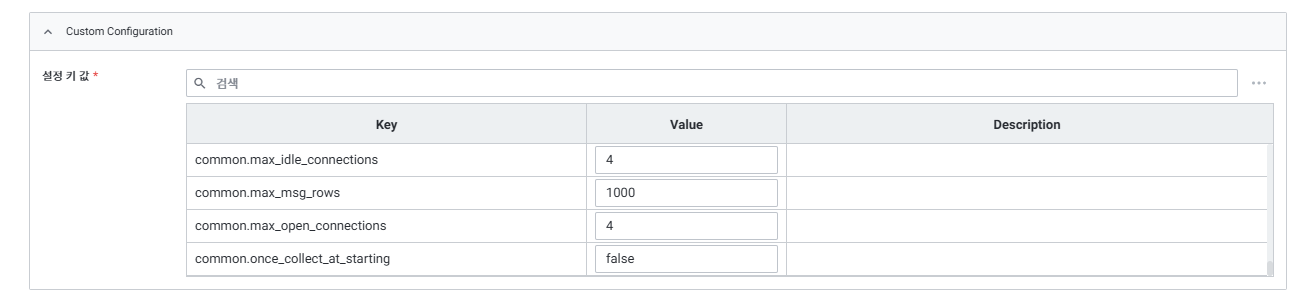
공통 옵션 상세 내용
| 옵션명 | 설명 | 기본값 |
|---|---|---|
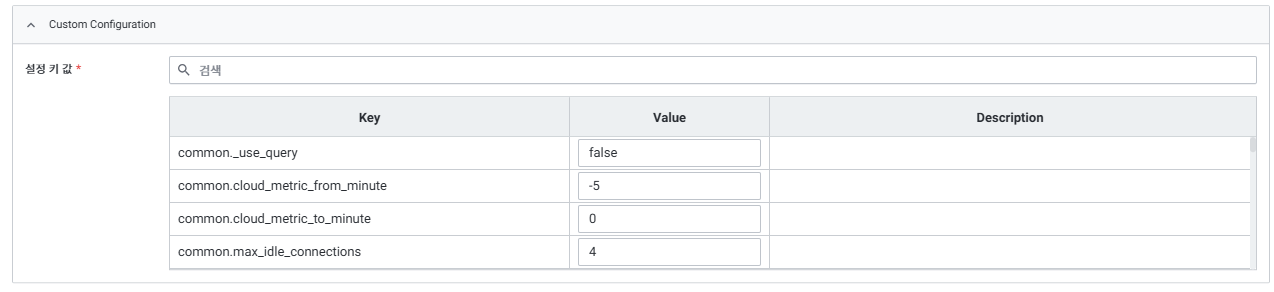
| common._use_query | 커스텀 옵션 사용 여부 설정. true: 커스텀 옵션 수집 설정에 따라 데이터 수집 / false: DB 매트릭 수집 설정에 따라 데이터 수집 | - |
| common.cloud_metric_from_minute | Cloud 환경에서 metric 수집 범위 from 시간 설정 (단위: 분) | -5 (5분 전) |
| common.cloud_metric_to_minute | Cloud 환경에서 metric 수집 범위 to 시간 설정 (단위: 분) | 0 (현재) |
| common.max_idle_connections | 인스턴스(타겟)별 사용 중이지 않은 대기 세션 최대 연결 수 | 4 |
| common.max_msg_rows | 메시지 버퍼사이즈 설정 (시스템 내부 설정으로, 연구소 확인 후 설정 필요) | 1000 |
| common.max_open_connections | 인스턴스(타겟)별 사용 중인 세션 최대 연결 수 | 4 |
| common.once_collect_at_starting | Agent 시작 시 데이터 수집 여부. true: Agent 동작 및 연결 시 데이터 수집 / false: 지정된 수집 주기에 따라 수집 | - |
| common.~use_disk_metric | 호스트 마운트 메트릭 수집 여부. true: 수집 / false: 미수집 (적용 버전: api v3.0.508.154, db-agent v3.0.508.67 이상) | false |
주의사항 (use_disk_metric 관련): 기 수집된 메트릭이 있는 경우 화면에서 출력하지 않으려면 아래 쿼리로 삭제 후 API 재기동이 필요합니다 (재기동하지 않을 경우 정각에 갱신):
delete from xm_datas where data_id like '%os.disk%' and data_id like '%/mnt%';
2. 지표 수집 주기 관리 설정
참고 문서: 지표 수집 주기 관리 설정 가이드
각 데이터베이스마다 지표별 수집 활성화 및 수집 주기를 2가지 방법으로 설정할 수 있습니다.
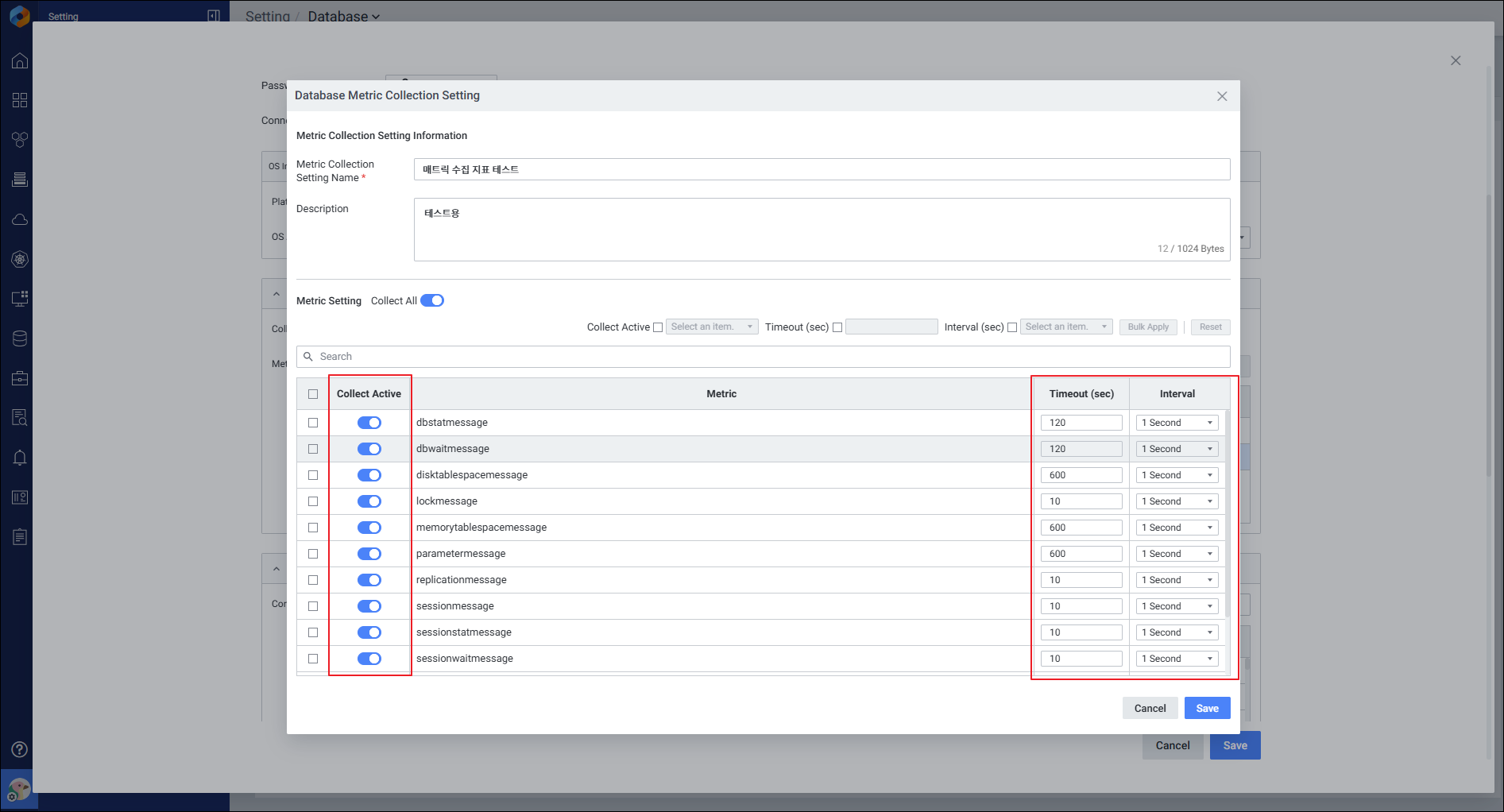
방법 1) 환경설정을 통한 지표 수집 설정
경로: Setting > Data > Metric Collection Cycle Management
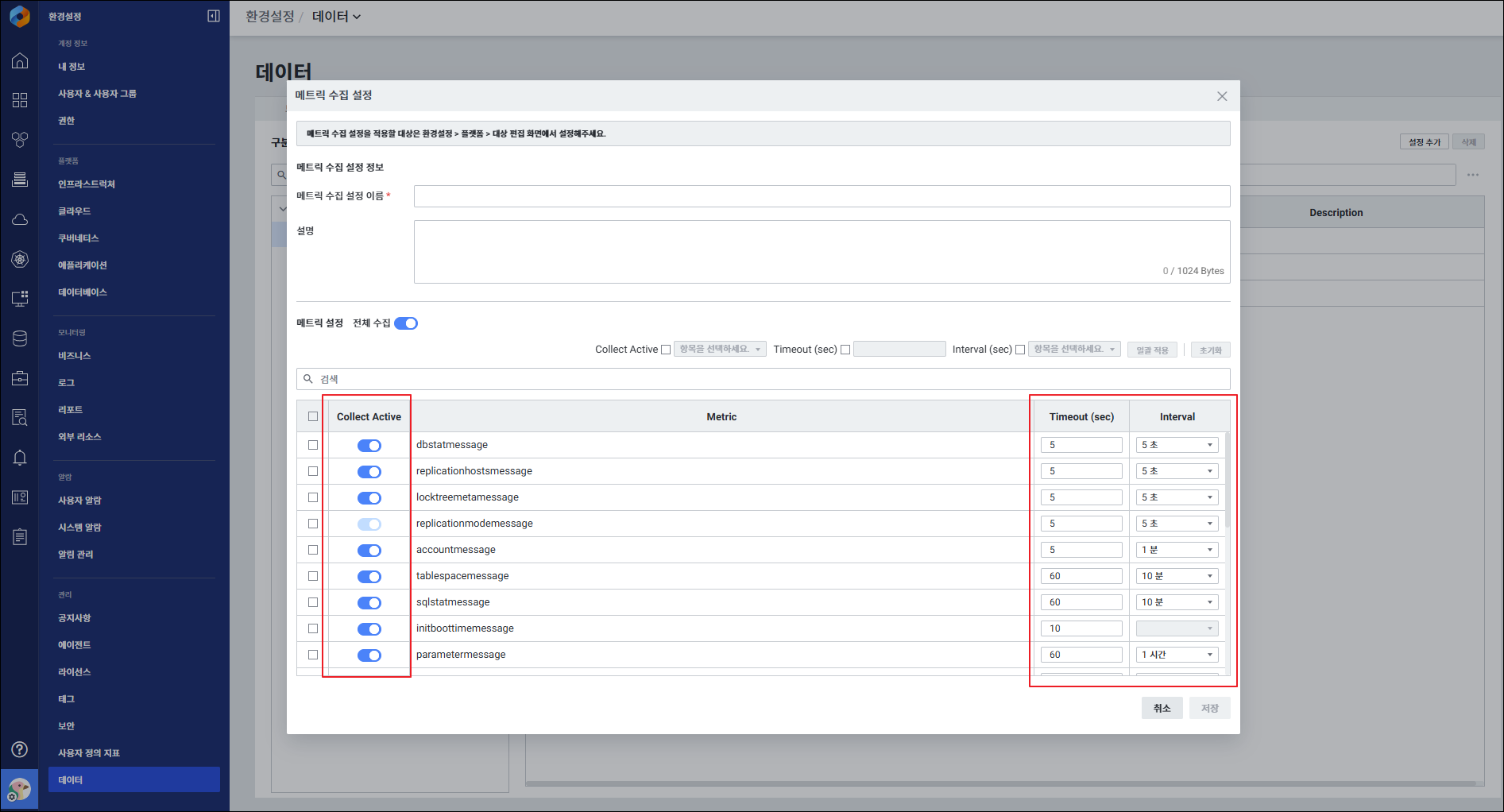
설정 단계:
Setting > Data > Metric Collection Cycle Management탭 선택 후 Categories에서 Database 선택- Setting Add 버튼으로 Metric Collection 설정 추가
- 기존 설정의 경우 Collection Name을 선택하여 적용 대상 및 내용 확인 가능
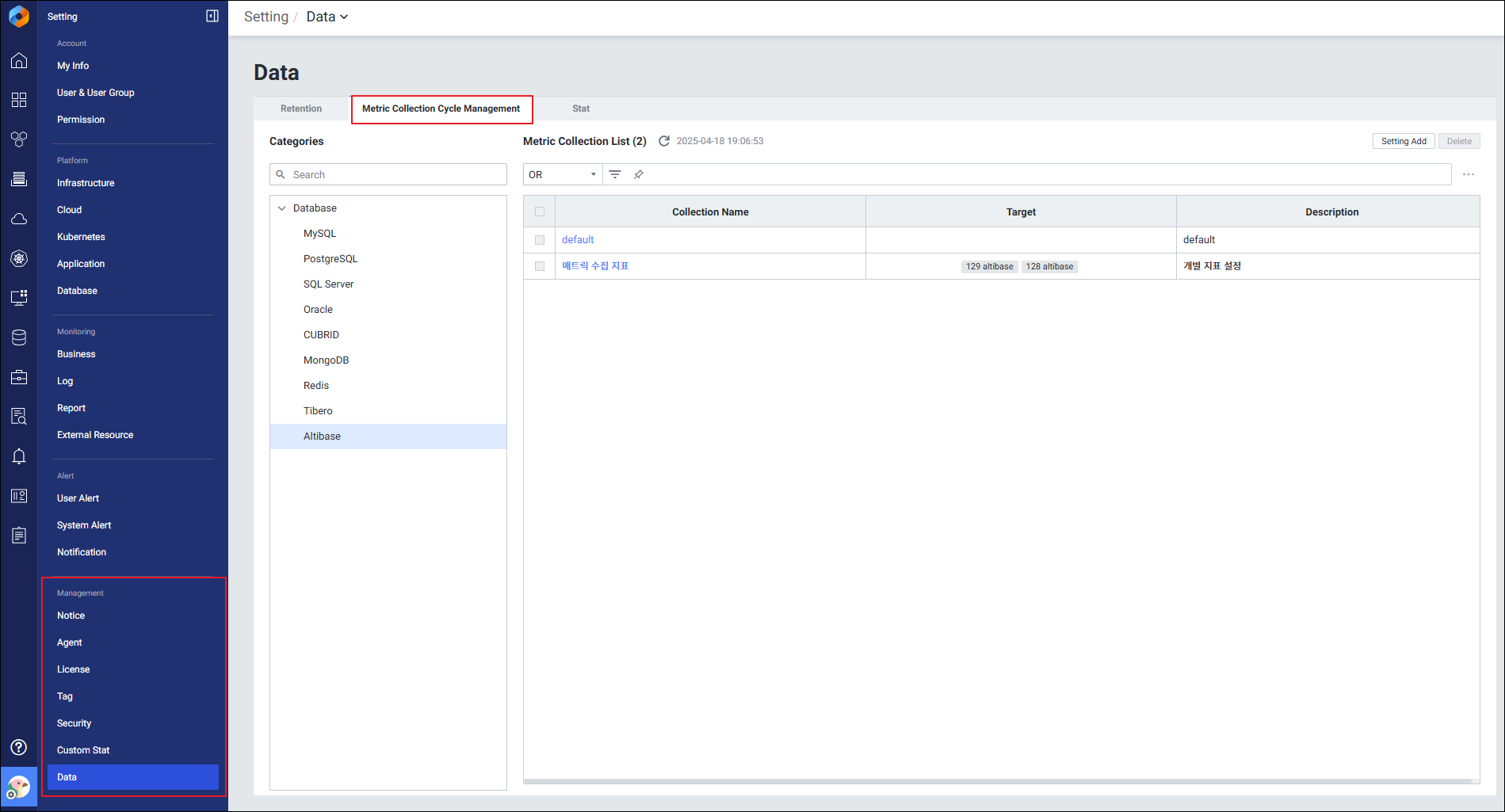
- 각 지표별 활성화 여부 및 Timeout, Interval 값 설정
- Collect All 토글 On/Off로 전체 지표 활성화 여부 일괄 설정 가능
- 여러 지표 선택 후 Bulk Apply로 일괄 적용 가능
- Reset으로 설정값 초기화 가능
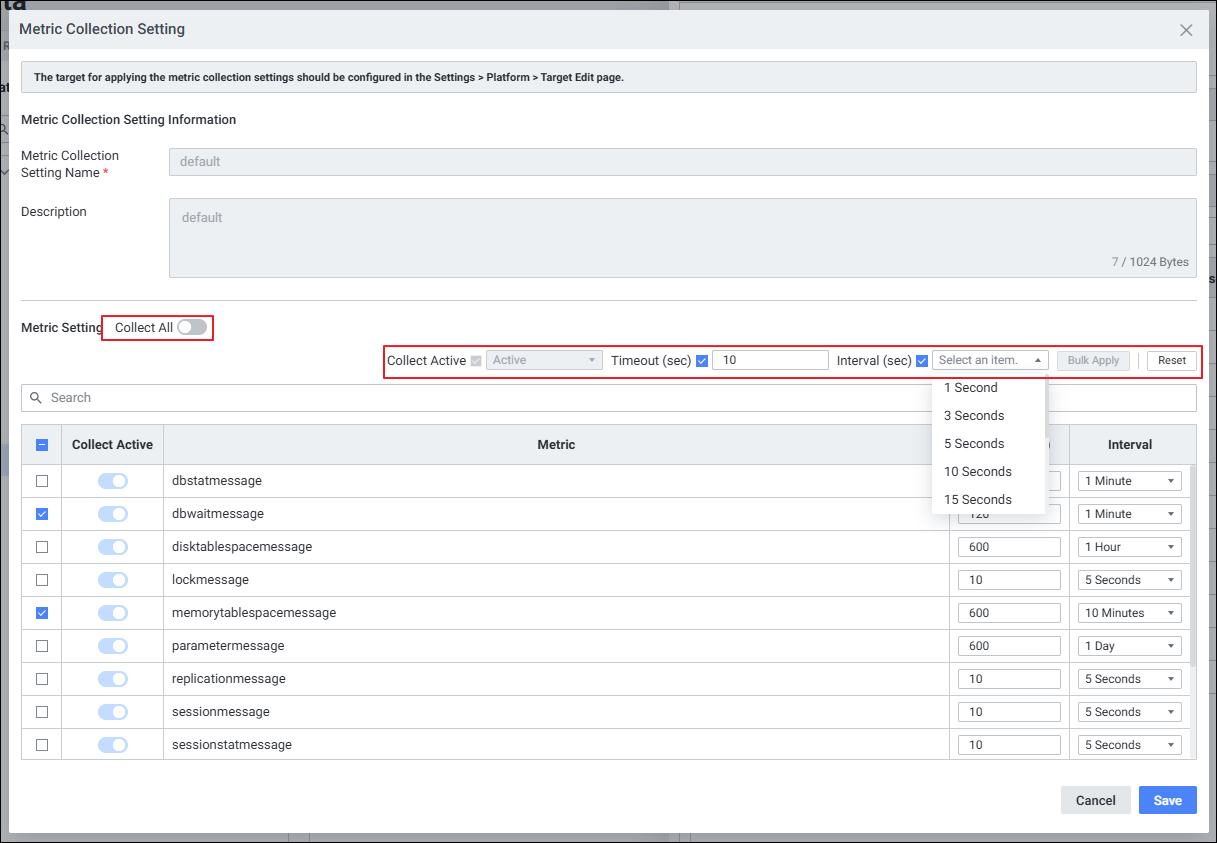
설정 가능한 Interval 값:
1초, 3초, 5초, 10초, 15초, 20초, 30초, 1분, 10분, 1시간, 1일
방법 2) 인스턴스 설정을 통한 지표 수집 설정
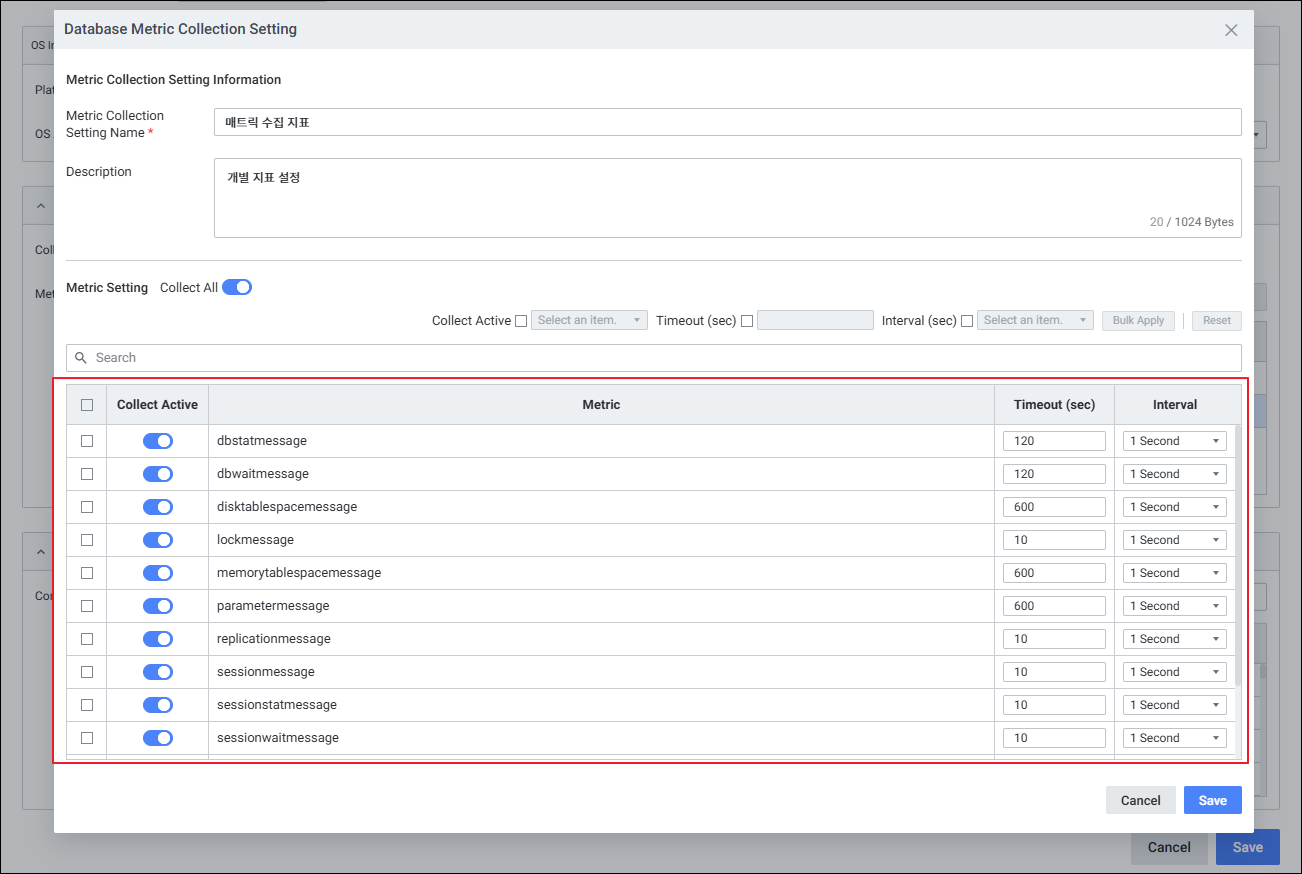
경로: Setting > Database > Target Instance Add/Edit > Database Metric Collection Setting
설정 단계:
- Custom Configuration 옵션 중
common._use_query값을 false로 변경true설정 시: Custom Configuration에서 수집 설정false설정 시: Database Metric Collection Setting에서 수집 설정
- Add Setting 또는 Edit 버튼 선택하여 설정 추가/편집
- 각 지표별 Collect Active, Timeout, Interval 설정 (방법 1과 동일)
수집 주기 모니터링 확인
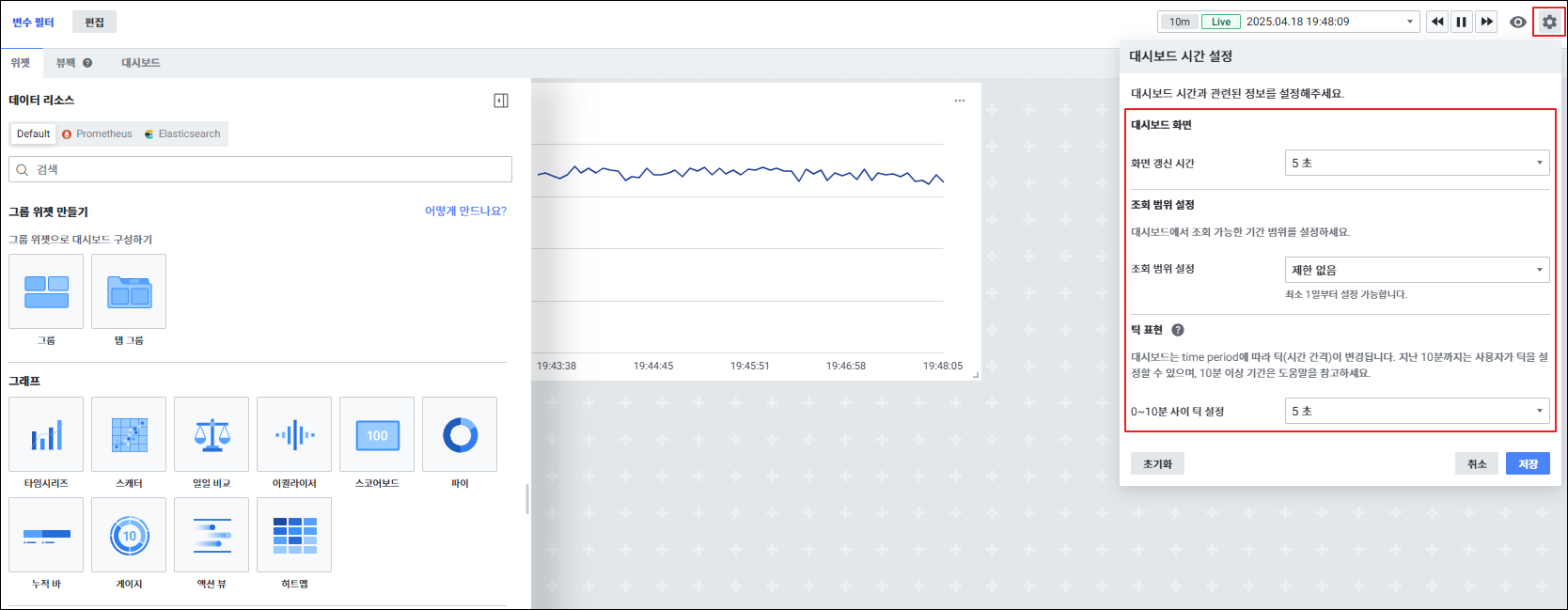
Dashboard 시간 설정 (Dashboard > Edit Dashboard > Setting):
| 항목 | 설정값 |
|---|---|
| 화면 갱신 시간 | 1초, 3초, 5초(Default), 10초, 1분 |
| 틱 표현 (0~10분) | 1초, 3초, 5초(Default) |
| 지난 3/6/12시간, 1일 | 10분 |
| 지난 7일 | 1시간 |
| 7일 이상 | 1일 |
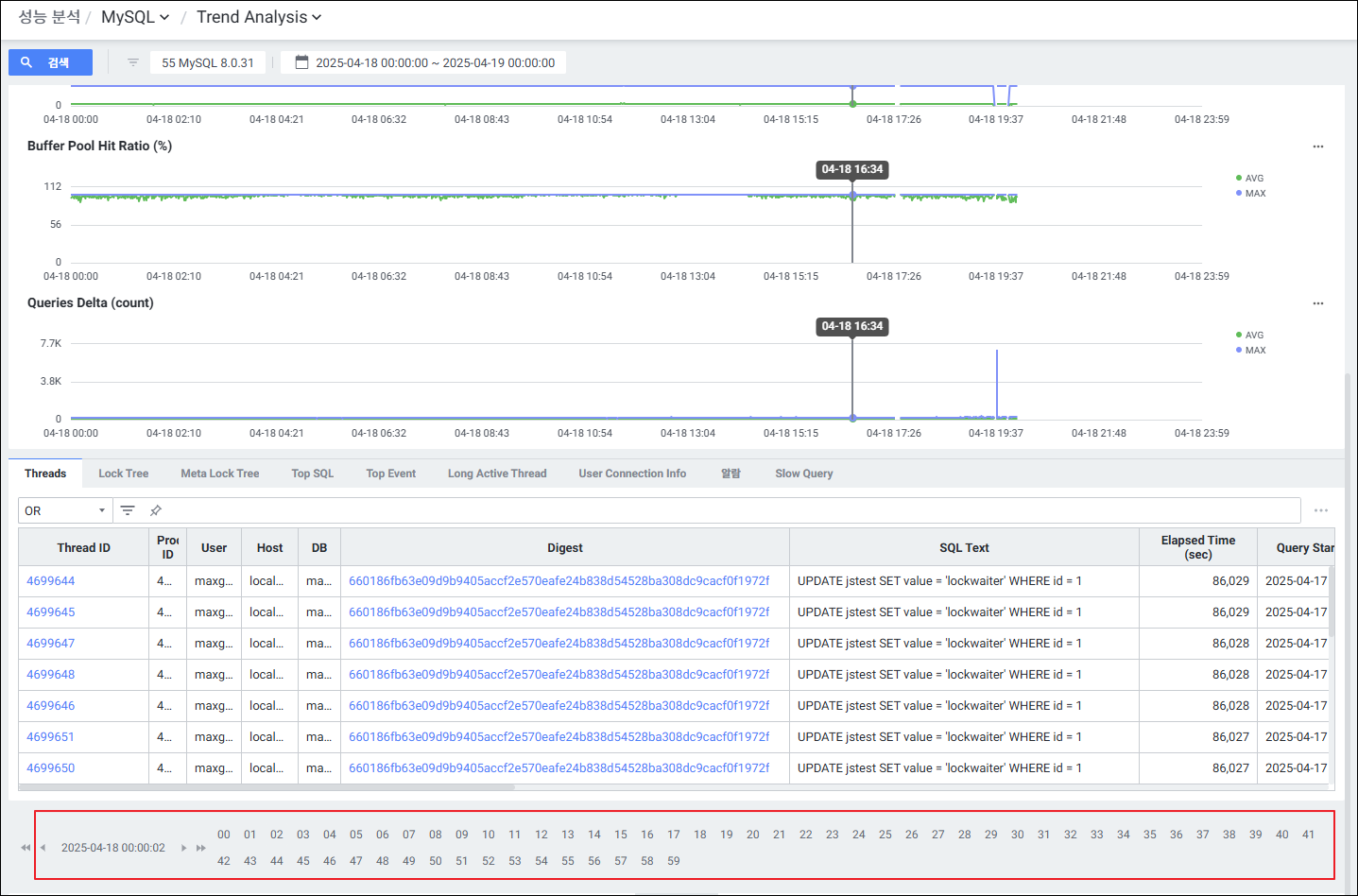
PA > Trend Analysis에서 수집 간격(1초) 단위로 세션 데이터를 확인할 수 있습니다.
3. db-agent Memory 사용률 수집 조건 변경
지원 버전: db-agent v3.0.412.LTS.8 이상
각 Database별 설정값을 통해 Memory 사용률 수집 방식을 변경할 수 있으며, 옵션값에 따라 아래 조건식으로 수집합니다.
| 입력값 | 계산 방식 |
|---|---|
| 기본값 (입력값 없음) | (total - free - buffers/cached) / total * 100 |
| 1 | (total - free - inactive) / total * 100 |
| 2 | (total - free) / total * 100 |
| 3 | (total - available) / total * 100 |
설정 단계
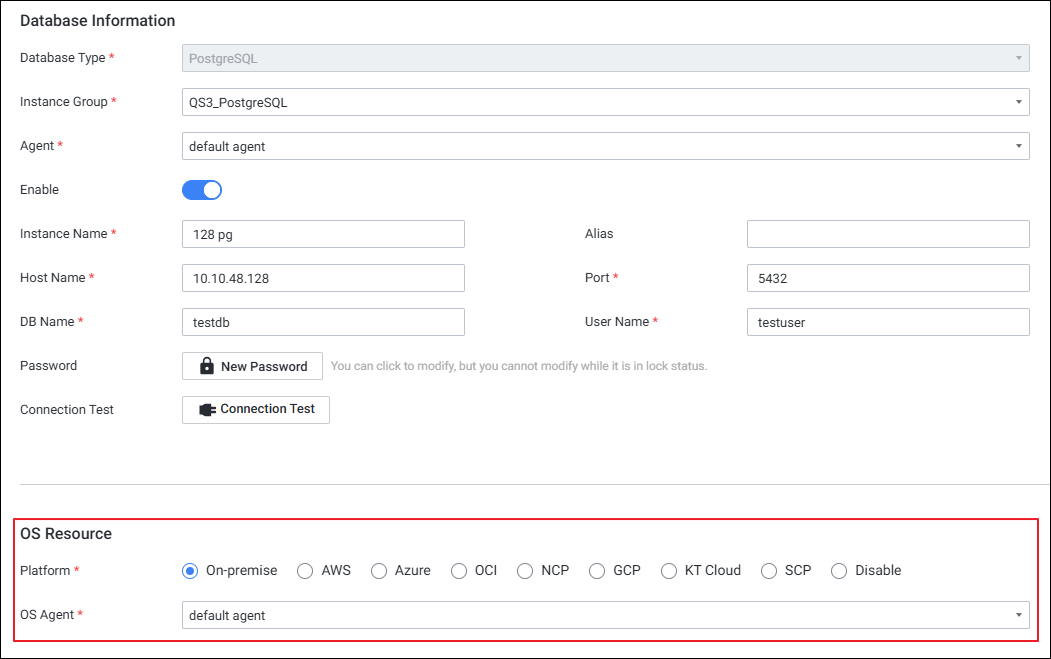
1단계: OS Resource 수집 설정
- Memory 사용율 수집을 위한 타겟 DB의 OS 리소스를 수집하도록 설정합니다.
- 별도 개별 db-agent를 사용 중인 경우 해당 db-agent를 연결합니다.
2단계: ~.onpremise_memory_cal_type 옵션값 변경
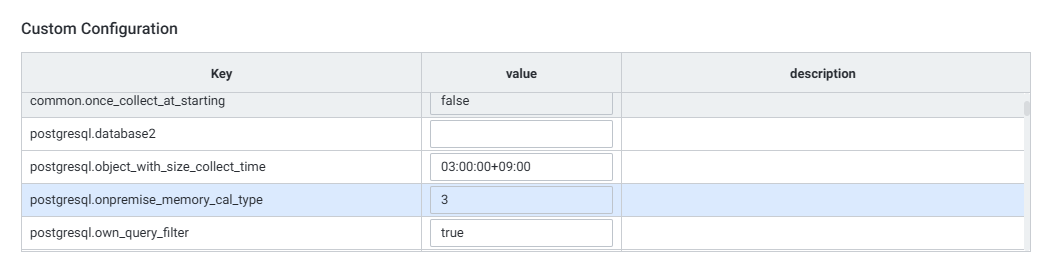
- 등록된 DB Instance 편집 화면의 Custom Configuration에서
onpremise_memory_cal_type값을 원하는 수집 방식에 맞게 변경합니다. - 각 DB별 key값은 동일합니다.
3단계: Memory 사용량 수집 확인
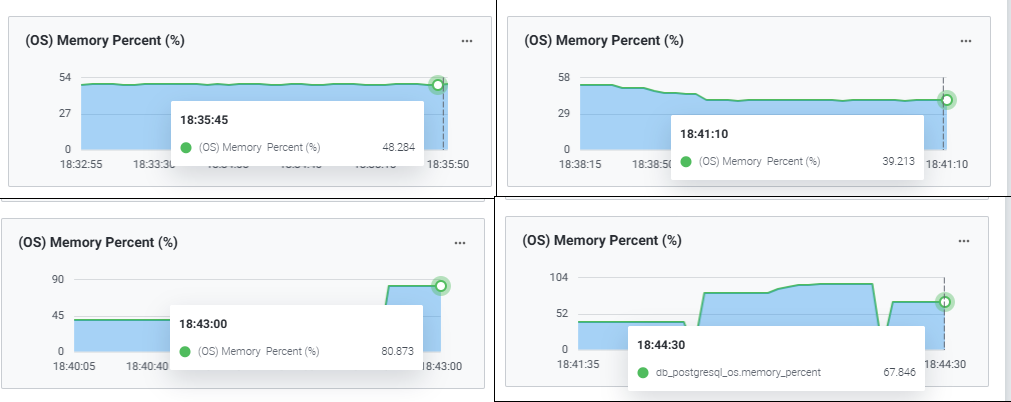
Dashboard > Widget > Timeseries지표를 (OS) Memory Percent로 지정하거나- 해당 타겟 Single View에서 (OS) Memory Percent를 설정하여 옵션값이 적용된 Memory 사용량 수집을 확인할 수 있습니다.
추가 주의사항
- common._use_query는 Custom Configuration과 Database Metric Collection Setting 간의 스위칭 역할을 하므로, 수집 방식 변경 시 반드시 이 값을 먼저 확인하세요.
- common.max_msg_rows는 시스템 내부 설정이므로 반드시 연구소 확인 후 변경해야 합니다.
- use_disk_metric 옵션은 api v3.0.508.154 및 db-agent v3.0.508.67 이상 버전에서만 적용됩니다.
- Memory 사용률 수집 방식 변경은 db-agent v3.0.412.LTS.8 이상에서 지원됩니다.