exemONE Network Device 모니터링 상세 설명
exemONE의 Network Device 모니터링은 SNMP 기반으로 네트워크 장비(라우터, 스위치, 방화벽 등)를 수집·분석하는 기능입니다. exem-ndm-agent를 통해 데이터를 수집하며, Syslog 및 SNMP Trap 이벤트 수신도 지원합니다.
1. 전체 화면 구성 개요
메뉴 경로: Infrastructure > Network Device
전체 Network Device 관점의 기본 모니터링 화면을 제공합니다.
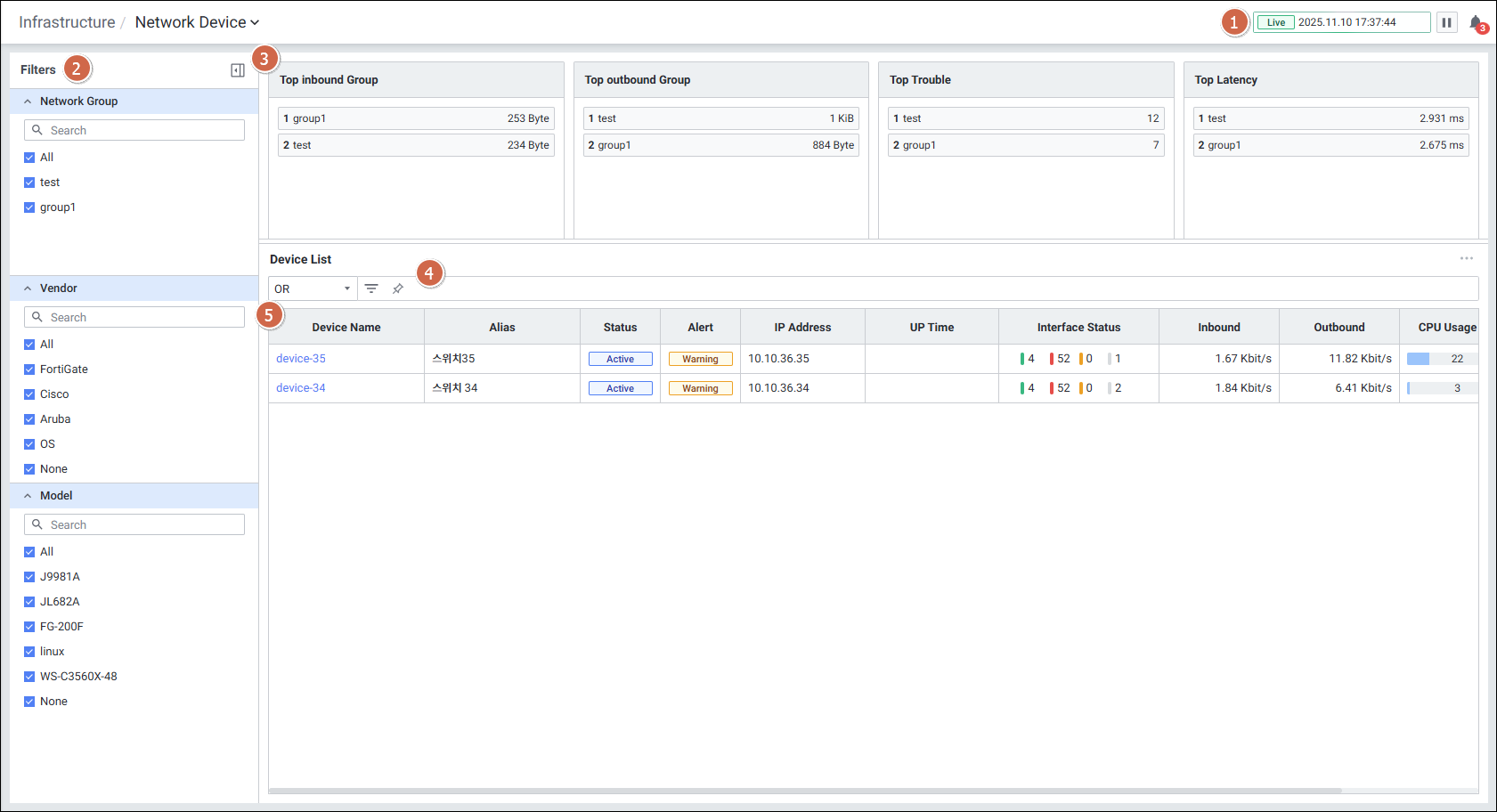
| 순번 | 항목 | 내용 |
|---|---|---|
| 1 | Global Time | 모니터링 재생 여부를 선택합니다. 실시간 데이터만 조회 가능합니다. |
| 2 | Filters | Network Device 화면의 Filters 항목을 선택합니다. |
| 3 | Host Card | Host의 상태별 개수를 보여줍니다. |
| 4 | Search | 네트워크 디바이스 목록을 검색합니다. 대소문자 구분 없이 입력하며, 검색 결과가 없을 경우 'No data.'를 보여줍니다. |
| 5 | Device List | Network Device의 목록을 보여줍니다. |
2. Network Device Detail Slide (상세 슬라이드)
메뉴 경로: Infrastructure > Network Device > 장치 클릭
네트워크 디바이스를 클릭하면 상세 슬라이드가 열리며, 아래 6개 탭으로 구성됩니다.
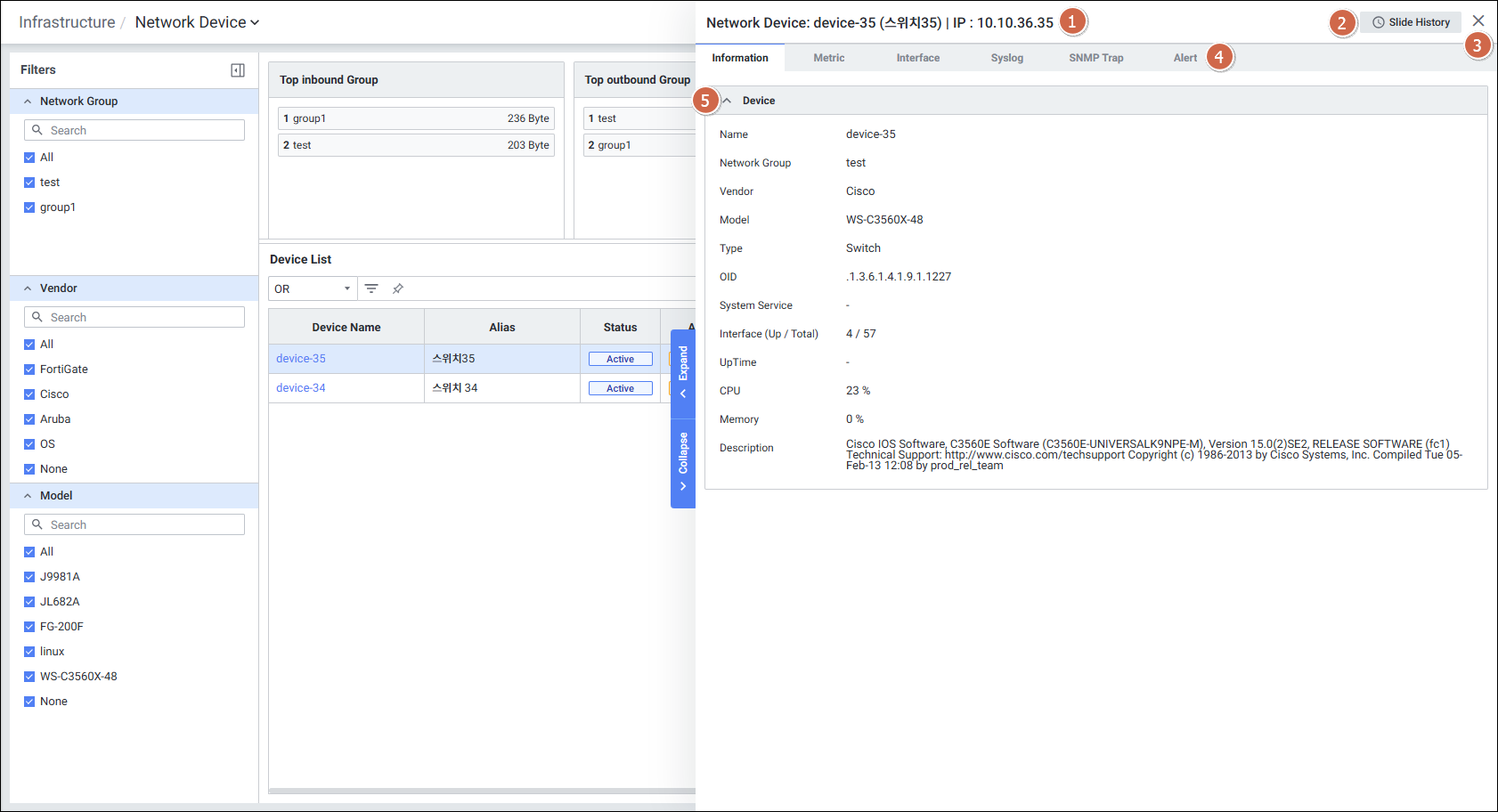
| 순번 | 항목 | 내용 |
|---|---|---|
| 1 | Title | Network Device 목록에서 클릭한 데이터의 이름을 보여줍니다. |
| 2 | Slide History | 이전 슬라이드 이력 |
| 3 | Close | 클릭 시 Detail Slide가 닫힙니다. |
| 4 | Tab | Network Device 타입별 탭 클릭 시 해당 탭의 Detail Slide 화면을 보여줍니다. - Information - Metric - Interface - Syslog - SNMP Trap - Alert |
| 5 | Detail | 상단 탭에 따라 디테일 화면을 보여줍니다. |
3. 탭별 수집 항목 상세
3-1. Information 탭 (장치 기본 정보)
Network Device의 기본 정보를 확인하는 화면입니다.
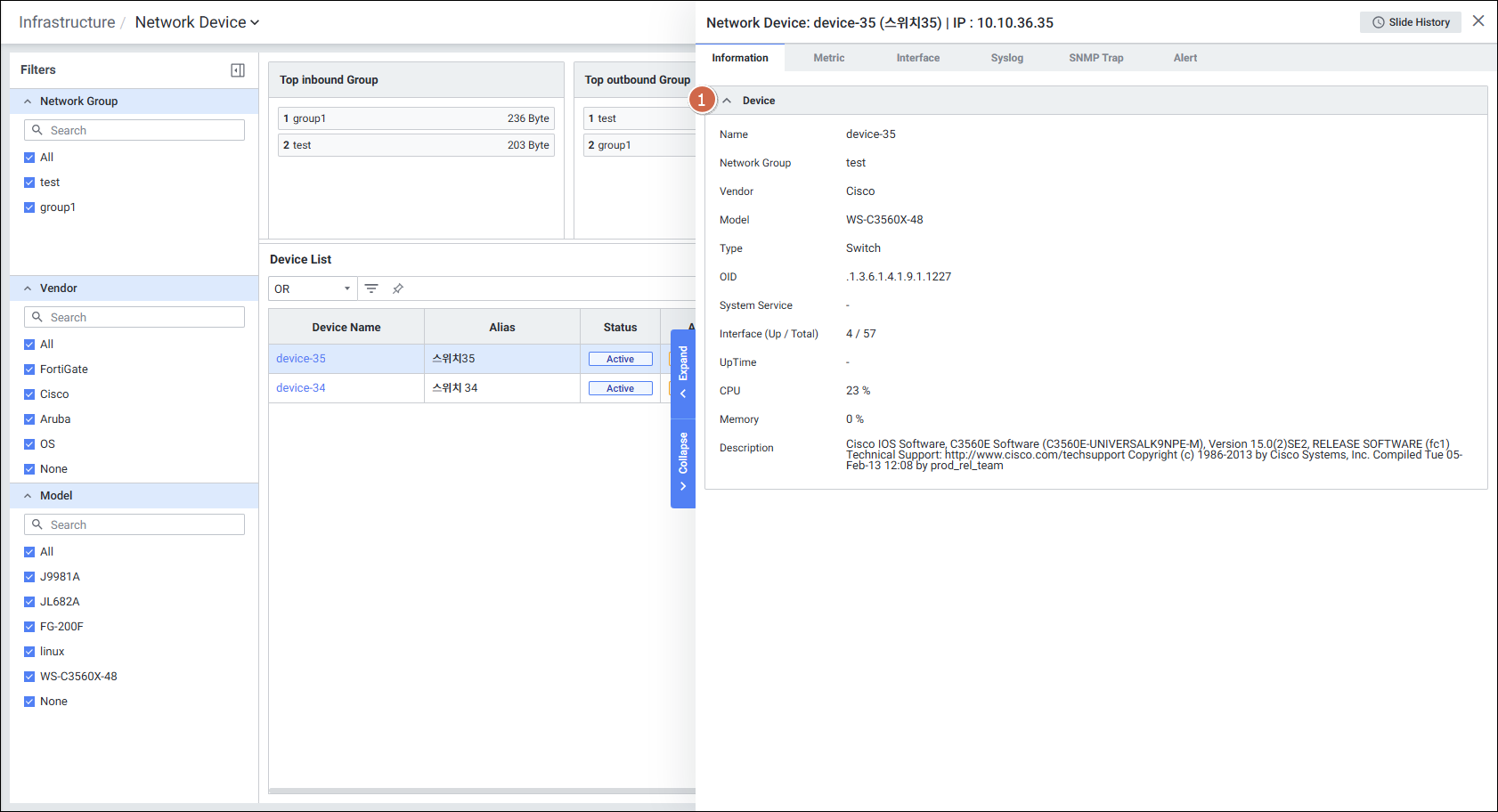
| 항목 | 내용 |
|---|---|
| Name | 디바이스 이름 |
| Network Group | 속한 네트워크 그룹 |
| Vendor | 벤더명 |
| Model | 모델명 |
| Type | 디바이스 유형 (Route / Switch / Firewall / Security / Other) |
| OID | 디바이스 고유 식별자 OID |
| System Service | 시스템 서비스 정보 |
| Interface (Up / Total) | 인터페이스 Up 수 / 전체 수 |
| UpTime | 장치 가동 시간 |
| CPU | CPU 사용률 |
| Memory | 메모리 사용률 |
| Description | 장치 설명 정보 |
Information 탭 > Flags 수집 항목 정의:
네트워크 인터페이스의 상태 플래그를 수집합니다.
UP
BROADCAST
DEBUG
LOOPBACK
POINTOPOINT
RUNNING
NOARP
PROMISC
NOTRAILERS
ALLMULTI
MULTICAST
IPv4
IPv6
VIRTUAL
DUPLICATE
3-2. Metric 탭 (성능 지표)
Network Device Detail Slide의 Metric 정보를 확인하는 화면입니다.
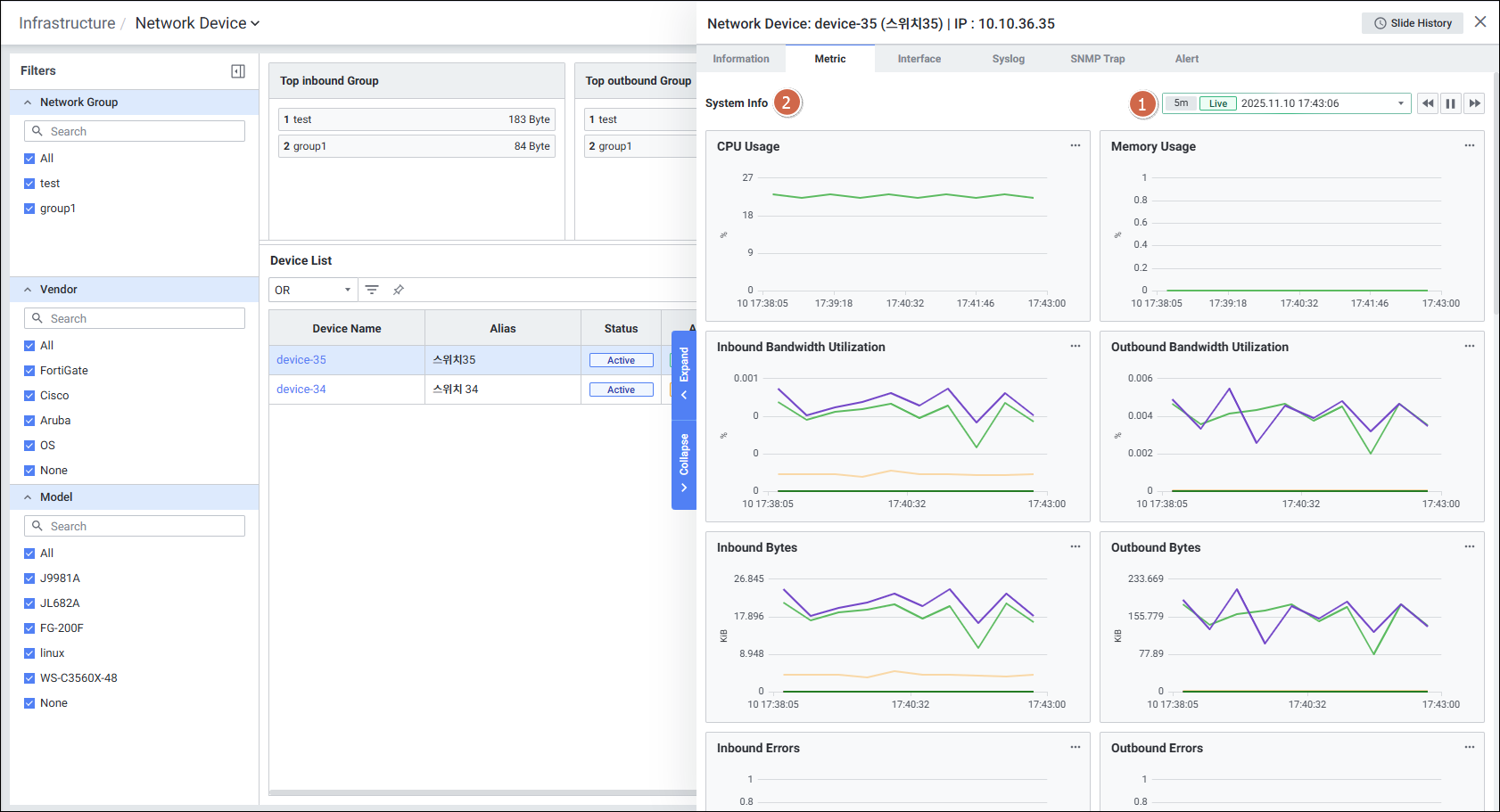
| 순번 | 항목 | 내용 |
|---|---|---|
| 1 | Global Time | 실시간을 포함한 최근 데이터를 모니터링합니다. Default 최근 5분 데이터를 보여줍니다. |
| 2 | System Info | System Info 지표를 보여줍니다. |
System Info 수집 지표 (전체 목록):
| 지표명 | 설명 |
|---|---|
| CPU Usage | CPU 사용률 |
| Memory Usage | 메모리 사용률 |
| Inbound Bandwidth Utilization | 인바운드 대역폭 사용률 |
| Outbound Bandwidth Utilization | 아웃바운드 대역폭 사용률 |
| Inbound Bytes | 수신된 데이터 바이트 |
| Outbound Bytes | 전송된 데이터 바이트 |
| Inbound Errors | 인바운드 에러 수 |
| Outbound Errors | 아웃바운드 에러 수 |
| Inbound Discards | 인바운드 폐기 패킷 수 |
| Outbound Discards | 아웃바운드 폐기 패킷 수 |
| Inbound unknown packets | 인바운드 알 수 없는 패킷 수 |
| Collisions | 충돌 발생 수 |
| CRC errors | CRC 에러 수 |
| Device Latency | 장치 응답 지연 시간 |
| SNMP Latency | SNMP 응답 지연 시간 |
| Inbound Error Rate | 인바운드 에러 발생 비율 |
| Outbound Error Rate | 아웃바운드 에러 발생 비율 |
| Inbound Discard Rate | 인바운드 폐기 비율 |
| Outbound Discard Rate | 아웃바운드 폐기 비율 |
| CRC Rate | CRC 에러 발생 비율 |
| Collision Rate | 충돌 발생 비율 |
3-3. Interface 탭 (인터페이스 정보)
Network Device의 인터페이스별 수신/전송 데이터를 확인하는 화면입니다.
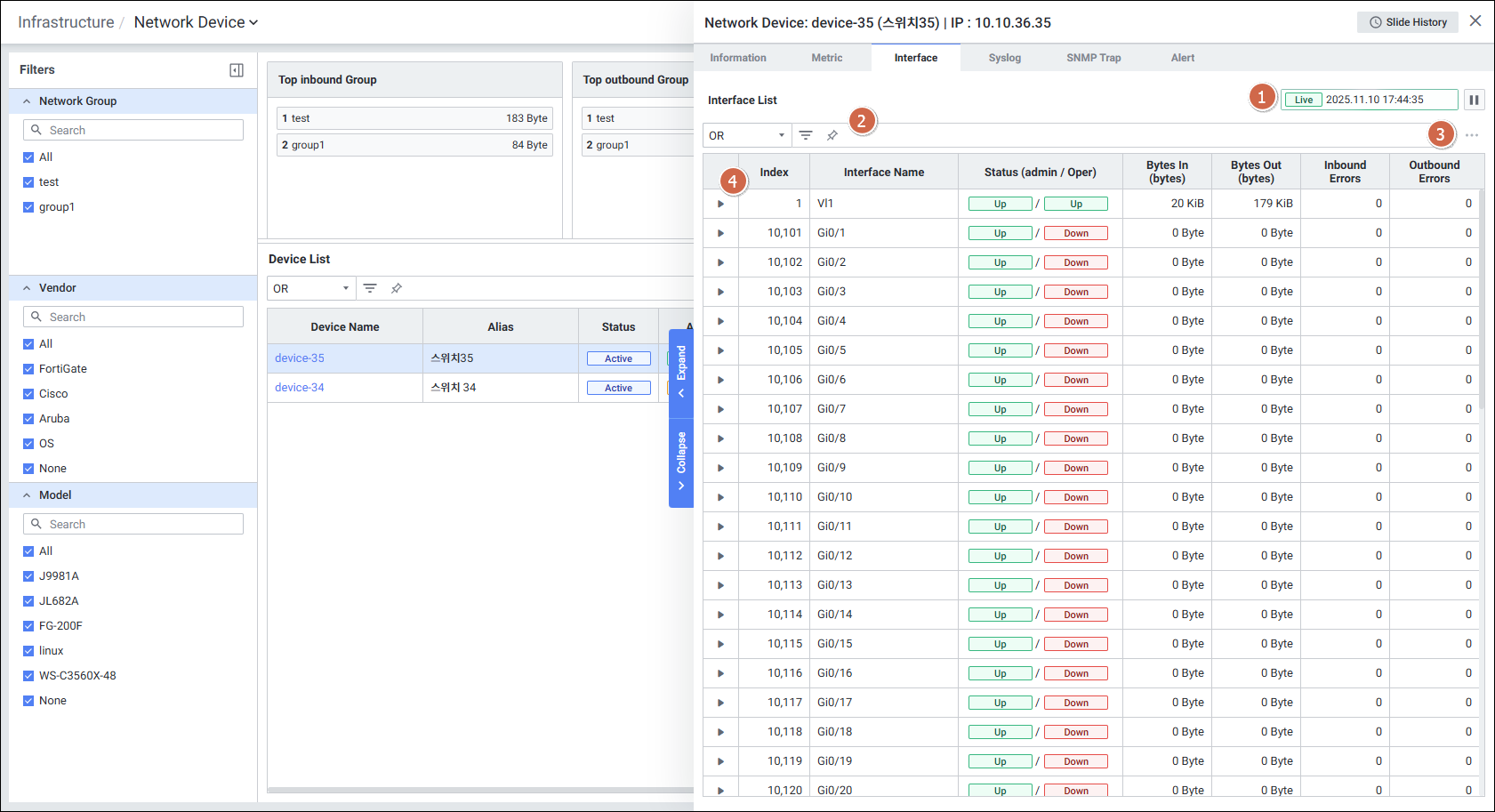
| 순번 | 항목 | 내용 |
|---|---|---|
| 1 | Global Time | 실시간 데이터를 조회합니다. |
| 2 | Search | 인터페이스 목록을 검색합니다. 대소문자 구분 없이 입력하며, 검색 결과가 없을 경우 'No data'를 보여줍니다. |
| 3 | Option | 클릭 시 Grid의 옵션을 보여줍니다. |
| 4 | Interface List | Interface List를 Grid 형태로 보여줍니다. |
Interface Grid 수집 항목:
| 순번 | 항목 | 내용 |
|---|---|---|
| 1 | Index | 인덱스 |
| 2 | Interface Name | 인터페이스 이름 |
| 3 | Status (admin / Oper) | Admin 및 Operation 상태 (UP / Down) |
| 4 | Bytes In (bytes) | 인터페이스를 통해 수신된 데이터 양 |
| 5 | Bytes Out (bytes) | 인터페이스를 통해 전송된 데이터 양 |
| 6 | Inbound Errors | 인바운드 에러 개수 |
| 7 | Outbound Errors | 아웃바운드 에러 개수 |
3-4. Syslog 탭 (시스로그)
Network Device의 Syslog 정보를 확인하는 화면입니다.
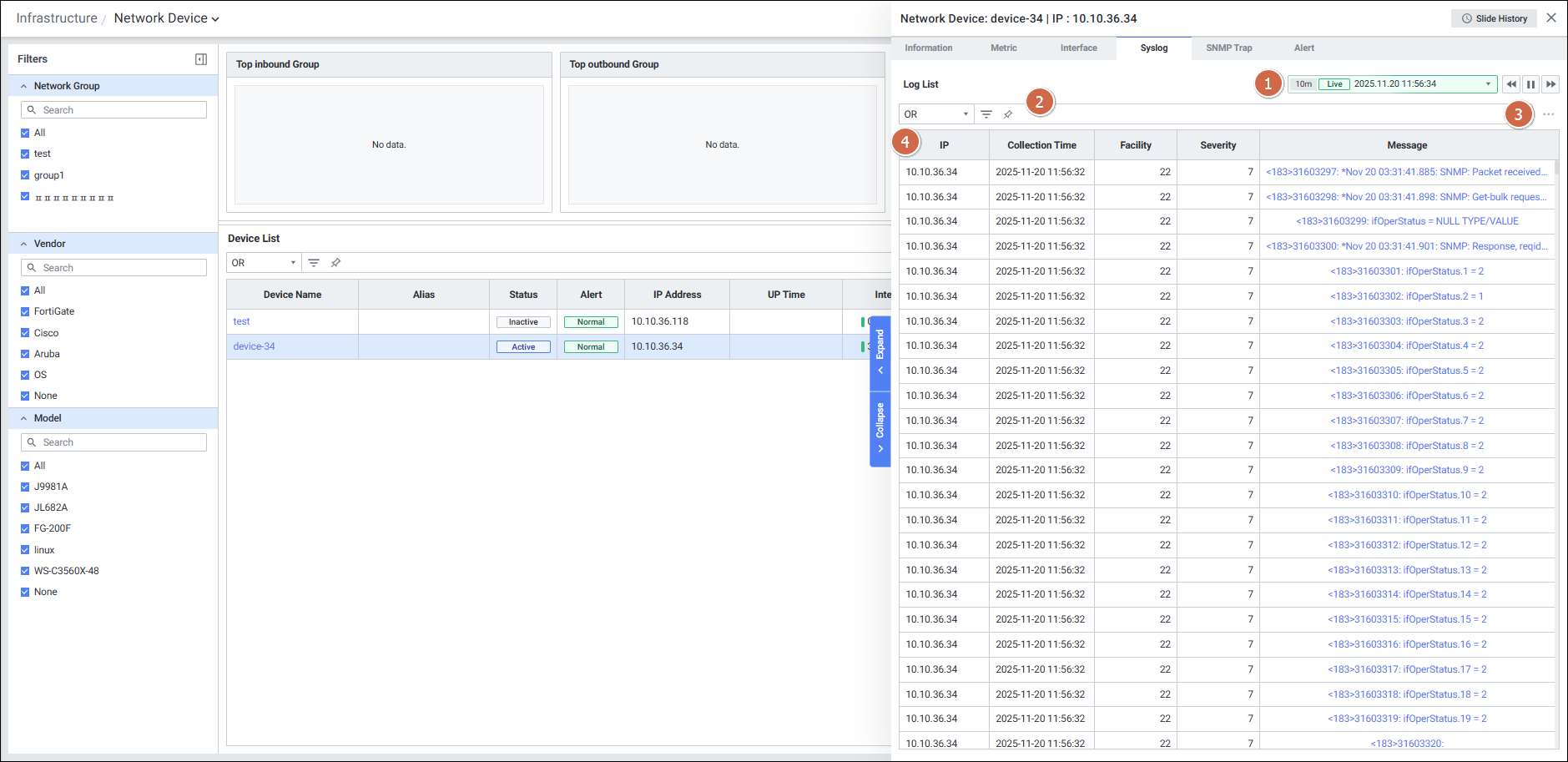
| 순번 | 항목 | 내용 |
|---|---|---|
| 1 | Global time | 실시간 데이터를 조회합니다. |
| 2 | Search | 로그 목록을 검색합니다. 대소문자 구분 없이 입력하며, 검색 결과가 없을 경우 'no data'를 보여줍니다. |
| 3 | Option | 클릭 시 Grid 옵션을 보여줍니다. |
Syslog Grid 수집 항목:
| 순번 | 항목 | 내용 |
|---|---|---|
| 1 | IP | Network Device IP |
| 2 | Collection Time | Network Device 로그 수집 시간 |
| 3 | Facility | 로그 발생 프로그램 타입 |
| 4 | Severity | 로그 레벨 |
| 5 | Message | 로그 상세 메시지 |
3-5. SNMP Trap 탭
Network Device의 SNMP Trap 정보를 확인하는 화면입니다.
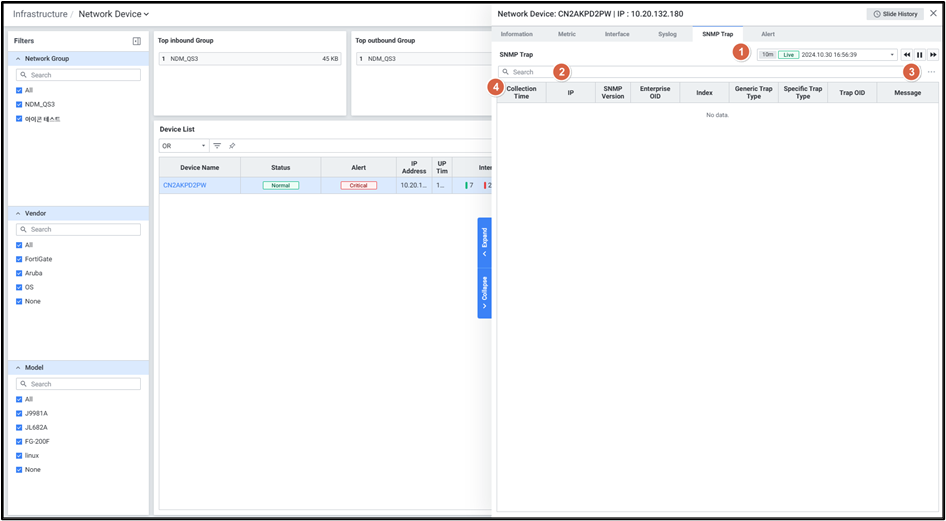
| 순번 | 항목 | 내용 |
|---|---|---|
| 1 | Global time | 실시간 데이터를 조회합니다. |
| 2 | Search | SNMP Trap 목록을 검색합니다. 대소문자 구분 없이 입력합니다. |
| 3 | Option | 클릭 시 Grid의 옵션을 보여줍니다. |
| 4 | SNMP Trap | SNMP Trap을 Grid 형태로 보여줍니다. |
SNMP Trap Grid 수집 항목:
| 순번 | 항목 | 내용 |
|---|---|---|
| 1 | Collection Time | SNMP Trap 수집 시간 |
| 2 | IP | SNMP Trap 발생 IP |
| 3 | SNMP version | SNMP 버전 |
| 4 | Enterprise OID | Network Device 고유 식별자 |
| 5 | Index | 장치 내 구성 요소 인덱스 |
| 6 | Generic Trap Type | SNMP Trap 일반 발생 유형 |
| 7 | Specific Trap Type | SNMP Trap 고유 발생 유형 |
| 8 | Trap OID | SNMP Trap 고유 식별자 |
| 9 | Message | SNMP Trap 상세 메시지 |
4. 설정 화면 구성
4-1. Network Device 설정 목록
메뉴 경로: Setting > Infrastructure > Network Device
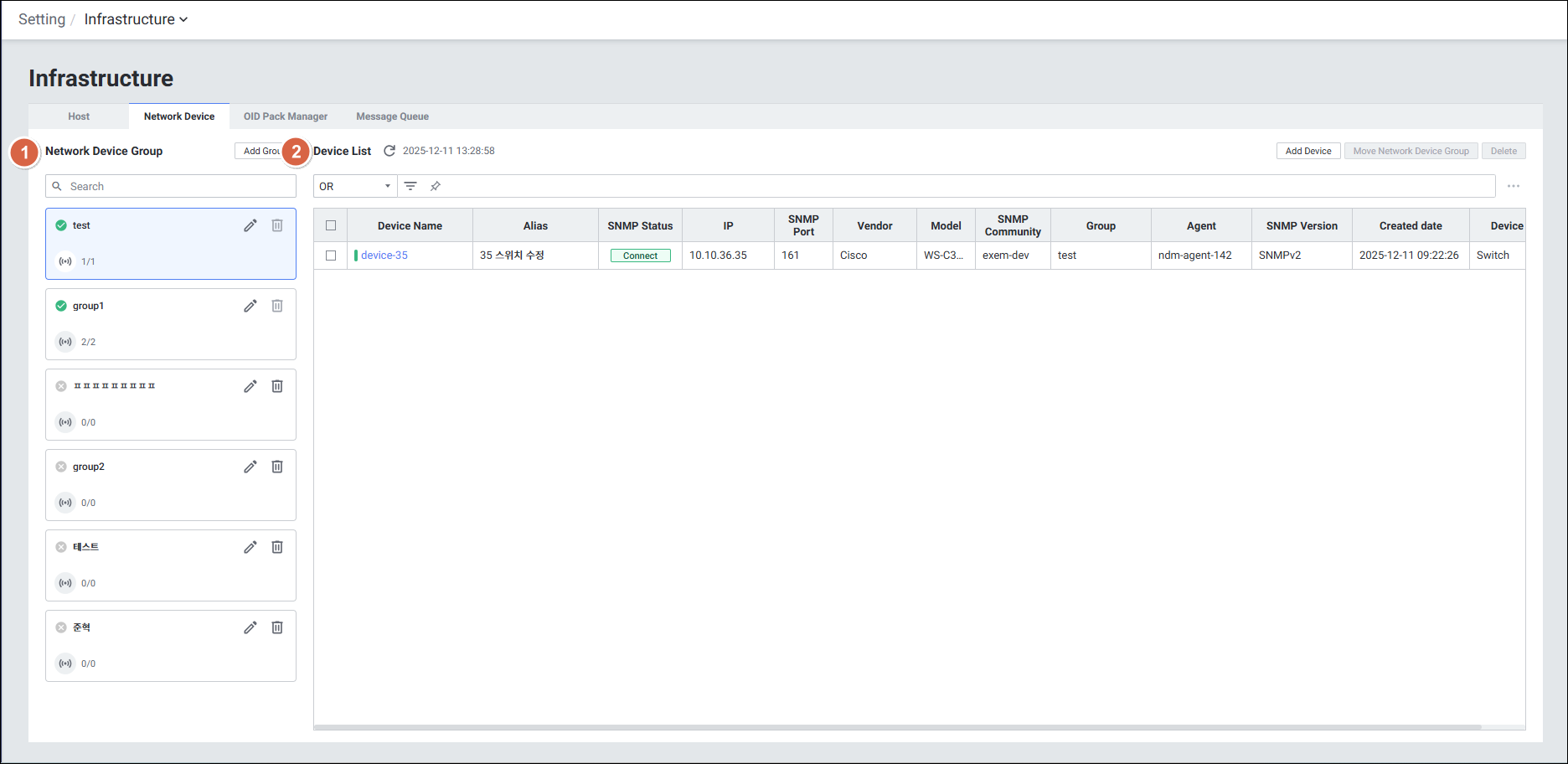
| 순번 | 항목 | 내용 |
|---|---|---|
| 1 | Network Device Group | 네트워크 디바이스 그룹 목록을 보여줍니다. |
| 2 | Network Device List | 네트워크 디바이스 목록을 보여줍니다. |
Device List 항목:
| 항목 | 내용 |
|---|---|
| Device Name | 디바이스 이름 |
| Alias | 사용자가 설정한 이름 |
| SNMP Status | SNMP 상태 정보 |
| IP | IP 정보 |
| SNMP Port | SNMP 포트 정보 |
| Vendor | 벤더 정보 |
| Model | 모델 정보 |
| SNMP Community | SNMP Community 정보 |
| Group | 네트워크 디바이스 그룹 정보 |
| Agent | 에이전트 정보 |
| SNMP Version | SNMP 버전 정보 |
| Created date | 생성 날짜 정보 |
| Device Type | 디바이스 유형 정보 |
4-2. Add Network Device (디바이스 추가)
메뉴 경로: Setting > Infrastructure > Network Device > Add Network Device
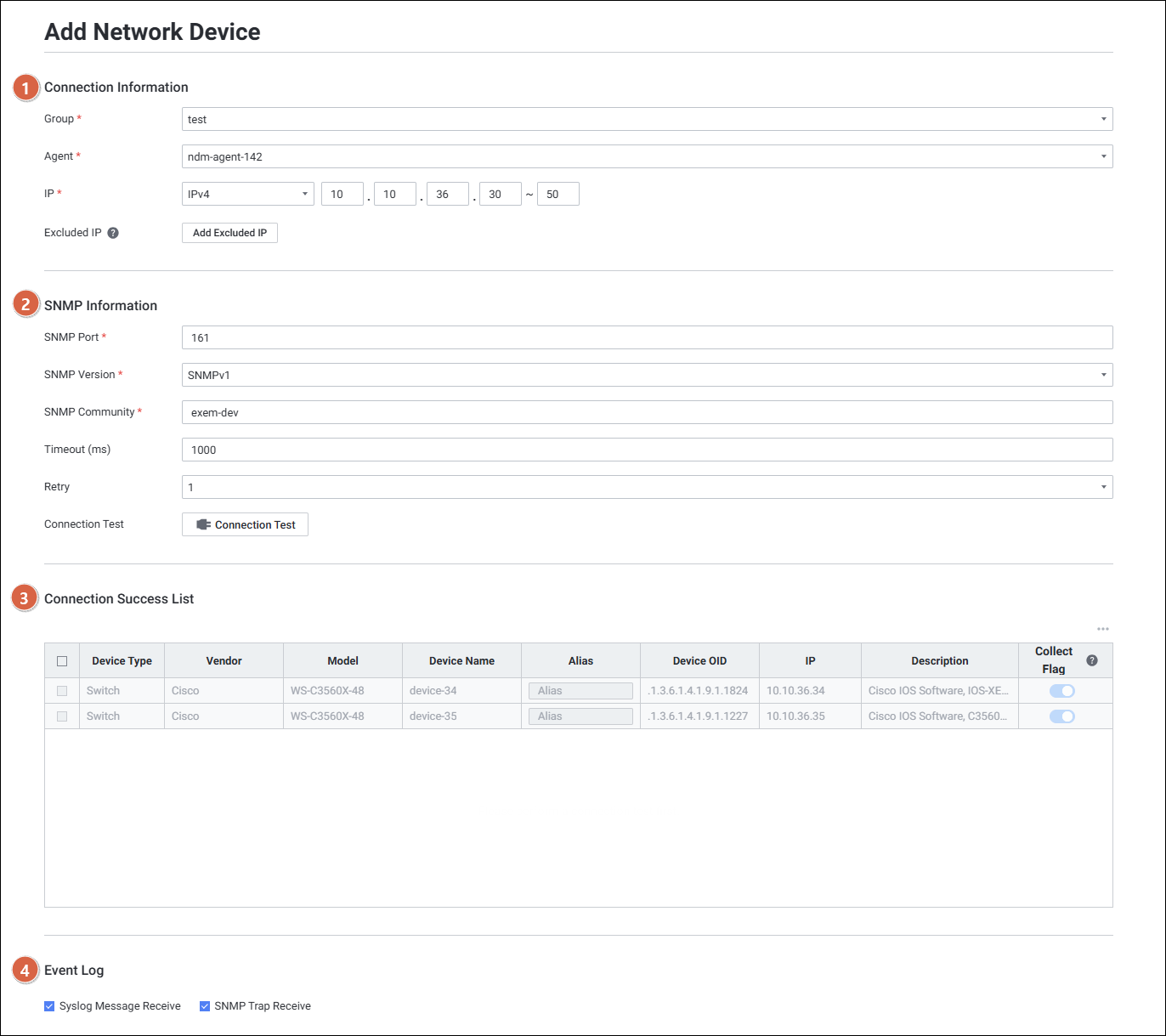
| 순번 | 항목 | 내용 |
|---|---|---|
| 1 | Connection Information | 네트워크 디바이스의 연결 정보를 입력합니다. - Group: 네트워크 디바이스 그룹 - Agent: 에이전트 - IP: IP 범위 - Excluded IP: 제외할 IP 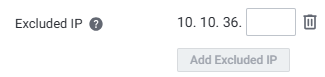 |
| 2 | SNMP Information | SNMP 정보를 입력합니다. - SNMP Port: SNMP 포트 정보 - SNMP Version: SNMP 버전 정보 - SNMP Community: SNMP Community 정보 - Timeout(ms): 타임아웃 시간 - Retry: 재시도 횟수 - Connection Test: 연결 테스트 (10개 단위로 진행, 중단 버튼으로 중지 가능)  |
| 3 | Connection Success List | 연결 테스트 후 성공한 디바이스 정보를 보여줍니다. (기존 추가된 목록은 비활성화, 신규만 활성화) |
| 4 | Event Log | 이벤트 로그 수신 방식을 선택합니다. - Syslog Message Receive: Syslog 메시지 방식으로 수신 - SNMP Trap Receive: SNMP 트랩 방식으로 수신 |
4-3. Edit Network Device (디바이스 편집)
메뉴 경로: Setting > Infrastructure > Network Device > 장치 선택 > Edit
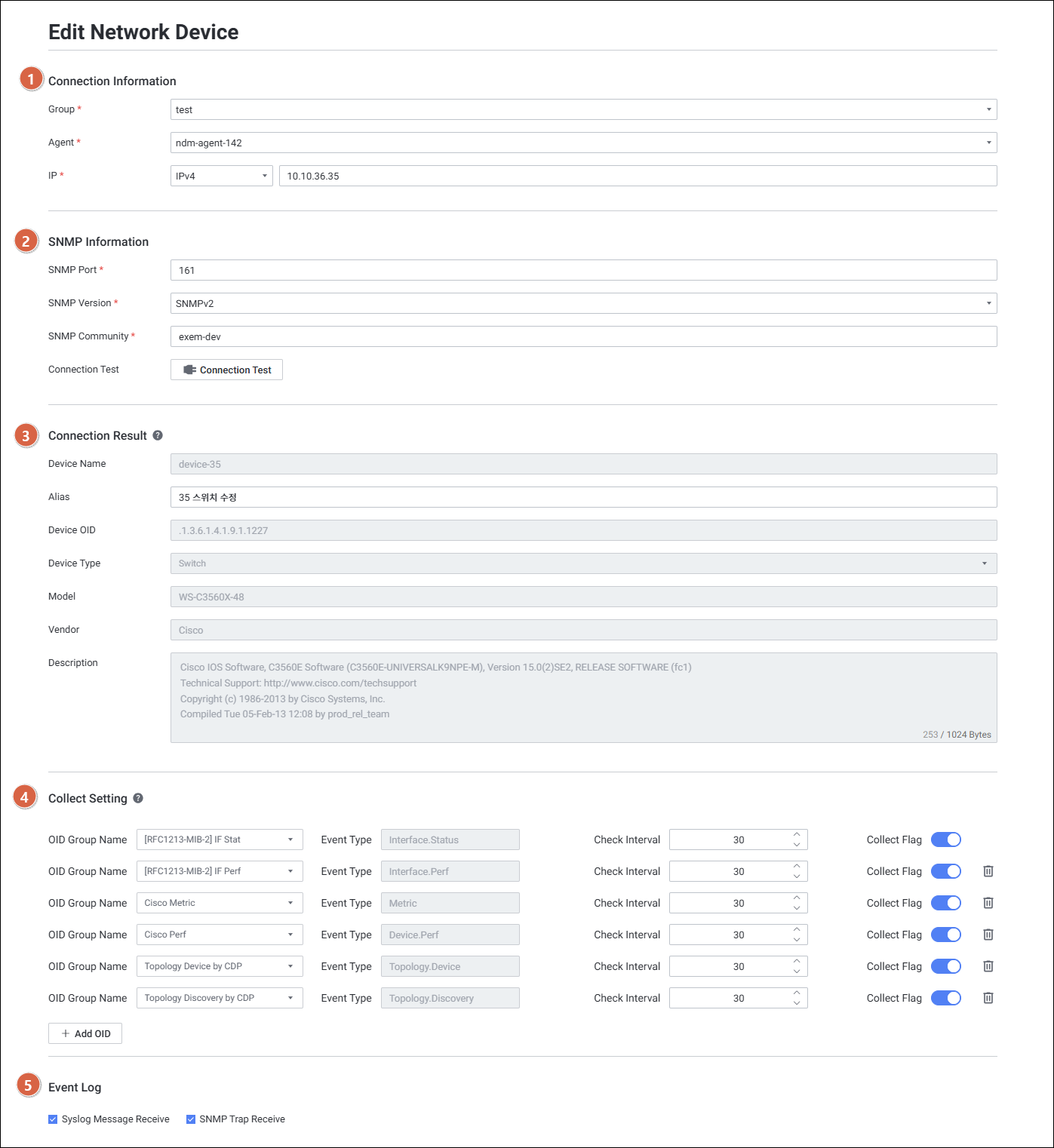
| 순번 | 항목 | 내용 |
|---|---|---|
| 1 | Connection Information | 그룹, 에이전트, IP 정보 수정 |
| 2 | SNMP Information | SNMP Port, Version, Community 수정 및 연결 테스트 |
| 3 | Connection Result | 디바이스 정보 일부 수정 가능 (Device Name/OID는 비활성화) - Alias, Device Type, Model, Vendor, Description |
| 4 | Collect Setting | 디바이스별 이벤트 타입, OID 그룹 이름, 체크 주기, 수집 여부 수정 |
| 5 | Event Log | Syslog / SNMP Trap 수신 방식 수정 |
5. OID Pack Manager (수집 항목 확장)
메뉴 경로: Setting > Infrastructure > OID Pack Manager
OID 팩 매니저를 통해 네트워크 디바이스의 수집 항목을 확장·관리합니다.
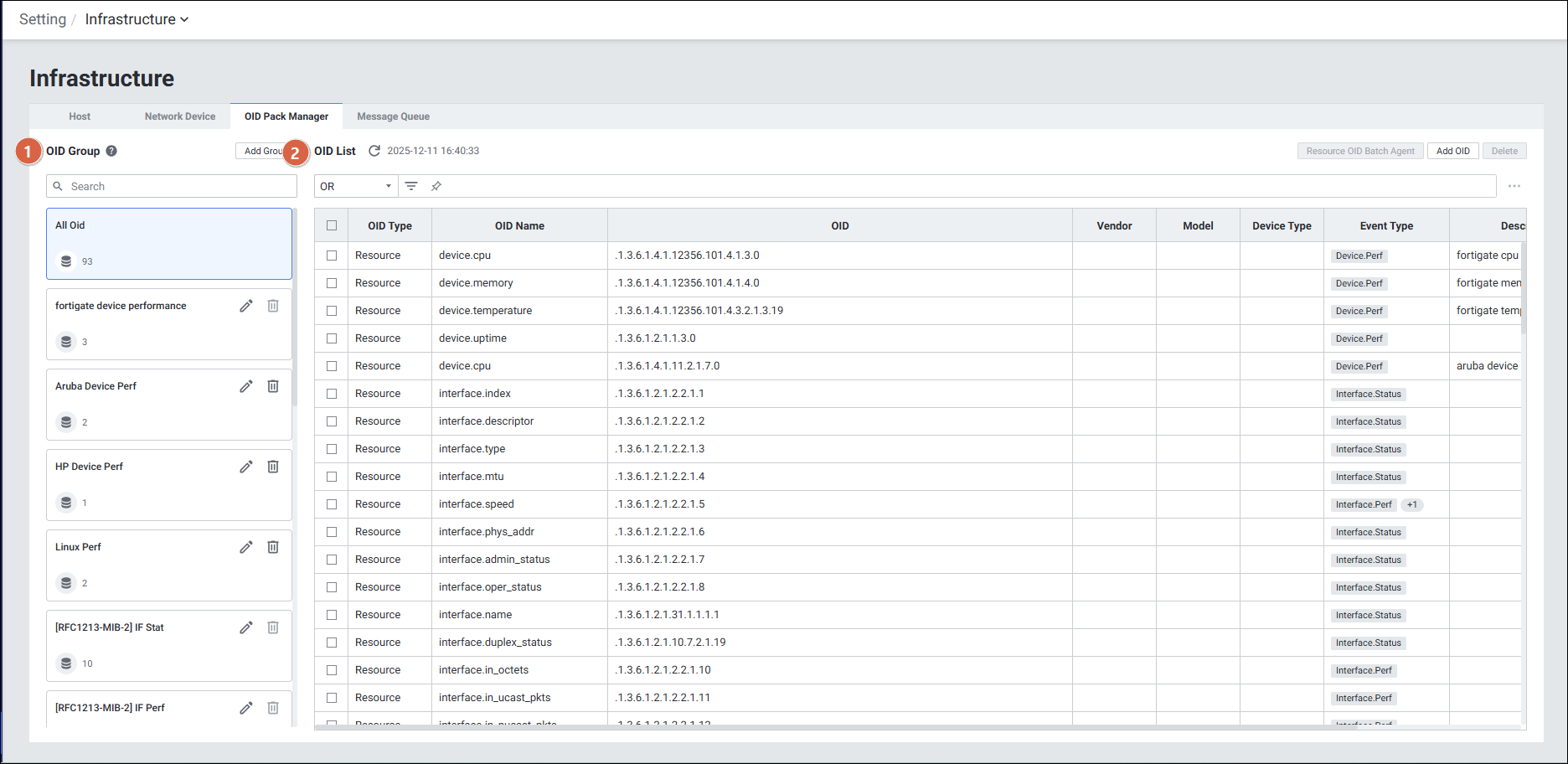
| 순번 | 항목 | 내용 |
|---|---|---|
| 1 | OID Group | OID 그룹 목록을 보여줍니다. |
| 2 | OID List | OID 목록을 보여줍니다. |
5-1. Add OID (OID 추가)
OID Type: Model/Vender
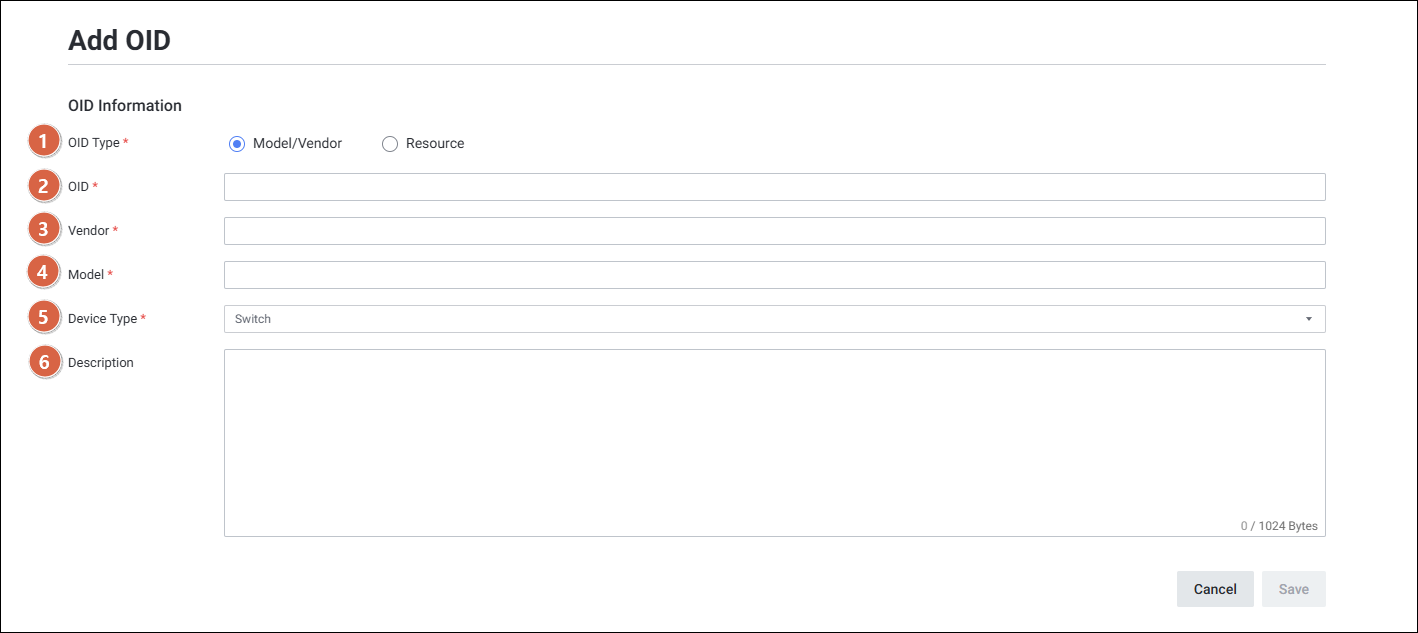
| 항목 | 내용 |
|---|---|
| OID Type | Model/Vender 또는 Resource 선택 |
| OID | OID 정보 입력 |
| Vendor | 벤더 정보 입력 |
| Model | 모델 정보 입력 |
| Device Type | Route / Switch / Firewall / Security / Other |
| Description | 설명 정보 |
OID Type: Resource
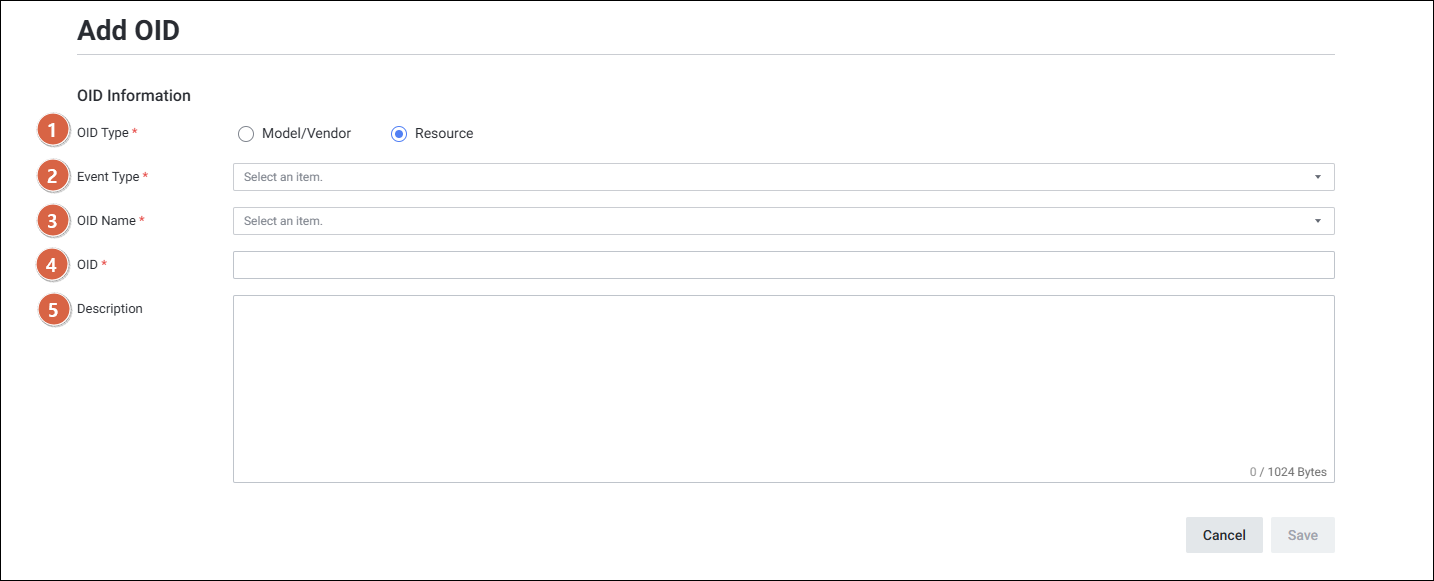
| 항목 | 내용 |
|---|---|
| OID Type | Resource 선택 |
| Event Type | 이벤트로 묶은 OID를 선택 |
| OID Name | 선택한 이벤트 타입에 속한 OID 선택 |
| OID | OID 정보 입력 |
| Description | 설명 정보 |
5-2. F5 BIGIP 장치 수집 설정 예시
F5 BIGIP 장치 수집을 위한 OID 설정 방법입니다.
Step 1. Add OID (리소스 추가)
Setting > Infrastructure > OID Pack Manager > [Add OID] 버튼 클릭
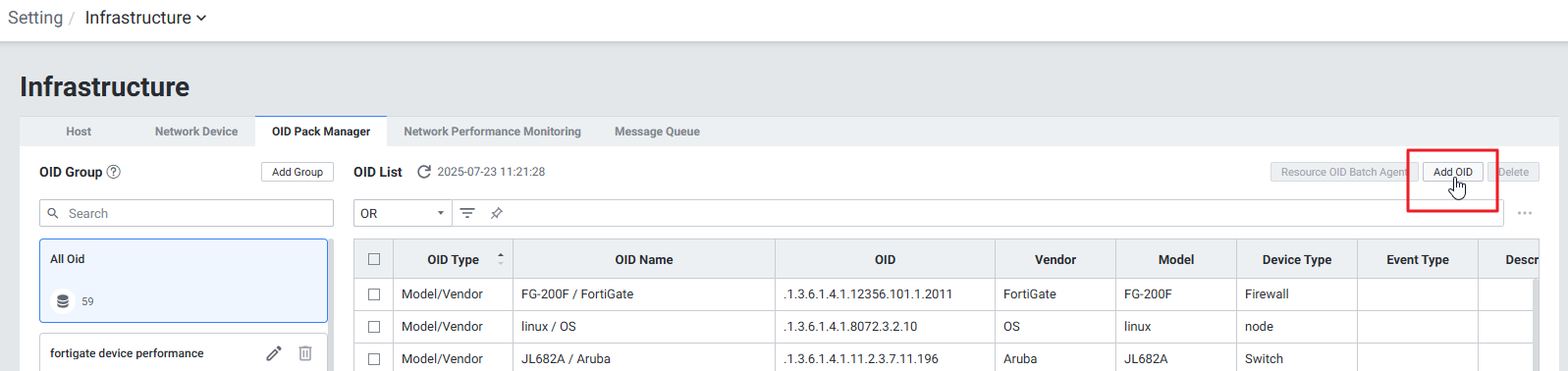
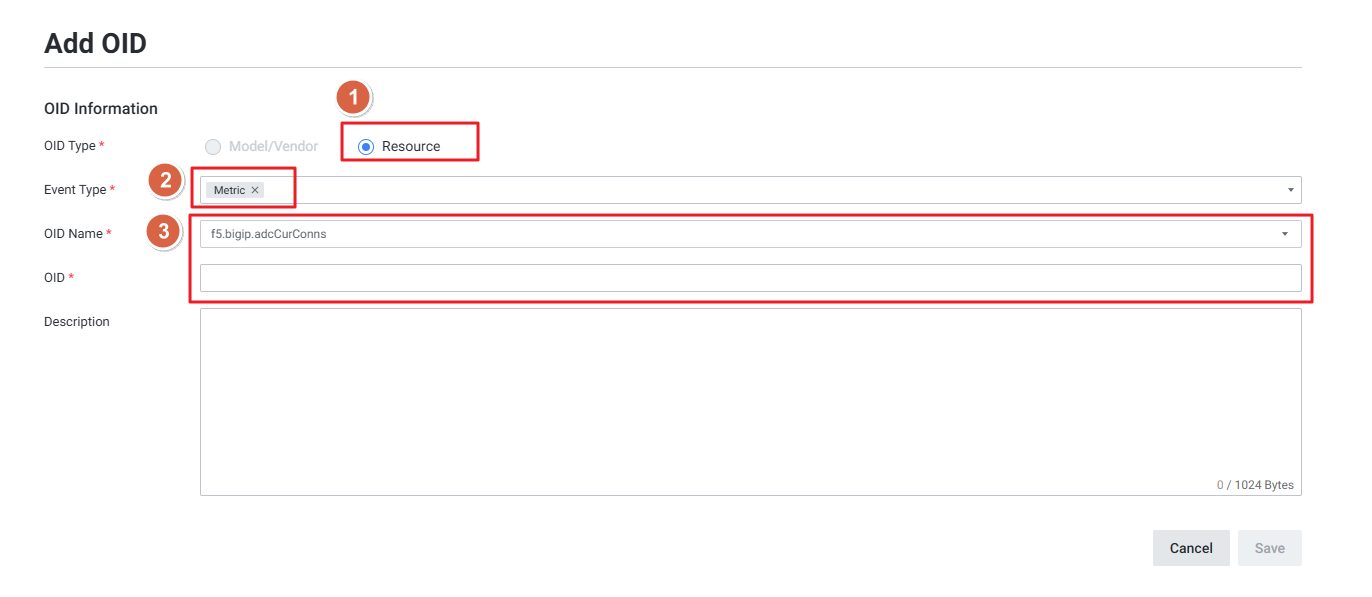
- OID Type = Resource 선택
- Event Type = Metric 선택
- OID Name, OID 값을 입력하여 리소스를 추가합니다.
아래 4개 리소스를 추가합니다:
f5.bigip.adcCurConns             - .1.3.6.1.4.1.12356.101.4.3.2.1.3
f5.bigip.sysStatHttpRequests     - .1.3.6.1.4.1.12356.101.11.2.2.1.1
f5.bigip.sysClientsslStatTotConns5s      - .1.3.6.1.4.1.12356.101.4.1.8
f5.bigip.sysClientsslStatTotNativeConns  - .1.3.6.1.4.1.12356.101.4.1.11
Step 2. Add Group (OID 그룹 추가)
Setting > Infrastructure > OID Pack Manager > [Add Group] 버튼 클릭
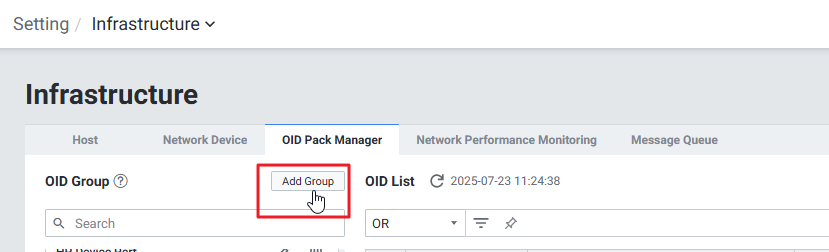
- Event Type = Metric 선택
- Request Type = SUBTREE 선택
- 추가한 리소스를 선택
6. Dashboard Topology 위젯과 Network Device 연계
메뉴 경로: Dashboard > Topology 위젯 추가
토폴로지 위젯을 통해 네트워크 디바이스 및 호스트 간 데이터 흐름을 시각적으로 확인할 수 있습니다. 네트워크 장치의 송수신 트래픽(Throughput Size) 및 임계값 기반 색상 표시 등 다양한 네트워크 상태 정보를 제공합니다.
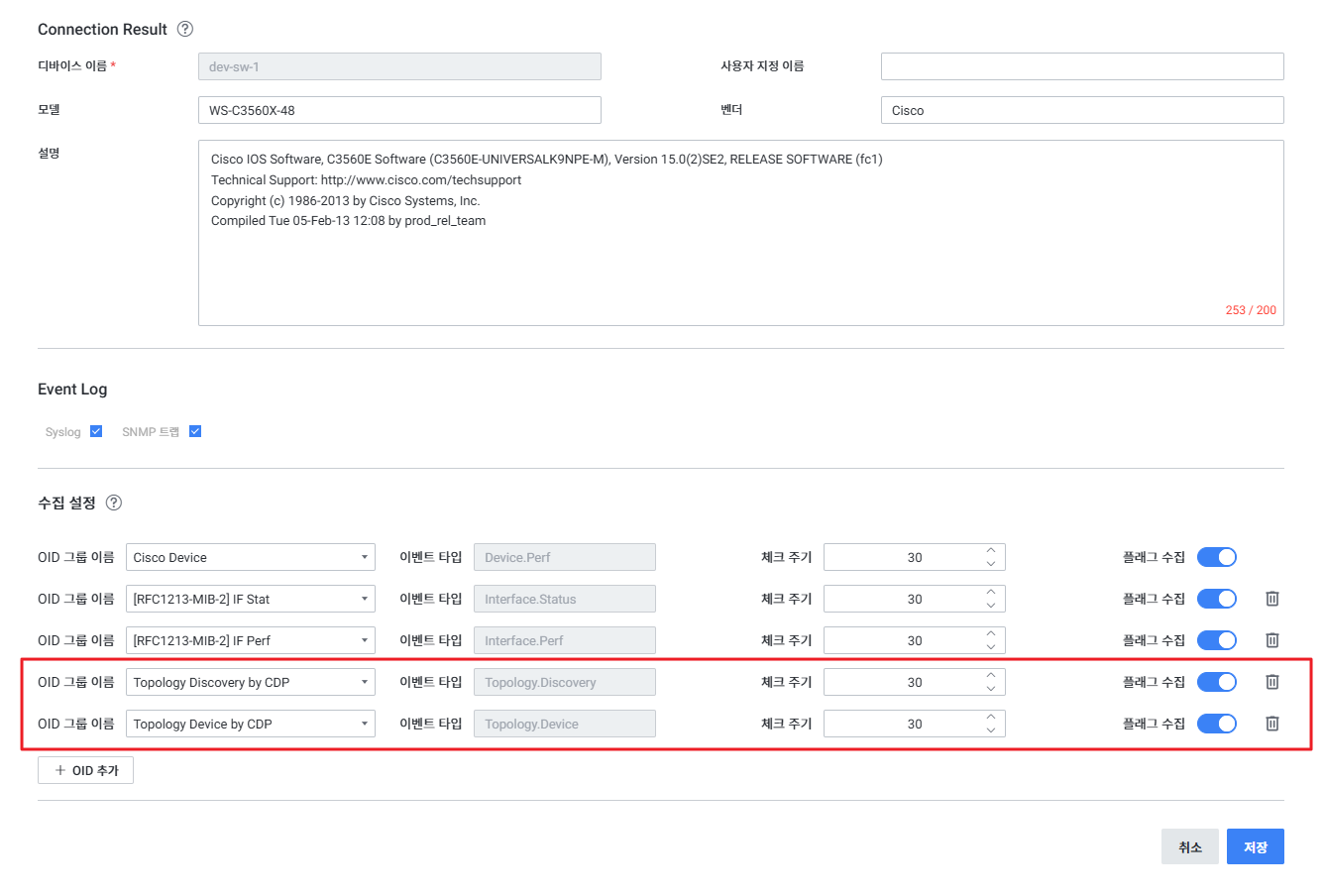
주의: Topology OID가 등록되지 않은 경우, 네트워크 인터페이스의 사용량 데이터가 수집되지 않습니다.
- 예를 들어, Cisco 스위치의 경우 CDP OID를 추가해야 정상적으로 데이터 수집이 이루어집니다.
7. exem-ndm-agent 설치 가이드
지원 환경
- Linux 환경
- root 권한 필요
사전 설정
- exemONE 웹페이지 >
Setting > Agent에서 Network Device Agent를 사전 등록해야 합니다. - NDM Agent 설치 파일을 준비합니다.
setup_exem_ndm_1.0.13.bin
- 다운로드한 파일에 실행 권한을 부여합니다.
chmod 500 setup_exem_ndm_1.0.13.bin
기본 설치 방법
Step 1. 설치 파일을 실행합니다.
./setup_exem_ndm_1.0.13.bin
Step 2. 설치 메뉴에서 1을 선택하여 기본 설치를 진행합니다.
=====================================================
EXEM NDM Agent Setup
=====================================================
choise work
1. install(default)
2. patch
3. unpack
:1
Step 3. 설치 완료 후 임시 디렉터리 삭제 여부를 선택합니다.
Delete directory after work?[y(default)/n]:
Step 4. 설치 위치를 입력합니다. (엔터 입력 시 기본 경로 /root/exemone/exem에 설치)
Install Directory (/root/exemone/exem):
Step 5. Receiver IP 및 Port 정보를 입력합니다. (Port 미입력 시 기본값: 9010)
Step 6. 에이전트 시작
{NDM Agent Home}/bin/start.sh
Step 7. 로그 확인
{NDM Agent Home}/log/ndm-agent.log
Linux Service 등록 방법
Step 1. NDM home 경로에 service 폴더를 생성합니다.
mkdir service
Step 2. service 폴더에 exem-ndm-agent.service 파일을 넣습니다.
[Unit]
Description=exem-ndm-agent
Wants=network-online.target
After=network-online.target

[Service]
Type=forking
WorkingDirectory=/root/exem/ndm/bin
PIDFile=/root/exem/ndm/data/ndm-agent.pid
ExecStart=/root/exem/ndm/bin/start.sh
ExecStop=/root/exem/ndm/bin/stop.sh
ExecStartPost=/bin/sleep 1
Restart=on-failure
RestartSec=10

[Install]
WantedBy=default.target
주의:
WorkingDirectory,PIDFile,ExecStart,ExecStop경로를 실제 NDM Home 경로로 수정해야 합니다.
Step 3. service_start.sh, service_stop.sh 파일을 service 폴더에 넣습니다. (경로 수정 필요)
Step 4. /etc/systemd/system/ 경로에 exem-ndm-agent.service를 복사합니다.
sudo cp service/exem-ndm-agent.service /etc/systemd/system/
sudo systemctl daemon-reload
sudo systemctl start exem-ndm-agent
systemctl status exem-ndm-agent
Agent 메뉴 없이 수동 등록 방법
NDM-Agent를 Agent 메뉴 없이 수동으로 등록 및 연결하는 방법입니다.
Step 1. PostgreSQL DB에 쿼리로 에이전트를 수동 등록합니다.
insert into xm_network_device_agent(name, enable, agent_id, access_token)
values('에이전트 이름', true, 'e8300b97-19e2-4f83-8da9-ec0af0432dbc', 'uuid 토큰 값');
Step 2. NDM-Agent 설치 시 위 등록 정보(Agent ID, Access Token, Agent Name)와 일치하는 값을 입력합니다.
Step 3. 에이전트 실행 후 로그 확인
{NDM Agent Home}/bin/start.sh

# 로그 확인
{NDM Agent Home}/log/ndm-agent.log
8. 메뉴 경로 요약
| 기능 | 메뉴 경로 |
|---|---|
| 전체 Network Device 모니터링 | Infrastructure > Network Device |
| 장치 상세 (Metric/Interface/Syslog/Trap) | Infrastructure > Network Device > 장치 클릭 > Detail Slide |
| 네트워크 디바이스 설정 | Setting > Infrastructure > Network Device |
| 디바이스 추가 | Setting > Infrastructure > Network Device > Add Network Device |
| 디바이스 편집 | Setting > Infrastructure > Network Device > Device 선택 > Edit |
| OID 수집 항목 관리 | Setting > Infrastructure > OID Pack Manager |
| Topology 위젯 연계 | Dashboard > Topology 위젯 추가 |
참고 문서 URL
- Infrastructure > Network Device (메뉴얼): https://app.clickup.com/25540965/v/dc/rbeb5-416338/rbeb5-2689638
- Network Device Detail Slide (메뉴얼): https://app.clickup.com/25540965/v/dc/rbeb5-416338/rbeb5-2689778
- Network Device Detail Slide - Information (메뉴얼): https://app.clickup.com/25540965/v/dc/rbeb5-416338/rbeb5-2689878
- Network Device Detail Slide - Metric (메뉴얼): https://app.clickup.com/25540965/v/dc/rbeb5-416338/rbeb5-2689918
- Network Device Detail Slide - Interface (메뉴얼): https://app.clickup.com/25540965/v/dc/rbeb5-416338/rbeb5-2689938
- Network Device Detail Slide - Syslog (메뉴얼): https://app.clickup.com/25540965/v/dc/rbeb5-416338/rbeb5-2689858
- Network Device Detail Slide - SNMP Trap (메뉴얼): https://app.clickup.com/25540965/v/dc/rbeb5-416338/rbeb5-2689898
- Setting > Network Device (메뉴얼): https://app.clickup.com/25540965/v/dc/rbeb5-416338/rbeb5-3321138
- Setting > Add Network Device (메뉴얼): https://app.clickup.com/25540965/v/dc/rbeb5-416338/rbeb5-3321398
- Setting > Edit Network Device (메뉴얼): https://app.clickup.com/25540965/v/dc/rbeb5-416338/rbeb5-3321518
- Setting > Device List (메뉴얼): https://app.clickup.com/25540965/v/dc/rbeb5-416338/rbeb5-3321218
- OID Pack Manager (메뉴얼): https://app.clickup.com/25540965/v/dc/rbeb5-416338/rbeb5-3325478
- OID Pack Manager > Add OID (메뉴얼): https://app.clickup.com/25540965/v/dc/rbeb5-416338/rbeb5-3325558
- NDM Agent 설치 및 Silent 설치 가이드: https://app.clickup.com/25540965/v/dc/rbeb5-403518/rbeb5-2782078
- NDM Agent Linux Service 등록 가이드: https://app.clickup.com/25540965/v/dc/rbeb5-403518/rbeb5-2931938
- NDM Agent 수동 등록 가이드: https://app.clickup.com/25540965/v/dc/rbeb5-403498/rbeb5-2782198
- F5 BIGIP 장치 수집 설정: https://app.clickup.com/25540965/v/dc/rbeb5-403498/rbeb5-2846398
- Network Device Flags 수집 항목 정의: https://app.clickup.com/25540965/v/dc/rbeb5-403498/rbeb5-2782018
- Dashboard Topology 위젯 - 네트워크 디바이스 설정: https://app.clickup.com/25540965/v/dc/rbeb5-403498/rbeb5-2780498